# Benutzer (Benutzer-IDs)
Die Benutzer-ID ist eine eindeutige Kennung, die jedem Benutzer zugewiesen wird, um konsistente Benutzerdaten auf all seinen Geräten zu gewährleisten. Dies ermöglicht es Ihnen, Ihrem Publikum eine nahtlose Benutzererfahrung auf all seinen Geräten zu bieten.
## Wie hängen Benutzer und Geräte zusammen?
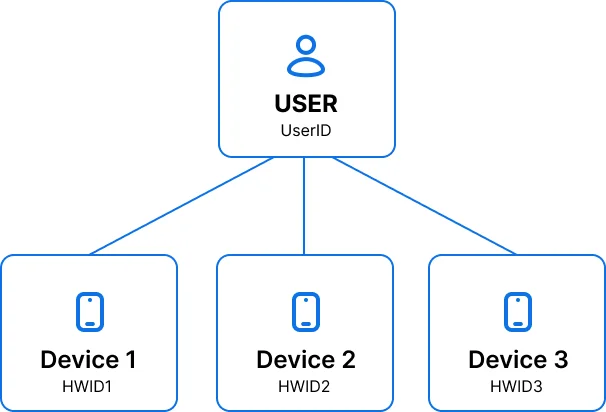
Jedem Benutzer wird eine eindeutige Kennung namens Benutzer-ID zugewiesen. Benutzer-IDs können mit mehreren Geräten verknüpft werden, sodass Unternehmen auch dann mit Benutzern in Verbindung bleiben können, wenn diese das Gerät wechseln. Dadurch wird sichergestellt, dass gezielte Nachrichten den beabsichtigten Benutzer auf dem Gerät erreichen, das er gerade verwendet.
Ein Benutzer (Benutzer-ID) ist keine eigenständige Entität; er ist auf das Vorhandensein zugehöriger Geräte angewiesen. Wenn das letzte zugehörige Gerät entfernt oder mit einem anderen Benutzer verknüpft wird, wird der Benutzer automatisch aus dem System gelöscht.
Ein Benutzer (Benutzer-ID) fungiert auch als eine Entität, unter der mehrere Geräte gruppiert werden können, von denen jedes seine eigene eindeutige Hardware-ID (HWID) hat.
### Gerätelimit pro Benutzer
Jeder Benutzer kann maximal 20 Geräte mit seiner Benutzer-ID verknüpfen. Wenn ein 21. Gerät registriert wird, entfernt das System automatisch eines der vorhandenen Geräte, um Platz zu schaffen.
**Wie das zu entfernende Gerät ausgewählt wird**
1. Wenn alle verknüpften Geräte nur E-Mail-Geräte sind, wird ein zufälliges E-Mail-Gerät entfernt.
2. Andernfalls findet das System das älteste Nicht-E-Mail-Gerät basierend auf der letzten App-Öffnungszeit und entfernt es.
3. Wenn keine Aktivitätsdaten zum Vergleichen vorhanden sind (z. B. wenn Geräte über die API ohne tatsächliche App-Nutzung hinzugefügt wurden), wird ein zufälliges Nicht-E-Mail-Gerät entfernt.
Dies stellt sicher, dass Ihre zuletzt aktiven Geräte mit Ihrem Konto verknüpft bleiben, während ältere, inaktive Geräte automatisch bereinigt werden.
## Arten von Benutzern
Es gibt zwei Arten von Benutzern: anonyme und bekannte Benutzer. Ein anonymer Benutzer hat eine Benutzer-ID, die der Geräte-HWID entspricht, welche später durch die tatsächliche Benutzer-ID ersetzt werden kann.
Ein bekannter Benutzer hat eine eindeutige Benutzer-ID. Sie können eine Benutzer-ID angeben, wenn Sie ein neues Gerät über den API-Aufruf [`/registerDevice`](/de/developer/api-reference/device-api/#registerdevice) registrieren.
## Abrufen und Verwalten von Benutzer-IDs
Pushwoosh bietet mehrere Möglichkeiten, auf Benutzer zuzugreifen und diese zu verwalten:
### Benutzer erstellen
Standardmäßig wird beim ersten Start einer App mit integriertem Pushwoosh SDK eine Geräte-HWID als Benutzer-ID festgelegt. Sie können die Methode [`setUserID`](/de/developer/first-steps/collecting-user-ids/#setuserid-sdk-method) aus dem Pushwoosh SDK beim Login aufrufen, um einen beliebigen erforderlichen Wert festzulegen und ein Gerät einem bestimmten Benutzer zuzuordnen. Wenn sich ein Benutzer abmeldet, können Sie diesen Wert mit einem weiteren [`setUserID`](/de/developer/first-steps/collecting-user-ids/#setuserid-sdk-method)-Aufruf auf einen Standardwert zurücksetzen, z. B. auf den ursprünglichen HWID-Wert.
### Benutzer importieren
Sie können Benutzer-IDs einfach aus einer CSV-Datei für ein bestimmtes Benutzersegment importieren. Detaillierte Anweisungen finden Sie in unserem [Leitfaden zu Segmenten](/de/product/audience-data-and-segmentation/segmentation/create-segments/by-import).
### Benutzer exportieren
Um Benutzer-IDs zu exportieren, können Sie die API-Anfrage [`/exportSegment`](/de/developer/api-reference/segmentation-filters-api/#exportsegment) verwenden, die die Möglichkeit bietet, Daten im CSV- oder JSON-Format zu exportieren.
### Zugriff auf Benutzer-IDs aus Geräteprotokollen
Benutzer-IDs können auch direkt aus den Geräteprotokollen abgerufen werden. Eine schrittweise Anleitung finden Sie im Artikel [Wie man Konsolenprotokolle und Geräte-Tokens erhält](https://help.pushwoosh.com/hc/en-us/articles/360000292586-How-to-obtain-console-logs-and-device-token?source=search\&auth_token=eyJhbGciOiJIUzI1NiJ9.eyJhY2NvdW50X2lkIjoyOTA5MjksInVzZXJfaWQiOjEyNDkzMTI5MDkwMzMzLCJ0aWNrZXRfaWQiOjc4MzMyLCJjaGFubmVsX2lkIjo2MywidHlwZSI6IlNFQVJDSCIsImV4cCI6MTY5MzExNDk5Mn0.SpeS-IJ_j3mB6Elf2ObMjev2MZSmDOLu4DYQdEcZvS8).
## Benutzer- und Geräte-Tags
Genau wie Geräte können auch Benutzer (Benutzer-IDs) ihre eigenen Sätze von [Tags](/de/product/audience-data-and-segmentation/user-data-tags/) haben, die als Kennzeichnungen dienen, um Benutzer oder Geräte anhand ihrer Merkmale zu kategorisieren und zu identifizieren.
### Wie man benutzerspezifische Tags erstellt
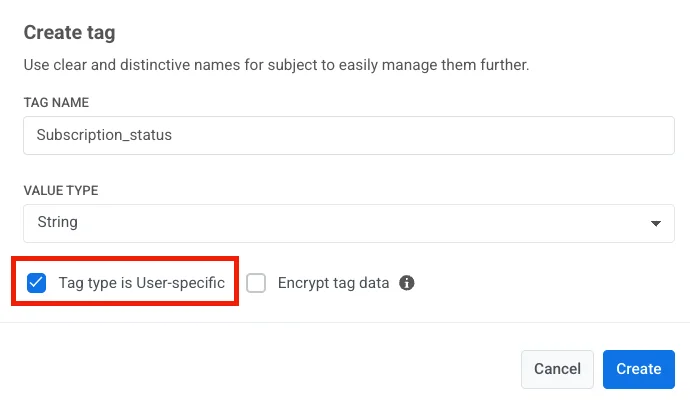
Wenn Sie ein benutzerspezifisches Tag festlegen, wird es automatisch sowohl auf Benutzer als auch auf alle ihre zugehörigen Geräte angewendet. Das bedeutet, das Tag wird mit dem Profil des Benutzers verknüpft und auf all seinen Geräten angezeigt.
Um ein benutzerspezifisches Tag im Pushwoosh Control Panel zu erstellen, aktivieren Sie das Kontrollkästchen **Benutzerspezifisch**, wenn Sie ein neues Tag hinzufügen. Wenn Sie das Tag nicht als benutzerspezifisch markieren, wird es nur dem Gerät zugeordnet.
## Verwalten von Benutzerübergängen
Innerhalb von Pushwoosh umfasst die Verwaltung von Benutzerübergängen zwei Hauptszenarien:
### Übergang von einem anonymen zu einem bekannten Benutzer
Wenn ein anonymer Benutzer zu einem bekannten Benutzer wird, wird das von ihm verwendete Gerät seinem neuen Benutzerprofil zugeordnet. Während dieses Übergangs bleiben alle Geräteattribute erhalten. Es ist jedoch wichtig zu beachten, dass alle benutzerspezifischen Attribute auf die Werte des bekannten Benutzers oder auf den Standardwert zurückgesetzt werden, falls keiner vorhanden ist.
Betrachten wir zum Beispiel ein Szenario, in dem ein Gastbenutzer eine Fitness-Tracking-Anwendung mit Standardeinstellungen verwendet hat. Wenn er ein Konto erstellt, bleiben seine Gerätedaten unverändert. Dennoch werden alle benutzerspezifischen Details wie sein Name, seine E-Mail-Adresse und seine angepassten Ziele auf die Werte des bekannten Benutzers zurückgesetzt.
### Übergang von einem bekannten Benutzer zu einem anderen
Wenn der mit einem Gerät verknüpfte Benutzer mit [`setUserID`](/de/developer/first-steps/collecting-user-ids/#setuserid-sdk-method) aus dem Pushwoosh SDK geändert wird, wird das Gerät dem neuen Benutzerprofil zugeordnet.
> Erfahren Sie mehr über das Festlegen von Benutzer-IDs für [Android](/de/developer/pushwoosh-sdk/android-sdk/android-faq#how-do-i-set-a-userid) und [iOS](/de/developer/pushwoosh-sdk/ios-sdk/ios-faq#how-do-i-set-a-userid).
Sie können auch den API-Aufruf [**`/registerUser`**](/de/developer/api-reference/user-centric-api#registeruser) verwenden.
Genau wie im vorherigen Szenario bleiben die Geräteattribute gleich, was einen reibungslosen Übergang gewährleistet. Die benutzerspezifischen Tags werden jedoch nun den Werten des neuen Benutzers zugewiesen. Dies soll sicherstellen, dass die Tags des Benutzers das Profil des neuen Benutzers genau widerspiegeln.
Betrachten wir als Beispiel ein Szenario bei einem Video-Streaming-Dienst. Wenn sich ein registrierter Benutzer abmeldet und ein anderer registrierter Benutzer sich auf demselben Gerät anmeldet, bleiben die Geräteeinstellungen wie bevorzugte Sprache und Videoqualitätseinstellungen erhalten. Jedoch werden alle benutzerspezifischen Informationen wie der Wiedergabeverlauf und Empfehlungen für den neuen Benutzer geändert.
## API-Methoden zur Verwaltung von Benutzern
Pushwoosh bietet mehrere API-Methoden zur Verwaltung von Benutzern in Ihrer Anwendung. Sie benötigen die Unterstützung Ihres Entwicklungsteams, um mit diesen Methoden zu arbeiten. Für weitere Details teilen Sie [diesen Link](/de/developer/pushwoosh-knowledge-hub/users-userids/#api-methods-for-managing-users) mit Ihrem Entwicklungsteam.
## Wenn ein Benutzer mit mehreren Geräten verknüpft ist, welches davon erhält die Nachricht während einer Customer Journey?
Wenn ein Benutzer mehrere Geräte mit seinem Konto verknüpft hat, hängt die Zustellung von Nachrichten auf diesen Geräten vom Journey-Typ ab:
### Journeys mit zielgruppenbasiertem und Webhook-basiertem Eintritt
Standardmäßig werden in diesen Journeys Nachrichten an das zuletzt aktive Gerät gesendet, das mit dem Benutzer verknüpft ist. Dies stellt sicher, dass die Nachricht den Benutzer erreicht, der am wahrscheinlichsten damit interagiert.
### Journeys mit triggerbasiertem Eintritt
Standardmäßig wird die Nachricht an das Gerät gesendet, auf dem die auslösende Aktion zuletzt ausgeführt wurde. Dies erhält den Kontext und die Relevanz, indem die Nachricht auf dem Gerät zugestellt wird, auf dem die relevante Benutzeraktivität stattgefunden hat.
### Zustellung an alle Geräte
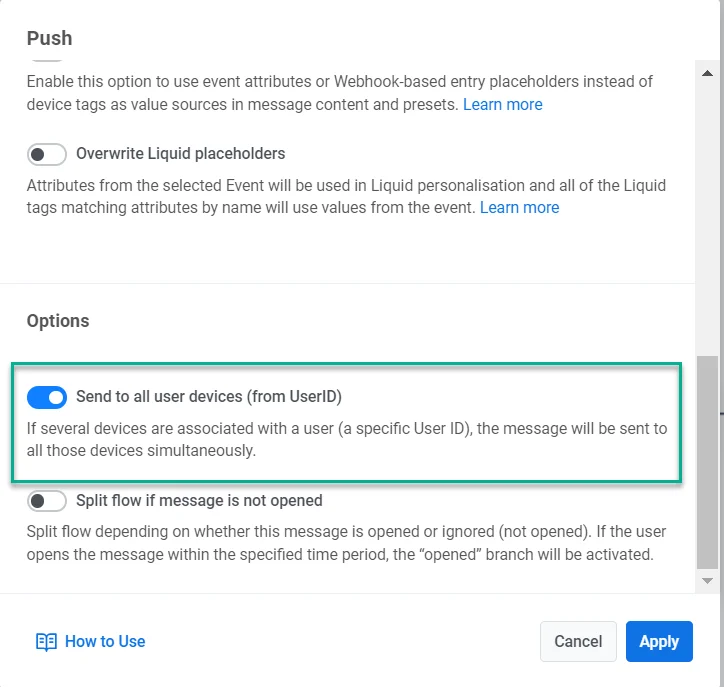
Sie können diese Standardeinstellungen jedoch überschreiben und die Nachricht gleichzeitig an alle mit der Benutzer-ID verknüpften Geräte senden. Scrollen Sie dazu in den Nachrichteneinstellungen nach unten zu **Optionen** und aktivieren Sie die Option **An alle Benutzergeräte senden**.
Diese Option kann für Broadcasts oder dringende Benachrichtigungen nützlich sein, die den Benutzer unabhängig davon erreichen müssen, welches Gerät er gerade verwendet.
 ### Gerätelimit pro Benutzer
Jeder Benutzer kann maximal 20 Geräte mit seiner Benutzer-ID verknüpfen. Wenn ein 21. Gerät registriert wird, entfernt das System automatisch eines der vorhandenen Geräte, um Platz zu schaffen.
**Wie das zu entfernende Gerät ausgewählt wird**
1. Wenn alle verknüpften Geräte nur E-Mail-Geräte sind, wird ein zufälliges E-Mail-Gerät entfernt.
2. Andernfalls findet das System das älteste Nicht-E-Mail-Gerät basierend auf der letzten App-Öffnungszeit und entfernt es.
3. Wenn keine Aktivitätsdaten zum Vergleichen vorhanden sind (z. B. wenn Geräte über die API ohne tatsächliche App-Nutzung hinzugefügt wurden), wird ein zufälliges Nicht-E-Mail-Gerät entfernt.
Dies stellt sicher, dass Ihre zuletzt aktiven Geräte mit Ihrem Konto verknüpft bleiben, während ältere, inaktive Geräte automatisch bereinigt werden.
## Arten von Benutzern
Es gibt zwei Arten von Benutzern: anonyme und bekannte Benutzer. Ein anonymer Benutzer hat eine Benutzer-ID, die der Geräte-HWID entspricht, welche später durch die tatsächliche Benutzer-ID ersetzt werden kann.
Ein bekannter Benutzer hat eine eindeutige Benutzer-ID. Sie können eine Benutzer-ID angeben, wenn Sie ein neues Gerät über den API-Aufruf [`/registerDevice`](/de/developer/api-reference/device-api/#registerdevice) registrieren.
## Abrufen und Verwalten von Benutzer-IDs
Pushwoosh bietet mehrere Möglichkeiten, auf Benutzer zuzugreifen und diese zu verwalten:
### Benutzer erstellen
Standardmäßig wird beim ersten Start einer App mit integriertem Pushwoosh SDK eine Geräte-HWID als Benutzer-ID festgelegt. Sie können die Methode [`setUserID`](/de/developer/first-steps/collecting-user-ids/#setuserid-sdk-method) aus dem Pushwoosh SDK beim Login aufrufen, um einen beliebigen erforderlichen Wert festzulegen und ein Gerät einem bestimmten Benutzer zuzuordnen. Wenn sich ein Benutzer abmeldet, können Sie diesen Wert mit einem weiteren [`setUserID`](/de/developer/first-steps/collecting-user-ids/#setuserid-sdk-method)-Aufruf auf einen Standardwert zurücksetzen, z. B. auf den ursprünglichen HWID-Wert.
### Benutzer importieren
Sie können Benutzer-IDs einfach aus einer CSV-Datei für ein bestimmtes Benutzersegment importieren. Detaillierte Anweisungen finden Sie in unserem [Leitfaden zu Segmenten](/de/product/audience-data-and-segmentation/segmentation/create-segments/by-import).
### Benutzer exportieren
Um Benutzer-IDs zu exportieren, können Sie die API-Anfrage [`/exportSegment`](/de/developer/api-reference/segmentation-filters-api/#exportsegment) verwenden, die die Möglichkeit bietet, Daten im CSV- oder JSON-Format zu exportieren.
### Zugriff auf Benutzer-IDs aus Geräteprotokollen
Benutzer-IDs können auch direkt aus den Geräteprotokollen abgerufen werden. Eine schrittweise Anleitung finden Sie im Artikel [Wie man Konsolenprotokolle und Geräte-Tokens erhält](https://help.pushwoosh.com/hc/en-us/articles/360000292586-How-to-obtain-console-logs-and-device-token?source=search\&auth_token=eyJhbGciOiJIUzI1NiJ9.eyJhY2NvdW50X2lkIjoyOTA5MjksInVzZXJfaWQiOjEyNDkzMTI5MDkwMzMzLCJ0aWNrZXRfaWQiOjc4MzMyLCJjaGFubmVsX2lkIjo2MywidHlwZSI6IlNFQVJDSCIsImV4cCI6MTY5MzExNDk5Mn0.SpeS-IJ_j3mB6Elf2ObMjev2MZSmDOLu4DYQdEcZvS8).
## Benutzer- und Geräte-Tags
Genau wie Geräte können auch Benutzer (Benutzer-IDs) ihre eigenen Sätze von [Tags](/de/product/audience-data-and-segmentation/user-data-tags/) haben, die als Kennzeichnungen dienen, um Benutzer oder Geräte anhand ihrer Merkmale zu kategorisieren und zu identifizieren.
### Wie man benutzerspezifische Tags erstellt
Wenn Sie ein benutzerspezifisches Tag festlegen, wird es automatisch sowohl auf Benutzer als auch auf alle ihre zugehörigen Geräte angewendet. Das bedeutet, das Tag wird mit dem Profil des Benutzers verknüpft und auf all seinen Geräten angezeigt.
Um ein benutzerspezifisches Tag im Pushwoosh Control Panel zu erstellen, aktivieren Sie das Kontrollkästchen **Benutzerspezifisch**, wenn Sie ein neues Tag hinzufügen. Wenn Sie das Tag nicht als benutzerspezifisch markieren, wird es nur dem Gerät zugeordnet.
### Gerätelimit pro Benutzer
Jeder Benutzer kann maximal 20 Geräte mit seiner Benutzer-ID verknüpfen. Wenn ein 21. Gerät registriert wird, entfernt das System automatisch eines der vorhandenen Geräte, um Platz zu schaffen.
**Wie das zu entfernende Gerät ausgewählt wird**
1. Wenn alle verknüpften Geräte nur E-Mail-Geräte sind, wird ein zufälliges E-Mail-Gerät entfernt.
2. Andernfalls findet das System das älteste Nicht-E-Mail-Gerät basierend auf der letzten App-Öffnungszeit und entfernt es.
3. Wenn keine Aktivitätsdaten zum Vergleichen vorhanden sind (z. B. wenn Geräte über die API ohne tatsächliche App-Nutzung hinzugefügt wurden), wird ein zufälliges Nicht-E-Mail-Gerät entfernt.
Dies stellt sicher, dass Ihre zuletzt aktiven Geräte mit Ihrem Konto verknüpft bleiben, während ältere, inaktive Geräte automatisch bereinigt werden.
## Arten von Benutzern
Es gibt zwei Arten von Benutzern: anonyme und bekannte Benutzer. Ein anonymer Benutzer hat eine Benutzer-ID, die der Geräte-HWID entspricht, welche später durch die tatsächliche Benutzer-ID ersetzt werden kann.
Ein bekannter Benutzer hat eine eindeutige Benutzer-ID. Sie können eine Benutzer-ID angeben, wenn Sie ein neues Gerät über den API-Aufruf [`/registerDevice`](/de/developer/api-reference/device-api/#registerdevice) registrieren.
## Abrufen und Verwalten von Benutzer-IDs
Pushwoosh bietet mehrere Möglichkeiten, auf Benutzer zuzugreifen und diese zu verwalten:
### Benutzer erstellen
Standardmäßig wird beim ersten Start einer App mit integriertem Pushwoosh SDK eine Geräte-HWID als Benutzer-ID festgelegt. Sie können die Methode [`setUserID`](/de/developer/first-steps/collecting-user-ids/#setuserid-sdk-method) aus dem Pushwoosh SDK beim Login aufrufen, um einen beliebigen erforderlichen Wert festzulegen und ein Gerät einem bestimmten Benutzer zuzuordnen. Wenn sich ein Benutzer abmeldet, können Sie diesen Wert mit einem weiteren [`setUserID`](/de/developer/first-steps/collecting-user-ids/#setuserid-sdk-method)-Aufruf auf einen Standardwert zurücksetzen, z. B. auf den ursprünglichen HWID-Wert.
### Benutzer importieren
Sie können Benutzer-IDs einfach aus einer CSV-Datei für ein bestimmtes Benutzersegment importieren. Detaillierte Anweisungen finden Sie in unserem [Leitfaden zu Segmenten](/de/product/audience-data-and-segmentation/segmentation/create-segments/by-import).
### Benutzer exportieren
Um Benutzer-IDs zu exportieren, können Sie die API-Anfrage [`/exportSegment`](/de/developer/api-reference/segmentation-filters-api/#exportsegment) verwenden, die die Möglichkeit bietet, Daten im CSV- oder JSON-Format zu exportieren.
### Zugriff auf Benutzer-IDs aus Geräteprotokollen
Benutzer-IDs können auch direkt aus den Geräteprotokollen abgerufen werden. Eine schrittweise Anleitung finden Sie im Artikel [Wie man Konsolenprotokolle und Geräte-Tokens erhält](https://help.pushwoosh.com/hc/en-us/articles/360000292586-How-to-obtain-console-logs-and-device-token?source=search\&auth_token=eyJhbGciOiJIUzI1NiJ9.eyJhY2NvdW50X2lkIjoyOTA5MjksInVzZXJfaWQiOjEyNDkzMTI5MDkwMzMzLCJ0aWNrZXRfaWQiOjc4MzMyLCJjaGFubmVsX2lkIjo2MywidHlwZSI6IlNFQVJDSCIsImV4cCI6MTY5MzExNDk5Mn0.SpeS-IJ_j3mB6Elf2ObMjev2MZSmDOLu4DYQdEcZvS8).
## Benutzer- und Geräte-Tags
Genau wie Geräte können auch Benutzer (Benutzer-IDs) ihre eigenen Sätze von [Tags](/de/product/audience-data-and-segmentation/user-data-tags/) haben, die als Kennzeichnungen dienen, um Benutzer oder Geräte anhand ihrer Merkmale zu kategorisieren und zu identifizieren.
### Wie man benutzerspezifische Tags erstellt
Wenn Sie ein benutzerspezifisches Tag festlegen, wird es automatisch sowohl auf Benutzer als auch auf alle ihre zugehörigen Geräte angewendet. Das bedeutet, das Tag wird mit dem Profil des Benutzers verknüpft und auf all seinen Geräten angezeigt.
Um ein benutzerspezifisches Tag im Pushwoosh Control Panel zu erstellen, aktivieren Sie das Kontrollkästchen **Benutzerspezifisch**, wenn Sie ein neues Tag hinzufügen. Wenn Sie das Tag nicht als benutzerspezifisch markieren, wird es nur dem Gerät zugeordnet.
 ## Verwalten von Benutzerübergängen
Innerhalb von Pushwoosh umfasst die Verwaltung von Benutzerübergängen zwei Hauptszenarien:
### Übergang von einem anonymen zu einem bekannten Benutzer
Wenn ein anonymer Benutzer zu einem bekannten Benutzer wird, wird das von ihm verwendete Gerät seinem neuen Benutzerprofil zugeordnet. Während dieses Übergangs bleiben alle Geräteattribute erhalten. Es ist jedoch wichtig zu beachten, dass alle benutzerspezifischen Attribute auf die Werte des bekannten Benutzers oder auf den Standardwert zurückgesetzt werden, falls keiner vorhanden ist.
Betrachten wir zum Beispiel ein Szenario, in dem ein Gastbenutzer eine Fitness-Tracking-Anwendung mit Standardeinstellungen verwendet hat. Wenn er ein Konto erstellt, bleiben seine Gerätedaten unverändert. Dennoch werden alle benutzerspezifischen Details wie sein Name, seine E-Mail-Adresse und seine angepassten Ziele auf die Werte des bekannten Benutzers zurückgesetzt.
### Übergang von einem bekannten Benutzer zu einem anderen
Wenn der mit einem Gerät verknüpfte Benutzer mit [`setUserID`](/de/developer/first-steps/collecting-user-ids/#setuserid-sdk-method) aus dem Pushwoosh SDK geändert wird, wird das Gerät dem neuen Benutzerprofil zugeordnet.
> Erfahren Sie mehr über das Festlegen von Benutzer-IDs für [Android](/de/developer/pushwoosh-sdk/android-sdk/android-faq#how-do-i-set-a-userid) und [iOS](/de/developer/pushwoosh-sdk/ios-sdk/ios-faq#how-do-i-set-a-userid).
Sie können auch den API-Aufruf [**`/registerUser`**](/de/developer/api-reference/user-centric-api#registeruser) verwenden.
Genau wie im vorherigen Szenario bleiben die Geräteattribute gleich, was einen reibungslosen Übergang gewährleistet. Die benutzerspezifischen Tags werden jedoch nun den Werten des neuen Benutzers zugewiesen. Dies soll sicherstellen, dass die Tags des Benutzers das Profil des neuen Benutzers genau widerspiegeln.
Betrachten wir als Beispiel ein Szenario bei einem Video-Streaming-Dienst. Wenn sich ein registrierter Benutzer abmeldet und ein anderer registrierter Benutzer sich auf demselben Gerät anmeldet, bleiben die Geräteeinstellungen wie bevorzugte Sprache und Videoqualitätseinstellungen erhalten. Jedoch werden alle benutzerspezifischen Informationen wie der Wiedergabeverlauf und Empfehlungen für den neuen Benutzer geändert.
## API-Methoden zur Verwaltung von Benutzern
Pushwoosh bietet mehrere API-Methoden zur Verwaltung von Benutzern in Ihrer Anwendung. Sie benötigen die Unterstützung Ihres Entwicklungsteams, um mit diesen Methoden zu arbeiten. Für weitere Details teilen Sie [diesen Link](/de/developer/pushwoosh-knowledge-hub/users-userids/#api-methods-for-managing-users) mit Ihrem Entwicklungsteam.
## Wenn ein Benutzer mit mehreren Geräten verknüpft ist, welches davon erhält die Nachricht während einer Customer Journey?
Wenn ein Benutzer mehrere Geräte mit seinem Konto verknüpft hat, hängt die Zustellung von Nachrichten auf diesen Geräten vom Journey-Typ ab:
### Journeys mit zielgruppenbasiertem und Webhook-basiertem Eintritt
Standardmäßig werden in diesen Journeys Nachrichten an das zuletzt aktive Gerät gesendet, das mit dem Benutzer verknüpft ist. Dies stellt sicher, dass die Nachricht den Benutzer erreicht, der am wahrscheinlichsten damit interagiert.
### Journeys mit triggerbasiertem Eintritt
Standardmäßig wird die Nachricht an das Gerät gesendet, auf dem die auslösende Aktion zuletzt ausgeführt wurde. Dies erhält den Kontext und die Relevanz, indem die Nachricht auf dem Gerät zugestellt wird, auf dem die relevante Benutzeraktivität stattgefunden hat.
### Zustellung an alle Geräte
Sie können diese Standardeinstellungen jedoch überschreiben und die Nachricht gleichzeitig an alle mit der Benutzer-ID verknüpften Geräte senden. Scrollen Sie dazu in den Nachrichteneinstellungen nach unten zu **Optionen** und aktivieren Sie die Option **An alle Benutzergeräte senden**.
## Verwalten von Benutzerübergängen
Innerhalb von Pushwoosh umfasst die Verwaltung von Benutzerübergängen zwei Hauptszenarien:
### Übergang von einem anonymen zu einem bekannten Benutzer
Wenn ein anonymer Benutzer zu einem bekannten Benutzer wird, wird das von ihm verwendete Gerät seinem neuen Benutzerprofil zugeordnet. Während dieses Übergangs bleiben alle Geräteattribute erhalten. Es ist jedoch wichtig zu beachten, dass alle benutzerspezifischen Attribute auf die Werte des bekannten Benutzers oder auf den Standardwert zurückgesetzt werden, falls keiner vorhanden ist.
Betrachten wir zum Beispiel ein Szenario, in dem ein Gastbenutzer eine Fitness-Tracking-Anwendung mit Standardeinstellungen verwendet hat. Wenn er ein Konto erstellt, bleiben seine Gerätedaten unverändert. Dennoch werden alle benutzerspezifischen Details wie sein Name, seine E-Mail-Adresse und seine angepassten Ziele auf die Werte des bekannten Benutzers zurückgesetzt.
### Übergang von einem bekannten Benutzer zu einem anderen
Wenn der mit einem Gerät verknüpfte Benutzer mit [`setUserID`](/de/developer/first-steps/collecting-user-ids/#setuserid-sdk-method) aus dem Pushwoosh SDK geändert wird, wird das Gerät dem neuen Benutzerprofil zugeordnet.
> Erfahren Sie mehr über das Festlegen von Benutzer-IDs für [Android](/de/developer/pushwoosh-sdk/android-sdk/android-faq#how-do-i-set-a-userid) und [iOS](/de/developer/pushwoosh-sdk/ios-sdk/ios-faq#how-do-i-set-a-userid).
Sie können auch den API-Aufruf [**`/registerUser`**](/de/developer/api-reference/user-centric-api#registeruser) verwenden.
Genau wie im vorherigen Szenario bleiben die Geräteattribute gleich, was einen reibungslosen Übergang gewährleistet. Die benutzerspezifischen Tags werden jedoch nun den Werten des neuen Benutzers zugewiesen. Dies soll sicherstellen, dass die Tags des Benutzers das Profil des neuen Benutzers genau widerspiegeln.
Betrachten wir als Beispiel ein Szenario bei einem Video-Streaming-Dienst. Wenn sich ein registrierter Benutzer abmeldet und ein anderer registrierter Benutzer sich auf demselben Gerät anmeldet, bleiben die Geräteeinstellungen wie bevorzugte Sprache und Videoqualitätseinstellungen erhalten. Jedoch werden alle benutzerspezifischen Informationen wie der Wiedergabeverlauf und Empfehlungen für den neuen Benutzer geändert.
## API-Methoden zur Verwaltung von Benutzern
Pushwoosh bietet mehrere API-Methoden zur Verwaltung von Benutzern in Ihrer Anwendung. Sie benötigen die Unterstützung Ihres Entwicklungsteams, um mit diesen Methoden zu arbeiten. Für weitere Details teilen Sie [diesen Link](/de/developer/pushwoosh-knowledge-hub/users-userids/#api-methods-for-managing-users) mit Ihrem Entwicklungsteam.
## Wenn ein Benutzer mit mehreren Geräten verknüpft ist, welches davon erhält die Nachricht während einer Customer Journey?
Wenn ein Benutzer mehrere Geräte mit seinem Konto verknüpft hat, hängt die Zustellung von Nachrichten auf diesen Geräten vom Journey-Typ ab:
### Journeys mit zielgruppenbasiertem und Webhook-basiertem Eintritt
Standardmäßig werden in diesen Journeys Nachrichten an das zuletzt aktive Gerät gesendet, das mit dem Benutzer verknüpft ist. Dies stellt sicher, dass die Nachricht den Benutzer erreicht, der am wahrscheinlichsten damit interagiert.
### Journeys mit triggerbasiertem Eintritt
Standardmäßig wird die Nachricht an das Gerät gesendet, auf dem die auslösende Aktion zuletzt ausgeführt wurde. Dies erhält den Kontext und die Relevanz, indem die Nachricht auf dem Gerät zugestellt wird, auf dem die relevante Benutzeraktivität stattgefunden hat.
### Zustellung an alle Geräte
Sie können diese Standardeinstellungen jedoch überschreiben und die Nachricht gleichzeitig an alle mit der Benutzer-ID verknüpften Geräte senden. Scrollen Sie dazu in den Nachrichteneinstellungen nach unten zu **Optionen** und aktivieren Sie die Option **An alle Benutzergeräte senden**.
 Diese Option kann für Broadcasts oder dringende Benachrichtigungen nützlich sein, die den Benutzer unabhängig davon erreichen müssen, welches Gerät er gerade verwendet.