# Pushwoosh ManyMoney AI
**ManyMoney AI** ist ein autonomer Marketing-Copilot, der Ihr Pushwoosh-Konto für Umsatzwachstum optimiert, nicht nur für Engagement-Metriken.
Es analysiert Ihre spezifischen Projektdaten, einschließlich Benutzerverhalten, Konversionsmustern und [Conversion-Events](/de/product/audience-data-and-segmentation/events/conversion-events/), um automatisch Kampagnen zu erstellen, das Targeting anzupassen, leistungsschwache Initiativen zu stoppen und das zu skalieren, was den Umsatz steigert. Alle Entscheidungen sind auf Ihr Geschäftsmodell und Ihre tatsächlichen Benutzerdaten zugeschnitten, nicht auf generische Empfehlungen.
## Was können Sie mit ManyMoney AI tun?
**Informationsabruf und Dokumentation**
* Durchsuchen Sie die Pushwoosh-Dokumentation, um schnell spezifische Informationen, Anleitungen und Best Practices zu finden.
**Anwendungsmanagement**
* Erstellen, konfigurieren und verwalten Sie Anwendungen und Plattformeinstellungen (iOS, Android, Web usw.).
**Kampagnen- und Nachrichtenmanagement**
* Senden, verwalten und analysieren Sie Nachrichten über alle unterstützten Kanäle, einschließlich Push, E-Mail, SMS, WhatsApp usw.
**Benutzerdaten und Segmentierung**
* Verwalten Sie Benutzerprofile, Segmentierung und Geräteinformationen.
* Erstellen und verfolgen Sie benutzerdefinierte Benutzerattribute und Events.
**Inhaltserstellung und -management**
* Erstellen und verwalten Sie Presets für Push-, E-Mail-, SMS- und LINE-Nachrichten.
* Erstellen Sie interaktive In-App-Nachrichten und Rich-Media-Inhalte.
**Customer Journeys**
* Erstellen, aktualisieren und steuern Sie automatisierte User Journeys.
* Greifen Sie auf detaillierte Journey-Statistiken und Benutzerflussdaten zu.
* Organisieren und verwalten Sie Journey-Workflows.
**Analysen und Berichte**
* Sehen Sie detaillierte Nachrichtenstatistiken und Zustellberichte ein.
* Erstellen und verwalten Sie benutzerdefinierte Analyse-Dashboards.
* Exportieren Sie Nachrichtendaten und Kampagnenstatistiken.
* Analysieren Sie Benutzersegmente und das Engagement-Verhalten.
**Fehlerbehebung**
* Identifizieren und beheben Sie potenzielle Probleme in Kampagnen vor dem Start.
* Beheben Sie Fehlfunktionen in Customer Journeys.
* Beheben Sie Probleme bei der Nachrichtenzustellung.
* Lösen Sie Integrations- und SDK-Probleme.
> **Tipp**: Wie Sie mit strukturierten Prompts eine schnellere Diagnose erhalten, erfahren Sie unter [Fehlerbehebung mit ManyMoney AI](/de/product/pushwoosh-ai/troubleshoot-with-ai/).
**Erweiterte Konfiguration**
* Verwalten Sie Benutzer, Gruppen und Zugriffsberechtigungen.
* Richten Sie Push-Zertifikate, FCM-Schlüssel und E-Mail-Domains ein.
* Konfigurieren Sie Integrationen mit Drittanbieterdiensten (z. B. Webhooks, Piano, Segment).
* Steuern Sie die Zustellraten und -limits für Nachrichten.
**Entwickler-Tools**
* Registrieren Sie Geräte für Kampagnentests.
* Definieren Sie komplexe Regeln für das User-Targeting.
* Richten Sie standortbezogene Nachrichten ein.
* Verwalten Sie Aktionscodes und Belohnungen.
**Enterprise-Funktionen**
* Verwalten Sie den Teamzugriff und die Berechtigungen.
* Organisieren und wechseln Sie zwischen mehreren Anwendungen.
* Überwachen Sie die Kontonutzung und -limits.
* Richten Sie benutzerdefinierte E-Mail-Domains und Versandkonfigurationen ein und verwalten Sie diese.
## Welche Daten kann ManyMoney AI erfassen und verarbeiten?
Um die bestmögliche Unterstützung zu bieten, erfasst und verarbeitet ManyMoney AI bestimmte Arten von Daten. Wenn Sie in den ManyMoney AI-Einstellungen **Vollständige Automatisierung** auswählen, stimmen Sie zu, dass diese Daten von autorisierten Unterauftragsverarbeitern verarbeitet werden.
#### Was wird verarbeitet
| | |
| :---- | :---- |
| **Ihre Fragen und Prompts** | Die Nachrichten, die Sie an ManyMoney AI senden, um Informationen anzufordern, Aufgaben auszuführen oder Fehler zu beheben. |
| **Parameter für Tool-Aufrufe** | Die Daten, die Sie bereitstellen, wenn ManyMoney AI Pushwoosh-APIs in Ihrem Namen aufrufen muss (z. B. User ID, Kampagnen-ID). |
| **API-Antworten** | Die Ergebnisse, die von Pushwoosh-Diensten zurückgegeben werden und die ManyMoney AI verwendet, um genaue und relevante Antworten zu generieren. |
| **Kontext aus Ihrer Sitzung** | Informationen wie Ihr Anwendungscode, die aktuelle Seiten-URL und der Gesprächsverlauf, die helfen, Antworten zu personalisieren und zu kontextualisieren. |
#### Was NICHT erfasst wird
| | |
| :---- | :---- |
| **Persönliche Benutzerdaten aus Ihren Pushwoosh-Apps** | ManyMoney AI sammelt oder speichert die Informationen Ihrer Endbenutzer nicht, kann aber vorübergehend darauf zugreifen, um Ihre Anfragen zu beantworten. Diese Informationen bleiben privat und sicher. |
| **Sensible Anmeldeinformationen** | API-Tokens und Passwörter werden separat von Pushwoosh verwaltet und sind für ManyMoney AI nicht zugänglich. |
| **Abrechnungsinformationen** | Zahlungsdetails und Finanzdaten werden sicher gehandhabt und von ManyMoney AI nicht abgerufen. |
| **Ihr Browserverlauf** | Nur die aktuelle URL des Pushwoosh Control Panels wird zum kontextuellen Verständnis verwendet; es wird kein vollständiger Verlauf nachverfolgt. |
#### Wie Ihre Daten behandelt werden
Einige Daten können im Rahmen der standardmäßigen Systemprotokollierung gemäß den Datenaufbewahrungsrichtlinien von Pushwoosh aufbewahrt werden.
Ihre Daten werden in Übereinstimmung mit den DSGVO-Vorschriften behandelt und während der Übertragung durch Verschlüsselung geschützt. Der Zugriff auf Ihre Daten wird kontrolliert, was bedeutet, dass nur Sie und autorisierte Systeme darauf zugreifen können.
Ihre Daten werden niemals verkauft oder an Dritte weitergegeben. Sie behalten die Kontrolle und können Ihre Einwilligung jederzeit in den ManyMoney AI-Einstellungen widerrufen.
## Beginnen Sie die Arbeit mit ManyMoney AI
#### Schlüsselkonzepte
Das Verständnis einiger Schlüsselbegriffe wird Ihnen helfen, bessere Ergebnisse bei der Verwendung von ManyMoney AI zu erzielen.
| | |
| :---- | :---- |
| **ManyMoney AI-Chat** | Die Hauptschnittstelle für die Interaktion mit ManyMoney AI. Verwenden Sie sie, um Fragen zu stellen, Hilfe anzufordern oder Aktionen innerhalb Ihres Projekts durchzuführen. |
| **Kontext** | Relevante Informationen, die ManyMoney AI verwendet, um Ihre Anfrage zu interpretieren. |
| **Prompt** | Jede Eingabe, die Sie bereitstellen (Frage, Anweisung oder Befehl), um ein Gespräch zu beginnen oder Informationen anzufordern. Die Qualität des Prompts beeinflusst die Genauigkeit der Antwort. |
### Schritt 1. Zustimmung erteilen
Um mit der Nutzung von ManyMoney AI zu beginnen, müssen Sie zunächst in Ihren Einstellungen Ihre Zustimmung erteilen. Dies ermöglicht es ManyMoney AI, Ihre Eingaben zu verarbeiten und Aktionen in Ihrem Namen durchzuführen.
So erteilen Sie Ihre Zustimmung:
1. Melden Sie sich bei Ihrem Pushwoosh-Konto an.
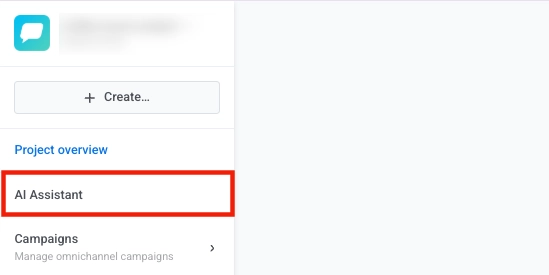
2. Klicken Sie auf die Schaltfläche **AI Assistant**.
3. Klicken Sie oben im Chat-Fenster auf **Einstellungen**.
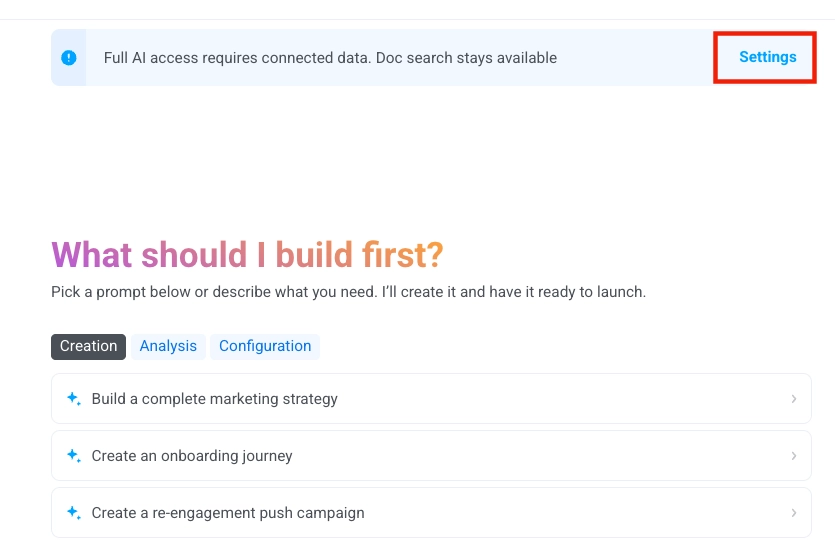
4. Wählen Sie im Fenster zur Zustimmung der Datenverarbeitung **Vollständige Automatisierung** aus und klicken Sie dann auf **Anwenden**.
Durch die Erteilung der Zustimmung erlauben Sie Pushwoosh, autorisierte KI-Dienstleister (Unterauftragsverarbeiter) zu nutzen, um:
* Ihre Anfragen in natürlicher Sprache zu verarbeiten.
* Antworten, Vorschläge und Codebeispiele zu generieren.
* Tool-Aufrufe über Pushwoosh-APIs auszuführen.

### Schritt 2. Das Gespräch beginnen
Um eine neue Interaktion mit ManyMoney AI zu beginnen:
1. Klicken Sie auf den Chat-Namen oben im ManyMoney AI-Fenster.
2. Wählen Sie **Neues Gespräch** aus dem Dropdown-Menü.

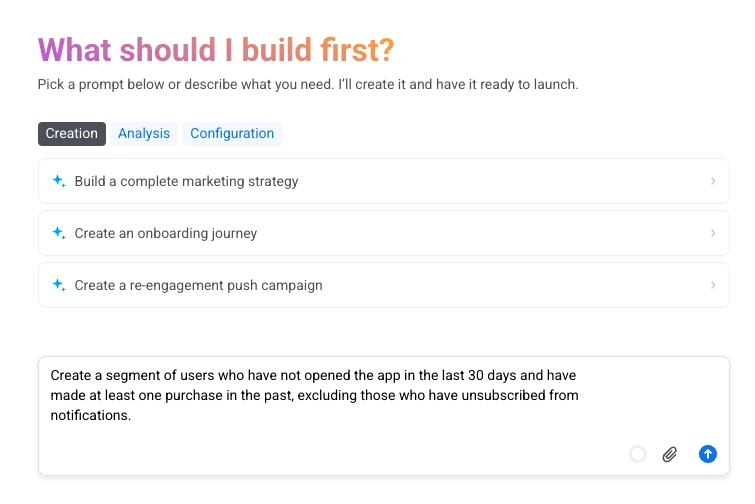
Geben Sie in die Chat-Eingabe einen klaren und spezifischen Prompt ein, der beschreibt, was ManyMoney AI tun soll.
### Schritt 3. Ergebnisse prüfen und verifizieren.
Nachdem ManyMoney AI eine Aktion abgeschlossen oder eine Antwort gegeben hat, überprüfen Sie die Ergebnisse, um sicherzustellen, dass sie Ihren Anforderungen entsprechen. Bestätigen Sie, dass alle Änderungen, Konfigurationen oder generierten Inhalte korrekt sind und Ihrer Absicht entsprechen.
Wenn das Ergebnis nicht wie erwartet ausfällt oder Anpassungen erfordert, können Sie ManyMoney AI bitten, es zu ändern. Geben Sie zusätzliche Details an oder präzisieren Sie Ihre Anfrage, um ManyMoney AI bei der Erstellung eines genaueren Ergebnisses zu unterstützen.
## Gespräche verwalten
Das Menü **Gespräche** ermöglicht es Ihnen, Ihre aktiven Chat-Sitzungen zu erstellen, zwischen ihnen zu wechseln und sie zu verwalten. Jedes Gespräch kann ein anderes Thema oder einen anderen Kampagnenkontext darstellen, was Ihnen hilft, Ihre Kommunikation organisiert zu halten.
##### Ein neues Gespräch erstellen
1. Klicken Sie auf das Dropdown-Menü **Gespräche** oben im Chat-Fenster.
2. Wählen Sie **Neues Gespräch**.

3. Ein leerer Chat öffnet sich, in dem Sie eine neue Anfrage oder einen neuen Workflow starten können.
##### Zwischen Gesprächen wechseln
1. Öffnen Sie das Dropdown-Menü **Gespräche**.
2. Klicken Sie auf den Namen eines bestehenden Gesprächs, um dorthin zu wechseln. Der Name des aktuellen Gesprächs wird in der Titelleiste des Dropdown-Menüs angezeigt.

##### Ein Gespräch löschen
1. Öffnen Sie das Dropdown-Menü **Gespräche**.
2. Fahren Sie mit der Maus über das Gespräch, das Sie löschen möchten.
3. Klicken Sie auf das **Papierkorb-Symbol**, um es zu entfernen.
## Strategien und Best Practices für Prompts bei der Arbeit mit ManyMoney AI
Das Schreiben klarer, spezifischer Prompts hilft ManyMoney AI, genaue, relevante und umsetzbare Antworten zu geben. Nutzen Sie die folgenden Strategien, um Ihre Interaktionen und Ergebnisse zu verbessern.
##### Seien Sie spezifisch bei Ihrer Anfrage
Vermeiden Sie vage Eingaben. Klare, gezielte Anfragen ermöglichen es ManyMoney AI, effektiv zu antworten.
| Effektiver Prompt | Weniger effektiver Prompt |
| :---- | ----- |
| *"Erstelle ein Segment für Benutzer, die in den letzten 7 Tagen ihren Warenkorb verlassen haben."* | *"Repariere meine Pushes."* |
| *"Zeige mir die Push-Benachrichtigungsstatistiken für die Kampagne 'Sommerverkauf' vom 1. bis 15. Juni."* | *"Zeig mir Statistiken."* |
| *"Hilf mir bei der Fehlersuche, warum meine iOS-Push-Benachrichtigungen nicht zugestellt werden."* | *"Irgendetwas stimmt nicht."* |
##### Kontext und Identifikatoren bereitstellen
Geben Sie wichtige Identifikatoren (wie Anwendungscodes, Kampagnennamen, Journey-UUIDs und Segmentnamen) an, wenn Sie auf spezifische Ressourcen verweisen, um ManyMoney AI zu helfen, Ihre Anfrage genau zu interpretieren.
| Effektiver Prompt | Weniger effektiver Prompt |
| :---- | ----- |
| *"Die Journey 'Willkommens-Flow' (UUID: abc-123) hat gestern um 15 Uhr aufgehört, E-Mails zu senden."* | *"Meine Journey funktioniert nicht."* |
##### Schreiben Sie detaillierte Prompts
Beschreiben Sie klar, was Sie erreichen möchten. Fügen Sie relevante Hintergrundinformationen, Ihr beabsichtigtes Ergebnis und alle spezifischen Parameter oder Einschränkungen hinzu, die die Antwort beeinflussen könnten.
| Effektiver Prompt | Weniger effektiver Prompt |
| :---- | :---- |
| *"Erstelle ein Segment für Benutzer, die in den letzten 14 Tagen ein Produkt angesehen, aber nicht gekauft haben. Das Ziel ist, sie mit einer Folge-E-Mail anzusprechen."* | *"Hilf mir, Benutzer anzusprechen."* |
##### Verwenden Sie konsistente Benennungen
Organisieren Sie Ihren Pushwoosh-Arbeitsbereich mit klaren, konsistenten Namen für Events, Journeys, Tags und Kampagnen, um Verwirrung zu vermeiden.
##### Fügen Sie klare Beschreibungen hinzu
Stellen Sie beschreibende Bezeichnungen und Notizen für benutzerdefinierte Events, Benutzersegmente und Tags bereit, damit ManyMoney AI sie korrekt interpretieren kann.
##### Überprüfen Sie immer die Ergebnisse
Nachdem Sie eine Antwort erhalten oder eine Aktion ausgeführt wurde, überprüfen Sie die Ausgabe, um sicherzustellen, dass sie korrekt ist und Ihren Anforderungen entspricht. Überprüfen Sie bei Bedarf Dashboards, Einstellungen oder Protokolle.
##### Verstehen Sie Workflow-Muster
Einige Aktionen erfordern mehrere Schritte zur Fertigstellung. Lesen Sie jeden Schritt, den ManyMoney AI bereitstellt, und lassen Sie den Prozess abschließen, bevor Sie fortfahren. Wenn die Aktion dauerhafte Änderungen vornimmt (wie das Löschen von Daten), überprüfen Sie sie sorgfältig, bevor Sie bestätigen.
##### Geben Sie eine explizite Bestätigung für destruktive Operationen
Für Aktionen mit großer Auswirkung (z. B. das Löschen von Daten oder das Ändern von Live-Kampagnen) benötigt ManyMoney AI eine exakte Bestätigungsphrase.
**Beispiel:**
Wenn Sie aufgefordert werden, mit `"DELETE_CAMPAIGN_ABC123"` zu bestätigen, müssen Sie diese Phrase exakt eingeben. Antworten wie *"Ja, löschen"* werden abgelehnt.
## Beispiele für Prompts und Antworten
#### Customer Journey
##### Prompt
> *Erstelle eine Journey, die beginnt, wenn ein Kunde Schuhe in den Warenkorb legt und geht, ohne einen Kauf zu tätigen*
>
> *Warte 1 Stunde, um zu prüfen, ob ein Kauf stattfindet – wenn ja, sende eine Dankesnachricht und verlasse die Journey. Wenn nicht, sende eine erste Erinnerung und warte weitere 23 Stunden.*
>
> *Wenn der Kunde den Kauf während dieses Zeitraums abschließt, sende eine Dankesnachricht und verlasse die Journey. Wenn er immer noch nicht gekauft hat, sende eine zweite Erinnerung mit einem Rabatt, warte eine weitere Stunde und verlasse dann die Journey.*
##### Beispielergebnis von ManyMoney AI

#### Benutzerdaten & Segmentierung
##### Prompt
> *Erstelle ein Segment von Benutzern, die die App in den letzten 30 Tagen nicht geöffnet haben und in der Vergangenheit mindestens einen Kauf getätigt haben, ausgenommen diejenigen, die sich von Benachrichtigungen abgemeldet haben.*
##### Beispielergebnis von ManyMoney AI

#### Inhalt
##### Prompt
> *Erstelle E-Mail-Inhalte für einen Online-Shop, die darauf abzielen, frühere Käufer durch spezielle Anreize wie Rabatte oder exklusive Angebote zu reaktivieren. Das Ziel ist es, Wiederholungskäufe zu fördern und Kunden, die in letzter Zeit nicht eingekauft haben, erneut anzusprechen.*
> *Konzentriere dich auf eine klare, überzeugende Botschaft, die den Wert des Angebots hervorhebt und einen starken Call-to-Action enthält.*
##### Beispielergebnis von ManyMoney AI

#### Analysen & Berichte
##### Prompt
> *Erstelle einen umfassenden Bericht über die Zustellraten, Öffnungsraten und Klickraten für alle in dieser App gestarteten Push-Benachrichtigungskampagnen, segmentiert nach Kampagnentyp und Nachrichteninhalten.*
## Weiterführende Lektüre
Erfahren Sie, wie Unternehmen aus den Bereichen Fintech und Lebensmittellieferung mit ManyMoney AI in 90 Tagen ein Umsatzwachstum von über 40 % erzielten.