# AI Assistant-Prompt-Bibliothek
Klare, spezifische Prompts helfen [AI Assistant](/de/product/pushwoosh-ai/ai-assistant/), genaue, relevante und umsetzbare Antworten zu geben. Verwenden Sie die folgenden Strategien und Beispiele, um Ihre Ergebnisse zu verbessern. Die Beispiel-Prompts sind nach Aufgaben gruppiert, genauso wie die vorgeschlagenen Prompts in einer neuen Konversation: **Erstellung**, **Analyse** und **Konfiguration**.
## Prompting-Strategien und Best Practices
| Empfohlen | Nicht empfohlen | Warum |
| :---- | :---- | :---- |
| Beschreiben Sie genau, was Sie möchten | Vage Anweisungen geben | Klare Anfragen liefern genaue Ergebnisse |
| Geben Sie Kennungen an (Anwendungscodes, Kampagnennamen, Journey-UUIDs, Segmentnamen) | Vage auf Ressourcen verweisen | AI Assistant kann so das richtige Objekt ansteuern |
| Schreiben Sie detaillierte Prompts mit Hintergrund, gewünschtem Ergebnis und Einschränkungen | Einzeilige Anfragen stellen | Mehr Kontext bedeutet weniger Rückfragen |
| Verwenden Sie eine einheitliche Benennung für Events, Journeys, Tags und Kampagnen | Namenskonventionen mischen | Vermeidet Verwirrung, wenn AI Assistant etwas nachschlägt |
| Fügen Sie benutzerdefinierten Events, Segmenten und Tags klare Beschreibungen hinzu | Sie undokumentiert lassen | Hilft AI Assistant, sie richtig zu interpretieren |
| Prüfen Sie die Ergebnisse nach jeder Aktion oder Antwort | Davon ausgehen, dass es funktioniert hat | Fehler werden erkannt, bevor sie sich summieren |
| Lesen Sie jeden Schritt, bevor Sie fortfahren, besonders bei dauerhaften Änderungen | Mehrstufige Aktionen überstürzen | Dauerhafte Änderungen müssen geprüft werden, bevor sie erfolgen |
| Prüfen Sie die Begründung auf einer Entscheidungskarte, bevor Sie sie genehmigen | Ohne Lesen genehmigen | Die Karte ist Ihre letzte Chance, einen Fehler zu bemerken |
### Effektive und weniger effektive Prompts
| Effektiver Prompt | Weniger effektiver Prompt |
| :---- | :---- |
| *„Erstelle ein Segment für Benutzer, die in den letzten 7 Tagen ihren Warenkorb verlassen haben.“* | *„Repariere meine Pushes.“* |
| *„Zeige mir die Push-Benachrichtigungsstatistiken für die Kampagne 'Sommerverkauf' vom 1. bis 15. Juni.“* | *„Zeig mir Statistiken.“* |
| *„Hilf mir bei der Fehlersuche, warum meine iOS-Push-Benachrichtigungen nicht zugestellt werden.“* | *„Etwas stimmt nicht.“* |
| *„Die Journey 'Willkommens-Flow' (UUID: abc-123) hat gestern um 15 Uhr aufgehört, E-Mails zu senden.“* | *„Meine Journey funktioniert nicht.“* |
| *„Erstelle ein Segment für Benutzer, die in den letzten 14 Tagen ein Produkt angesehen, aber nicht gekauft haben. Das Ziel ist es, sie mit einer Follow-up-E-Mail anzusprechen.“* | *„Hilf mir, Benutzer anzusprechen.“* |
## Erstellung
Etwas Neues erstellen. Die eigenen Start-Prompts des Chats für diese Kategorie: *„Eine vollständige Marketingstrategie erstellen“*, *„Eine Onboarding-Journey erstellen“*, *„Eine Push-Kampagne zur Reaktivierung erstellen“*.
### Segmente und Zielgruppe
> *„Erstelle ein Segment von Benutzern, die die App in den letzten 30 Tagen nicht geöffnet und in der Vergangenheit mindestens einen Kauf getätigt haben, ausgenommen diejenigen, die sich von Benachrichtigungen abgemeldet haben.“*
**Was AI Assistant tut:** erstellt das Segment mit den beschriebenen Filterbedingungen.

**Danach prüfen:** Vergewissern Sie sich, dass die Segmentgröße plausibel ist und ausgeschlossene Benutzer (hier abgemeldete Benutzer) tatsächlich ausgeschlossen sind.
### Customer Journeys
##### Eine Journey aus einer Beschreibung erstellen
> *„Erstelle eine Journey, die beginnt, wenn ein Kunde Schuhe in den Warenkorb legt und geht, ohne einen Kauf zu tätigen.*
>
> *Warte 1 Stunde, um zu prüfen, ob ein Kauf stattfindet. Wenn ja, sende eine Dankesnachricht und verlasse die Journey. Wenn nicht, sende eine erste Erinnerung und warte weitere 23 Stunden.*
>
> *Wenn der Kunde den Kauf während dieses Zeitraums abschließt, sende eine Dankesnachricht und beende. Wenn er immer noch nicht gekauft hat, sende eine zweite Erinnerung mit einem Rabatt, warte 1 weitere Stunde und verlasse dann die Journey.“*
**Was AI Assistant tut:** erstellt die vollständige Journey mit der beschriebenen Verzweigungslogik.

**Danach prüfen:** Öffnen Sie die Journey im Builder und vergewissern Sie sich vor der Aktivierung, dass Zweige, Verzögerungen und Nachrichten Ihrer Absicht entsprechen.
##### Eine bereits erstellte Journey bearbeiten
Bitten Sie in derselben Konversation um eine Änderung an der Journey. AI Assistant bearbeitet die bestehende Journey und ihre Nachrichten, anstatt neue zu erstellen.
> *„Ändere jetzt den Rabatt in der zweiten Erinnerung von 10 % auf 15 %.“*
**Was AI Assistant tut:** zeigt eine Entscheidungskarte mit einer Vorher-Nachher-Tabelle für genau das, was sich ändert (Push-Titel, Push-Text, Schrittname), und weist darauf hin, was zu prüfen ist: Der neue Rabattcode muss in Ihrem Shop existieren, und ein höherer Rabatt kostet mehr Marge pro Bestellung. Nichts ändert sich, bis Sie genehmigen.
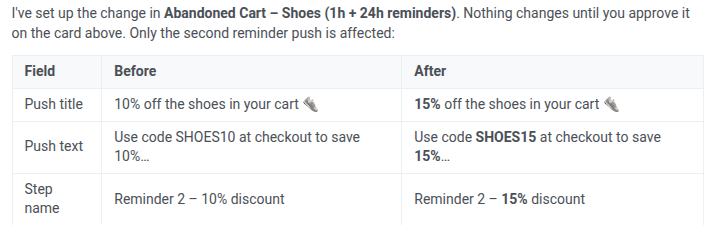
**Danach prüfen:** Öffnen Sie die Journey und vergewissern Sie sich, dass sie weiterhin dieselben zwei Nachrichten enthält und nur der Inhalt der zweiten geändert wurde.
Wenn die Journey bereits läuft, pausieren Sie sie zuerst. AI Assistant kann eine laufende Journey nicht bearbeiten, und solange sie pausiert ist, erreicht nichts die Benutzer. Planen Sie die Bearbeitung daher für einen ruhigen Moment.
### Inhalte
##### Eine E-Mail-Vorlage generieren
> *„Erstelle E-Mail-Inhalte für einen Online-Shop, der darauf abzielt, frühere Käufer durch spezielle Anreize wie Rabatte oder exklusive Angebote zu reaktivieren. Das Ziel ist es, Wiederholungskäufe zu fördern und Kunden, die in letzter Zeit nicht eingekauft haben, erneut anzusprechen. Konzentriere dich auf eine klare, überzeugende Botschaft, die den Wert des Angebots hervorhebt und einen starken Call-to-Action enthält.“*
**Was AI Assistant tut:** speichert die generierte E-Mail als Vorlage und antwortet mit einem Link, um sie im E-Mail-Editor zu öffnen. Bilder fügt er nicht selbst hinzu, aber das Panel **Generate with AI** eines Bildblocks im Editor kann dies anhand einer kurzen Beschreibung tun, die Sie dort eingeben.

**Danach prüfen:** Überprüfen Sie Texte, Bilder und Links im Editor, bevor Sie einen Test senden.
##### Eine bestehende E-Mail-Vorlage bearbeiten
Sobald eine Vorlage existiert, müssen Sie sie nicht von Grund auf neu erstellen, um Änderungen vorzunehmen. Bitten Sie AI Assistant, bestimmte Teile zu bearbeiten (Inhaltsblöcke, Betreff, Preheader, Absender oder Palette), und er aktualisiert die gespeicherte Vorlage an Ort und Stelle.
> *„Ändere in der E-Mail-Vorlage 'Win-back: 20% off for returning customers' die Betreffzeile so, dass der Rabatt von 20 % direkter erwähnt wird, und ersetze die Karte 'Free gift wrapping' durch eine neue über einfache, unkomplizierte Rücksendungen.“*
**Was AI Assistant tut:** schlägt beide Änderungen in einer einzigen Entscheidungskarte vor, in der die alte und die neue Betreffzeile sowie der Text der ersetzten Karte ausgeschrieben sind. Die Vorlage wird aktualisiert, sobald Sie genehmigen. Der restliche Inhalt bleibt unverändert.
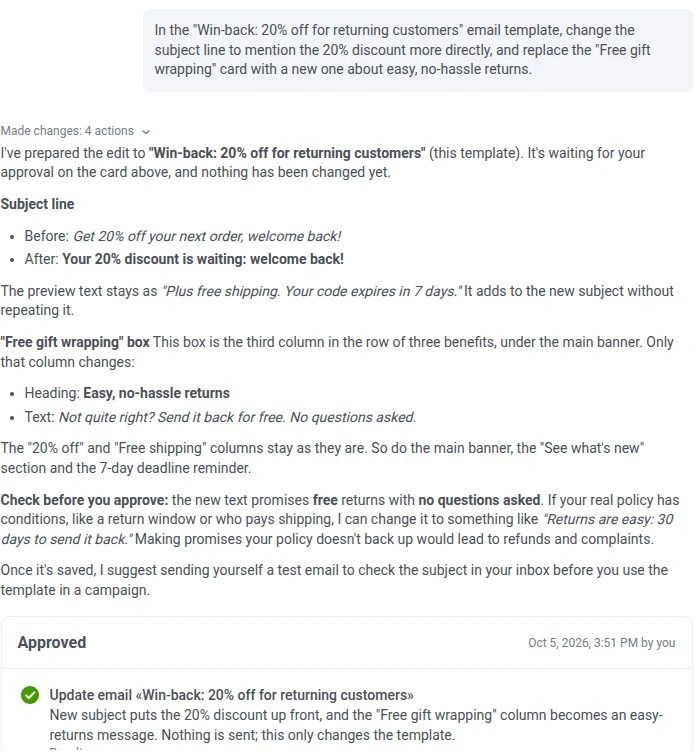
**Danach prüfen:** Vergewissern Sie sich, dass die Betreffzeile und die ersetzte Karte korrekt aussehen und sich sonst nichts in der Vorlage geändert hat.
### In-App-Nachrichten und Rich Media
> *„Erstelle eine In-App-Nachricht, die beim App-Start angezeigt wird, mit der Überschrift 'Welcome back!', einer Schließen-Schaltfläche und einer CTA-Schaltfläche mit der Beschriftung 'See what's new', die auf den Startbildschirm der App verlinkt.“*
**Was AI Assistant tut:** schlägt eine Entscheidungskarte mit dem vollständigen Inhalt und Layout vor, einschließlich aller geschätzten Werte (etwa eines Deep Links), die zur Bestätigung markiert sind. Das In-App wird gespeichert, sobald Sie genehmigen. Es wird niemandem angezeigt, bis es zusätzlich mit einem Trigger verknüpft ist, etwa einem App-Start-Event in einer Journey. AI Assistant fügt einem In-App keine Bilder hinzu. Das Bildfeld des Editors akzeptiert nur eine URL oder eine Datei aus dem Medienspeicher und hat keinen integrierten Generator.
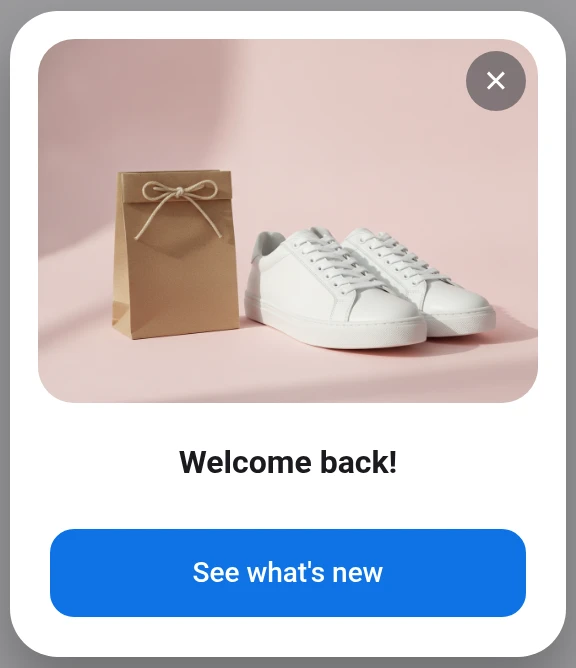
**Danach prüfen:** Vergewissern Sie sich, dass der Inhalt und alle Links korrekt sind, und verknüpfen Sie das In-App dann mit einem Trigger, damit es Benutzer erreichen kann.
### Gutscheine und Aktionscodes
> *„Erstelle einen Gutschein-Pool mit dem Namen 'Spring Sale' mit 10 Einmal-Aktionscodes ohne Ablaufdatum.“*
**Was AI Assistant tut:** erstellt den Pool direkt, ohne Entscheidungskarte. AI Assistant schreibt die Codes selbst (oder verwendet die, die Sie in Ihrem Prompt auflisten) und meldet sie anschließend zusammen mit der Anzahl der noch unbenutzten Codes zurück. Pushwoosh garantiert, dass jeder Code nur an einen Benutzer geht. Ob ein Code tatsächlich eingelöst wurde, wird nicht erfasst, daher liegt die Durchsetzung der einmaligen Einlösung bei Ihrem eigenen Checkout oder Backend.
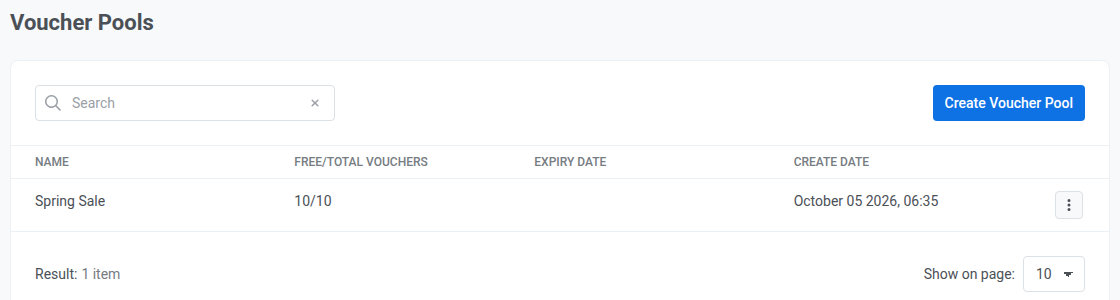
**Danach prüfen:** Vergewissern Sie sich, dass der Pool die erwartete Anzahl an Codes enthält, bevor Sie ihn in einer Nachricht oder Journey verwenden.
### Geozonen
> *„Erstelle eine kreisförmige Geozone mit dem Namen 'Downtown Store' mit dem Mittelpunkt [Breitengrad], [Längengrad] und einem Radius von 500 Metern.“*
**Was AI Assistant tut:** erstellt die Geozone direkt, ohne Entscheidungskarte, und meldet ihren Status und ihre Reichweite zurück. Eine Nachricht ist optional. Ohne Nachricht löst die Zone das Event `PW_GeozoneEntered` aus, wenn ein Gerät sie betritt. Verwenden Sie dieses Event, um eine Journey zu starten, und wählen Sie dort Nachricht und Zielgruppe aus. Ein Mindestabstand zwischen wiederholten Eintritten (Cooldown) wird von der API verlangt und hat keinen Standardwert. Wenn Sie keinen angeben, wählt AI Assistant einen Wert, anstatt ihn leer zu lassen, damit eine Person, die sich in der Nähe des Zonenrands aufhält, die Zone nicht wiederholt auslöst.

**Danach prüfen:** Vergewissern Sie sich, dass Standort und Radius Ihren Vorstellungen entsprechen und dass die App über die Standortberechtigung verfügt und die Standortfunktion des SDK aktiviert ist. Eine Koordinate von genau 0 (ein Punkt auf dem Äquator oder dem Nullmeridian) wird derzeit als fehlend abgelehnt.
## Analyse
Daten untersuchen. Start-Prompts: *„Leistungsschwache Kampagnen diagnostizieren“*, *„Umsatz nach Segment und Kanal analysieren“*, *„Abbruchpunkte in der User Journey finden“*.
### Analysen und Dashboards
##### Einen Bericht zur Kampagnenleistung abrufen
> *„Erstelle einen umfassenden Bericht über die Zustellraten, Öffnungsraten und Klickraten für alle in dieser App gestarteten Push-Benachrichtigungskampagnen, segmentiert nach Kampagnentyp und Nachrichteninhalt.“*
**Was AI Assistant tut:** liefert den Bericht aufgeschlüsselt nach Kampagnentyp und Nachrichteninhalt, mit Zustell-, Öffnungs- und Klickraten für jede Kampagne, und weist auf Einschränkungen der Datenqualität hin, die er dabei findet, etwa dass die Push-Klickrate aus den Öffnungen berechnet wird (Pushwoosh hat keine separate Zählung von Push-Klicks) oder dass die Zustellzahl wegen einer fehlenden iOS-Einstellung zu niedrig ausgewiesen wird.
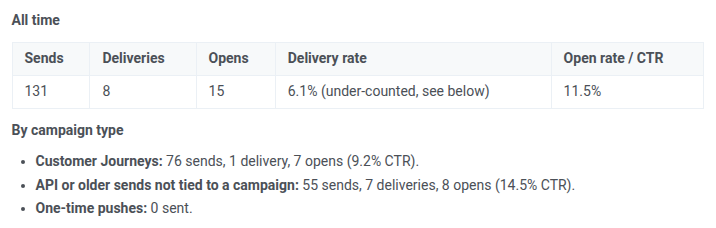
**Danach prüfen:** Gleichen Sie stichprobenartig einige Kampagnen mit Zahlen ab, die Sie bereits kennen.
##### Ein Dashboard erstellen
> *„Erstelle ein Dashboard nur für diese In-App-Kampagne: Impressionen, Klicks auf die untere Schaltfläche und Abschlüsse von Event X durch eindeutige Benutzer.“*
**Was AI Assistant tut:** fragt nach, welches In-App Sie meinen und wie das tatsächliche Event heißt, falls eines davon fehlt, weist darauf hin, dass Dashboards nicht direkt nach In-App filtern oder Klicks auf eine einzelne Schaltfläche zählen können, und erstellt dann die bestmögliche Entsprechung: die drei angeforderten Metriken als Widgets (mit „Interaktionen“ als Ersatz für die Metrik der Schaltflächenklicks) sowie ein Trenddiagramm.
**Danach prüfen:** Vergewissern Sie sich, dass das Dashboard nur auf dieses In-App beschränkt ist und dass das Interaktions-Widget nicht als exakter Schaltflächenklick gezählt wird.
##### Ein Segment neu berechnen
> *„Berechne das Segment 'High-value churners' neu und sag mir, wie viele Benutzer jetzt darauf passen.“*
**Was AI Assistant tut:** startet eine Neuberechnung und meldet die aktualisierte Benutzeranzahl, sobald sie vorliegt.
**Danach prüfen:** Vergleichen Sie die neue Anzahl mit dem, was Sie angesichts der jüngsten Aktivität erwarten würden.
### Umsatzanalyse
##### Wachstum im Wochenvergleich berechnen
> *„Rufe die Zustell- und Umsatzzahlen der letzten 30 Tage ab und berechne das Wachstum im Wochenvergleich.“*
**Was AI Assistant tut:** liefert die Zustell- und Umsatzsummen für den Zeitraum zusammen mit der Wachstumsrate im Wochenvergleich, sofern das Konto über Umsatzdaten verfügt, aus denen sie berechnet werden kann. Wenn nichts erfasst wird (kein verbundener Zahlungsanbieter, kein ausgelöstes Event mit Umsatzdaten), teilt er dies mit, anstatt eine Rate anzugeben.
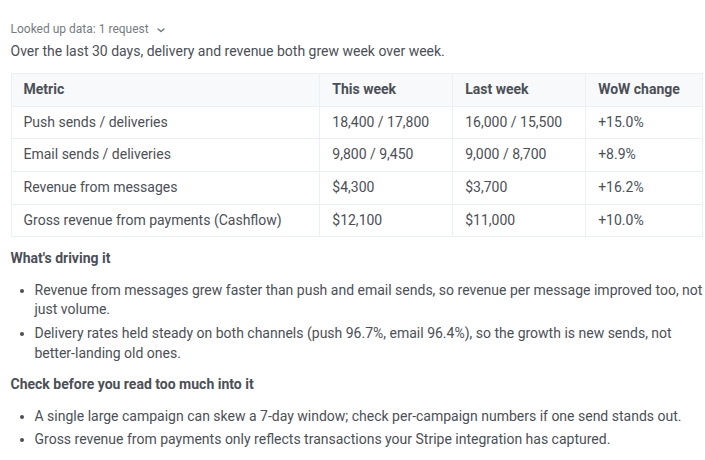
**Danach prüfen:** Prüfen Sie, ob der Zeitraum dem angefragten entspricht.
##### Eine Journey mit ihrer Kontrollgruppe vergleichen
> *„Vergleiche den Umsatz dieser Journey mit ihrer Kontrollgruppe.“*
**Was AI Assistant tut:** prüft, ob die Journey eine eigene Holdout-Aufteilung hat und ob ein Event mit Umsatzdaten eingerichtet ist. Fehlt eines davon, erklärt er genau, was hinzugefügt werden muss, anstatt ein Ergebnis zu schätzen. Wenn das Konto nur eine kontoweite Kontrollgruppe hat, weist er darauf hin, dass diese Gruppe das gesamte Marketing auf einmal misst und keinen Ersatz für einen Holdout auf Journey-Ebene darstellt.
**Danach prüfen:** Vergewissern Sie sich, dass der Holdout-Prozentsatz stimmt und dass der Holdout an die Journey selbst gebunden ist und nicht nur auf der kontoweiten Kontrollgruppe beruht.
##### Kampagnen ohne Umsatz finden
> *„Finde Kampagnen der letzten 30 Tage, die keinen Umsatz generiert haben.“*
**Was AI Assistant tut:** prüft vor der Antwort, ob Umsatz überhaupt erfasst wird. Ist das nicht der Fall, würde trivialerweise jede Kampagne passen. Daher meldet er die Lücke in der Erfassung und die tatsächliche Sendeaktivität des Kontos statt einer bedeutungslosen Liste „alle Kampagnen“.
**Danach prüfen:** Wenn die Umsatzerfassung bereits eingerichtet ist, vergewissern Sie sich, dass der Zeitraum stimmt und pausierte oder Entwurfskampagnen nicht enthalten sind, sofern Sie nicht danach gefragt haben.
### Kontostrategie
> *„Analysiere mein Konto und schlage einen umsatzorientierten Plan vor: Zielsegmente, Kanäle und Zeitplan für Kampagnen.“*
**Was AI Assistant tut:** prüft das Konto auf alles, was den Umsatz blockieren könnte (Lücken in der Erfassung, nicht erreichbare Zielgruppe, leere Segmente), bevor er den Plan erstellt. Fällt die Prüfung ohne Befund aus, wie hier, geht er direkt dazu über, welche Segmente angesprochen und welche Kanäle genutzt werden sollen, und erstellt einen Zeitplan für Kampagnen, den Sie prüfen können, bevor Sie etwas davon umsetzen.
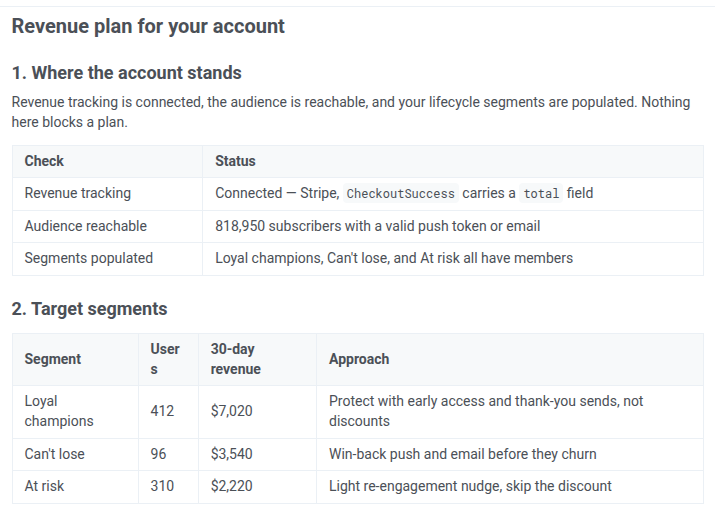
**Danach prüfen:** Vergewissern Sie sich, dass die vorgeschlagenen Segmente und der Zeitplan zu Ihren aktuellen Kampagnen passen, und beheben Sie alle Datenlücken, die die Prüfung meldet, bevor Sie späteren Zahlen vertrauen.
## Konfiguration
Etwas einrichten. Start-Prompts: *„Mobile SDK einrichten (iOS/Android)“*, *„Web SDK einrichten“*, *„E-Mail-Versand einrichten“*.
### Zustellungseinstellungen
> *„Setze das Push-Frequency-Capping für diese App auf 1 Nachricht pro Benutzer und Woche.“*
**Was AI Assistant tut:** schlägt das neue Push-Frequency-Capping-Limit für die gesamte Anwendung als Entscheidungskarte vor. Das Limit ändert sich, sobald Sie genehmigen. Frequency capping gilt pro Anwendung und Kanal, nicht pro Segment oder Kampagne.
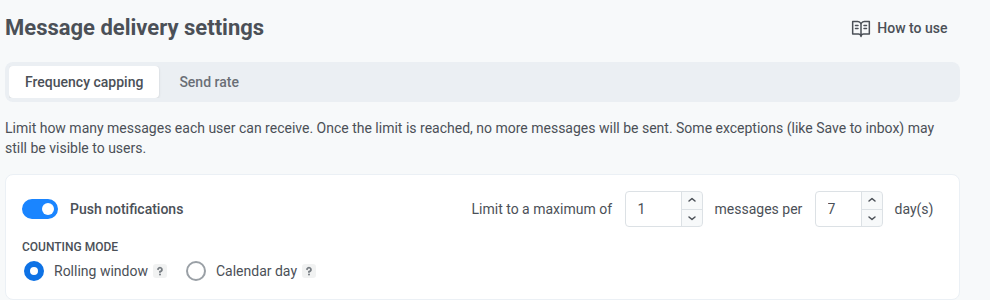
**Danach prüfen:** Prüfen Sie das neue Limit in den Frequency-Capping-Einstellungen der Anwendung und stellen Sie sicher, dass es einer mehrstufigen Journey nicht die späteren Nachrichten vorenthält.
### Testgeräte
> *„Registriere mein Telefon als Testgerät für Push-Tests unter iOS.“*
**Was AI Assistant tut:** aktiviert **Add test devices from the app** auf der Seite **Test Devices** für 1 Stunde. Die verbleibende Zeit wird neben dem Schalter angezeigt. Solange die Option aktiv ist, reicht es nicht, die App nur zu öffnen: Schicken Sie sie innerhalb von 30 Sekunden 6-mal in den Hintergrund und holen Sie sie wieder in den Vordergrund, dann registriert sich das Telefon selbst. Wenn Sie den Push-Token oder die Geräte-ID (HWID) des Telefons bereits kennen, fügen Sie sie Ihrem Prompt hinzu, und AI Assistant registriert das Gerät direkt.

**Danach prüfen:** Vergewissern Sie sich, dass das neue Gerät mit der richtigen Plattform in der Liste der Testgeräte erscheint.
### Integrationen
> *„Erstelle eine Webhook-Integration, die beim Senden einer Nachricht an [URL Ihres Servers] postet.“*
**Was AI Assistant tut:** prüft zuerst die aktuelle Webhook-Einrichtung der App, da jede App nur einen Webhook hat und das Erstellen eines neuen den bestehenden ersetzt, und schlägt dann eine Entscheidungskarte mit der Ziel-URL, den abgedeckten Events und dem Status des Auth-Headers vor. Die Karte weist darauf hin, wenn etwas überschrieben würde. Die Integration wird erst ausgelöst, nachdem Sie genehmigt haben.
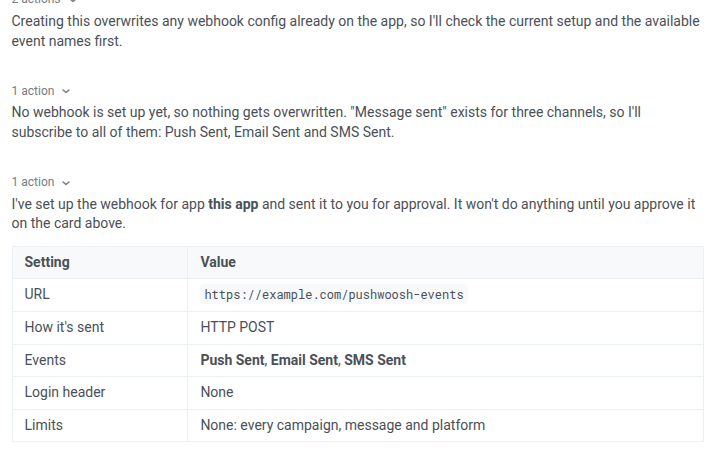
**Danach prüfen:** Vergewissern Sie sich, dass Ziel-URL, abgedeckte Events und Umfang (alle Nachrichten oder bestimmte) Ihren Vorstellungen entsprechen, und fügen Sie einen Auth-Header hinzu, wenn Ihr Server überprüfen soll, dass die Aufrufe wirklich von Pushwoosh stammen.
### Benutzer und Zugriff
> *„Lade [E-Mail] mit [Gruppe]-Zugriff zu diesem Konto ein.“*
**Was AI Assistant tut:** schlägt eine Entscheidungskarte vor, in der die Gruppe genannt wird, die die Einladung zuweist. Berechtigungen gelten pro Gruppe, jeweils mit den Rechten See, Modify und Send push pro Anwendung. Eine Gruppe ist keine feste Rolle mit fest codierten Fähigkeiten. Was eine Gruppe tatsächlich tun kann, hängt also davon ab, wie Ihr Konto sie konfiguriert hat. Die Einladungs-E-Mail wird erst nach Ihrer Genehmigung versendet.
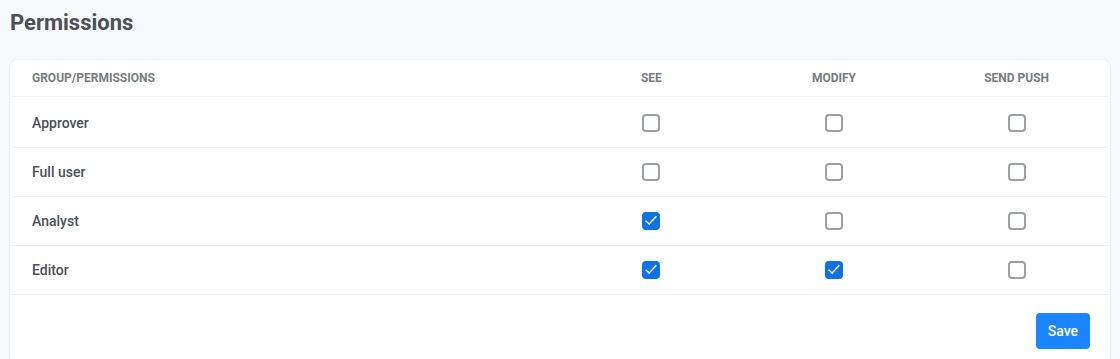
**Danach prüfen:** Öffnen Sie die Berechtigungen der Gruppe (wie im Screenshot oben) und vergewissern Sie sich, dass See, Modify und Send push für diese Person Anwendung für Anwendung wie gewünscht eingestellt sind.
### Support
> *„Eröffne ein Support-Ticket zu diesem Problem und füge die Details aus dieser Konversation hinzu.“*
**Was AI Assistant tut:** erstellt ein Support-Ticket und bestätigt, sobald es eingereicht ist, als Alternative dazu, selbst zum [Pushwoosh Support](https://help.pushwoosh.com/hc/en-us/requests/new) zu navigieren.
**Danach prüfen:** Notieren Sie sich die Ticketnummer. Der Pushwoosh Support meldet sich von dort aus.
## Verwandte Themen
Zur Diagnose eines bestimmten Problems, etwa einer ins Stocken geratenen Journey oder einer fehlgeschlagenen Zustellung, siehe [Fehlerbehebung mit AI Assistant](/de/product/pushwoosh-ai/troubleshoot-with-ai/). Dort finden Sie Prompt-Vorlagen, geordnet nach Problemtyp.