# Liquid in In-Apps

Schreiben Sie [Liquid](/de/product/personalization/liquid-templates/) in den Inhalt einer In-App, um jedem Benutzer seine eigenen Daten anzuzeigen: seine Tag-Werte, die Attribute des Events, das die In-App ausgelöst hat, und seine User ID. Begrüßen Sie den Benutzer zum Beispiel mit Namen und zeigen Sie den im Event übergebenen Promo-Code an.

<Aside type="note">
Liquid in In-Apps ist standardmäßig deaktiviert. Um es für Ihr Konto zu aktivieren, wenden Sie sich an Ihren Customer Success Manager oder den Support.
</Aside>

## Wo Liquid in In-Apps funktioniert

Liquid funktioniert nur in einer In-App, die eine Journey mit dem [In-App-Element](/de/product/customer-journey/journey-elements/channels/in-app/) anzeigt. Beide Modi von **In-App anzeigen** funktionieren: **Beim nächsten App-Start** und **Bei Ereignis**.

Schreiben Sie das Liquid an eine dieser Stellen:

* Den Text eines Blocks im integrierten Editor, etwa eines [HTML-Blocks](/de/product/content/in-apps/no-code-in-app-editor/built-in-editor-blocks-reference/#html) oder eines **Text**-Blocks. Text in jeder Sprache der In-App funktioniert.
* Die Datei `index.html` eines hochgeladenen HTML-Archivs.
* Ein Textfeld einer [nativen In-App](/de/product/content/in-apps/create-native-in-app-messages/).

## Liquid zu einer In-App hinzufügen

Um Liquid hinzuzufügen, schreiben Sie es im In-App-Editor und wählen Sie die In-App dann in einer Journey aus.

1. Öffnen Sie die In-App im integrierten Editor.
2. Fügen Sie einen **HTML**-Block hinzu oder wählen Sie einen vorhandenen aus.
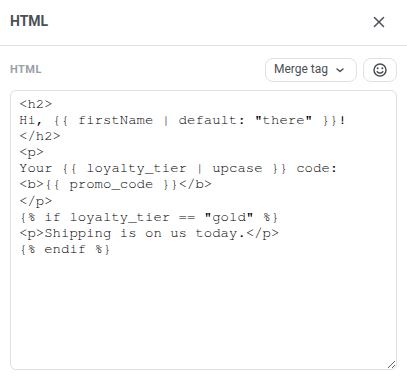
3. Geben Sie den Liquid-Code im Feld **HTML** von Hand ein.

   <img src="/personalization-liquid-templates-8.webp" alt="Einstellungen des HTML-Blocks im In-App-Editor mit Liquid-Code, der den Benutzer mit firstName begrüßt, den Tag loyalty_tier in Großbuchstaben, das Event-Attribut promo_code und eine if-Bedingung für die Stufe gold anzeigt" width="407"/>

4. Klicken Sie auf **Save**.
5. Wählen Sie im **In-App**-Element Ihrer Journey die In-App unter **Medienquelle** aus.
6. Wenn die In-App Event-Attribute verwendet, wählen Sie unter **In-App anzeigen** die Option **Bei Ereignis** und das Event aus.

Die Vorschau im Editor zeigt den Liquid-Code so, wie er geschrieben ist. Jeder Benutzer sieht seine eigenen Werte.

<Aside type="note">
Die Schaltfläche **Merge tag** fügt kein Liquid ein, sondern einen Platzhalter für dynamische Inhalte wie `{firstName|regular|}`. Platzhalter und Liquid funktionieren zusammen in einer In-App.
</Aside>

In diesem Beispiel sind `firstName` und `loyalty_tier` Tags, und `promo_code` ist ein Attribut des Events, das die In-App anzeigt:

<Tabs>
<TabItem label="Eingabe">

```liquid
<h2>
Hi, {{ firstName | default: "there" }}!
</h2>
<p>
Your {{ loyalty_tier | upcase }} code:
<b>{{ promo_code }}</b>
</p>
{% if loyalty_tier == "gold" %}
<p>Shipping is on us today.</p>
{% endif %}
```

</TabItem>

<TabItem label="Ausgabe">

Hi, Anna!

Your GOLD code: AUTUMN-42

Shipping is on us today.

</TabItem>

</Tabs>

<span id="data-you-can-use" />

## Verfügbare Daten

Diese Werte sind im Liquid einer In-App verfügbar:

| Wert | Was es ist | Schreibweise |
|---|---|---|
| [Tag](/de/product/audience-data-and-segmentation/user-data-tags/tags/) | Benutzerdaten, die in Pushwoosh gespeichert sind, etwa der Name des Benutzers. Die In-App zeigt den Wert, den der Tag zum Zeitpunkt der Anzeige hat. | `{{ loyalty_tier }}` |
| Event-Attribut | Ein Attribut des Events, das im Modus **Bei Ereignis** des In-App-Elements ausgewählt ist. Hat ein Attribut denselben Namen wie ein Tag, wird der Attributwert verwendet. | `{{ promo_code }}` |
| User ID | Die ID, die Ihre App dem Benutzer zuweist. | `{{ userid }}`, in Kleinbuchstaben |
| HWID | Die Hardware-ID des Geräts des Benutzers in Pushwoosh. | `{{ hwid }}`, in Kleinbuchstaben |

## Variablennamen schreiben

Beachten Sie diese Regeln, wenn Sie einen Variablennamen eingeben:

* Geben Sie den Namen genau so ein, wie er in Pushwoosh steht, einschließlich Großbuchstaben. Ein abweichender Name, zum Beispiel `{{ firstname }}` für den Tag `firstName`, wird als leerer Text angezeigt.
* Schreiben Sie Tag- und Attributnamen ohne Leerzeichen: `{{ LoyaltyTier }}` für einen Tag namens `Loyalty Tier`.
* Um statt leerem Text einen Ersatzwert anzuzeigen, fügen Sie den Filter `default` hinzu: `{{ firstName | default: "there" }}`.

## Darstellung eines Werts ändern

Um die Darstellung eines Werts zu ändern, fügen Sie einen [Liquid-Filter](https://shopify.github.io/liquid/filters/abs/) hinzu. Alle Standardfilter funktionieren, zum Beispiel `upcase`, `capitalize`, `date` und `truncate`, ebenso der Pushwoosh-Filter `timezone`.

## Einschränkungen von Liquid in In-Apps

In einer In-App hat Liquid diese Einschränkungen:

* Wenn Sie die In-App als Sofort-In-Apps-Kampagne senden (**Kampagnen** > **Sofort-In-Apps**), wird Liquid nicht angewendet, und Benutzer sehen den Code so, wie er geschrieben ist. Verwenden Sie stattdessen Platzhalter für [dynamische Inhalte](/de/product/personalization/dynamic-content/).
* `{% include %}` wird nicht unterstützt. Schreiben Sie den vollständigen Code direkt in die In-App.
* [Verbundene Inhalte](/de/product/personalization/liquid-templates/connected-content/) werden nicht unterstützt. Verwenden Sie stattdessen die Werte aus [Verfügbare Daten](#data-you-can-use).
* Ist das In-App-Archiv größer als 1 MB, wird Liquid nicht angewendet, und der Benutzer sieht den Code so, wie er geschrieben ist.
* Enthält der Liquid-Code einen Fehler, zum Beispiel ein nicht geschlossenes `{% if %}`, sieht der Benutzer die In-App mit dem Code, wie er geschrieben ist. Prüfen Sie die In-App auf Ihrem eigenen Gerät, bevor Sie die Journey starten.