# Verbundene Inhalte
Verbundene Inhalte sind eine Funktion in [Liquid-Vorlagen](/de/product/personalization/liquid-templates/), die es Ihnen ermöglicht, Daten dynamisch aus einer externen Quelle, wie einem Webdienst, abzurufen und direkt in Ihren E-Mail- oder Push-Benachrichtigungen zu verwenden. Diese Funktion ermöglicht eine Echtzeit-Personalisierung, indem JSON-Daten von einer angegebenen URL abgerufen und in einer Variablen gespeichert werden, die in Ihrem Inhalt verwendet werden kann.
## Wichtige Anwendungsfälle
- **Produktempfehlungen**: Zeigen Sie personalisierte Produktlisten an, die auf jeden Benutzer zugeschnitten sind.
- **Promo-Codes**: Fügen Sie einzigartige Promo-Codes ein, die von einem Backend-Dienst generiert werden.
## Voraussetzungen
* Um verbundene Inhalte zu verwenden, müssen Sie über einen eigenen Backend-Dienst verfügen, der die erforderlichen Daten (z. B. Promo-Codes, Produktempfehlungen) basierend auf **User ID, HWID oder benutzerdefinierten Tags** generiert und bereitstellt. Pushwoosh ruft diese Daten dann ab, bevor eine Nachricht gesendet wird.
## Schritt-für-Schritt-Implementierungsanleitung
### Schritt 1. Backend-Service einrichten
Der Backend-Dienst sollte:
* Eine Anfrage mit benutzerspezifischen Parametern (z. B. `userId`) akzeptieren. Verbundene Inhalte unterstützen `UserID`, `HWID` oder alle benutzerdefinierten Tags, die Sie in Ihrem Projekt eingerichtet haben.
* Eine JSON-Antwort mit den erforderlichen Daten zurückgeben. Dieser Inhalt kann dann dynamisch in Nachrichten eingefügt werden.
### Schritt 2. Erstellen Sie eine Vorlage mit verbundenen Inhalten in Pushwoosh
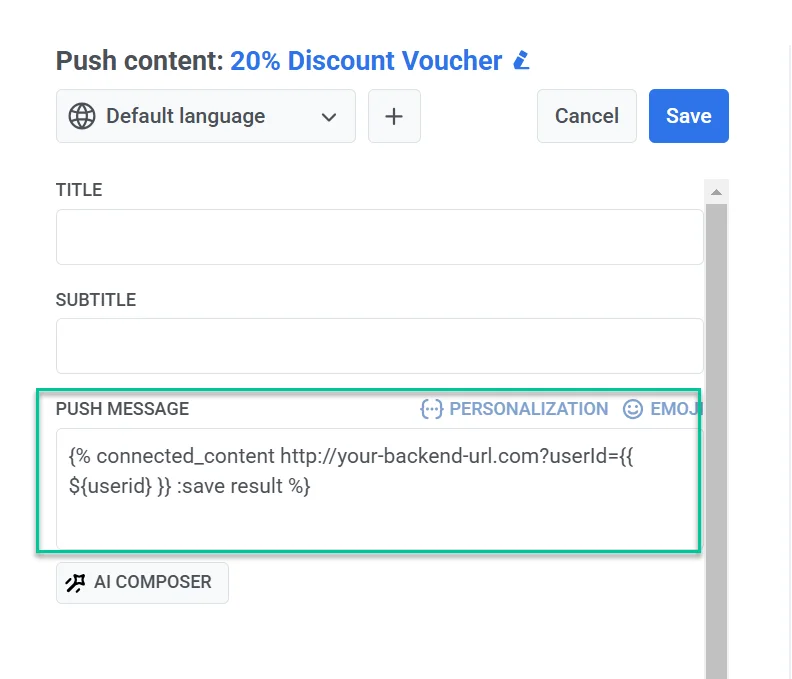
1. Fügen Sie im [Push](/de/product/content/push-presets/)- oder [E-Mail-Inhaltseditor](/de/product/content/email-content/drag-and-drop-email-editor/) die Syntax für verbundene Inhalte in das Nachrichtenfeld ein.
**Beispiel**
```
{% connected_content http://your-backend-url.com?userId={{ ${userid} }} :save result %}
```
**Syntax-Aufschlüsselung**
| | |
| ----- | ----- |
| `connected_content` | Ruft JSON-Daten von der angegebenen Backend-URL ab. |
| `http://your-backend-url.com` | Der Backend-Endpunkt, der die erforderlichen Daten im JSON-Format zurückgibt. |
| `userId={{ ${userid} }}` | Ein dynamischer Abfrageparameter, der die Benutzer-ID an das Backend übergibt. Innerhalb von `connected_content` setzen Sie eine Variable in `${}`. Im Nachrichtentext schreiben Sie `{{userid}}` ohne `${}`. |
| `:save result` | Speichert die abgerufene JSON-Antwort in der Ergebnisvariablen zur Verwendung in Liquid-Vorlagen. |
**Authentifizierung (optional)**
Wenn Ihr Backend-Dienst eine Authentifizierung erfordert, können Sie einen API-Schlüssel oder ein Token in die Anfrage für verbundene Inhalte aufnehmen, um einen sicheren Zugriff zu gewährleisten.
```
{% connected_content http://your-backend-url.com?userId={{ ${userid} }}&auth=YOUR_API_KEY :save result %}
```
Sie können auch Authentifizierungsdaten (oder andere Daten) als HTTP-Header mit dem optionalen `:headers`-Parameter senden – einem JSON-Objekt aus Header-Namen und -Werten.
```
{% connected_content http://your-backend-url.com?userId={{ ${userid} }} :headers {"Authorization": "Bearer YOUR_TOKEN", "X-Api-Key": "YOUR_API_KEY"} :save result %}
```
| | |
| ----- | ----- |
| `:headers {...}` | Ein JSON-Objekt von HTTP-Headern, die mit der Anfrage gesendet werden, z. B. `Authorization: Bearer `. |
**Verwendung von Tags in verbundenen Inhalten**
Um einen Tag-Wert einzubeziehen, fügen Sie ihn der URL als Abfrageparameter in derselben Form `{{ ${tag_name} }}` hinzu. Wird er innerhalb des `connected_content`-Tags als `{{ tag_name }}` geschrieben, wird der Wert leer gesendet.
```
{% connected_content http://your-backend-url.com?userId={{ ${userid} }}&lang={{ ${Language} }} :save result %}
```
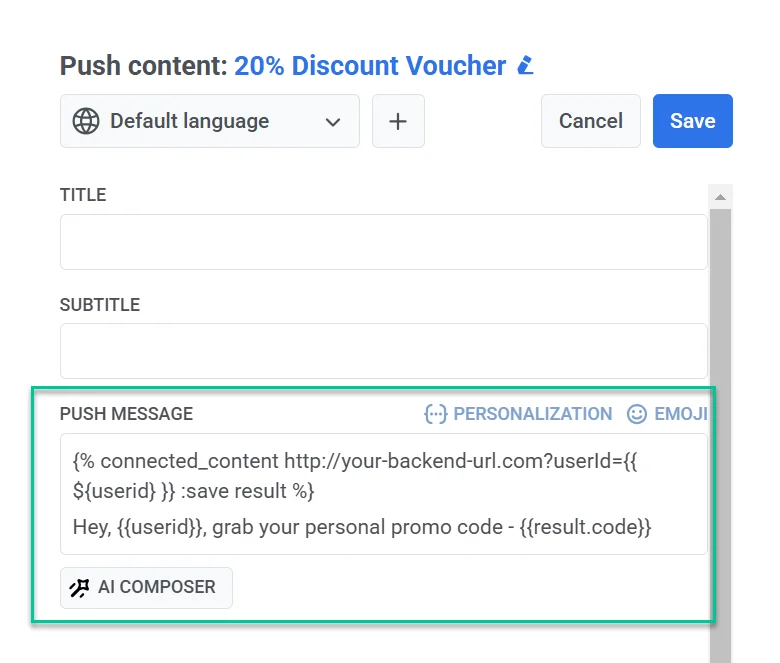
2. Fügen Sie als Nächstes den Nachrichtentext hinzu, der die **abgerufenen Daten** enthält, wie folgt:
```
Hey, {{userid}}, hol dir deinen persönlichen Promo-Code - {{result.code}}
```
3. Nachdem Sie den Nachrichteninhalt fertiggestellt und die Voreinstellungen konfiguriert haben, speichern Sie sie zur Wiederverwendung in Kampagnen.
### Schritt 3. Senden Sie eine Nachricht mit der konfigurierten Vorlage
Senden Sie eine Nachricht mit dieser Vorlage über den [einmaligen Push](/de/product/messaging-channels/push-notifications/send-push-notifications/one-time-push/#how-to-send-a-push-notification-using-the-one-time-push-form) oder das [E-Mail-Formular](/de/product/messaging-channels/emails/sending-emails/send-one-time-emails/) oder eine [Customer Journey](/de/product/customer-journey/pushwoosh-journey-overview/).