# Dynamischer Inhalt
## Was ist dynamischer Inhalt
Diese Funktionalität ermöglicht es Ihnen, Ihre Push-Benachrichtigungen und E-Mails zu personalisieren, indem Sie den Nachrichteninhalt mit den entsprechenden Tag-Werten modifizieren, die Sie von Ihren Benutzern sammeln. Sie können Ihre Benutzer mit Namen ansprechen und alle ihre Präferenzen in der Nachricht verwenden, um sie für jeden einzelnen Benutzer relevant zu machen.
## Anwendungsfall
Stellen Sie sich Folgendes vor: Die Anwendung bietet jeden Freitag Gutscheine für die besten Restaurants der Stadt.
Um die Aufmerksamkeit der Benutzer zu erregen und sie zur App zurückzubringen, können Sie eine einfache Push-Benachrichtigung senden, die lautet: „Es gibt einige Gutscheine für Sie in der App, öffnen Sie sie jetzt!“. Eine solche Nachricht übermittelt jedoch keine spezifischen Informationen für einen Benutzer, daher ist es unwahrscheinlich, dass diese Push-Benachrichtigung von jedem, der sie erhält, geöffnet wird. Um die Öffnungsrate von Push-Benachrichtigungen signifikant zu erhöhen, sollten Benachrichtigungen an die richtige Zielgruppe mit der richtigen Nachricht gesendet werden. Um die relevantesten Nachrichten zu senden, _sammeln Sie die folgenden Informationen von Benutzern durch den Aufruf von_ [`setTags`](/de/developer/api-reference/device-api#settags):
* Name (sendet den Tag-Wert _Alias_ an Pushwoosh)
* Lieblingsrestaurant (sendet den Tag-Wert _Restaurant_)
## Wie man eine Push-Benachrichtigung personalisiert
Mit diesen Informationen über Benutzer können Sie Push-Benachrichtigungen mithilfe von dynamischem Inhalt personalisieren. Um den dynamischen Inhalt zu Ihrem Nachrichtentext hinzuzufügen, klicken Sie auf die Schaltfläche **Personalisierung** oben rechts im Eingabefeld.
1. Wählen Sie einen Tag aus
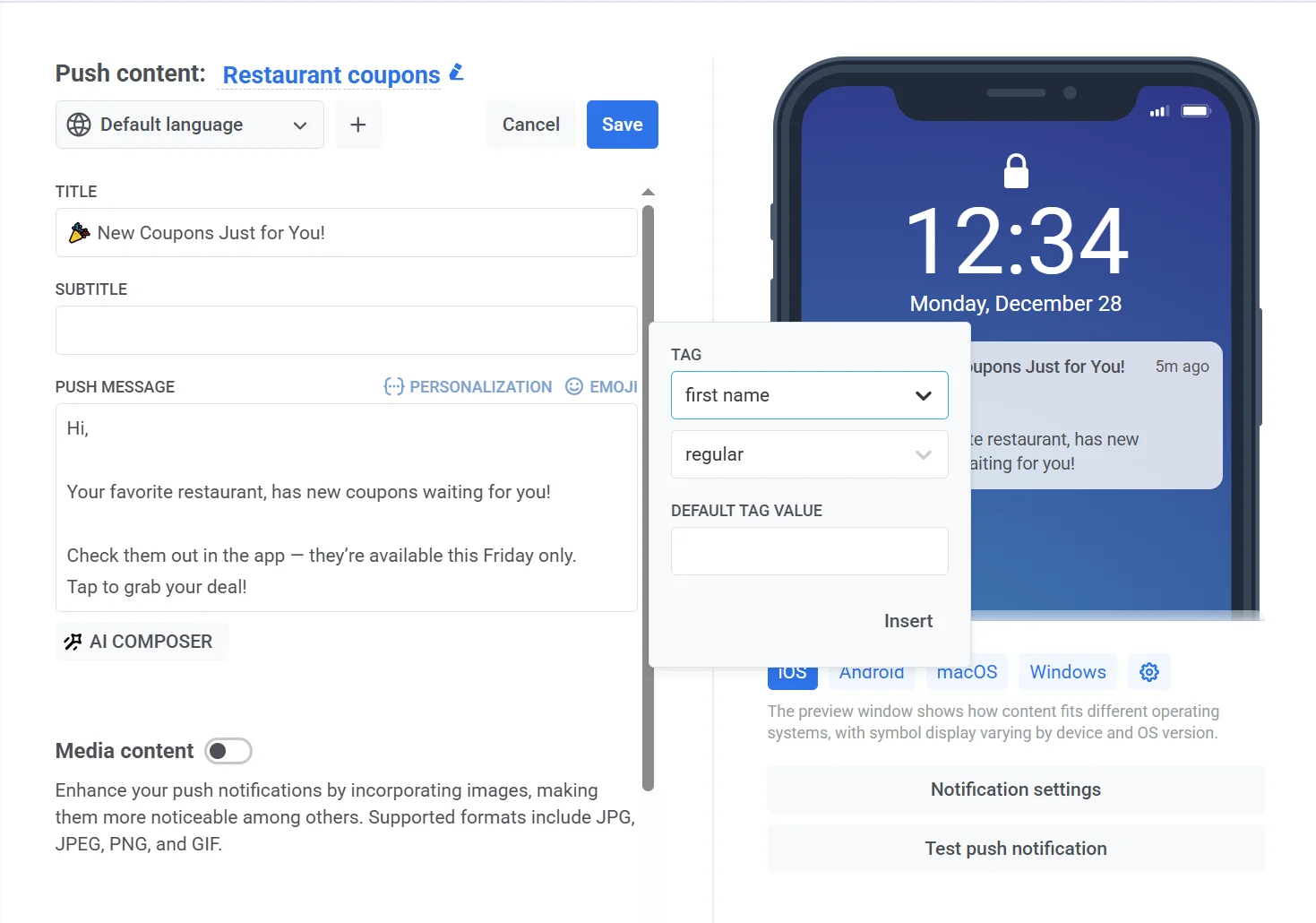
Wählen Sie zuerst einen Tag aus, dessen Wert in der Nachricht verwendet werden soll. Um ihn anzuwenden, klicken Sie auf **Einfügen**.
In unserem Fall ist es der Name-Tag, damit jeder Benutzer eine personalisierte Push-Benachrichtigung erhält.
2. Wählen Sie einen Formatmodifikator aus
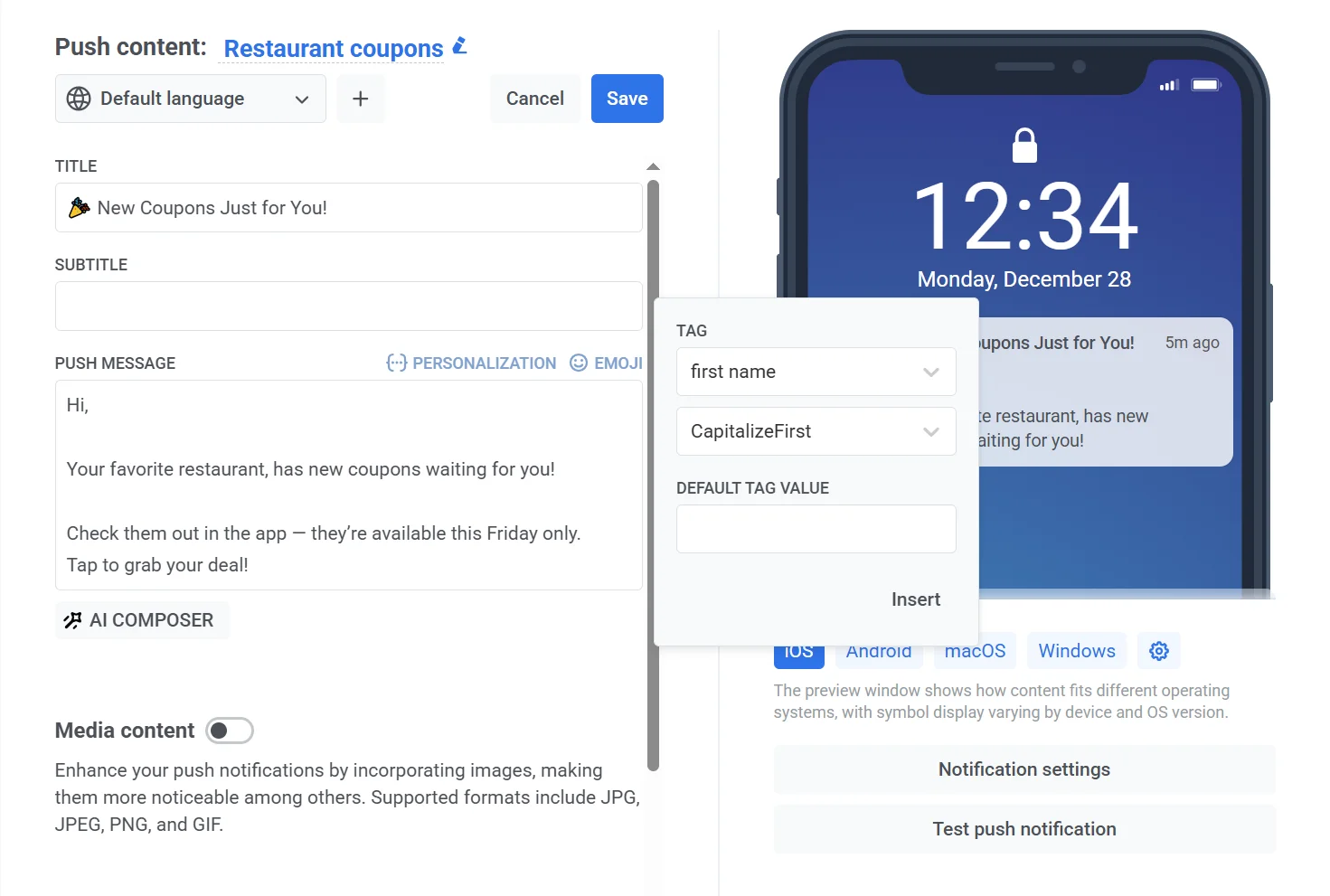
Wählen Sie dann einen Formatmodifikator für den gewählten Tag-Wert aus. Da es sich um den Namen handelt, schreiben Sie den ersten Buchstaben des Namens groß, sodass aus „alexander“ „Alexander“ wird:
3. Geben Sie einen Standardwert an
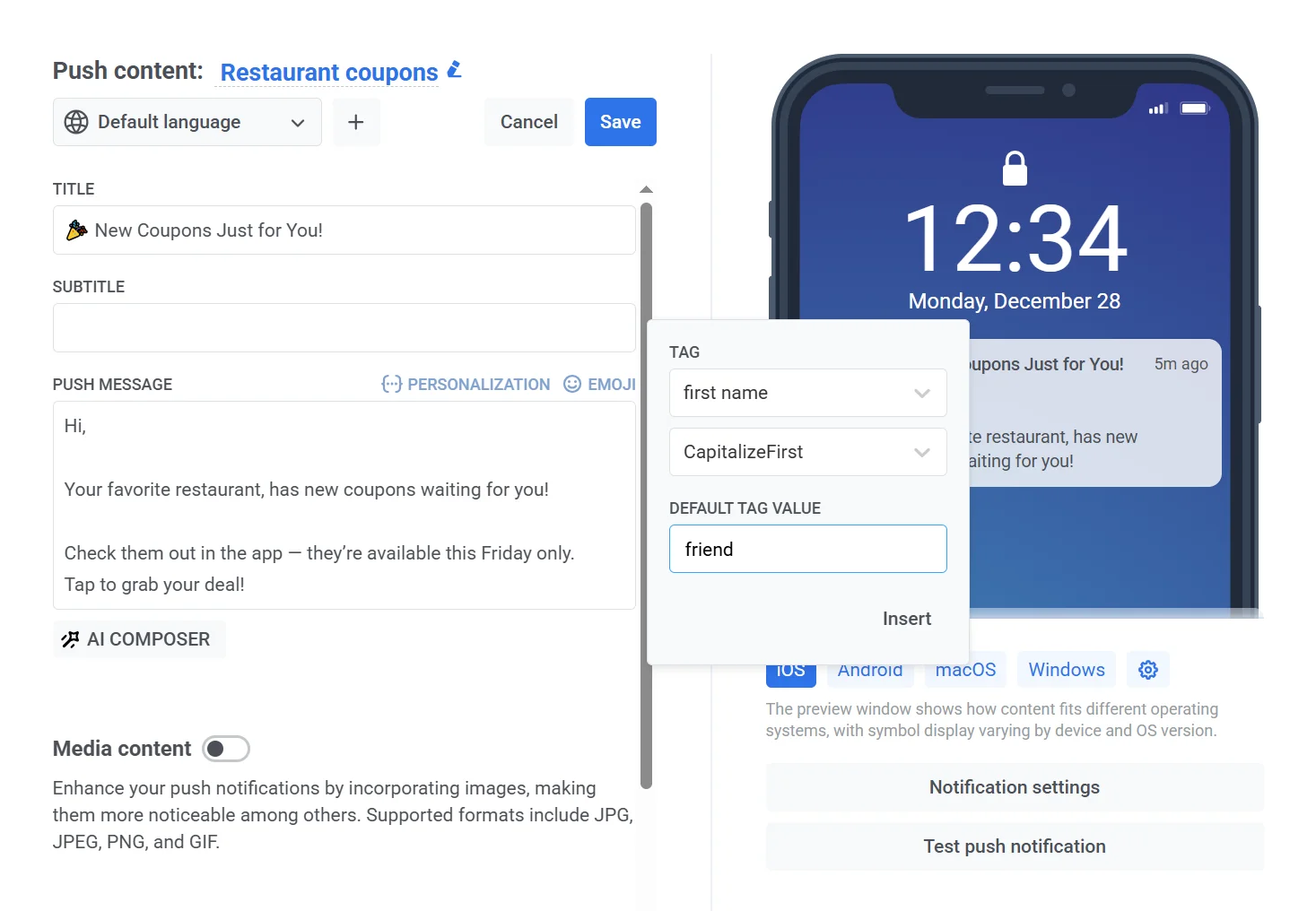
Sie können auch den Standard-Tag-Wert angeben, der als Tag-Wert verwendet wird, falls ein Benutzer ihn aus irgendeinem Grund nicht angegeben hat. Geben Sie einen Standardwert für diejenigen ein, die ihn nicht angegeben haben, zum Beispiel „Freund“.
4. Klicken Sie abschließend auf **Einfügen**.
## User ID einfügen
Neben Tags können Sie auch die [User ID](/de/product/pushwoosh-knowledge-hub/users-userids/) in den Push-Inhalt einfügen. Pushwoosh löst diese für jeden Empfänger zum Zeitpunkt des Versands auf, sodass Sie sie nicht als Tag speichern müssen.
1. Klicken Sie auf **Personalisierung** in dem Feld, das Sie personalisieren möchten (Titel, Nachrichtentext oder anderer unterstützter Push-Inhalt).
2. Wählen Sie in der Liste **User ID** aus. Verwenden Sie das Suchfeld, um sie schnell zu finden.
3. Wählen Sie einen Formatmodifikator und bei Bedarf einen Standardwert (siehe Schritt 3 unter [Wie man eine Push-Benachrichtigung personalisiert](#wie-man-eine-push-benachrichtigung-personalisiert)).
4. Klicken Sie auf **Einfügen**.
## Anleitungen zur Personalisierung nach Kanal
Wenn Sie Nachrichten über mehrere Kanäle personalisieren möchten, sehen Sie sich unsere detaillierten Anleitungen für verschiedene Kanäle an:
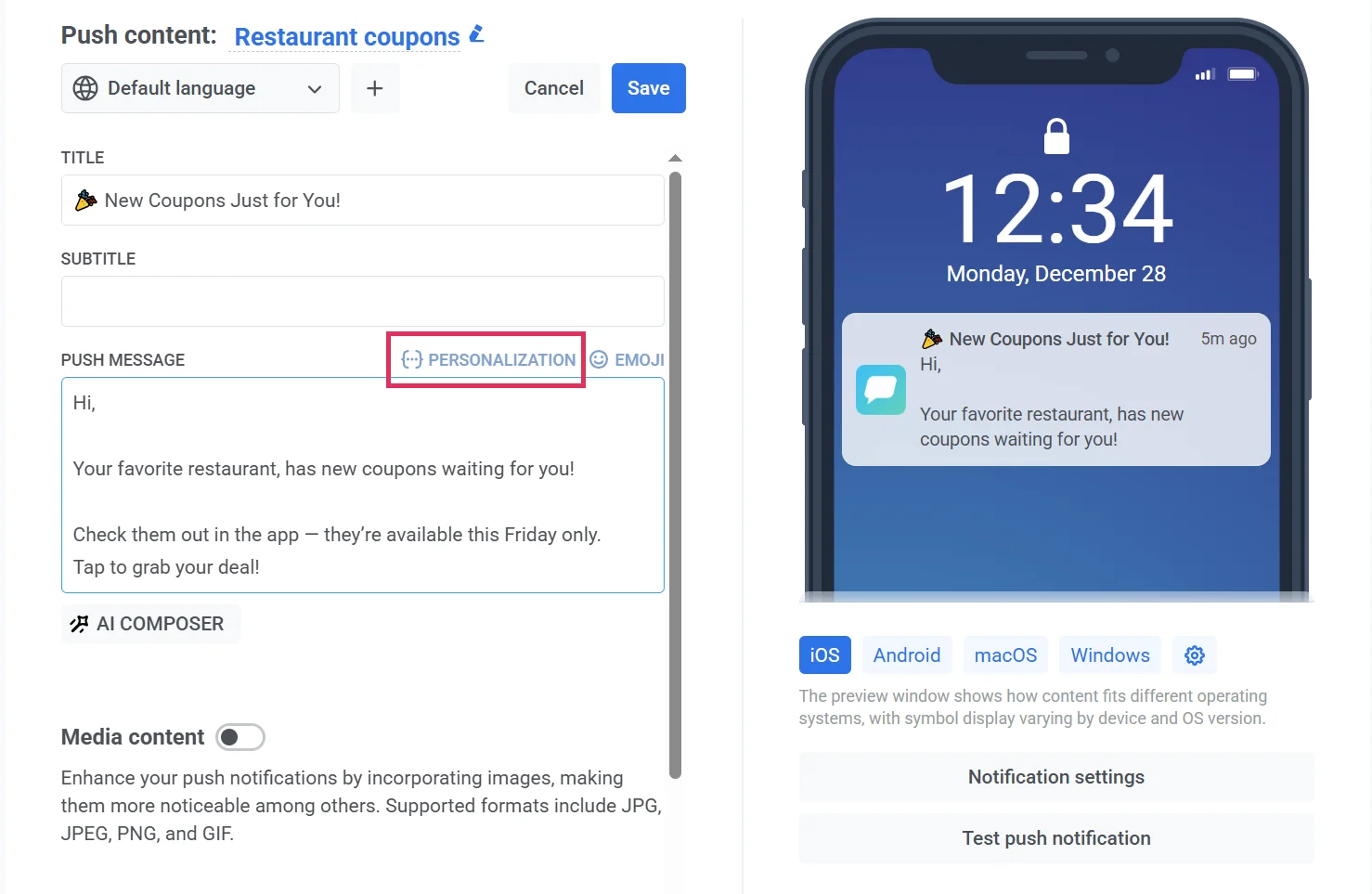 1. Wählen Sie einen Tag aus
Wählen Sie zuerst einen Tag aus, dessen Wert in der Nachricht verwendet werden soll. Um ihn anzuwenden, klicken Sie auf **Einfügen**.
In unserem Fall ist es der Name-Tag, damit jeder Benutzer eine personalisierte Push-Benachrichtigung erhält.
1. Wählen Sie einen Tag aus
Wählen Sie zuerst einen Tag aus, dessen Wert in der Nachricht verwendet werden soll. Um ihn anzuwenden, klicken Sie auf **Einfügen**.
In unserem Fall ist es der Name-Tag, damit jeder Benutzer eine personalisierte Push-Benachrichtigung erhält.
 2. Wählen Sie einen Formatmodifikator aus
Wählen Sie dann einen Formatmodifikator für den gewählten Tag-Wert aus. Da es sich um den Namen handelt, schreiben Sie den ersten Buchstaben des Namens groß, sodass aus „alexander“ „Alexander“ wird:
2. Wählen Sie einen Formatmodifikator aus
Wählen Sie dann einen Formatmodifikator für den gewählten Tag-Wert aus. Da es sich um den Namen handelt, schreiben Sie den ersten Buchstaben des Namens groß, sodass aus „alexander“ „Alexander“ wird:
 3. Geben Sie einen Standardwert an
Sie können auch den Standard-Tag-Wert angeben, der als Tag-Wert verwendet wird, falls ein Benutzer ihn aus irgendeinem Grund nicht angegeben hat. Geben Sie einen Standardwert für diejenigen ein, die ihn nicht angegeben haben, zum Beispiel „Freund“.
3. Geben Sie einen Standardwert an
Sie können auch den Standard-Tag-Wert angeben, der als Tag-Wert verwendet wird, falls ein Benutzer ihn aus irgendeinem Grund nicht angegeben hat. Geben Sie einen Standardwert für diejenigen ein, die ihn nicht angegeben haben, zum Beispiel „Freund“.
 4. Klicken Sie abschließend auf **Einfügen**.
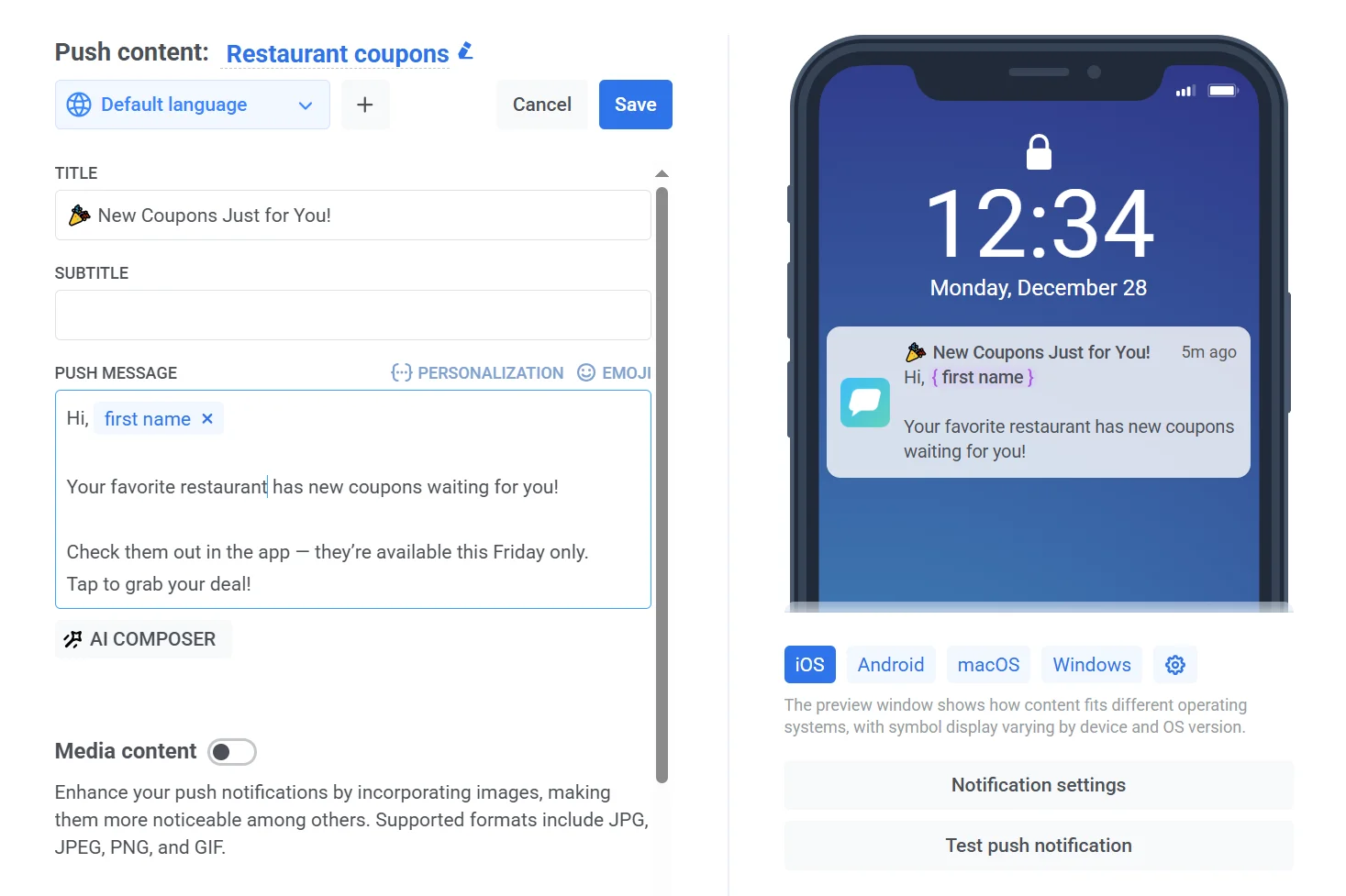 ## User ID einfügen
Neben Tags können Sie auch die [User ID](/de/product/pushwoosh-knowledge-hub/users-userids/) in den Push-Inhalt einfügen. Pushwoosh löst diese für jeden Empfänger zum Zeitpunkt des Versands auf, sodass Sie sie nicht als Tag speichern müssen.
1. Klicken Sie auf **Personalisierung** in dem Feld, das Sie personalisieren möchten (Titel, Nachrichtentext oder anderer unterstützter Push-Inhalt).
2. Wählen Sie in der Liste **User ID** aus. Verwenden Sie das Suchfeld, um sie schnell zu finden.
3. Wählen Sie einen Formatmodifikator und bei Bedarf einen Standardwert (siehe Schritt 3 unter [Wie man eine Push-Benachrichtigung personalisiert](#wie-man-eine-push-benachrichtigung-personalisiert)).
4. Klicken Sie auf **Einfügen**.
## Anleitungen zur Personalisierung nach Kanal
Wenn Sie Nachrichten über mehrere Kanäle personalisieren möchten, sehen Sie sich unsere detaillierten Anleitungen für verschiedene Kanäle an:
## User ID einfügen
Neben Tags können Sie auch die [User ID](/de/product/pushwoosh-knowledge-hub/users-userids/) in den Push-Inhalt einfügen. Pushwoosh löst diese für jeden Empfänger zum Zeitpunkt des Versands auf, sodass Sie sie nicht als Tag speichern müssen.
1. Klicken Sie auf **Personalisierung** in dem Feld, das Sie personalisieren möchten (Titel, Nachrichtentext oder anderer unterstützter Push-Inhalt).
2. Wählen Sie in der Liste **User ID** aus. Verwenden Sie das Suchfeld, um sie schnell zu finden.
3. Wählen Sie einen Formatmodifikator und bei Bedarf einen Standardwert (siehe Schritt 3 unter [Wie man eine Push-Benachrichtigung personalisiert](#wie-man-eine-push-benachrichtigung-personalisiert)).
4. Klicken Sie auf **Einfügen**.
## Anleitungen zur Personalisierung nach Kanal
Wenn Sie Nachrichten über mehrere Kanäle personalisieren möchten, sehen Sie sich unsere detaillierten Anleitungen für verschiedene Kanäle an: