# Promo-Codes über WhatsApp senden
In Pushwoosh können Sie Promo-Codes über WhatsApp-Nachrichtenvorlagen versenden, die Platzhalter enthalten. Diese Platzhalter können entweder dynamisch (basierend auf [Benutzerdaten oder Events](/de/product/audience-data-and-segmentation/)) oder statisch (mit einem festen Wert) mit Gutscheincodes gefüllt werden.
Erfahren Sie, wie Sie solche Vorlagen konfigurieren und die richtige Variable einfügen, um Promo-Codes über WhatsApp zu versenden.
## Bevor Sie beginnen
Bevor Sie Promo-Codes über WhatsApp durch Pushwoosh versenden, stellen Sie sicher, dass Sie Folgendes erledigt haben:
* **Ihr WhatsApp Business-Konto mit Pushwoosh verbunden haben:** [Erfahren Sie, wie Sie die WhatsApp-Integration konfigurieren](/de/product/first-steps/start-with-your-project/configure-platforms/whatsapp-configuration)
* **Eine Zahlungsmethode zu WhatsApp hinzugefügt haben:** Meta erfordert eine aktive Zahlungsmethode für das Senden von WhatsApp-Nachrichten.
* **Ihre WhatsApp-Kontakte in Pushwoosh importiert haben:** [Siehe Anweisungen](/de/product/messaging-channels/whatsapp-messages/register-phone-numbers-for-whatsapp#how-to-import-whatsapp-contacts-from-a-csv-file).
## Erstellen Sie eine Vorlage im WhatsApp Manager
Erstellen Sie zuerst eine [WhatsApp-Nachrichtenvorlage](https://www.facebook.com/business/help/2055875911147364?id=2129163877102343) und reichen Sie sie bei Meta zur Genehmigung ein.
**Beispielvorlagentext**
*Hallo, Ihr Promo-Code `{{coupon code}}` ist einsatzbereit. Wenden Sie ihn an der Kasse an und genießen Sie Ihren Rabatt!*

Beim Erstellen einer Nachrichtenvorlage in Meta können Sie eine **Angebotscode kopieren**-Schaltfläche hinzufügen, mit der Benutzer den Promo-Code mit einem einzigen Fingertipp kopieren können.
So konfigurieren Sie sie:
1. Öffnen Sie im Meta-Vorlageneditor den Abschnitt **Schaltflächen**.
2. Klicken Sie auf **Schaltfläche hinzufügen → Angebotscode kopieren**.
3. Geben Sie im Feld **Angebotscode** einen statischen Beispielwert ein (z. B. `WINTER20`). Dieser Wert ist nur für die Überprüfung der Vorlage durch Meta erforderlich.
Während der Ausführung der Journey ersetzt Pushwoosh diesen Beispielwert automatisch durch den tatsächlichen Promo-Code, entweder dynamisch (aus einem Event oder einer Benutzereigenschaft) oder statisch (aus benutzerdefiniertem Text).

## Erstellen Sie eine WhatsApp-Kampagne in Pushwoosh
1. Gehen Sie zum **Customer Journey Builder**.
2. Klicken Sie auf **Kampagne erstellen** und wählen Sie **WhatsApp** als Kanal aus.
3. Wählen Sie den Kampagnentyp (z. B. eine einmalige oder eine getriggerte Kampagne).
4. Fügen Sie auf der Journey-Arbeitsfläche ein [Eingangselement](/de/product/customer-journey/journey-elements/entry-elements/) hinzu und konfigurieren Sie es.
## Richten Sie das WhatsApp-Element ein
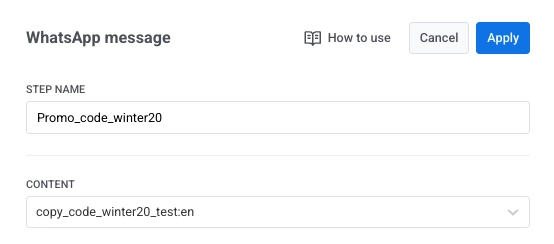
Weisen Sie im Element **WhatsApp-Nachricht** einen eindeutigen Schrittnamen zu (z. B. `Promo_code_winter2025`).
Wählen Sie unter **Inhalt** die genehmigte Meta-Vorlage aus, die Sie verwenden möchten.
### Platzhalter konfigurieren
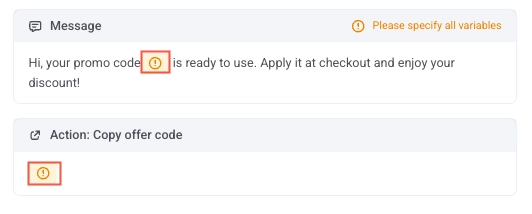
Wenn Sie die Vorlage auswählen, werden alle darin definierten Platzhalter in den Feldern **Nachricht** und **Aktion** des WhatsApp-Elements angezeigt.
Klicken Sie auf einen Platzhalter, um das Konfigurationspanel zu öffnen, in dem Sie den Variablentyp auswählen können. Diese Einstellung bestimmt, wie der Platzhalterwert gefüllt wird: dynamisch (aus einem Event oder einer Benutzereigenschaft) oder statisch (als benutzerdefinierter Text).
#### Konfigurieren Sie die Platzhalter mithilfe der Event-Eigenschaft (empfohlen für dynamische Codes)
Verwenden Sie diese Option, wenn der Promo- oder Gutscheincode dynamisch über ein [Event](/de/product/audience-data-and-segmentation/events/) von Ihrem System übergeben wird, z. B. ein ausgelöstes Event nach einer Benutzeraktion.
So fügen Sie einen Promo-Code dynamisch in Ihre WhatsApp-Nachrichtenvorlage ein:
1. Klicken Sie auf den Variablenplatzhalter (z. B. `{{coupon code}}`) in der Nachrichtenkonfiguration.
2. Wählen Sie im Dropdown-Menü **Variablentyp** die Option **Event-Eigenschaft** aus.
3. Wählen Sie unter **Event** das Event aus, das den Promo-Code liefert. Sie können jedes in der Journey verwendete Event auswählen, aber stellen Sie sicher, dass dieses Event das Attribut für den Promo-Code enthält (z. B. `coupon_code`).
4. Wählen Sie im Feld **Attribut** das Attribut aus, das den Promo-Code enthält (z. B. `coupon_code`).
5. Geben Sie im Feld **Fallback-Text** einen Standardwert ein (z. B. `DISCOUNT10`).
Pushwoosh ruft den Wert des ausgewählten Attributs aus dem Event ab und fügt ihn in die Nachrichtenvorlage ein.
##### Anwendungsbeispiel: Belohnung von hochwertigen Einkäufen
Senden Sie ein Belohnungsangebot an Benutzer, die einen Einkauf im Wert von mehr als 100 $ tätigen. Wenn ein qualifizierender Einkauf getätigt wird, sendet Ihr Backend ein `high_value_purchase_completed`-Event an Pushwoosh. Das Event sollte sowohl den Bestellwert als auch einen personalisierten Promo-Code für den nächsten Einkauf des Benutzers enthalten.
Beispiel-Event:
```json
{
"request": {
"application": "YOUR_APP_CODE",
"userId": "user987",
"event": "high_value_purchase_completed",
"attributes": {
"order_value": 125.50,
"coupon_code": "THANKYOU20-FT9R"
}
}
}
```
Konfigurieren Sie den Platzhalter in Ihrer WhatsApp-Nachrichtenvorlage wie folgt:
* **Variablentyp:** Event-Eigenschaft
* **Event:** high_value_purchase_completed
* **Attribut:** promo_code
* **Fallback-Text (optional):** SHOPMORE10
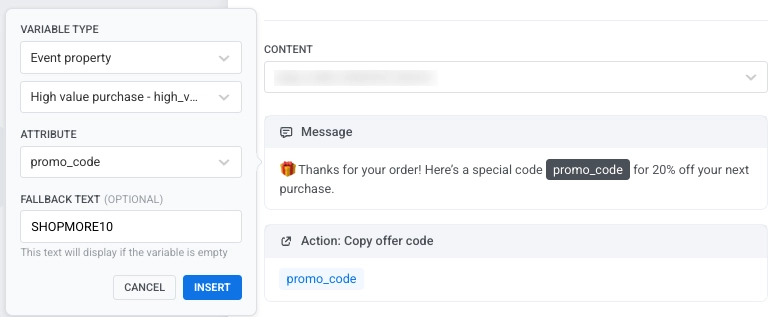
Pushwoosh empfängt das Event, löst die entsprechende Journey aus und fügt den Wert des `promo_code`-Attributs in die Nachricht ein, wenn das Event empfangen wird.
> **Nachrichtenbeispiel**
>
> 🎁 Vielen Dank für Ihre Bestellung! Hier ist ein spezieller Code **THANKYOU20-FT9R** für 20 % Rabatt auf Ihren nächsten Einkauf.
Diese ereignisgesteuerte Einrichtung belohnt hochwertige Kunden automatisch direkt nach dem Checkout und fördert Wiederholungskäufe mit einem personalisierten Angebot.
#### Konfigurieren Sie die Platzhalter mithilfe einer Benutzereigenschaft
Verwenden Sie diese Option, wenn der Promo- oder Empfehlungscode bereits im Benutzerprofil in Pushwoosh gespeichert ist, z. B. ein einzigartiger Empfehlungs-, Treue- oder regionsspezifischer Code, der dem Benutzer im Voraus zugewiesen wurde. [Erfahren Sie mehr über Tags](/de/product/audience-data-and-segmentation/user-data-tags/).
In Ihrer WhatsApp-Nachrichtenvorlage:
1. Klicken Sie auf den Variablenplatzhalter (z. B. `{{coupon code}}`).
2. Setzen Sie den **Variablentyp** auf **Benutzereigenschaft**.
3. Geben Sie im Feld **Eigenschaftsname** den Schlüssel ein, unter dem der Code gespeichert ist (z. B. `coupon_code` oder `Referral code`).
4. Fügen Sie einen **Fallback-Text**-Wert hinzu, der angezeigt wird, wenn die Eigenschaft bei einem Benutzer fehlt.
Pushwoosh ruft den Wert dieser Benutzereigenschaft automatisch ab und fügt ihn in die WhatsApp-Nachricht ein, wenn sie gesendet wird.
##### Anwendungsbeispiel: Senden von personalisierten Empfehlungscodes
Senden Sie jedem Benutzer einen personalisierten Empfehlungscode, der in seinem Pushwoosh-Profil gespeichert ist. Dies ist nützlich, wenn jedem Benutzer im Voraus ein einzigartiger Code zugewiesen wurde, z. B. für Empfehlungs-, Treue- oder Mitgliedschaftsprogramme. Wenn die Kampagne läuft, ruft Pushwoosh den Code automatisch aus dem Profil jedes Benutzers ab und fügt ihn in die WhatsApp-Nachricht ein, sodass Benutzer ihren persönlichen Code mit anderen teilen können, um sie einzuladen oder Belohnungen zu verdienen.
Konfigurieren Sie den Platzhalter in Ihrer WhatsApp-Nachrichtenvorlage wie folgt:
* **Variablentyp:** Benutzereigenschaft
* **Eigenschaftsname:** Referral code
* **Fallback-Text (optional):** JOIN2025
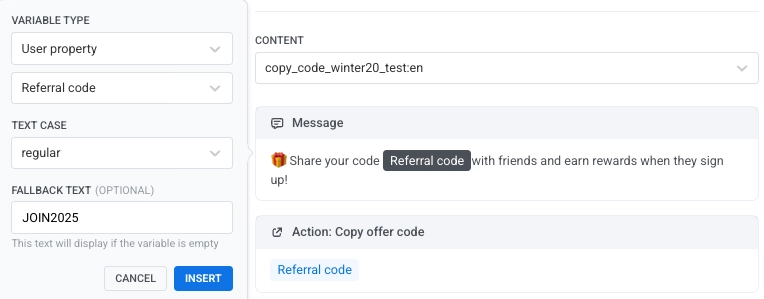
Wenn die Nachricht gesendet wird, ersetzt Pushwoosh den Platzhalter durch den individuellen Empfehlungscode des Benutzers, der in seinem Profil gespeichert ist.
> **Nachrichtenbeispiel**
>
> 🎁 Teilen Sie Ihren Code **REF-A8F7Z** mit Freunden und verdienen Sie Belohnungen, wenn sie sich anmelden!
#### Konfigurieren Sie Platzhalter mit benutzerdefiniertem Text (für statische Codes)
Verwenden Sie **Benutzerdefinierter Text**, wenn Sie allen Benutzern in Ihrer Kampagne denselben Promo-Code senden möchten. Diese Option eignet sich am besten für groß angelegte Werbeaktionen oder zeitlich begrenzte Angebote, die keine Personalisierung erfordern.
So konfigurieren Sie es:
* Setzen Sie den **Variablentyp** auf **Benutzerdefinierter Text**
* Geben Sie den statischen Promo-Code ein
Alle Benutzer erhalten denselben Promo-Code, wenn die Nachricht gesendet wird.
##### Anwendungsbeispiel: Senden des gleichen Promo-Codes an alle Benutzer
Senden Sie allen Benutzern denselben Promo-Code für einen saisonalen Winterverkauf. Da der Code für alle gleich ist, verwenden Sie die Option **Benutzerdefinierter Text**, um einen festen Wert direkt in die WhatsApp-Nachrichtenvorlage einzufügen.
Konfigurieren Sie den Platzhalter in Ihrer WhatsApp-Nachrichtenvorlage wie folgt:
* **Variablentyp:** Benutzerdefinierter Text
* **Wert:** WINTER20
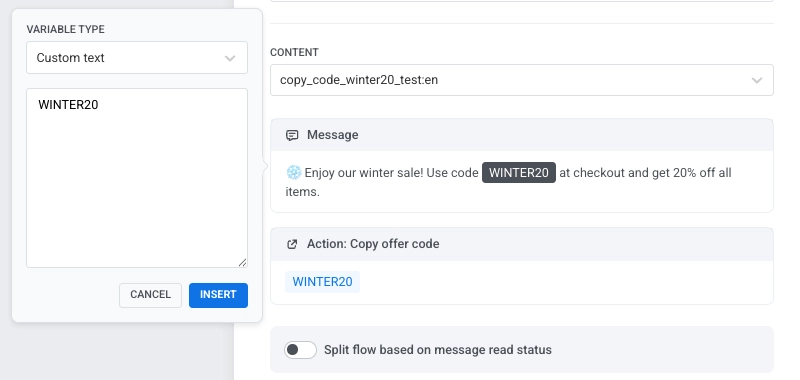
Wenn die Nachricht gesendet wird, erhalten alle Benutzer denselben Promo-Code.
> **Nachrichtenbeispiel**
>
> ❄️ Genießen Sie unseren Winterverkauf! Verwenden Sie den Code **WINTER20** an der Kasse und erhalten Sie 20 % Rabatt auf alle Artikel.
### Frequency Capping einstellen
Um zu begrenzen, wie oft Benutzer diese WhatsApp-Nachricht erhalten, verwenden Sie [Frequency Capping](/de/product/messaging-channels/global-frequency-capping/) in den Zustellungseinstellungen des Elements. Sie können globale Limits verwenden, ohne Begrenzung senden oder ein benutzerdefiniertes Limit festlegen. [Erfahren Sie mehr](/de/product/customer-journey/journey-elements/channels/whatsapp/#set-frequency-capping)
### Flow basierend auf Lesestatus aufteilen (optional)
Sie können die Journey basierend darauf verzweigen, ob der Benutzer die WhatsApp-Nachricht liest. Aktivieren Sie **Flow basierend auf Nachrichtenlesestatus aufteilen** im WhatsApp-Element und legen Sie eine Wartezeit fest (bis zu 7 Tage).
Nach der Wartezeit:
* **Gelesen-Pfad:** Senden Sie eine Follow-up-Nachricht, eine Werbeaktion oder verbinden Sie mit **Beenden**.
* **Ungelesen-Pfad:** Senden Sie eine Erinnerung oder eine Wiederholungsnachricht und verbinden Sie dann mit **Beenden**.
Diese Einrichtung hilft dabei, Benutzer, die Ihre Nachricht nicht gelesen haben, erneut anzusprechen und den Flow für diejenigen fortzusetzen, die sie gelesen haben.
Nachdem Sie die Konfiguration des WhatsApp-Elements abgeschlossen haben, klicken Sie auf **Anwenden**, um Ihre Änderungen zu speichern.
### Schließen Sie die Konfiguration der Journey ab und fügen Sie Conversion-Ziele hinzu
Schließen Sie die Einrichtung der Journey ab, indem Sie **Conversion-Ziele** definieren, **Beenden**-Elemente hinzufügen und zusätzliche Follow-up-Logik konfigurieren.
Überprüfen Sie jeden Schritt, um sicherzustellen, dass die richtige Nachrichtenvorlage, der richtige Variablentyp und die richtigen Auslösebedingungen angewendet werden, bevor Sie die Kampagne aktivieren.