# Katalognachrichten über WhatsApp senden
Mit WhatsApp können Sie Produktkataloge im Rahmen Ihrer Kampagnen direkt an Benutzer senden. Dies geschieht über den Nachrichtentyp **Katalog**, der von der WhatsApp Business Platform von Meta unterstützt wird. Pushwoosh integriert diese Funktionalität und ermöglicht es Ihnen, Katalognachrichten aus [Customer Journeys](/de/product/customer-journey/pushwoosh-journey-overview/) auszulösen.
## Bevor Sie beginnen
Um Katalognachrichten über WhatsApp zu senden, stellen Sie bitte sicher, dass Sie die folgenden Schritte abgeschlossen haben:
* **WhatsApp mit Pushwoosh integriert:** Ihr WhatsApp Business Account sollte in Pushwoosh verbunden und konfiguriert sein. [Lesen Sie hier, wie Sie dies einrichten](/de/product/first-steps/start-with-your-project/configure-platforms/whatsapp-configuration/)
* **WhatsApp-Zahlungsmethode hinzugefügt:** Meta verlangt eine gültige Zahlungsmethode für das Senden von Nachrichten. Stellen Sie sicher, dass Ihre Zahlungsinformationen in Ihrem WhatsApp-Konto aktuell sind.
* **Benutzerkontakte importiert:** Laden Sie Ihre WhatsApp-Kontaktliste in Pushwoosh hoch. [Erfahren Sie, wie Sie Kontakte importieren](/de/product/messaging-channels/whatsapp-messages/register-phone-numbers-for-whatsapp#how-to-import-whatsapp-contacts-from-a-csv-file)
## Arten von Katalognachrichten
Pushwoosh unterstützt zwei Arten von WhatsApp-Katalognachrichten:
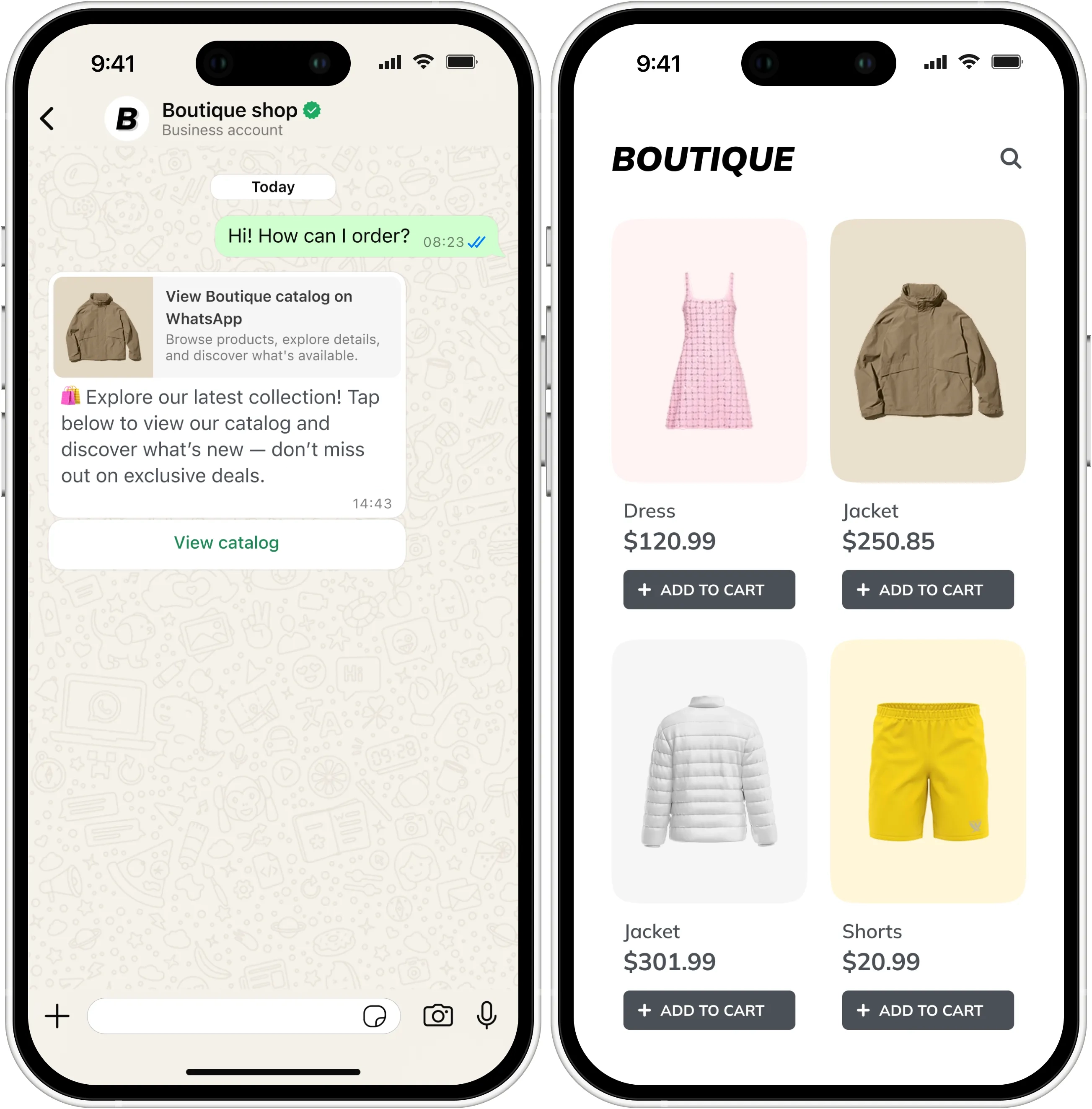
- **Einfache Katalognachricht**: Eine einfache Katalognachricht, die eine Schaltfläche **Katalog ansehen** enthält. Wenn Benutzer darauf tippen, können sie Ihren gesamten verbundenen Katalog in WhatsApp durchsuchen. [Erfahren Sie mehr über Katalognachrichten](https://developers.facebook.com/documentation/business-messaging/whatsapp/templates/marketing-templates/catalog-templates)
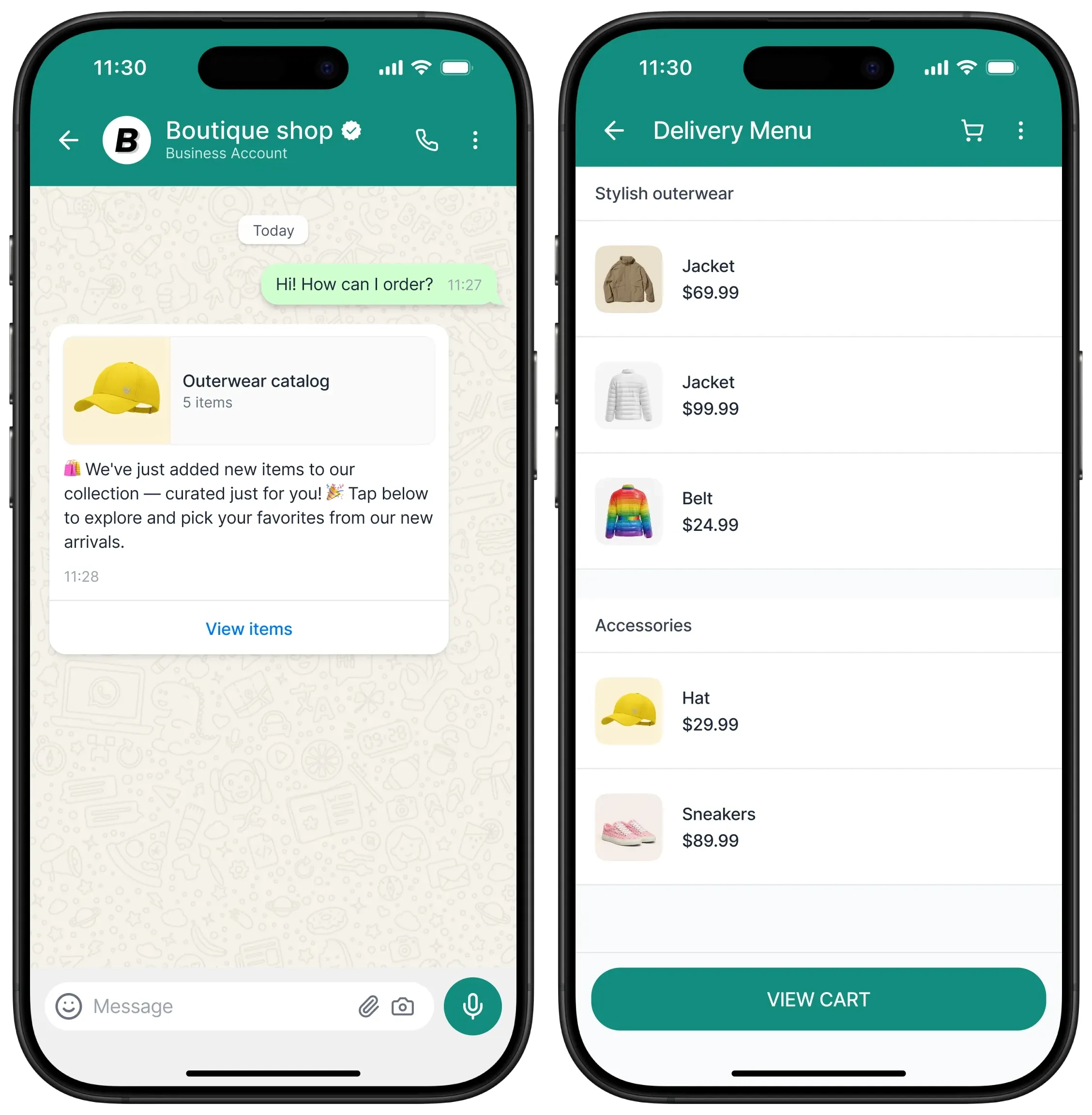
- **Mehrprodukt-Katalognachricht**: Ein Nachrichtenformat, mit dem Sie Produkte auswählen können, die in der Nachricht angezeigt werden sollen, gruppiert in Abschnitte. Benutzer können Produktdetails anzeigen und direkt in WhatsApp eine Auswahl treffen. [Erfahren Sie mehr über Mehrproduktnachrichten](https://developers.facebook.com/documentation/business-messaging/whatsapp/templates/marketing-templates/mpm-templates)
## Erstellen Sie einen Katalog im Meta Commerce Manager
Mit Katalognachrichten können Sie Ihren WhatsApp Business Account mit einem Produktkatalog verbinden, der im Meta Commerce Manager erstellt und verwaltet wird.
Sobald die Verbindung hergestellt ist, können Sie Nachrichten mit einer Schaltfläche **Katalog ansehen** senden, mit der Benutzer Ihren Produktkatalog durchsuchen können. Wenn ein Kunde auf die Schaltfläche **Katalog ansehen** tippt, wird Ihr Produktkatalog in WhatsApp angezeigt.
Diese Art von Nachricht eignet sich am besten für:
* Bewerbung von Produktkollektionen
* Ermöglichen des Einkaufens direkt aus WhatsApp
* Steigerung des Umsatzes durch personalisierte Browsing-Erlebnisse
Erfahren Sie mehr über das [Erstellen von Produktkatalogen im Meta Commerce Manager](https://www.facebook.com/business/help/1275400645914358?id=725943027795860)
## Verknüpfen Sie Ihren Katalog mit dem WhatsApp Business Account
Sie müssen Ihren Produktkatalog mit Ihrem WhatsApp Business Account verknüpfen. Anweisungen dazu finden Sie in der [Meta WhatsApp Business-Dokumentation](https://www.facebook.com/business/help/158662536425974).
## Erstellen Sie eine Vorlage für Katalognachrichten im WhatsApp Manager
1. Beginnen Sie im **WhatsApp Manager** mit der Erstellung einer neuen Vorlage.
2. Wählen Sie **Kategorie → Marketing** und dann **Katalog**.
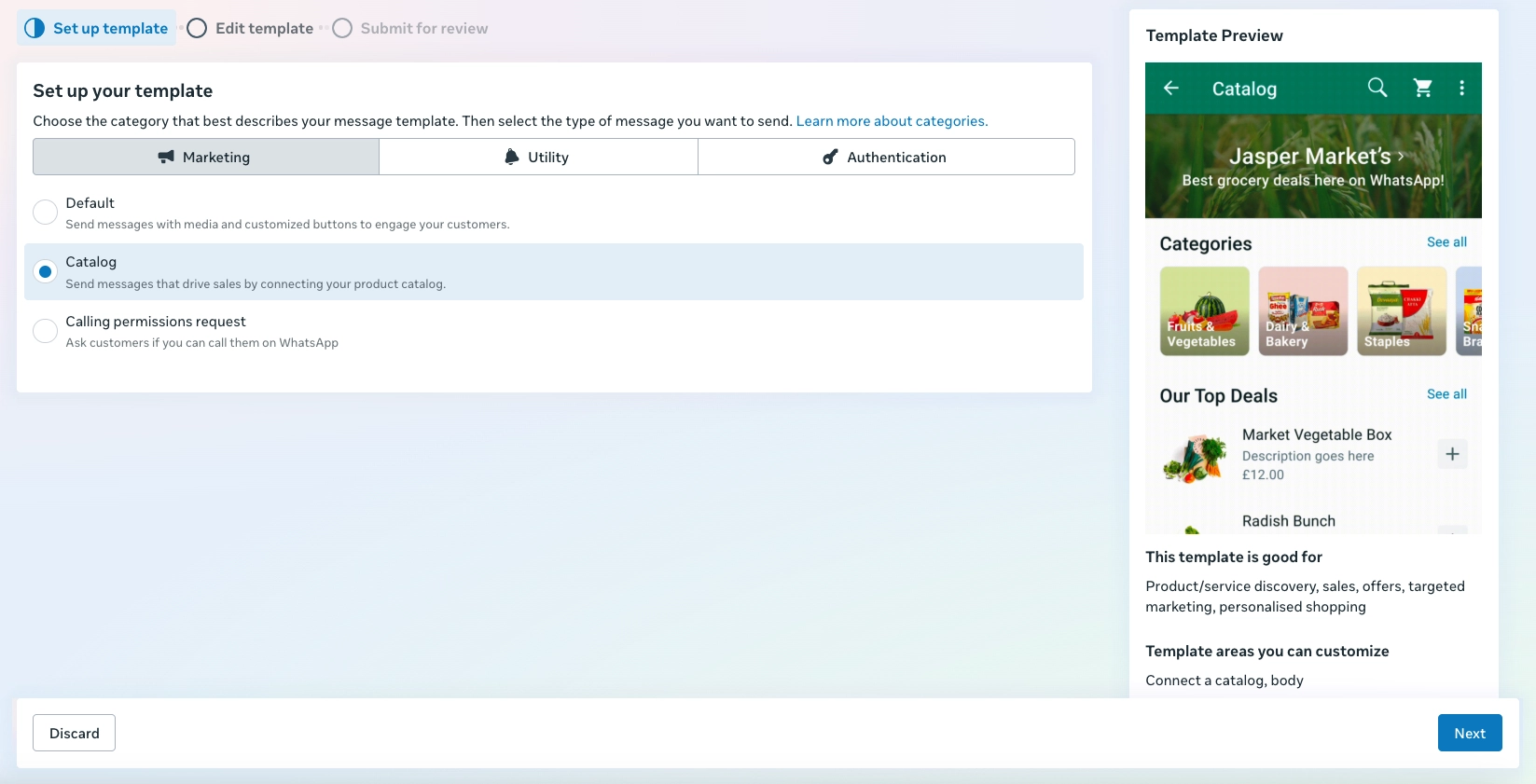
3. Geben Sie den Vorlagennamen und die Sprache ein.
4. Geben Sie dann das Katalogformat an. Wählen Sie:
* `Katalognachricht` (für einfache Katalognachrichten)
* `Mehrproduktnachricht` (für die Produktauswahl)
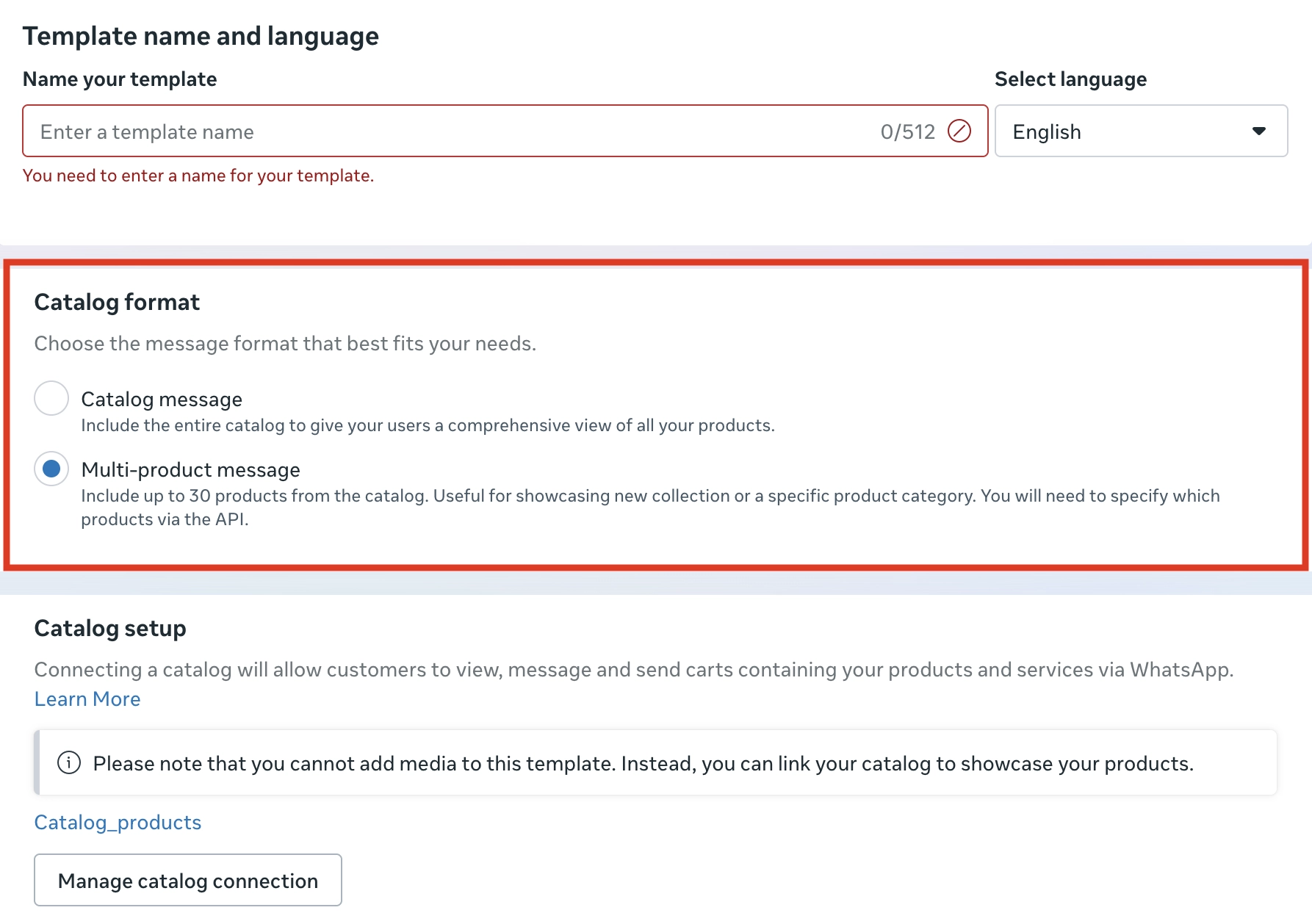
Wenn Ihr Katalog bereits verbunden ist, wird er im Abschnitt **Katalog-Setup** angezeigt. Klicken Sie auf **Katalogverbindung verwalten**, um den verknüpften Katalog anzuzeigen oder zu aktualisieren.
5. Verfassen Sie Ihren Nachrichtentext (z. B. *"🛍️ Entdecken Sie unsere neueste Kollektion! Tippen Sie unten, um unseren Katalog anzusehen und Neues zu entdecken – verpassen Sie keine exklusiven Angebote."*)
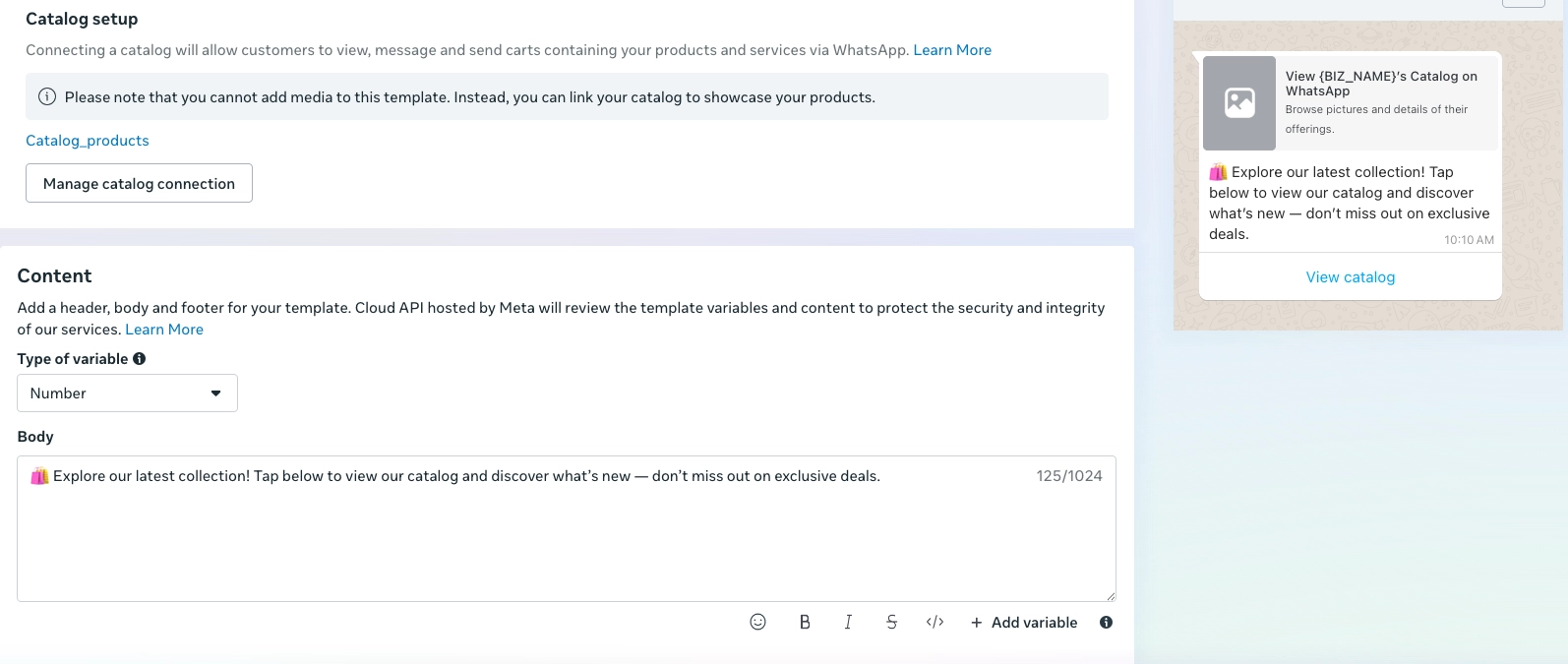
6. Senden Sie die Vorlage zur Genehmigung ab.
## Senden Sie Katalognachrichten mit Pushwoosh
### Beginnen Sie mit dem Aufbau einer Customer Journey
1. Gehen Sie zum **Customer Journey Builder**.
2. Klicken Sie auf **Kampagne erstellen** und wählen Sie **WhatsApp** als Kanal aus.
3. Wählen Sie den Kampagnentyp, z. B. eine **getriggerte Kampagne**.
4. Auf der Journey-Leinwand:
* Fügen Sie ein [Eingangselement](/de/product/customer-journey/journey-elements/entry-elements/) hinzu (zum Beispiel nach Ereignis oder Zielgruppe).
* Fügen Sie ein [WhatsApp-Element](/de/product/customer-journey/journey-elements/channels/whatsapp/) hinzu, um die Nachricht zu senden.
### Konfigurieren Sie das WhatsApp-Nachrichtenelement
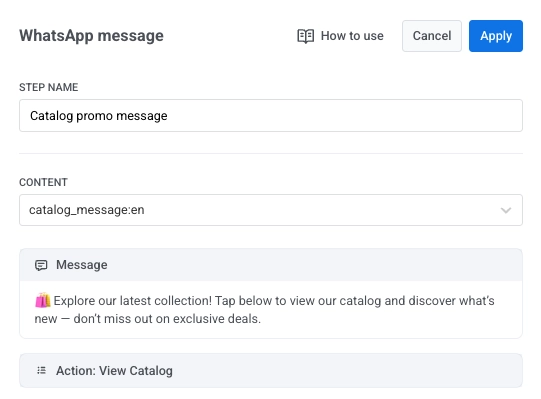
#### Einfache Katalognachricht
Im **WhatsApp-Element**:
1. Legen Sie einen klaren Schrittnamen fest (z. B. `Katalog-Promo-Nachricht`).
2. Wählen Sie Ihre genehmigte **Katalogvorlage** aus.
3. Klicken Sie auf **Anwenden**, um Ihre Änderungen zu speichern.
4. Aktivieren Sie optional **Flow aufteilen basierend auf dem Lesestatus der Nachricht**, um verschiedene Folgeaktionen zu definieren.
#### Mehrprodukt-Katalognachricht
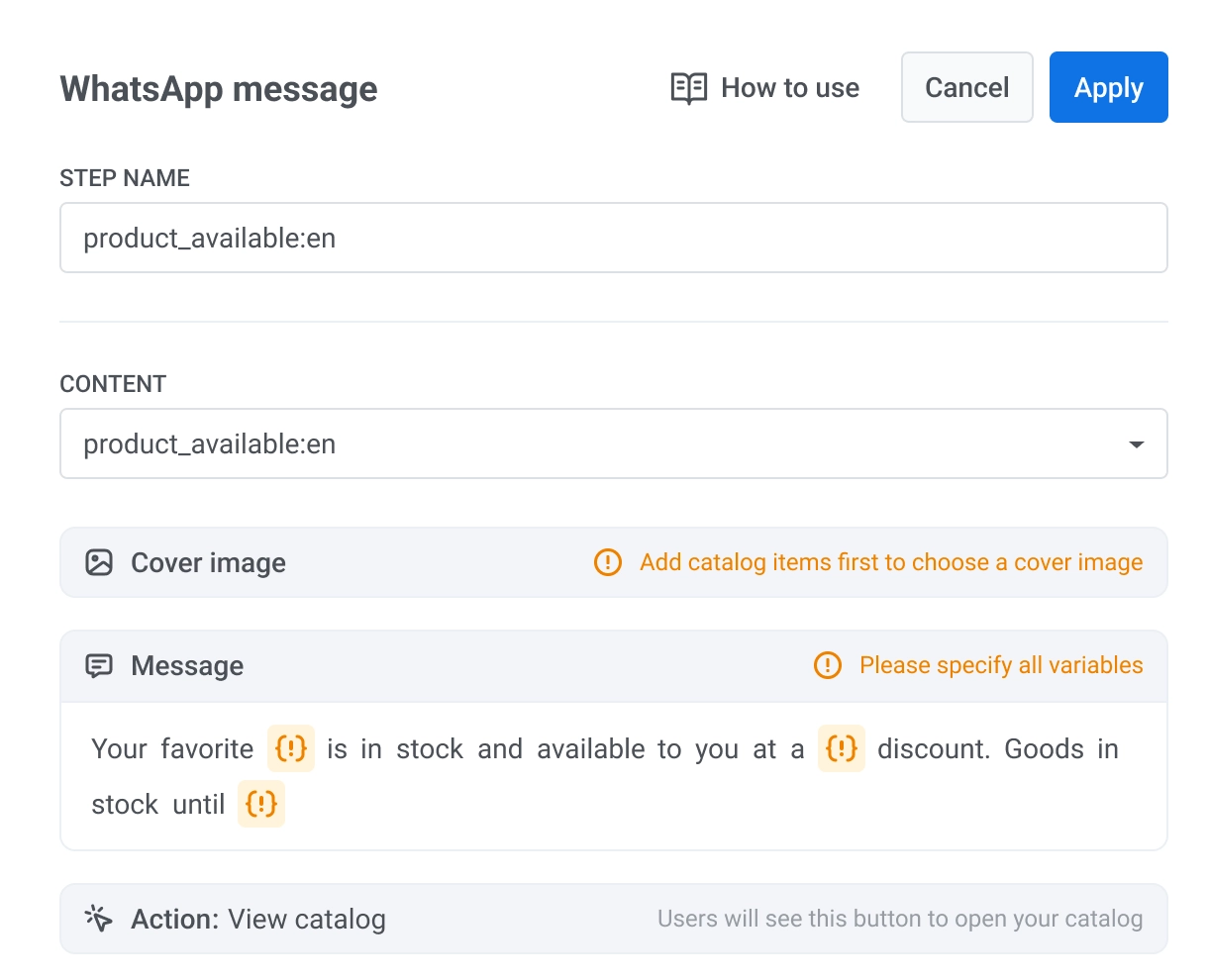
1. Wählen Sie im **WhatsApp-Element** Ihre genehmigte MPM-Vorlage aus.
2. Wählen Sie ein Titelbild aus.

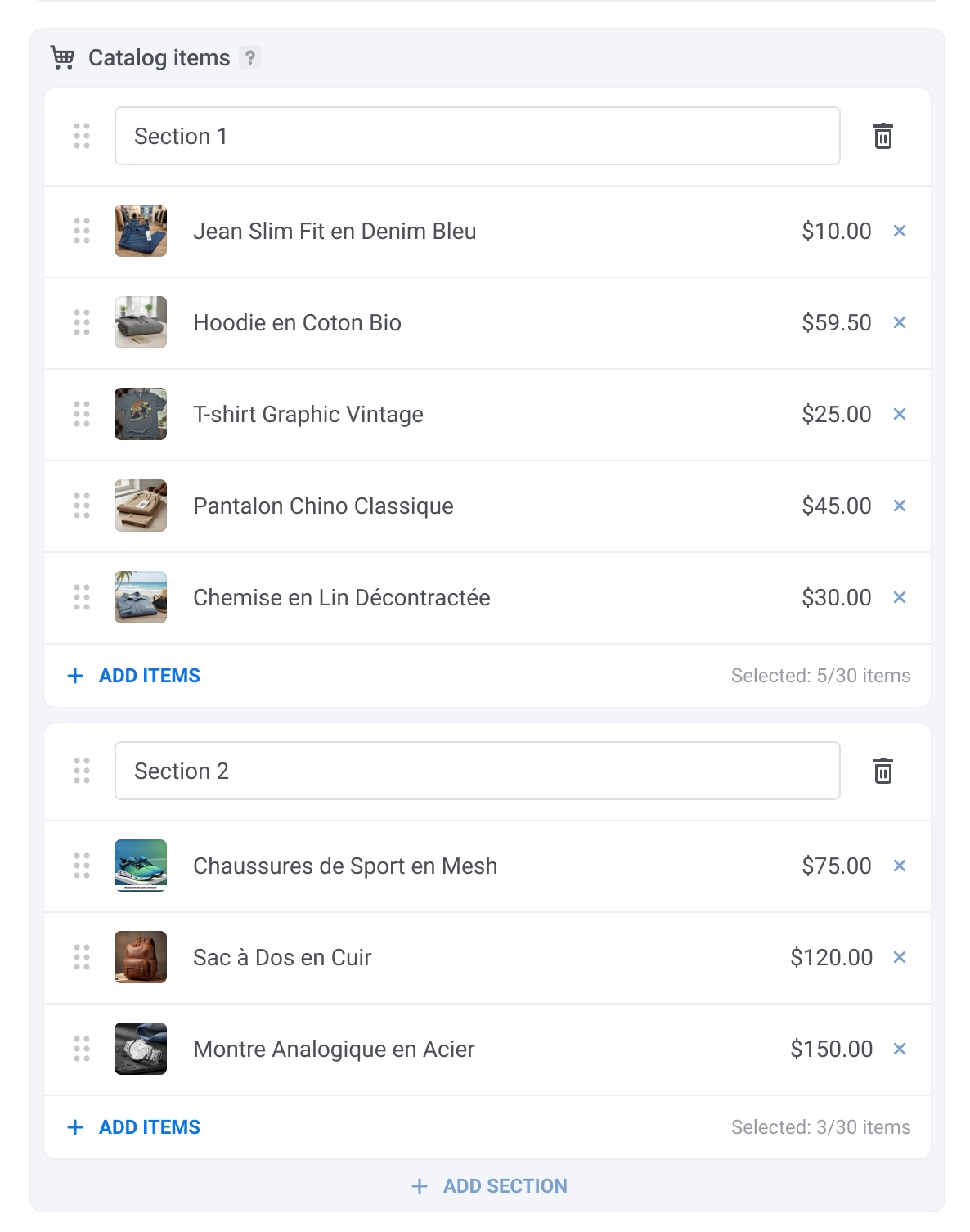
3. Konfigurieren Sie den Katalogabschnitt. Geben Sie dazu jedem Abschnitt einen Namen und wählen Sie bis zu 30 Artikel pro Abschnitt aus. Um Artikel auszuwählen, klicken Sie auf **Artikel hinzufügen** und wählen Sie die Artikel aus, die Sie anzeigen möchten.
### Konfigurieren Sie den Rest der Journey
Fügen Sie ein [Ausgangselement](/de/product/customer-journey/journey-elements/flow-controls/exit/) hinzu oder verbinden Sie es mit [anderen Journey-Elementen](/de/product/customer-journey/journey-elements/), um die Konfiguration Ihrer Customer Journey abzuschließen.
## Nachrichtenbeispiele
So erscheinen Katalognachrichten bei den Empfängern:
 2. Wählen Sie ein Titelbild aus.

3. Konfigurieren Sie den Katalogabschnitt. Geben Sie dazu jedem Abschnitt einen Namen und wählen Sie bis zu 30 Artikel pro Abschnitt aus. Um Artikel auszuwählen, klicken Sie auf **Artikel hinzufügen** und wählen Sie die Artikel aus, die Sie anzeigen möchten.
2. Wählen Sie ein Titelbild aus.

3. Konfigurieren Sie den Katalogabschnitt. Geben Sie dazu jedem Abschnitt einen Namen und wählen Sie bis zu 30 Artikel pro Abschnitt aus. Um Artikel auszuwählen, klicken Sie auf **Artikel hinzufügen** und wählen Sie die Artikel aus, die Sie anzeigen möchten.
 ### Konfigurieren Sie den Rest der Journey
Fügen Sie ein [Ausgangselement](/de/product/customer-journey/journey-elements/flow-controls/exit/) hinzu oder verbinden Sie es mit [anderen Journey-Elementen](/de/product/customer-journey/journey-elements/), um die Konfiguration Ihrer Customer Journey abzuschließen.
## Nachrichtenbeispiele
So erscheinen Katalognachrichten bei den Empfängern:
### Konfigurieren Sie den Rest der Journey
Fügen Sie ein [Ausgangselement](/de/product/customer-journey/journey-elements/flow-controls/exit/) hinzu oder verbinden Sie es mit [anderen Journey-Elementen](/de/product/customer-journey/journey-elements/), um die Konfiguration Ihrer Customer Journey abzuschließen.
## Nachrichtenbeispiele
So erscheinen Katalognachrichten bei den Empfängern: