# So senden Sie WhatsApp-Nachrichten

Bevor Sie WhatsApp-Nachrichten senden, stellen Sie sicher, dass Sie [WhatsApp konfiguriert](/de/product/first-steps/start-with-your-project/configure-platforms/whatsapp-configuration/) und [Kontakte hochgeladen](/de/product/messaging-channels/whatsapp-messages/register-phone-numbers-for-whatsapp/) haben.

Pushwoosh bietet zwei Möglichkeiten, WhatsApp-Nachrichten zu senden:

#### Einmalige WhatsApp-Nachrichten

Senden Sie eine einzelne WhatsApp-Nachricht an ein Segment, eine Liste von Telefonnummern oder an alle Abonnenten. Planen Sie den Versand für sofort oder für ein bestimmtes Datum und eine bestimmte Uhrzeit.

<LinkCard title="Einmalige WhatsApp-Nachrichten senden" href="/product/messaging-channels/whatsapp-messages/send-whatsapp-messages/send-one-time-whatsapp/" />

#### WhatsApp-Element in Customer Journey

Fügen Sie einen WhatsApp-Schritt zu einer Journey hinzu und kombinieren Sie ihn mit Push, E-Mail, In-App oder SMS. Lösen Sie die Zustellung nach Zielgruppe oder Ereignissen aus.

<LinkCard title="WhatsApp-Nachrichten über Customer Journey senden" href="/product/messaging-channels/whatsapp-messages/send-whatsapp-messages/send-whatsapp-via-customer-journey/" />

<Aside type="tip">
Verwenden Sie **einmalige WhatsApp-Nachrichten** für einzelne Kampagnen und **Customer Journey** für automatisierte, Multi-Channel-Flows.
</Aside>

#### Spezielle Anwendungsfälle für Journeys

<CardGrid>
  <LinkCard title="Katalognachrichten senden" href="/product/messaging-channels/whatsapp-messages/send-whatsapp-messages/send-catalogs-via-whatsapp/" />
  <LinkCard title="Promo-Codes senden" href="/product/messaging-channels/whatsapp-messages/send-whatsapp-messages/send-promo-codes-via-whatsapp/" />
</CardGrid>

<span id="send-free-form-messages-and-view-your-whatsapp-conversations" />

## Freitextnachrichten senden und Ihre WhatsApp-Konversationen anzeigen

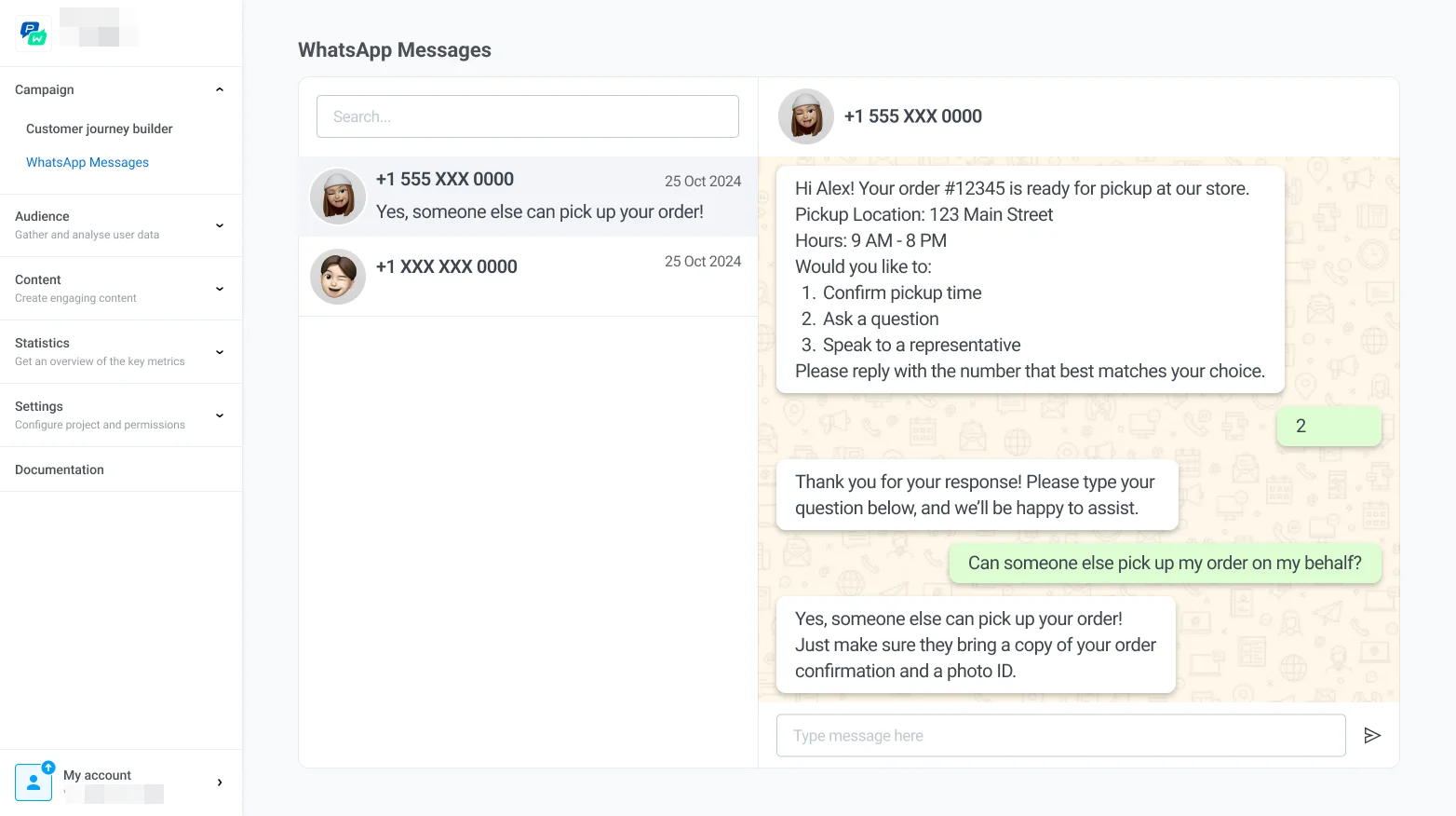
Um Freitextnachrichten zu senden und Ihre WhatsApp-Konversationen anzuzeigen, navigieren Sie zum Bereich **WhatsApp Messages** in Pushwoosh.
![](/whatsapp-messages-send-whatsapp-messages-10.webp)

Hier können Sie:

* **Alle aktiven und vergangenen Konversationen** mit Kunden anzeigen, um den Nachrichtenverlauf und die Interaktionsdetails zu überprüfen. Jede Konversation zeigt ein Countdown-Badge für das 24-Stunden-Kundenservice-Fenster an, das durch die letzte eingehende Nachricht des Kunden geöffnet wurde und über das Tag [WhatsApp Session Expires At](/de/product/audience-data-and-segmentation/user-data-tags/tags/#default-tags) verfolgt wird.
* **Nachrichten direkt senden**, indem Sie Ihre Nachricht eingeben und auf **Senden** klicken – solange das Fenster geöffnet ist. Sobald es sich schließt, ist der Composer deaktiviert, und Sie können die Konversation nur mit einer genehmigten [Nachrichtenvorlage](/de/product/customer-journey/journey-elements/channels/whatsapp/#use-a-pre-approved-template-from-your-meta-account) fortsetzen.