# Telefonnummern für WhatsApp registrieren
Damit ein Kunde WhatsApp-Nachrichten erhalten kann, muss er eine gültige Telefonnummer haben und als Abonnent der WhatsApp-Plattform in Pushwoosh registriert sein.
Zusätzlich verlangt WhatsApp von Unternehmen, dass sie die Zustimmung der Kunden einholen, bevor sie ihnen Nachrichten senden. Richtlinien zum Einholen der Zustimmung finden Sie in den [WhatsApp Opt-In Best Practices](https://business.whatsapp.com/policy#best_practices).
## Methoden zur Registrierung von WhatsApp-Abonnenten
Es gibt drei Hauptmethoden, um Telefonnummern als WhatsApp-Abonnenten zu registrieren:
* Verwendung des Pushwoosh SDK. [Erfahren Sie mehr](/de/developer/first-steps/subscribe-users#register-a-whatsapp-number)
* Verwendung der Pushwoosh API. [Erfahren Sie mehr](/de/developer/first-steps/subscribe-users#whatsapp)
* Importieren von WhatsApp-Kontakten aus einer CSV-Datei
## So importieren Sie WhatsApp-Kontakte aus einer CSV-Datei
Um WhatsApp-Kontakte zu importieren, laden Sie eine CSV-Datei mit der Kontaktliste hoch. Die importierten Nummern werden als WhatsApp-Abonnenten registriert, was personalisierte Nachrichten und die Segmentierung der Zielgruppe ermöglicht.
### Bereiten Sie Ihre CSV-Datei vor
#### CSV-Formatierungsregeln
##### Allgemeine Struktur
- Die erste Zeile muss Spaltenüberschriften enthalten, die die Daten in jeder Spalte beschreiben.
- Jede nachfolgende Zeile stellt einen einzelnen Kontakt dar, wobei die Werte den Überschriften entsprechen.
- Die Werte müssen durch Kommas getrennt sein.
- Speichern Sie die Datei in UTF-8-Kodierung, um eine korrekte Zeichenanzeige zu gewährleisten.
- Die maximal zulässige Dateigröße beträgt 100 MB.
##### Erforderliche Spalten
- **Telefonnummer** – Muss im [**E.164**](https://en.wikipedia.org/wiki/e.164)-Format sein, einschließlich des `+`-Zeichens und der Landesvorwahl.
- **Benutzer-ID** – Ein eindeutiger Identifikator für den Benutzer (z. B. Name oder E-Mail).
##### Optionale Spalten
Das Hinzufügen optionaler Spalten ermöglicht eine erweiterte Segmentierung und Personalisierung Ihrer WhatsApp-Kampagnen.
- **Name** – Vorname oder vollständiger Name des Benutzers.
- **Standort** – Gibt die Stadt, das Bundesland oder das Land des Benutzers an. Nützlich für den Versand standortbezogener Werbeaktionen (z. B. *Erhalten Sie heute 20 % Rabatt in unserem Geschäft in Los Angeles!*).
- **Geburtstag** – Ermöglicht das Senden von Geburtstagsnachrichten mit speziellen Rabatten (z. B. *Alles Gute zum Geburtstag, Sarah! Hier ist ein 10 %-Rabatt nur für dich!*). Kann automatisierte Geburtstagskampagnen auslösen.
- **Sprache** – Speichert die bevorzugte Sprache des Benutzers (z. B. Englisch, Spanisch, Französisch). Hilft, Nachrichten in der Sprache des Empfängers zu senden, um eine bessere Interaktion zu erzielen.
- **Kundentyp** – Identifiziert, ob der Benutzer ein **Neukunde, VIP oder inaktiv** ist. Ermöglicht gezielte Nachrichten (z. B. *Exklusives VIP-Angebot nur für dich!*).
- **Benutzerdefinierte Tags** – Alle zusätzlichen Daten, die für Ihre Kampagne relevant sind (z. B. Benutzerpräferenzen, Kaufhistorie). Diese können System-Tags zugeordnet und für die Segmentierung in Pushwoosh verwendet werden.
##### Beispiel-CSV-Datei
Hier ist ein Beispiel für eine korrekt formatierte CSV-Datei:
```csv
Phone Number,User ID,Name,Location
+1XXXXXXXXXX,john.doe@email.com,John Doe,New York
+1XXXXXXXXXX,jane.smith@email.com,Jane Smith,Los Angeles
```
### Laden Sie die CSV-Datei hoch
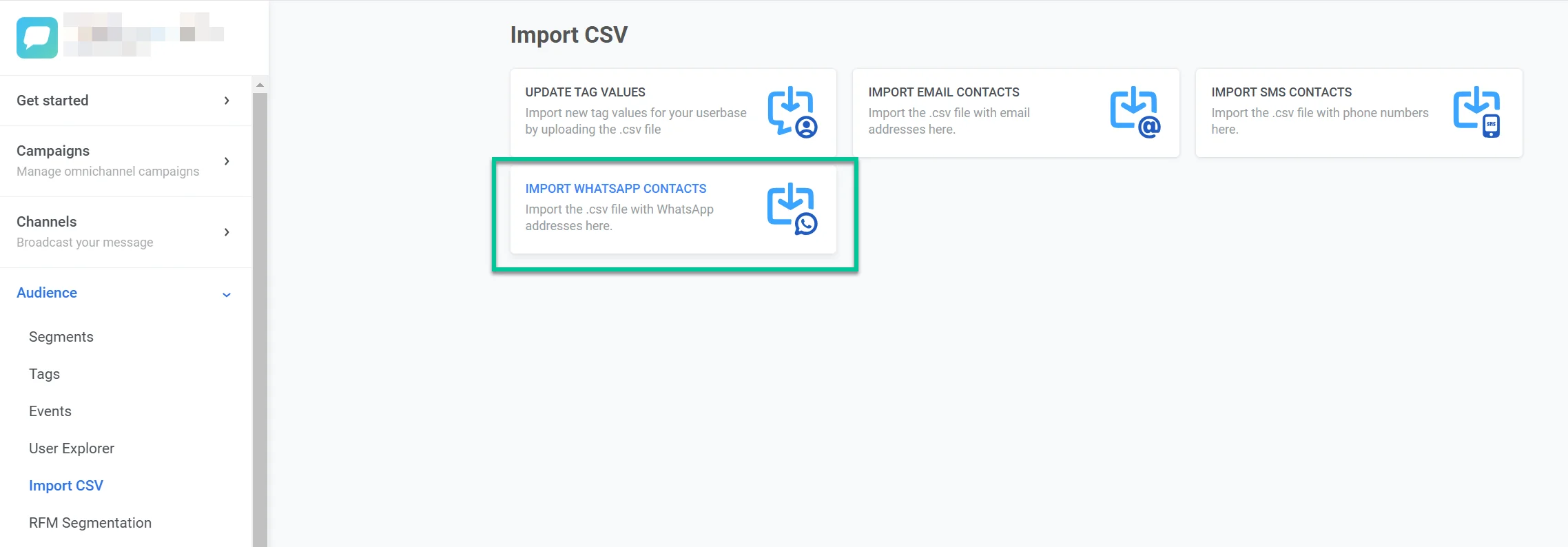
1. Gehen Sie zu **Campaigns** > **WhatsApp messages** > **Upload contacts**.
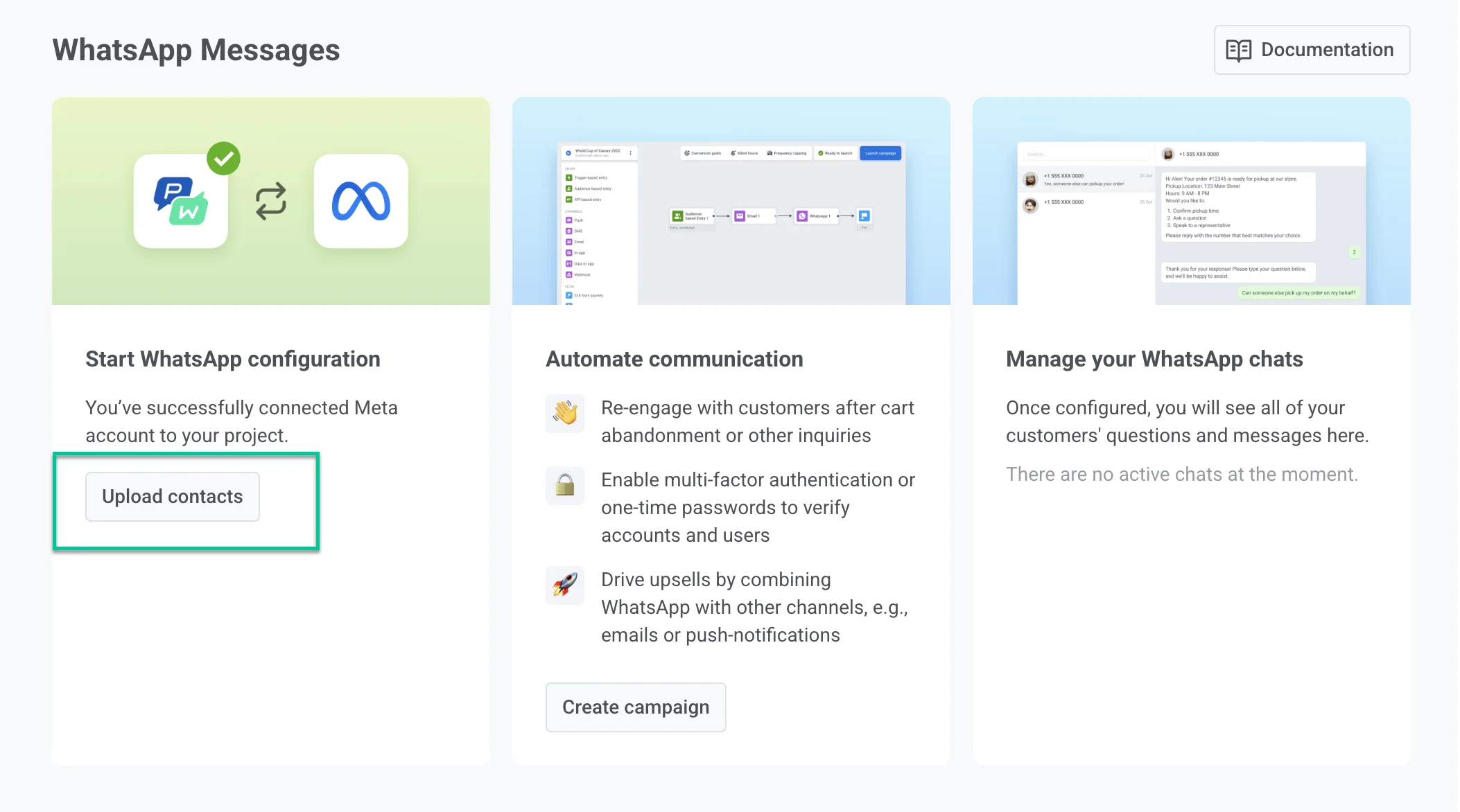
Alternativ gehen Sie zu **Audience > Import CSV > Import WhatsApp contacts > Upload CSV**.
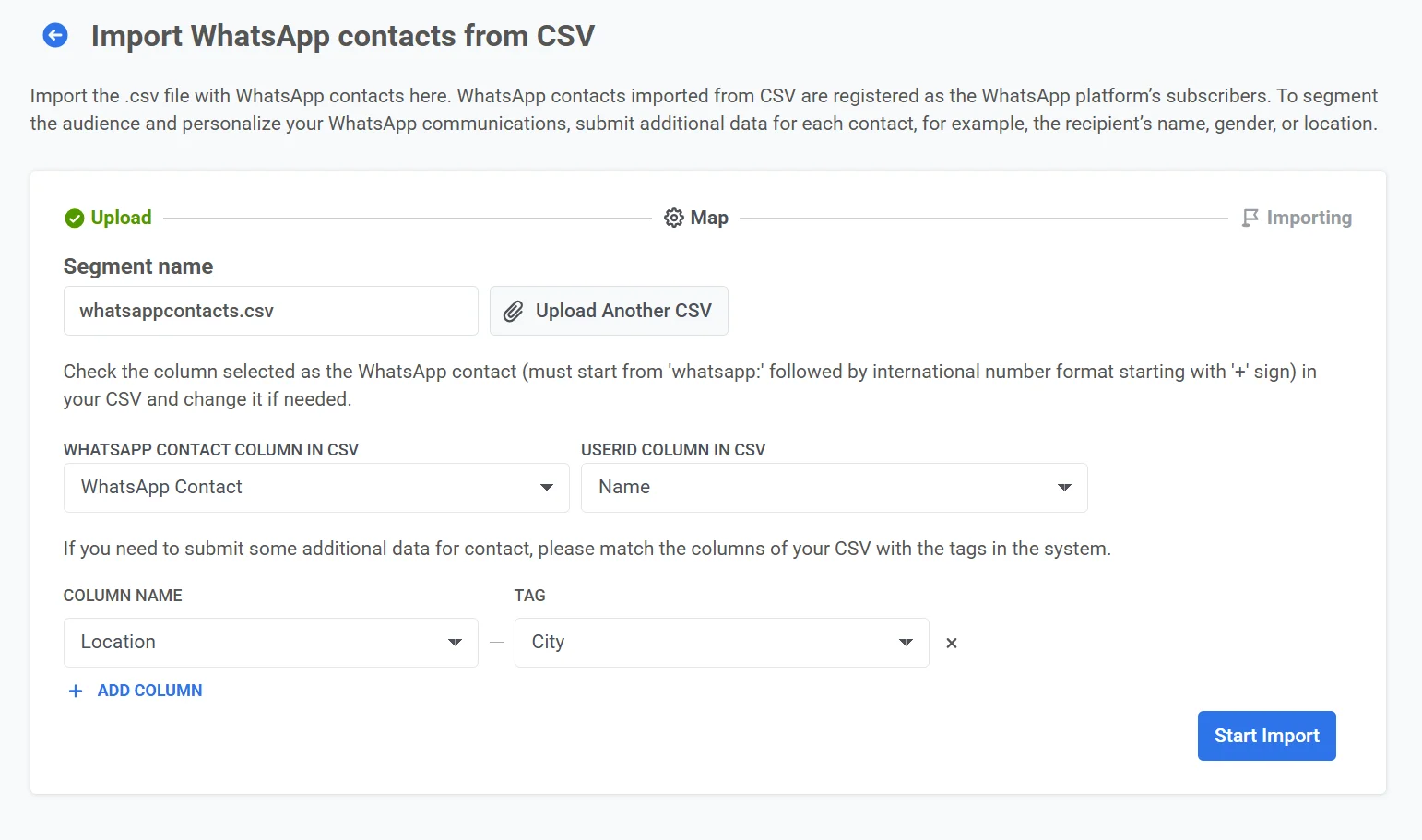
2. Wählen Sie Ihre CSV-Datei von Ihrem Computer aus.
3. Ordnen Sie die Spalten zu:
* **WhatsApp Contact Column in CSV:** Wählen Sie die Spalte aus, die Telefonnummern im Format `whatsapp:+` enthält.
* **User ID Column in CSV:** Wählen Sie die Spalte mit den eindeutigen Benutzeridentifikatoren aus (z. B. E-Mail oder Name).
4. Fügen Sie zusätzliche Daten hinzu (optional)
Wenn Sie zusätzliche Details für die Segmentierung hinzufügen möchten:
* Wählen Sie einen **Column Name** aus Ihrer CSV-Datei aus.
* Weisen Sie ihm ein **Tag** zu, um es mit den Benutzerdaten im System zu verknüpfen.
* Klicken Sie auf **\+ Add Column**, um weitere Attribute hinzuzufügen.
5. Klicken Sie auf **Start Import**, um die Verarbeitung der Datei zu beginnen.
Sobald der CSV-Import abgeschlossen ist, erscheinen die Kontakte als neues Segment in der [Segmentliste](/de/product/audience-data-and-segmentation/segmentation/) und sind auch im [User Explorer](/de/product/audience-data-and-segmentation/user-explorer/) verfügbar.
Sie können diese Daten dann verwenden, um segmentierte und personalisierte WhatsApp-Kampagnen zu erstellen.
 2. Wählen Sie Ihre CSV-Datei von Ihrem Computer aus.
3. Ordnen Sie die Spalten zu:
* **WhatsApp Contact Column in CSV:** Wählen Sie die Spalte aus, die Telefonnummern im Format `whatsapp:+` enthält.
* **User ID Column in CSV:** Wählen Sie die Spalte mit den eindeutigen Benutzeridentifikatoren aus (z. B. E-Mail oder Name).
4. Fügen Sie zusätzliche Daten hinzu (optional)
Wenn Sie zusätzliche Details für die Segmentierung hinzufügen möchten:
* Wählen Sie einen **Column Name** aus Ihrer CSV-Datei aus.
* Weisen Sie ihm ein **Tag** zu, um es mit den Benutzerdaten im System zu verknüpfen.
* Klicken Sie auf **\+ Add Column**, um weitere Attribute hinzuzufügen.
5. Klicken Sie auf **Start Import**, um die Verarbeitung der Datei zu beginnen.
2. Wählen Sie Ihre CSV-Datei von Ihrem Computer aus.
3. Ordnen Sie die Spalten zu:
* **WhatsApp Contact Column in CSV:** Wählen Sie die Spalte aus, die Telefonnummern im Format `whatsapp:+` enthält.
* **User ID Column in CSV:** Wählen Sie die Spalte mit den eindeutigen Benutzeridentifikatoren aus (z. B. E-Mail oder Name).
4. Fügen Sie zusätzliche Daten hinzu (optional)
Wenn Sie zusätzliche Details für die Segmentierung hinzufügen möchten:
* Wählen Sie einen **Column Name** aus Ihrer CSV-Datei aus.
* Weisen Sie ihm ein **Tag** zu, um es mit den Benutzerdaten im System zu verknüpfen.
* Klicken Sie auf **\+ Add Column**, um weitere Attribute hinzuzufügen.
5. Klicken Sie auf **Start Import**, um die Verarbeitung der Datei zu beginnen.
 Sobald der CSV-Import abgeschlossen ist, erscheinen die Kontakte als neues Segment in der [Segmentliste](/de/product/audience-data-and-segmentation/segmentation/) und sind auch im [User Explorer](/de/product/audience-data-and-segmentation/user-explorer/) verfügbar.
Sie können diese Daten dann verwenden, um segmentierte und personalisierte WhatsApp-Kampagnen zu erstellen.
Sobald der CSV-Import abgeschlossen ist, erscheinen die Kontakte als neues Segment in der [Segmentliste](/de/product/audience-data-and-segmentation/segmentation/) und sind auch im [User Explorer](/de/product/audience-data-and-segmentation/user-explorer/) verfügbar.
Sie können diese Daten dann verwenden, um segmentierte und personalisierte WhatsApp-Kampagnen zu erstellen.