# Web-Popup-Kampagnen erstellen
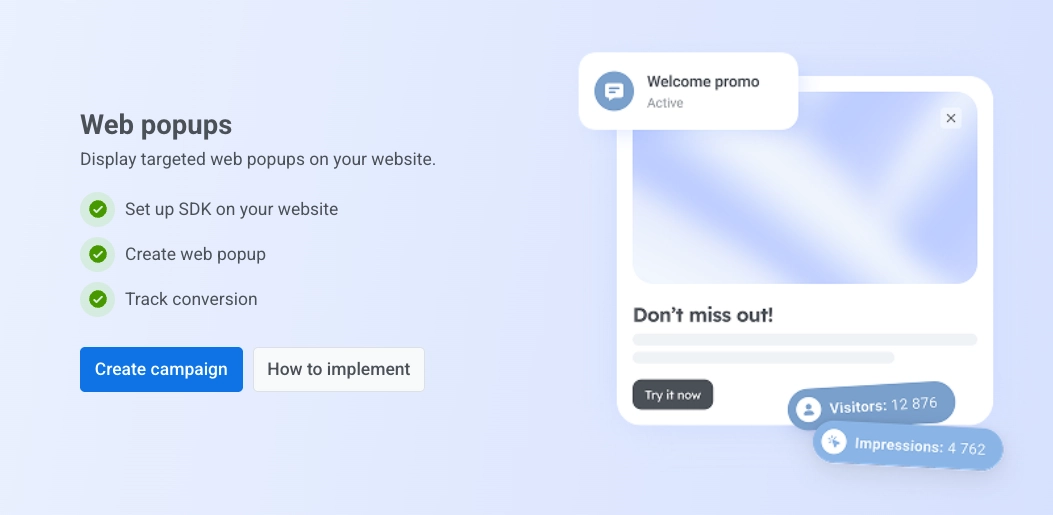
Mit Web-Popup-Kampagnen können Sie die von Ihnen erstellten Web-Popup-Inhalte auf Ihrer Website platzieren und genau steuern, wann sie erscheinen und wer sie sieht.
## Eine neue Kampagne starten
1. Gehen Sie zu **Kampagnen → Web-Popups**.
2. Klicken Sie auf **Kampagne erstellen**.
### Web-Popup-Inhalt auswählen
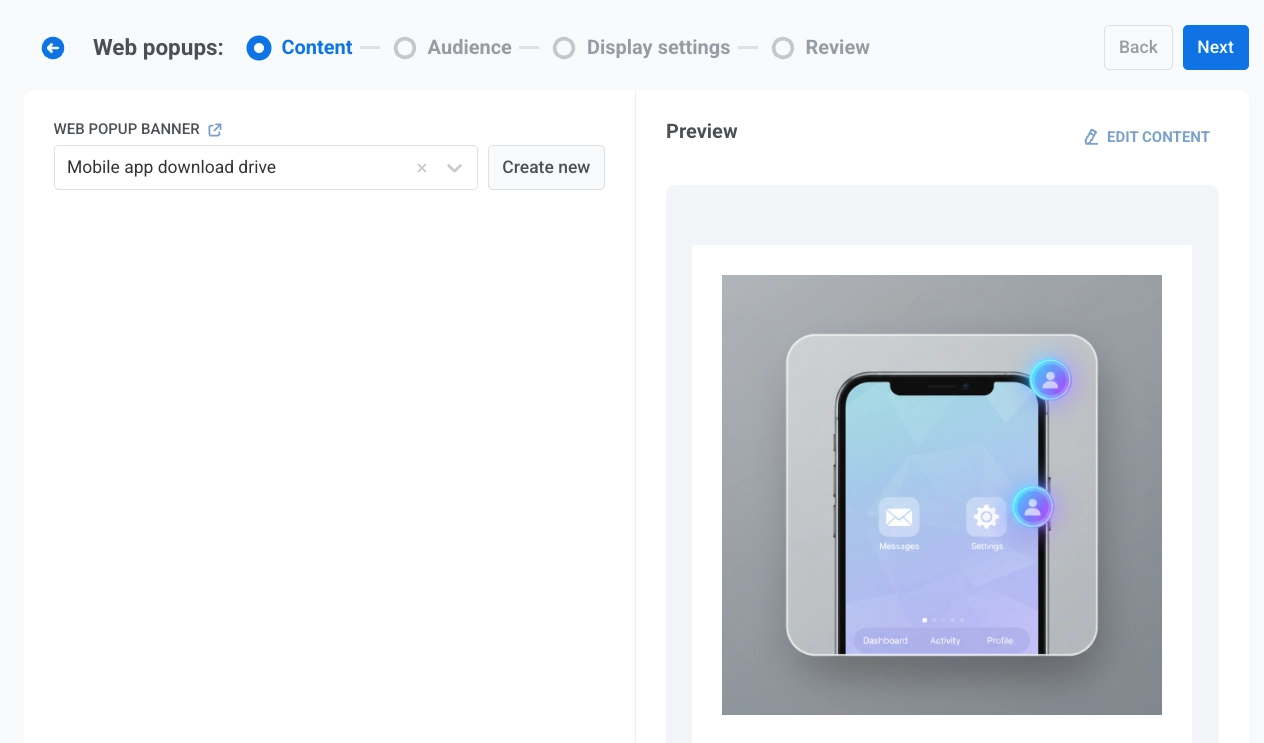
Wählen Sie das Web-Popup aus, das diese Kampagne anzeigen soll. Wählen Sie ein vorhandenes Element in der Liste aus oder klicken Sie auf **Neu erstellen**, um den Editor zu öffnen (siehe [Web-Popup-Inhalt](/de/product/content/web-popups-content/)). Kehren Sie zu diesem Tab zurück, wenn Ihr Inhalt fertig ist, und wählen Sie ihn aus der Liste aus.
Klicken Sie auf **Weiter**, wenn der richtige Inhalt ausgewählt ist.
### Zielgruppe definieren
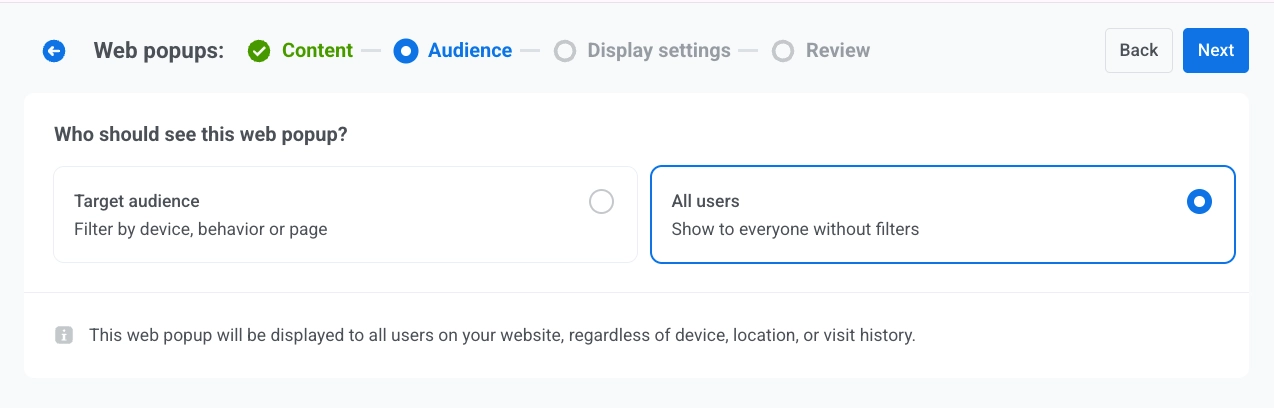
Wählen Sie aus, wer das Popup sehen soll.
- **Alle Benutzer:** Zeigen Sie das Popup allen ohne Filter an.
- **Zielgruppe:** Zeigen Sie das Popup nur Benutzern an, die einem Segment oder benutzerdefinierten Bedingungen entsprechen. Es erscheinen zwei Unteroptionen:
- **Vorhandenes Segment verwenden:** Wählen Sie ein gespeichertes [Segment](/de/product/audience-data-and-segmentation/segmentation/) aus der Liste. Um eines zu erstellen, ohne den Assistenten zu verlassen, klicken Sie auf **Segment erstellen**.
- **Benutzerdefinierte Bedingungen verwenden:** Erstellen Sie die Zielgruppe direkt, indem Sie Filter nach [**Tag**](/de/product/audience-data-and-segmentation/user-data-tags/tags/), [**Event**](/de/product/audience-data-and-segmentation/events/), [**Segment**](/de/product/audience-data-and-segmentation/segmentation/) oder [**User ID**](/de/product/pushwoosh-knowledge-hub/users-userids/) hinzufügen.
Wenn Sie fertig sind, klicken Sie auf **Weiter**.
### Anzeigeeinstellungen konfigurieren
Richten Sie ein, wann, wie oft und wo dieses Web-Popup angezeigt werden soll.
#### Anzeigeverzögerung
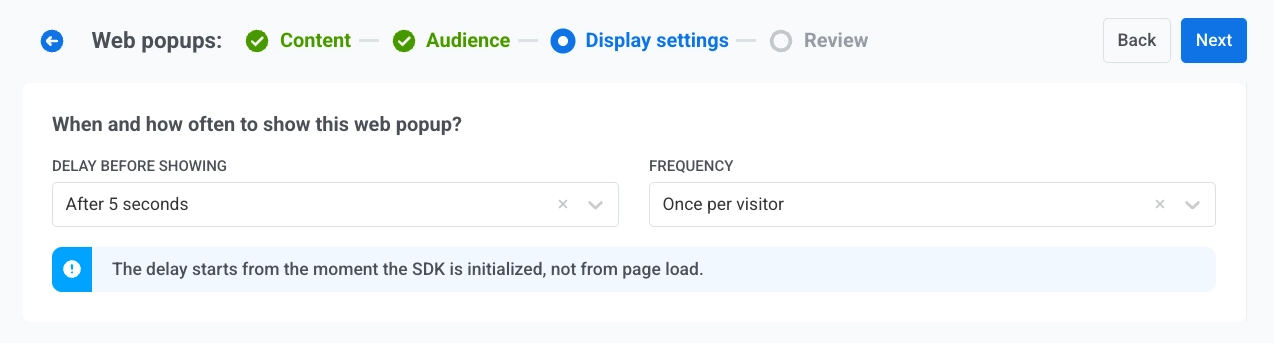
Wählen Sie, wann das Web-Popup nach dem Laden der Seite zum ersten Mal erscheinen darf.
* **Sofort**
* **Nach 3 Sekunden**
* **Nach 5 Sekunden**
* **Nach 10 Sekunden**
#### Häufigkeit
Wählen Sie unter **HÄUFIGKEIT**, wie oft ein Besucher dieses Web-Popup sehen kann:
* **Einmal pro Besucher:** Der Besucher sieht das Popup höchstens einmal in diesem Browser, auch in einem neuen Tab.
* **Einmal pro Sitzung:** Der Besucher sieht das Popup einmal pro Browsersitzung. Wenn er einen Tab schließt und vor dem Ende der Sitzung zurückkehrt, erscheint das Popup nicht erneut.
* **Bei jedem Besuch:** Das Popup erscheint jedes Mal, wenn der Besucher eine passende Seite lädt.
#### Gerät
Steuert, in welcher Umgebung das Web-Popup erscheint.
Wählen Sie:
- **Alle Geräte**
- **Desktop**
- **Mobil**.
#### Auf Seiten anzeigen
Steuert, welche URLs das Web-Popup auslösen.
* **Alle Seiten:** Zeigen Sie das Popup auf jeder Seite der Website an.
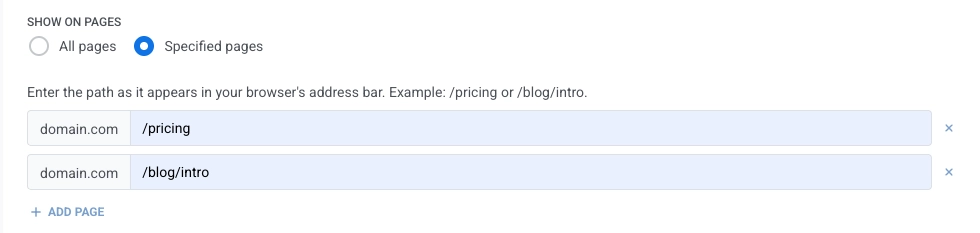
* **Bestimmte Seiten:** Geben Sie jeden Pfad so ein, wie er nach Ihrer Domain erscheint, zum Beispiel `/pricing` oder `/blog/intro`. Jeder Pfad muss eine exakte Übereinstimmung sein. Klicken Sie auf **+ Seite hinzufügen**, um weitere Zeilen hinzuzufügen, oder auf ×, um eine zu entfernen.
Klicken Sie auf **Weiter**, um fortzufahren.
## Die Kampagne überprüfen
Der Bildschirm **Überprüfen** fasst zusammen:
* **Inhalt:** Welches Web-Popup-Banner oder welche Vorlage angehängt ist.
* **Zielgruppe:** **Alle Benutzer** oder **Zielgruppe** mit dem ausgewählten Segmentnamen oder den benutzerdefinierten Bedingungen.
* **Anzeigeeinstellungen:** Gerät, die Seiten, auf denen das Web-Popup angezeigt wird, Verzögerung und Häufigkeit.
Verwenden Sie **OPTIONEN ÄNDERN** in einem beliebigen Block, um zurückzuspringen und diesen Teil zu bearbeiten.
Der **Vorschau**-Bereich zeigt, wie das Web-Popup in einem Beispiel-Ansichtsfenster aussieht. Verwenden Sie **INHALT BEARBEITEN**, wenn Sie das zugrunde liegende Inhalts-Asset anpassen müssen.
Wenn alles richtig aussieht, klicken Sie auf **Setup abschließen**.
Wählen Sie dann eine Option aus dem Menü:
* **Kampagne starten** aktiviert das Web-Popup.
* **Als Entwurf speichern** speichert die Kampagne, ohne sie zu aktivieren. Wenn Sie bereit sind, live zu gehen, gehen Sie zu **Kampagnen → Web-Popups**, suchen Sie den Entwurf in der Tabelle und klicken Sie in seiner Zeile auf **Aktivieren**. Verwenden Sie zuerst **Kampagne bearbeiten** im Aktionsmenü der Zeile, wenn Sie noch Einstellungen ändern müssen.
Informationen zum Suchen, Filtern und Verwalten von Kampagnen aus der Liste finden Sie unter [Kampagnen anzeigen und verwalten](/de/product/messaging-channels/web-popups/#view-and-manage-campaigns).
 ### Web-Popup-Inhalt auswählen
Wählen Sie das Web-Popup aus, das diese Kampagne anzeigen soll. Wählen Sie ein vorhandenes Element in der Liste aus oder klicken Sie auf **Neu erstellen**, um den Editor zu öffnen (siehe [Web-Popup-Inhalt](/de/product/content/web-popups-content/)). Kehren Sie zu diesem Tab zurück, wenn Ihr Inhalt fertig ist, und wählen Sie ihn aus der Liste aus.
### Web-Popup-Inhalt auswählen
Wählen Sie das Web-Popup aus, das diese Kampagne anzeigen soll. Wählen Sie ein vorhandenes Element in der Liste aus oder klicken Sie auf **Neu erstellen**, um den Editor zu öffnen (siehe [Web-Popup-Inhalt](/de/product/content/web-popups-content/)). Kehren Sie zu diesem Tab zurück, wenn Ihr Inhalt fertig ist, und wählen Sie ihn aus der Liste aus.
 Klicken Sie auf **Weiter**, wenn der richtige Inhalt ausgewählt ist.
### Zielgruppe definieren
Wählen Sie aus, wer das Popup sehen soll.
- **Alle Benutzer:** Zeigen Sie das Popup allen ohne Filter an.
Klicken Sie auf **Weiter**, wenn der richtige Inhalt ausgewählt ist.
### Zielgruppe definieren
Wählen Sie aus, wer das Popup sehen soll.
- **Alle Benutzer:** Zeigen Sie das Popup allen ohne Filter an.
 - **Zielgruppe:** Zeigen Sie das Popup nur Benutzern an, die einem Segment oder benutzerdefinierten Bedingungen entsprechen. Es erscheinen zwei Unteroptionen:
- **Vorhandenes Segment verwenden:** Wählen Sie ein gespeichertes [Segment](/de/product/audience-data-and-segmentation/segmentation/) aus der Liste. Um eines zu erstellen, ohne den Assistenten zu verlassen, klicken Sie auf **Segment erstellen**.
- **Benutzerdefinierte Bedingungen verwenden:** Erstellen Sie die Zielgruppe direkt, indem Sie Filter nach [**Tag**](/de/product/audience-data-and-segmentation/user-data-tags/tags/), [**Event**](/de/product/audience-data-and-segmentation/events/), [**Segment**](/de/product/audience-data-and-segmentation/segmentation/) oder [**User ID**](/de/product/pushwoosh-knowledge-hub/users-userids/) hinzufügen.
- **Zielgruppe:** Zeigen Sie das Popup nur Benutzern an, die einem Segment oder benutzerdefinierten Bedingungen entsprechen. Es erscheinen zwei Unteroptionen:
- **Vorhandenes Segment verwenden:** Wählen Sie ein gespeichertes [Segment](/de/product/audience-data-and-segmentation/segmentation/) aus der Liste. Um eines zu erstellen, ohne den Assistenten zu verlassen, klicken Sie auf **Segment erstellen**.
- **Benutzerdefinierte Bedingungen verwenden:** Erstellen Sie die Zielgruppe direkt, indem Sie Filter nach [**Tag**](/de/product/audience-data-and-segmentation/user-data-tags/tags/), [**Event**](/de/product/audience-data-and-segmentation/events/), [**Segment**](/de/product/audience-data-and-segmentation/segmentation/) oder [**User ID**](/de/product/pushwoosh-knowledge-hub/users-userids/) hinzufügen.
 Wenn Sie fertig sind, klicken Sie auf **Weiter**.
### Anzeigeeinstellungen konfigurieren
Richten Sie ein, wann, wie oft und wo dieses Web-Popup angezeigt werden soll.
#### Anzeigeverzögerung
Wählen Sie, wann das Web-Popup nach dem Laden der Seite zum ersten Mal erscheinen darf.
* **Sofort**
* **Nach 3 Sekunden**
* **Nach 5 Sekunden**
* **Nach 10 Sekunden**
#### Häufigkeit
Wählen Sie unter **HÄUFIGKEIT**, wie oft ein Besucher dieses Web-Popup sehen kann:
* **Einmal pro Besucher:** Der Besucher sieht das Popup höchstens einmal in diesem Browser, auch in einem neuen Tab.
* **Einmal pro Sitzung:** Der Besucher sieht das Popup einmal pro Browsersitzung. Wenn er einen Tab schließt und vor dem Ende der Sitzung zurückkehrt, erscheint das Popup nicht erneut.
* **Bei jedem Besuch:** Das Popup erscheint jedes Mal, wenn der Besucher eine passende Seite lädt.
Wenn Sie fertig sind, klicken Sie auf **Weiter**.
### Anzeigeeinstellungen konfigurieren
Richten Sie ein, wann, wie oft und wo dieses Web-Popup angezeigt werden soll.
#### Anzeigeverzögerung
Wählen Sie, wann das Web-Popup nach dem Laden der Seite zum ersten Mal erscheinen darf.
* **Sofort**
* **Nach 3 Sekunden**
* **Nach 5 Sekunden**
* **Nach 10 Sekunden**
#### Häufigkeit
Wählen Sie unter **HÄUFIGKEIT**, wie oft ein Besucher dieses Web-Popup sehen kann:
* **Einmal pro Besucher:** Der Besucher sieht das Popup höchstens einmal in diesem Browser, auch in einem neuen Tab.
* **Einmal pro Sitzung:** Der Besucher sieht das Popup einmal pro Browsersitzung. Wenn er einen Tab schließt und vor dem Ende der Sitzung zurückkehrt, erscheint das Popup nicht erneut.
* **Bei jedem Besuch:** Das Popup erscheint jedes Mal, wenn der Besucher eine passende Seite lädt.
 #### Gerät
Steuert, in welcher Umgebung das Web-Popup erscheint.
Wählen Sie:
- **Alle Geräte**
- **Desktop**
- **Mobil**.
#### Gerät
Steuert, in welcher Umgebung das Web-Popup erscheint.
Wählen Sie:
- **Alle Geräte**
- **Desktop**
- **Mobil**.
 #### Auf Seiten anzeigen
Steuert, welche URLs das Web-Popup auslösen.
* **Alle Seiten:** Zeigen Sie das Popup auf jeder Seite der Website an.
* **Bestimmte Seiten:** Geben Sie jeden Pfad so ein, wie er nach Ihrer Domain erscheint, zum Beispiel `/pricing` oder `/blog/intro`. Jeder Pfad muss eine exakte Übereinstimmung sein. Klicken Sie auf **+ Seite hinzufügen**, um weitere Zeilen hinzuzufügen, oder auf ×, um eine zu entfernen.
#### Auf Seiten anzeigen
Steuert, welche URLs das Web-Popup auslösen.
* **Alle Seiten:** Zeigen Sie das Popup auf jeder Seite der Website an.
* **Bestimmte Seiten:** Geben Sie jeden Pfad so ein, wie er nach Ihrer Domain erscheint, zum Beispiel `/pricing` oder `/blog/intro`. Jeder Pfad muss eine exakte Übereinstimmung sein. Klicken Sie auf **+ Seite hinzufügen**, um weitere Zeilen hinzuzufügen, oder auf ×, um eine zu entfernen.
 Klicken Sie auf **Weiter**, um fortzufahren.
## Die Kampagne überprüfen
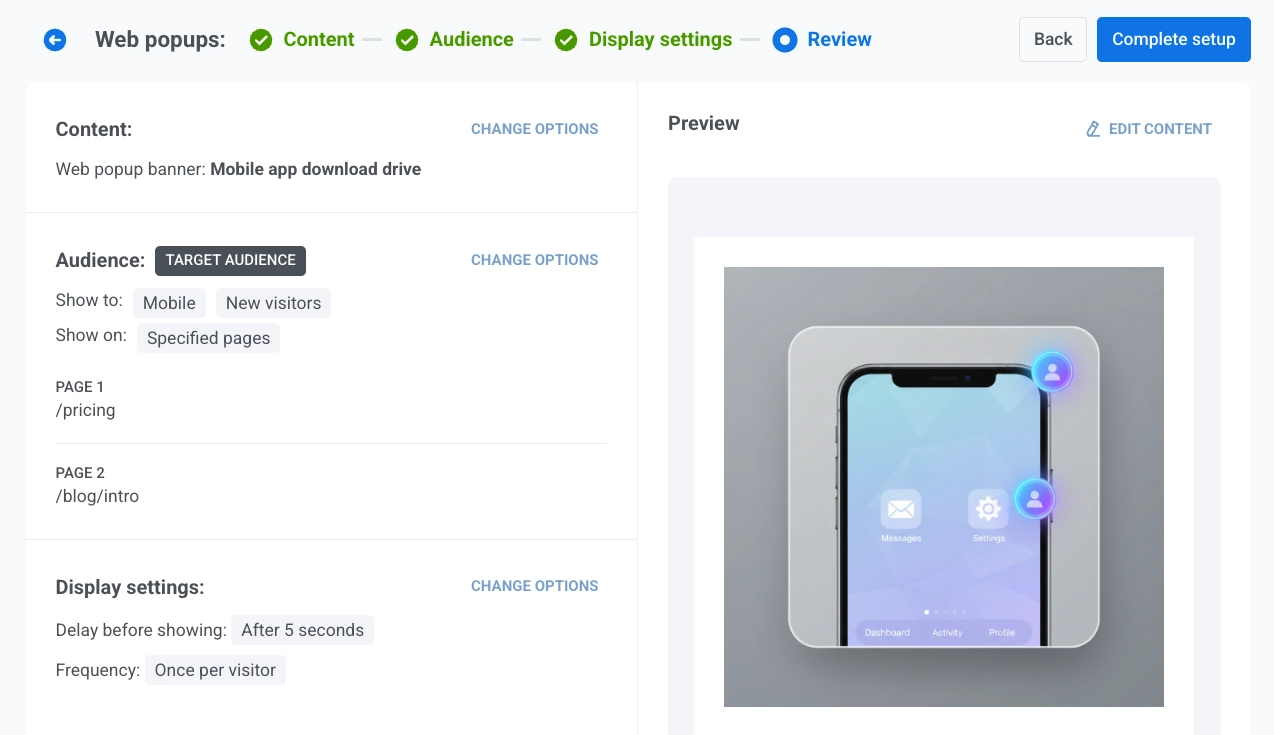
Der Bildschirm **Überprüfen** fasst zusammen:
* **Inhalt:** Welches Web-Popup-Banner oder welche Vorlage angehängt ist.
* **Zielgruppe:** **Alle Benutzer** oder **Zielgruppe** mit dem ausgewählten Segmentnamen oder den benutzerdefinierten Bedingungen.
* **Anzeigeeinstellungen:** Gerät, die Seiten, auf denen das Web-Popup angezeigt wird, Verzögerung und Häufigkeit.
Verwenden Sie **OPTIONEN ÄNDERN** in einem beliebigen Block, um zurückzuspringen und diesen Teil zu bearbeiten.
Der **Vorschau**-Bereich zeigt, wie das Web-Popup in einem Beispiel-Ansichtsfenster aussieht. Verwenden Sie **INHALT BEARBEITEN**, wenn Sie das zugrunde liegende Inhalts-Asset anpassen müssen.
Klicken Sie auf **Weiter**, um fortzufahren.
## Die Kampagne überprüfen
Der Bildschirm **Überprüfen** fasst zusammen:
* **Inhalt:** Welches Web-Popup-Banner oder welche Vorlage angehängt ist.
* **Zielgruppe:** **Alle Benutzer** oder **Zielgruppe** mit dem ausgewählten Segmentnamen oder den benutzerdefinierten Bedingungen.
* **Anzeigeeinstellungen:** Gerät, die Seiten, auf denen das Web-Popup angezeigt wird, Verzögerung und Häufigkeit.
Verwenden Sie **OPTIONEN ÄNDERN** in einem beliebigen Block, um zurückzuspringen und diesen Teil zu bearbeiten.
Der **Vorschau**-Bereich zeigt, wie das Web-Popup in einem Beispiel-Ansichtsfenster aussieht. Verwenden Sie **INHALT BEARBEITEN**, wenn Sie das zugrunde liegende Inhalts-Asset anpassen müssen.
 Wenn alles richtig aussieht, klicken Sie auf **Setup abschließen**.
Wählen Sie dann eine Option aus dem Menü:
* **Kampagne starten** aktiviert das Web-Popup.
* **Als Entwurf speichern** speichert die Kampagne, ohne sie zu aktivieren. Wenn Sie bereit sind, live zu gehen, gehen Sie zu **Kampagnen → Web-Popups**, suchen Sie den Entwurf in der Tabelle und klicken Sie in seiner Zeile auf **Aktivieren**. Verwenden Sie zuerst **Kampagne bearbeiten** im Aktionsmenü der Zeile, wenn Sie noch Einstellungen ändern müssen.
Informationen zum Suchen, Filtern und Verwalten von Kampagnen aus der Liste finden Sie unter [Kampagnen anzeigen und verwalten](/de/product/messaging-channels/web-popups/#view-and-manage-campaigns).
Wenn alles richtig aussieht, klicken Sie auf **Setup abschließen**.
Wählen Sie dann eine Option aus dem Menü:
* **Kampagne starten** aktiviert das Web-Popup.
* **Als Entwurf speichern** speichert die Kampagne, ohne sie zu aktivieren. Wenn Sie bereit sind, live zu gehen, gehen Sie zu **Kampagnen → Web-Popups**, suchen Sie den Entwurf in der Tabelle und klicken Sie in seiner Zeile auf **Aktivieren**. Verwenden Sie zuerst **Kampagne bearbeiten** im Aktionsmenü der Zeile, wenn Sie noch Einstellungen ändern müssen.
Informationen zum Suchen, Filtern und Verwalten von Kampagnen aus der Liste finden Sie unter [Kampagnen anzeigen und verwalten](/de/product/messaging-channels/web-popups/#view-and-manage-campaigns).