# Wallet-Pass-Kampagnen erstellen
Eine Wallet-Pass-Kampagne ermöglicht es Ihnen, eine einzige Apple Wallet- oder Google Wallet-Pass-Vorlage zu entwerfen, sie an mehrere Benutzer auszugeben und Aktualisierungen zentral zu verwalten.
Sie wählen aus, welche Felder [**Gemeinsam**](#set-shared-and-personal-fields) sind (Änderungen werden gleichzeitig auf alle Benutzergeräte synchronisiert) und welche [**Persönlich**](#set-shared-and-personal-fields) sind (einzigartige Werte wie Namen, Barcodes oder Guthaben für jeden Benutzer bleiben erhalten).
## Was Sie mit Wallet-Pass-Kampagnen tun können
* Entwerfen Sie einen Pass in einer Kampagne, anstatt jeden Pass manuell im [Apple Wallet](/de/product/messaging-channels/wallet-passes/apple-wallet/pass-builder/) oder [Google Wallet](/de/product/messaging-channels/wallet-passes/google-wallet/pass-builder/) Pass-Builder einzurichten.
* Wählen Sie, welche Felder überall aktualisiert werden (gemeinsam) und welche pro Pass erhalten bleiben (persönlich).
* Sehen Sie, wie viele ausgegebene Pässe von einer Feldänderung betroffen sind, bevor Sie sie speichern.
* Überschreiben Sie ein gemeinsames Feld auf einem Pass und geben Sie die Kontrolle später wieder an die Kampagne zurück.
* Hängen Sie außerhalb einer Kampagne ausgegebene Pässe an, damit sie den gemeinsamen Feldern der Kampagne folgen.
* Verfolgen Sie Kampagnenrevisionen und den Lieferstatus jeder Aktualisierung.
## Voraussetzungen
Eine Kampagne verwendet dieselbe einmalige Einrichtung wie ein eigenständiger Pass:
**Apple Wallet:**
* Aktive [Apple Developer Program](https://developer.apple.com/programs/)-Mitgliedschaft
* [iOS-Plattform](/de/developer/first-steps/connect-messaging-services/ios-configuration/), die mit der Anwendung verbunden ist
* [Pass-Signaturzertifikat](/de/developer/first-steps/connect-messaging-services/ios-configuration/ios-wallet-pass-configuration/) in Pushwoosh hochgeladen
**Google Wallet:**
* Aktives [Google Pay & Wallet Console](https://pay.google.com/business/console)-Ausstellerkonto
* [Google Wallet für die Anwendung konfiguriert](/de/developer/first-steps/connect-messaging-services/android-configuration/android-google-wallet-configuration/) (Issuer ID und Google Cloud Service Account Key)
## Eine Kampagne erstellen
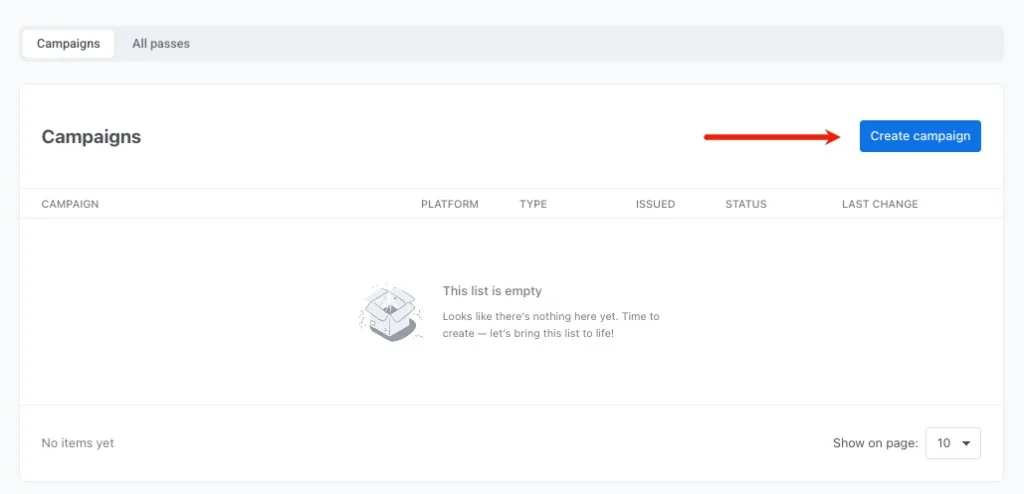
Um mit der Erstellung einer Kampagne zu beginnen, gehen Sie zu **Kampagnen → Wallet Passes → Kampagnen** und klicken Sie auf **Kampagne erstellen**.
### Kampagnendetails und Plattform festlegen
* **Plattform:** Wählen Sie oben auf der Seite **Apple Wallet** oder **Google Wallet** aus. Diese Wahl ist für die Kampagne dauerhaft.
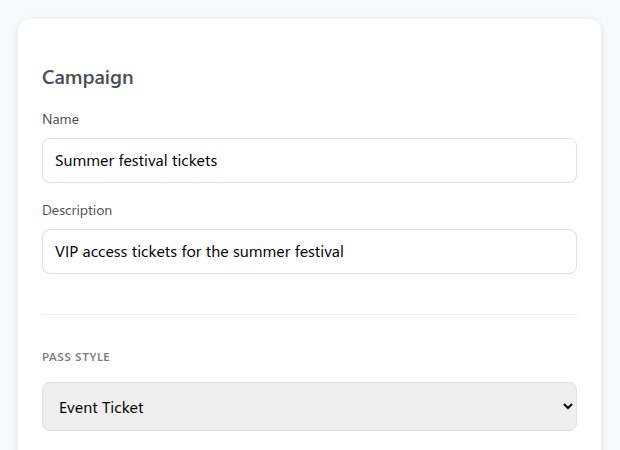
* **Kampagne:** Geben Sie einen **Namen** und eine optionale **Beschreibung** für Ihre interne Referenz ein. Keines von beiden erscheint auf dem Pass.
* **Pass-Format:** Wählen Sie unter **Pass-Stil** (Apple) oder **Pass-Typ** (Google) das Layout für Ihren Pass:
* **Apple Wallet:** Boarding Pass, Coupon, Event Ticket, Store Card, Generic. Siehe [Einen Pass-Stil wählen](/de/product/messaging-channels/wallet-passes/apple-wallet/pass-builder/#choose-a-pass-style).
* **Google Wallet:** Generic, Offer, Loyalty card, Event ticket, Gift card, Flight, Transit. Dies kann nach der Erstellung nicht mehr geändert werden. Siehe [Einen Pass-Typ wählen](/de/product/messaging-channels/wallet-passes/google-wallet/pass-builder/#choose-a-pass-type).
### Pass-Design und Branding konfigurieren
Konfigurieren Sie die Standardbereiche des Passes:
* **Grundlegende Informationen, Farben und Barcode:** Legen Sie den Pass-Titel, Hintergrund- und Textfarben sowie den Barcode-Typ fest. Detaillierte Anleitungen zu jedem Abschnitt finden Sie unter [Pässe im Apple Wallet Pass-Builder entwerfen](/de/product/messaging-channels/wallet-passes/apple-wallet/pass-builder/) oder [Google Wallet-Pässe im Pass-Builder entwerfen](/de/product/messaging-channels/wallet-passes/google-wallet/pass-builder/).
* **Pass-Felder:** Fügen Sie die Felder hinzu, die auf der Karte erscheinen sollen (siehe [Apple Wallet Pass-Felder](/de/product/messaging-channels/wallet-passes/apple-wallet/pass-builder/#fill-in-pass-fields) oder [Google Wallet-Felder und -Details](/de/product/messaging-channels/wallet-passes/google-wallet/pass-builder/#fill-in-pass-fields)).
* **Ablauf:** Legen Sie relevante Daten und Ablaufregeln fest (siehe [Apple Wallet-Ablauf](/de/product/messaging-channels/wallet-passes/apple-wallet/pass-builder/#set-expiration-and-status) oder [Google Wallet-Ablauf](/de/product/messaging-channels/wallet-passes/google-wallet/pass-builder/#expiration)).
* **Standorte:** Legen Sie standortbasierte Relevanz fest (siehe [Apple Wallet-Standorte](/de/product/messaging-channels/wallet-passes/apple-wallet/pass-builder/#location-based-relevance-optional) oder [Google Wallet-Standorte](/de/product/messaging-channels/wallet-passes/google-wallet/pass-builder/#add-locations-optional)).
### Gemeinsame und persönliche Felder festlegen
Im Abschnitt **Gemeinsame und persönliche Felder** konfigurieren Sie, welche Felder global über alle Pässe hinweg aktualisiert werden und welche einzigartige Werte pro Benutzer behalten. Dies steuert, was passiert, wenn Sie die Kampagne später bearbeiten: Gemeinsame Felder werden auf jedem ausgegebenen Pass aktualisiert, während persönliche Felder unverändert bleiben.
Aktivieren Sie den Schalter **Persönlich** für jedes Feld, das einzigartige Werte pro Benutzer enthalten soll.
| Feldtyp | Verhalten | Beispiele |
| :--- | :--- | :--- |
| **Gemeinsam** | Gesteuert durch die Kampagne. Die Aktualisierung dieses Feldes synchronisiert den neuen Wert auf jeden Pass auf den Geräten der Benutzer. | Veranstaltungsdatum, Gate-Nummer, Geschäftsadresse, Rabattprozentsatz |
| **Persönlich** | Einzigartig pro Benutzer. Die Kampagne überschreibt diese Werte bei einer Aktualisierung nicht. | Benutzername, Sitzplatznummer, Mitglieds-ID, Punktestand |
Der Wert eines persönlichen Feldes kann einen Tag-Platzhalter enthalten, `{tag}` oder `{tag|format|fallback}` (zum Beispiel `{Seat}`). Pushwoosh füllt diesen aus dem [Tag](/de/product/audience-data-and-segmentation/user-data-tags/tags/) des Empfängers aus, wenn der Pass bereitgestellt wird. Wenn der Empfänger keinen Wert für diesen Tag hat, verwendet Pushwoosh den Fallback aus dem Platzhalter oder lässt das Feld leer, wenn der Platzhalter keinen hat.
* **Nur der Tag, sonst nichts, wie `{Seat}`:** Das Feld erscheint nicht im Dialog **Pass ausgeben**.
* **Der Tag gemischt mit anderem Text, wie `Sitz {Seat}`, oder gar kein Tag:** Das Feld erscheint als bearbeitbares Eingabefeld im Dialog **Pass ausgeben**, vorausgefüllt mit diesem Wert. Jeder Tag darin wird weiterhin pro Empfänger aufgelöst, wenn Pushwoosh den Pass bereitstellt.
### Kampagnenbilder hochladen
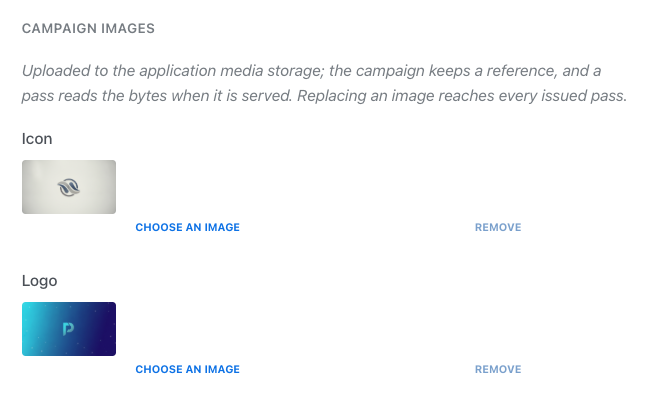
1. Klicken Sie im Abschnitt **Kampagnenbilder** neben einem Bild-Slot auf **Bild auswählen**.
2. Wählen Sie ein vorhandenes Bild aus Ihrem [Media Store](/de/product/content/media-store/) aus oder ziehen Sie eine neue Datei per Drag & Drop, um sie hochzuladen.
3. Wiederholen Sie dies für jeden verfügbaren Bild-Slot:
* **Apple Wallet:** Icon, Logo, Background, Footer, Strip und Thumbnail (siehe [Apple Wallet-Bilder](/de/product/messaging-channels/wallet-passes/apple-wallet/pass-builder/#images)).
* **Google Wallet:** Logo und Hero-Bild.
### Vorschau anzeigen und Kampagne erstellen
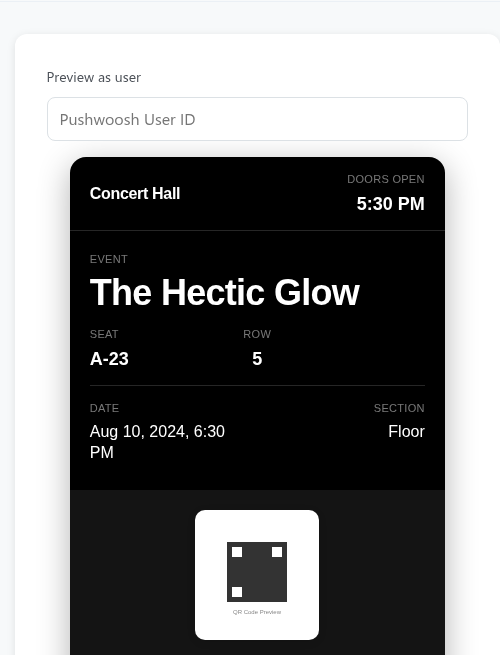
1. Überprüfen Sie das Panel **Vorschau als Benutzer** auf der rechten Seite, um zu sehen, wie die Karte aussieht. Sie können eine Test-Benutzer-ID eingeben, um personalisierte Felder in der Vorschau anzuzeigen.
2. Klicken Sie unten auf der Seite auf **Kampagne erstellen**.
Pushwoosh erstellt die Kampagne im Status **Entwurf** und öffnet ihren Arbeitsbereich mit den Tabs **Design**, **Pässe** und **Verlauf**.
## Pässe an Benutzer ausgeben
### Einen Pass aus der Kampagne ausgeben
1. Klicken Sie auf dem Tab **Pässe** auf **Pass ausgeben**.
2. Geben Sie die Pushwoosh-[Benutzer-ID](/de/product/pushwoosh-knowledge-hub/users-userids/) des Empfängers ein.
3. Klicken Sie zur Bestätigung auf **Pass ausgeben**.
Je nachdem, wie Sie **Persönliche Felder** konfiguriert haben, behandelt der Dialog diese wie folgt:
* **Bearbeitbare Felder:** erscheinen mit Standardwerten, die Sie für diesen Benutzer ändern können.
* **Tag-Platzhalter (wie `{Seat}`):** erscheinen nicht im Dialog. Pushwoosh füllt sie automatisch aus den Tags des Benutzers.
Sie können auch jedes persönliche Feld auf einem einzelnen Pass jederzeit nach der Ausgabe bearbeiten.
Pushwoosh generiert den Pass aus dem aktuellen Design der Kampagne und listet ihn auf dem [**Pässe**-Tab](#passes-tab) und in der Tabelle **Alle Pässe** der Anwendung auf ([Apple Wallet](/de/product/messaging-channels/wallet-passes/apple-wallet/#view-and-manage-existing-passes) oder [Google Wallet](/de/product/messaging-channels/wallet-passes/google-wallet/#view-and-manage-existing-passes)).
### Einen vorhandenen Pass an eine Kampagne anhängen
Sie können eigenständige Pässe (außerhalb einer Kampagne erstellt) an eine Kampagne anhängen, damit sie gemeinsame Aktualisierungen erhalten.
1. Klicken Sie auf dem Tab **Pässe** auf **Pässe anhängen**.
2. Suchen Sie nach Pässen nach Benutzer-ID, Seriennummer oder Barcode.
3. Wählen Sie die Pässe aus und bestätigen Sie.
Einmal angehängt:
* **Gemeinsame Felder** folgen der Kampagne und werden aktualisiert, wann immer Sie die Pass-Vorlage ändern.
* **Persönliche Werte**, die bereits auf dem Pass vorhanden sind (wie Benutzerdetails oder einzigartige Guthaben), bleiben erhalten.
## Eine bestehende Kampagne verwalten
Wenn Sie eine erstellte Kampagne unter **Kampagnen → Wallet Passes → Kampagnen** öffnen, werden ihr Status, der Revisionszähler, eine Live-Pass-Vorschau und drei Haupt-Tabs angezeigt: **Design**, **Pässe** und **Verlauf**.
### Den Kampagnenstatus ändern
Verwenden Sie den Status, um zu verfolgen, wo jede Kampagne steht: noch im Entwurf, aktiv Pässe ausgebend oder abgeschlossen und archiviert.
Um den Status zu ändern, wählen Sie eine Option aus dem **Status**-Dropdown im Kampagnen-Header. Die Änderung wird sofort ohne einen separaten Bestätigungsschritt gespeichert:
* **Entwurf** oder **Aktiv:** ermöglicht es Ihnen, neue Pässe auszugeben, bestehende anzuhängen und Design-Updates zu pushen.
* **Archiviert:** pausiert die Ausgabe neuer Pässe. Sie können keine Pässe ausgeben oder anhängen, während die Kampagne archiviert ist, aber bereits ausgegebene Pässe funktionieren weiterhin und erhalten gemeinsame Updates.
### Design-Tab
Auf dem **Design**-Tab können Sie die Pass-Vorlage aktualisieren, Farben ändern, gemeinsame und persönliche Felder modifizieren oder neue Kampagnenbilder hochladen.
#### Design aktualisieren und Änderungen an Pässe pushen
Wenn Sie ein gemeinsames Feld bearbeiten oder ein Kampagnenbild ersetzen und auf **Änderungen speichern** klicken, zeigt Pushwoosh einen Bestätigungsdialog an, der anzeigt, wie viele ausgegebene Pässe aktualisiert werden.
* **Wenn keine Pässe Überschreibungen haben:** Klicken Sie auf **Aktualisieren**, um die Änderungen an alle ausgegebenen Pässe zu pushen.
* **Wenn einige Pässe Überschreibungen haben:** Wählen Sie, ob nur Standardpässe aktualisiert werden sollen (wobei Benutzerüberschreibungen erhalten bleiben) oder ob alle Pässe überschrieben werden sollen.
Die Bestätigung der Aktualisierung erhöht den Revisionszähler der Kampagne (zum Beispiel auf **Revision 2**) und synchronisiert die Änderungen automatisch mit den Geräten der Benutzer.
#### Ein gemeinsames Feld auf einem einzelnen Pass überschreiben
Wenn Sie ein gemeinsames Feld für einen bestimmten Benutzer anpassen müssen, bearbeiten Sie dieses Feld direkt auf dessen individuellem Pass (vom **Pässe**-Tab oder **Alle Pässe**):
* **Eine Überschreibung erstellen:** Das Speichern eines benutzerdefinierten Wertes auf einem einzelnen Pass entkoppelt dieses Feld von kampagnenweiten Aktualisierungen. Zukünftige Aktualisierungen der Kampagne überspringen diesen Pass für dieses spezifische Feld.
* **Eine Überschreibung entfernen:** Um die Kontrolle der Kampagne wiederherzustellen, bearbeiten Sie den Pass und klicken Sie neben dem überschriebenen Feld auf **Den Kampagnenwert verwenden**.
Sie können auf dem [**Pässe**-Tab](#passes-tab) unter der Spalte **Überschreibungen** verfolgen, welche Pässe angepasste Werte haben.
### Pässe-Tab
Der **Pässe**-Tab listet jeden von der Kampagne ausgegebenen Pass auf, einschließlich seiner Seriennummer, der Empfänger-Benutzer-ID, aktiver Überschreibungen, der aktuellen Revision und des letzten Aktualisierungsdatums.
Verwenden Sie Tabellenfilter, um bestimmte Pässe zu finden:
* **Mit Überschreibungen:** zeigt Pässe an, die mindestens ein benutzerdefiniertes Feld haben.
* **Hinter der Revision:** zeigt Pässe an, die das letzte Kampagnen-Update noch nicht erhalten haben.
Um neue Pässe auszugeben oder bestehende anzuhängen, siehe [Pässe an Benutzer ausgeben](#issue-passes-to-users).
### Verlauf-Tab
Der **Verlauf**-Tab listet alle Revisionen der Kampagne in chronologischer Reihenfolge auf und zeigt, welche Felder in jeder Version geändert wurden.
Der Lieferstatus des letzten Updates erscheint unter den Tabs:
* **Abbrechen:** stoppt das Senden des Updates an Pässe, die es noch nicht erreicht hat. Diese Pässe bleiben auf ihrer vorherigen Revision.
* **Fehlgeschlagene erneut versuchen:** versucht die Zustellung für Pässe, deren Update fehlgeschlagen ist (nach 5 Versuchen als fehlgeschlagen markiert), erneut.
Sobald eine neue Revision gespeichert ist, können ältere Updates nicht mehr erneut versucht oder abgebrochen werden.
## Eine Kampagne löschen
Öffnen Sie die Kampagne und klicken Sie oben rechts auf der Seite auf **Kampagne löschen**.
Das Löschen einer Kampagne löscht oder entwertet bereits ausgegebene Pässe nicht. Ausgegebene Pässe behalten ihren aktuellen Inhalt und ihre Bilder, erhalten aber keine gemeinsamen Updates mehr. Zukünftige Änderungen müssen auf jedem Pass einzeln vorgenommen werden.
 ### Kampagnendetails und Plattform festlegen
* **Plattform:** Wählen Sie oben auf der Seite **Apple Wallet** oder **Google Wallet** aus. Diese Wahl ist für die Kampagne dauerhaft.
* **Kampagne:** Geben Sie einen **Namen** und eine optionale **Beschreibung** für Ihre interne Referenz ein. Keines von beiden erscheint auf dem Pass.
* **Pass-Format:** Wählen Sie unter **Pass-Stil** (Apple) oder **Pass-Typ** (Google) das Layout für Ihren Pass:
* **Apple Wallet:** Boarding Pass, Coupon, Event Ticket, Store Card, Generic. Siehe [Einen Pass-Stil wählen](/de/product/messaging-channels/wallet-passes/apple-wallet/pass-builder/#choose-a-pass-style).
* **Google Wallet:** Generic, Offer, Loyalty card, Event ticket, Gift card, Flight, Transit. Dies kann nach der Erstellung nicht mehr geändert werden. Siehe [Einen Pass-Typ wählen](/de/product/messaging-channels/wallet-passes/google-wallet/pass-builder/#choose-a-pass-type).
### Kampagnendetails und Plattform festlegen
* **Plattform:** Wählen Sie oben auf der Seite **Apple Wallet** oder **Google Wallet** aus. Diese Wahl ist für die Kampagne dauerhaft.
* **Kampagne:** Geben Sie einen **Namen** und eine optionale **Beschreibung** für Ihre interne Referenz ein. Keines von beiden erscheint auf dem Pass.
* **Pass-Format:** Wählen Sie unter **Pass-Stil** (Apple) oder **Pass-Typ** (Google) das Layout für Ihren Pass:
* **Apple Wallet:** Boarding Pass, Coupon, Event Ticket, Store Card, Generic. Siehe [Einen Pass-Stil wählen](/de/product/messaging-channels/wallet-passes/apple-wallet/pass-builder/#choose-a-pass-style).
* **Google Wallet:** Generic, Offer, Loyalty card, Event ticket, Gift card, Flight, Transit. Dies kann nach der Erstellung nicht mehr geändert werden. Siehe [Einen Pass-Typ wählen](/de/product/messaging-channels/wallet-passes/google-wallet/pass-builder/#choose-a-pass-type).
 ### Pass-Design und Branding konfigurieren
Konfigurieren Sie die Standardbereiche des Passes:
* **Grundlegende Informationen, Farben und Barcode:** Legen Sie den Pass-Titel, Hintergrund- und Textfarben sowie den Barcode-Typ fest. Detaillierte Anleitungen zu jedem Abschnitt finden Sie unter [Pässe im Apple Wallet Pass-Builder entwerfen](/de/product/messaging-channels/wallet-passes/apple-wallet/pass-builder/) oder [Google Wallet-Pässe im Pass-Builder entwerfen](/de/product/messaging-channels/wallet-passes/google-wallet/pass-builder/).
* **Pass-Felder:** Fügen Sie die Felder hinzu, die auf der Karte erscheinen sollen (siehe [Apple Wallet Pass-Felder](/de/product/messaging-channels/wallet-passes/apple-wallet/pass-builder/#fill-in-pass-fields) oder [Google Wallet-Felder und -Details](/de/product/messaging-channels/wallet-passes/google-wallet/pass-builder/#fill-in-pass-fields)).
* **Ablauf:** Legen Sie relevante Daten und Ablaufregeln fest (siehe [Apple Wallet-Ablauf](/de/product/messaging-channels/wallet-passes/apple-wallet/pass-builder/#set-expiration-and-status) oder [Google Wallet-Ablauf](/de/product/messaging-channels/wallet-passes/google-wallet/pass-builder/#expiration)).
* **Standorte:** Legen Sie standortbasierte Relevanz fest (siehe [Apple Wallet-Standorte](/de/product/messaging-channels/wallet-passes/apple-wallet/pass-builder/#location-based-relevance-optional) oder [Google Wallet-Standorte](/de/product/messaging-channels/wallet-passes/google-wallet/pass-builder/#add-locations-optional)).
### Gemeinsame und persönliche Felder festlegen
Im Abschnitt **Gemeinsame und persönliche Felder** konfigurieren Sie, welche Felder global über alle Pässe hinweg aktualisiert werden und welche einzigartige Werte pro Benutzer behalten. Dies steuert, was passiert, wenn Sie die Kampagne später bearbeiten: Gemeinsame Felder werden auf jedem ausgegebenen Pass aktualisiert, während persönliche Felder unverändert bleiben.
Aktivieren Sie den Schalter **Persönlich** für jedes Feld, das einzigartige Werte pro Benutzer enthalten soll.
### Pass-Design und Branding konfigurieren
Konfigurieren Sie die Standardbereiche des Passes:
* **Grundlegende Informationen, Farben und Barcode:** Legen Sie den Pass-Titel, Hintergrund- und Textfarben sowie den Barcode-Typ fest. Detaillierte Anleitungen zu jedem Abschnitt finden Sie unter [Pässe im Apple Wallet Pass-Builder entwerfen](/de/product/messaging-channels/wallet-passes/apple-wallet/pass-builder/) oder [Google Wallet-Pässe im Pass-Builder entwerfen](/de/product/messaging-channels/wallet-passes/google-wallet/pass-builder/).
* **Pass-Felder:** Fügen Sie die Felder hinzu, die auf der Karte erscheinen sollen (siehe [Apple Wallet Pass-Felder](/de/product/messaging-channels/wallet-passes/apple-wallet/pass-builder/#fill-in-pass-fields) oder [Google Wallet-Felder und -Details](/de/product/messaging-channels/wallet-passes/google-wallet/pass-builder/#fill-in-pass-fields)).
* **Ablauf:** Legen Sie relevante Daten und Ablaufregeln fest (siehe [Apple Wallet-Ablauf](/de/product/messaging-channels/wallet-passes/apple-wallet/pass-builder/#set-expiration-and-status) oder [Google Wallet-Ablauf](/de/product/messaging-channels/wallet-passes/google-wallet/pass-builder/#expiration)).
* **Standorte:** Legen Sie standortbasierte Relevanz fest (siehe [Apple Wallet-Standorte](/de/product/messaging-channels/wallet-passes/apple-wallet/pass-builder/#location-based-relevance-optional) oder [Google Wallet-Standorte](/de/product/messaging-channels/wallet-passes/google-wallet/pass-builder/#add-locations-optional)).
### Gemeinsame und persönliche Felder festlegen
Im Abschnitt **Gemeinsame und persönliche Felder** konfigurieren Sie, welche Felder global über alle Pässe hinweg aktualisiert werden und welche einzigartige Werte pro Benutzer behalten. Dies steuert, was passiert, wenn Sie die Kampagne später bearbeiten: Gemeinsame Felder werden auf jedem ausgegebenen Pass aktualisiert, während persönliche Felder unverändert bleiben.
Aktivieren Sie den Schalter **Persönlich** für jedes Feld, das einzigartige Werte pro Benutzer enthalten soll.
 | Feldtyp | Verhalten | Beispiele |
| :--- | :--- | :--- |
| **Gemeinsam** | Gesteuert durch die Kampagne. Die Aktualisierung dieses Feldes synchronisiert den neuen Wert auf jeden Pass auf den Geräten der Benutzer. | Veranstaltungsdatum, Gate-Nummer, Geschäftsadresse, Rabattprozentsatz |
| **Persönlich** | Einzigartig pro Benutzer. Die Kampagne überschreibt diese Werte bei einer Aktualisierung nicht. | Benutzername, Sitzplatznummer, Mitglieds-ID, Punktestand |
Der Wert eines persönlichen Feldes kann einen Tag-Platzhalter enthalten, `{tag}` oder `{tag|format|fallback}` (zum Beispiel `{Seat}`). Pushwoosh füllt diesen aus dem [Tag](/de/product/audience-data-and-segmentation/user-data-tags/tags/) des Empfängers aus, wenn der Pass bereitgestellt wird. Wenn der Empfänger keinen Wert für diesen Tag hat, verwendet Pushwoosh den Fallback aus dem Platzhalter oder lässt das Feld leer, wenn der Platzhalter keinen hat.
* **Nur der Tag, sonst nichts, wie `{Seat}`:** Das Feld erscheint nicht im Dialog **Pass ausgeben**.
* **Der Tag gemischt mit anderem Text, wie `Sitz {Seat}`, oder gar kein Tag:** Das Feld erscheint als bearbeitbares Eingabefeld im Dialog **Pass ausgeben**, vorausgefüllt mit diesem Wert. Jeder Tag darin wird weiterhin pro Empfänger aufgelöst, wenn Pushwoosh den Pass bereitstellt.
### Kampagnenbilder hochladen
1. Klicken Sie im Abschnitt **Kampagnenbilder** neben einem Bild-Slot auf **Bild auswählen**.
2. Wählen Sie ein vorhandenes Bild aus Ihrem [Media Store](/de/product/content/media-store/) aus oder ziehen Sie eine neue Datei per Drag & Drop, um sie hochzuladen.
3. Wiederholen Sie dies für jeden verfügbaren Bild-Slot:
* **Apple Wallet:** Icon, Logo, Background, Footer, Strip und Thumbnail (siehe [Apple Wallet-Bilder](/de/product/messaging-channels/wallet-passes/apple-wallet/pass-builder/#images)).
* **Google Wallet:** Logo und Hero-Bild.
| Feldtyp | Verhalten | Beispiele |
| :--- | :--- | :--- |
| **Gemeinsam** | Gesteuert durch die Kampagne. Die Aktualisierung dieses Feldes synchronisiert den neuen Wert auf jeden Pass auf den Geräten der Benutzer. | Veranstaltungsdatum, Gate-Nummer, Geschäftsadresse, Rabattprozentsatz |
| **Persönlich** | Einzigartig pro Benutzer. Die Kampagne überschreibt diese Werte bei einer Aktualisierung nicht. | Benutzername, Sitzplatznummer, Mitglieds-ID, Punktestand |
Der Wert eines persönlichen Feldes kann einen Tag-Platzhalter enthalten, `{tag}` oder `{tag|format|fallback}` (zum Beispiel `{Seat}`). Pushwoosh füllt diesen aus dem [Tag](/de/product/audience-data-and-segmentation/user-data-tags/tags/) des Empfängers aus, wenn der Pass bereitgestellt wird. Wenn der Empfänger keinen Wert für diesen Tag hat, verwendet Pushwoosh den Fallback aus dem Platzhalter oder lässt das Feld leer, wenn der Platzhalter keinen hat.
* **Nur der Tag, sonst nichts, wie `{Seat}`:** Das Feld erscheint nicht im Dialog **Pass ausgeben**.
* **Der Tag gemischt mit anderem Text, wie `Sitz {Seat}`, oder gar kein Tag:** Das Feld erscheint als bearbeitbares Eingabefeld im Dialog **Pass ausgeben**, vorausgefüllt mit diesem Wert. Jeder Tag darin wird weiterhin pro Empfänger aufgelöst, wenn Pushwoosh den Pass bereitstellt.
### Kampagnenbilder hochladen
1. Klicken Sie im Abschnitt **Kampagnenbilder** neben einem Bild-Slot auf **Bild auswählen**.
2. Wählen Sie ein vorhandenes Bild aus Ihrem [Media Store](/de/product/content/media-store/) aus oder ziehen Sie eine neue Datei per Drag & Drop, um sie hochzuladen.
3. Wiederholen Sie dies für jeden verfügbaren Bild-Slot:
* **Apple Wallet:** Icon, Logo, Background, Footer, Strip und Thumbnail (siehe [Apple Wallet-Bilder](/de/product/messaging-channels/wallet-passes/apple-wallet/pass-builder/#images)).
* **Google Wallet:** Logo und Hero-Bild.
 ### Vorschau anzeigen und Kampagne erstellen
1. Überprüfen Sie das Panel **Vorschau als Benutzer** auf der rechten Seite, um zu sehen, wie die Karte aussieht. Sie können eine Test-Benutzer-ID eingeben, um personalisierte Felder in der Vorschau anzuzeigen.
### Vorschau anzeigen und Kampagne erstellen
1. Überprüfen Sie das Panel **Vorschau als Benutzer** auf der rechten Seite, um zu sehen, wie die Karte aussieht. Sie können eine Test-Benutzer-ID eingeben, um personalisierte Felder in der Vorschau anzuzeigen.
 2. Klicken Sie unten auf der Seite auf **Kampagne erstellen**.
Pushwoosh erstellt die Kampagne im Status **Entwurf** und öffnet ihren Arbeitsbereich mit den Tabs **Design**, **Pässe** und **Verlauf**.
## Pässe an Benutzer ausgeben
### Einen Pass aus der Kampagne ausgeben
1. Klicken Sie auf dem Tab **Pässe** auf **Pass ausgeben**.
2. Geben Sie die Pushwoosh-[Benutzer-ID](/de/product/pushwoosh-knowledge-hub/users-userids/) des Empfängers ein.
2. Klicken Sie unten auf der Seite auf **Kampagne erstellen**.
Pushwoosh erstellt die Kampagne im Status **Entwurf** und öffnet ihren Arbeitsbereich mit den Tabs **Design**, **Pässe** und **Verlauf**.
## Pässe an Benutzer ausgeben
### Einen Pass aus der Kampagne ausgeben
1. Klicken Sie auf dem Tab **Pässe** auf **Pass ausgeben**.
2. Geben Sie die Pushwoosh-[Benutzer-ID](/de/product/pushwoosh-knowledge-hub/users-userids/) des Empfängers ein.
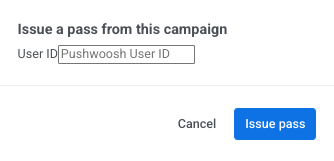 3. Klicken Sie zur Bestätigung auf **Pass ausgeben**.
Je nachdem, wie Sie **Persönliche Felder** konfiguriert haben, behandelt der Dialog diese wie folgt:
* **Bearbeitbare Felder:** erscheinen mit Standardwerten, die Sie für diesen Benutzer ändern können.
* **Tag-Platzhalter (wie `{Seat}`):** erscheinen nicht im Dialog. Pushwoosh füllt sie automatisch aus den Tags des Benutzers.
Sie können auch jedes persönliche Feld auf einem einzelnen Pass jederzeit nach der Ausgabe bearbeiten.
Pushwoosh generiert den Pass aus dem aktuellen Design der Kampagne und listet ihn auf dem [**Pässe**-Tab](#passes-tab) und in der Tabelle **Alle Pässe** der Anwendung auf ([Apple Wallet](/de/product/messaging-channels/wallet-passes/apple-wallet/#view-and-manage-existing-passes) oder [Google Wallet](/de/product/messaging-channels/wallet-passes/google-wallet/#view-and-manage-existing-passes)).
### Einen vorhandenen Pass an eine Kampagne anhängen
Sie können eigenständige Pässe (außerhalb einer Kampagne erstellt) an eine Kampagne anhängen, damit sie gemeinsame Aktualisierungen erhalten.
1. Klicken Sie auf dem Tab **Pässe** auf **Pässe anhängen**.
2. Suchen Sie nach Pässen nach Benutzer-ID, Seriennummer oder Barcode.
3. Wählen Sie die Pässe aus und bestätigen Sie.
Einmal angehängt:
* **Gemeinsame Felder** folgen der Kampagne und werden aktualisiert, wann immer Sie die Pass-Vorlage ändern.
* **Persönliche Werte**, die bereits auf dem Pass vorhanden sind (wie Benutzerdetails oder einzigartige Guthaben), bleiben erhalten.
## Eine bestehende Kampagne verwalten
Wenn Sie eine erstellte Kampagne unter **Kampagnen → Wallet Passes → Kampagnen** öffnen, werden ihr Status, der Revisionszähler, eine Live-Pass-Vorschau und drei Haupt-Tabs angezeigt: **Design**, **Pässe** und **Verlauf**.
3. Klicken Sie zur Bestätigung auf **Pass ausgeben**.
Je nachdem, wie Sie **Persönliche Felder** konfiguriert haben, behandelt der Dialog diese wie folgt:
* **Bearbeitbare Felder:** erscheinen mit Standardwerten, die Sie für diesen Benutzer ändern können.
* **Tag-Platzhalter (wie `{Seat}`):** erscheinen nicht im Dialog. Pushwoosh füllt sie automatisch aus den Tags des Benutzers.
Sie können auch jedes persönliche Feld auf einem einzelnen Pass jederzeit nach der Ausgabe bearbeiten.
Pushwoosh generiert den Pass aus dem aktuellen Design der Kampagne und listet ihn auf dem [**Pässe**-Tab](#passes-tab) und in der Tabelle **Alle Pässe** der Anwendung auf ([Apple Wallet](/de/product/messaging-channels/wallet-passes/apple-wallet/#view-and-manage-existing-passes) oder [Google Wallet](/de/product/messaging-channels/wallet-passes/google-wallet/#view-and-manage-existing-passes)).
### Einen vorhandenen Pass an eine Kampagne anhängen
Sie können eigenständige Pässe (außerhalb einer Kampagne erstellt) an eine Kampagne anhängen, damit sie gemeinsame Aktualisierungen erhalten.
1. Klicken Sie auf dem Tab **Pässe** auf **Pässe anhängen**.
2. Suchen Sie nach Pässen nach Benutzer-ID, Seriennummer oder Barcode.
3. Wählen Sie die Pässe aus und bestätigen Sie.
Einmal angehängt:
* **Gemeinsame Felder** folgen der Kampagne und werden aktualisiert, wann immer Sie die Pass-Vorlage ändern.
* **Persönliche Werte**, die bereits auf dem Pass vorhanden sind (wie Benutzerdetails oder einzigartige Guthaben), bleiben erhalten.
## Eine bestehende Kampagne verwalten
Wenn Sie eine erstellte Kampagne unter **Kampagnen → Wallet Passes → Kampagnen** öffnen, werden ihr Status, der Revisionszähler, eine Live-Pass-Vorschau und drei Haupt-Tabs angezeigt: **Design**, **Pässe** und **Verlauf**.
 ### Den Kampagnenstatus ändern
Verwenden Sie den Status, um zu verfolgen, wo jede Kampagne steht: noch im Entwurf, aktiv Pässe ausgebend oder abgeschlossen und archiviert.
Um den Status zu ändern, wählen Sie eine Option aus dem **Status**-Dropdown im Kampagnen-Header. Die Änderung wird sofort ohne einen separaten Bestätigungsschritt gespeichert:
* **Entwurf** oder **Aktiv:** ermöglicht es Ihnen, neue Pässe auszugeben, bestehende anzuhängen und Design-Updates zu pushen.
* **Archiviert:** pausiert die Ausgabe neuer Pässe. Sie können keine Pässe ausgeben oder anhängen, während die Kampagne archiviert ist, aber bereits ausgegebene Pässe funktionieren weiterhin und erhalten gemeinsame Updates.
### Design-Tab
Auf dem **Design**-Tab können Sie die Pass-Vorlage aktualisieren, Farben ändern, gemeinsame und persönliche Felder modifizieren oder neue Kampagnenbilder hochladen.
#### Design aktualisieren und Änderungen an Pässe pushen
Wenn Sie ein gemeinsames Feld bearbeiten oder ein Kampagnenbild ersetzen und auf **Änderungen speichern** klicken, zeigt Pushwoosh einen Bestätigungsdialog an, der anzeigt, wie viele ausgegebene Pässe aktualisiert werden.
* **Wenn keine Pässe Überschreibungen haben:** Klicken Sie auf **Aktualisieren**, um die Änderungen an alle ausgegebenen Pässe zu pushen.
* **Wenn einige Pässe Überschreibungen haben:** Wählen Sie, ob nur Standardpässe aktualisiert werden sollen (wobei Benutzerüberschreibungen erhalten bleiben) oder ob alle Pässe überschrieben werden sollen.
Die Bestätigung der Aktualisierung erhöht den Revisionszähler der Kampagne (zum Beispiel auf **Revision 2**) und synchronisiert die Änderungen automatisch mit den Geräten der Benutzer.
#### Ein gemeinsames Feld auf einem einzelnen Pass überschreiben
Wenn Sie ein gemeinsames Feld für einen bestimmten Benutzer anpassen müssen, bearbeiten Sie dieses Feld direkt auf dessen individuellem Pass (vom **Pässe**-Tab oder **Alle Pässe**):
* **Eine Überschreibung erstellen:** Das Speichern eines benutzerdefinierten Wertes auf einem einzelnen Pass entkoppelt dieses Feld von kampagnenweiten Aktualisierungen. Zukünftige Aktualisierungen der Kampagne überspringen diesen Pass für dieses spezifische Feld.
* **Eine Überschreibung entfernen:** Um die Kontrolle der Kampagne wiederherzustellen, bearbeiten Sie den Pass und klicken Sie neben dem überschriebenen Feld auf **Den Kampagnenwert verwenden**.
### Den Kampagnenstatus ändern
Verwenden Sie den Status, um zu verfolgen, wo jede Kampagne steht: noch im Entwurf, aktiv Pässe ausgebend oder abgeschlossen und archiviert.
Um den Status zu ändern, wählen Sie eine Option aus dem **Status**-Dropdown im Kampagnen-Header. Die Änderung wird sofort ohne einen separaten Bestätigungsschritt gespeichert:
* **Entwurf** oder **Aktiv:** ermöglicht es Ihnen, neue Pässe auszugeben, bestehende anzuhängen und Design-Updates zu pushen.
* **Archiviert:** pausiert die Ausgabe neuer Pässe. Sie können keine Pässe ausgeben oder anhängen, während die Kampagne archiviert ist, aber bereits ausgegebene Pässe funktionieren weiterhin und erhalten gemeinsame Updates.
### Design-Tab
Auf dem **Design**-Tab können Sie die Pass-Vorlage aktualisieren, Farben ändern, gemeinsame und persönliche Felder modifizieren oder neue Kampagnenbilder hochladen.
#### Design aktualisieren und Änderungen an Pässe pushen
Wenn Sie ein gemeinsames Feld bearbeiten oder ein Kampagnenbild ersetzen und auf **Änderungen speichern** klicken, zeigt Pushwoosh einen Bestätigungsdialog an, der anzeigt, wie viele ausgegebene Pässe aktualisiert werden.
* **Wenn keine Pässe Überschreibungen haben:** Klicken Sie auf **Aktualisieren**, um die Änderungen an alle ausgegebenen Pässe zu pushen.
* **Wenn einige Pässe Überschreibungen haben:** Wählen Sie, ob nur Standardpässe aktualisiert werden sollen (wobei Benutzerüberschreibungen erhalten bleiben) oder ob alle Pässe überschrieben werden sollen.
Die Bestätigung der Aktualisierung erhöht den Revisionszähler der Kampagne (zum Beispiel auf **Revision 2**) und synchronisiert die Änderungen automatisch mit den Geräten der Benutzer.
#### Ein gemeinsames Feld auf einem einzelnen Pass überschreiben
Wenn Sie ein gemeinsames Feld für einen bestimmten Benutzer anpassen müssen, bearbeiten Sie dieses Feld direkt auf dessen individuellem Pass (vom **Pässe**-Tab oder **Alle Pässe**):
* **Eine Überschreibung erstellen:** Das Speichern eines benutzerdefinierten Wertes auf einem einzelnen Pass entkoppelt dieses Feld von kampagnenweiten Aktualisierungen. Zukünftige Aktualisierungen der Kampagne überspringen diesen Pass für dieses spezifische Feld.
* **Eine Überschreibung entfernen:** Um die Kontrolle der Kampagne wiederherzustellen, bearbeiten Sie den Pass und klicken Sie neben dem überschriebenen Feld auf **Den Kampagnenwert verwenden**.
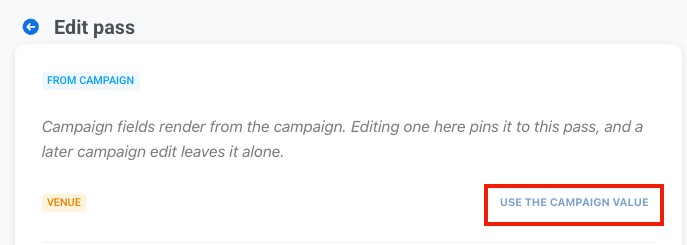 Sie können auf dem [**Pässe**-Tab](#passes-tab) unter der Spalte **Überschreibungen** verfolgen, welche Pässe angepasste Werte haben.
### Pässe-Tab
Der **Pässe**-Tab listet jeden von der Kampagne ausgegebenen Pass auf, einschließlich seiner Seriennummer, der Empfänger-Benutzer-ID, aktiver Überschreibungen, der aktuellen Revision und des letzten Aktualisierungsdatums.
Sie können auf dem [**Pässe**-Tab](#passes-tab) unter der Spalte **Überschreibungen** verfolgen, welche Pässe angepasste Werte haben.
### Pässe-Tab
Der **Pässe**-Tab listet jeden von der Kampagne ausgegebenen Pass auf, einschließlich seiner Seriennummer, der Empfänger-Benutzer-ID, aktiver Überschreibungen, der aktuellen Revision und des letzten Aktualisierungsdatums.
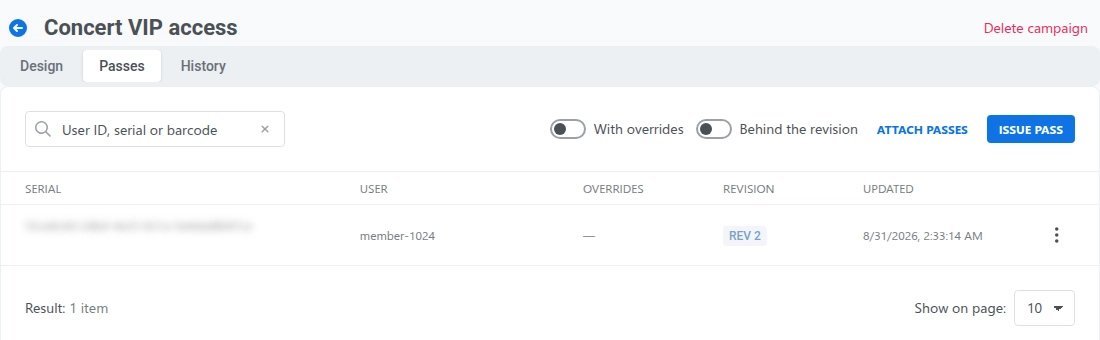 Verwenden Sie Tabellenfilter, um bestimmte Pässe zu finden:
* **Mit Überschreibungen:** zeigt Pässe an, die mindestens ein benutzerdefiniertes Feld haben.
* **Hinter der Revision:** zeigt Pässe an, die das letzte Kampagnen-Update noch nicht erhalten haben.
Um neue Pässe auszugeben oder bestehende anzuhängen, siehe [Pässe an Benutzer ausgeben](#issue-passes-to-users).
### Verlauf-Tab
Der **Verlauf**-Tab listet alle Revisionen der Kampagne in chronologischer Reihenfolge auf und zeigt, welche Felder in jeder Version geändert wurden.
Verwenden Sie Tabellenfilter, um bestimmte Pässe zu finden:
* **Mit Überschreibungen:** zeigt Pässe an, die mindestens ein benutzerdefiniertes Feld haben.
* **Hinter der Revision:** zeigt Pässe an, die das letzte Kampagnen-Update noch nicht erhalten haben.
Um neue Pässe auszugeben oder bestehende anzuhängen, siehe [Pässe an Benutzer ausgeben](#issue-passes-to-users).
### Verlauf-Tab
Der **Verlauf**-Tab listet alle Revisionen der Kampagne in chronologischer Reihenfolge auf und zeigt, welche Felder in jeder Version geändert wurden.
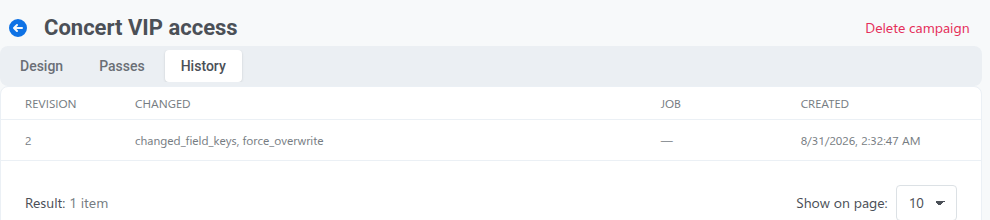 Der Lieferstatus des letzten Updates erscheint unter den Tabs:
* **Abbrechen:** stoppt das Senden des Updates an Pässe, die es noch nicht erreicht hat. Diese Pässe bleiben auf ihrer vorherigen Revision.
* **Fehlgeschlagene erneut versuchen:** versucht die Zustellung für Pässe, deren Update fehlgeschlagen ist (nach 5 Versuchen als fehlgeschlagen markiert), erneut.
Sobald eine neue Revision gespeichert ist, können ältere Updates nicht mehr erneut versucht oder abgebrochen werden.
## Eine Kampagne löschen
Öffnen Sie die Kampagne und klicken Sie oben rechts auf der Seite auf **Kampagne löschen**.
Der Lieferstatus des letzten Updates erscheint unter den Tabs:
* **Abbrechen:** stoppt das Senden des Updates an Pässe, die es noch nicht erreicht hat. Diese Pässe bleiben auf ihrer vorherigen Revision.
* **Fehlgeschlagene erneut versuchen:** versucht die Zustellung für Pässe, deren Update fehlgeschlagen ist (nach 5 Versuchen als fehlgeschlagen markiert), erneut.
Sobald eine neue Revision gespeichert ist, können ältere Updates nicht mehr erneut versucht oder abgebrochen werden.
## Eine Kampagne löschen
Öffnen Sie die Kampagne und klicken Sie oben rechts auf der Seite auf **Kampagne löschen**.
 Das Löschen einer Kampagne löscht oder entwertet bereits ausgegebene Pässe nicht. Ausgegebene Pässe behalten ihren aktuellen Inhalt und ihre Bilder, erhalten aber keine gemeinsamen Updates mehr. Zukünftige Änderungen müssen auf jedem Pass einzeln vorgenommen werden.