# Google Wallet-Pässe im Pass-Builder entwerfen
Der Google Wallet Pass-Builder ist ein visueller Designer im Control Panel. Sie wählen einen Passtyp aus, füllen Branding, Felder und einen Barcode aus, sehen sich eine Live-Vorschau an und erstellen den Pass. Wenn Sie den Pass generieren, erstellt Pushwoosh das Pass-Objekt in Google Wallet und gibt einen „Zu Google Wallet hinzufügen“-Speicherlink zurück.
## Einen Pass erstellen
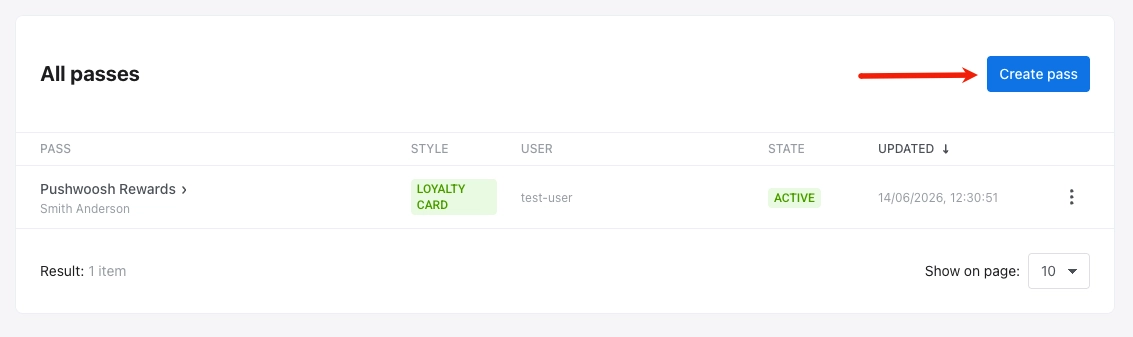
Gehen Sie im Control Panel zu **Campaigns → Wallet Passes**, öffnen Sie den Tab **Google Wallet** und klicken Sie auf **Pass erstellen**.
## Den Pass konfigurieren
* **Von Grund auf neu:** Beginnen Sie mit einem leeren Pass. Wählen Sie einen Passtyp und legen Sie dann Felder, Erscheinungsbild, einen Barcode und andere Optionen in den folgenden Abschnitten selbst fest.
* **Aus einer Vorlage:** Klicken Sie auf **Vorlage laden**, wählen Sie einen integrierten Pass unter **Vorlage auswählen** (allgemein, Angebot, Treuekarte, Veranstaltungsticket, Geschenkkarte, Flug oder Fahrt) und bestätigen Sie. Das Formular füllt den Passtyp, die Felder, Farben und den Barcode vorab aus. Bearbeiten Sie bei Bedarf jeden Wert oder ändern Sie den Typ.
### Einen Passtyp auswählen
Wählen Sie unter **PASSTYP** einen der sieben Google Wallet-Passtypen aus. Der Typ steuert das Kartenlayout und welche Felder verfügbar sind. Typisierte Pässe verwenden das native Layout von Google. Der allgemeine Pass ist frei gestaltbar.
* **Allgemein:** frei gestaltbare Karte aus Ihren eigenen Feldern.
* **Angebot:** Gutscheine und Rabatte.
* **Treuekarte:** Treue- und Mitgliedskarten.
* **Veranstaltungsticket:** Tickets für Veranstaltungen.
* **Geschenkkarte:** Geschenk- und Prepaid-Karten.
* **Flug:** Bordkarten.
* **Fahrt:** Tickets für Bahn, Bus, Straßenbahn und Fähre.
### Pass-Felder ausfüllen
Die Felder, die Sie sehen, hängen vom Passtyp ab. Pflichtfelder sind markiert. Gängige Felder pro Typ:
| Passtyp | Schlüsselfelder |
| :---- | :---- |
| **Allgemein** | Kartentitel*, Kopfzeile*, Unterkopfzeile, Kartenfelder |
| **Angebot** | Titel*, Anbieter*, Details, Kleingedrucktes, Einlösekanal (im Geschäft / online / beides), Ausstellername |
| **Treuekarte** | Programmname*, Mitgliedsname, Mitglieds-ID, Punktestand, Punktebezeichnung, Prämienstufe, Stufenbezeichnung, Ausstellername |
| **Veranstaltungsticket** | Veranstaltungsname*, Veranstaltungsort, Adresse, Start-/Enddatum & -uhrzeit, Ticketinhaber, Ticketnummer, Typ, Abschnitt, Reihe, Sitzplatz, Gate |
| **Geschenkkarte** | Händlername*, Kartennummer*, PIN, Guthaben + Währung |
| **Flug** | IATA-Code der Fluggesellschaft*, Flugnummer*, Abflugort*, Zielort*, Abflug*, Passagiername*, Boarding-Zeit, Sitzplatz, Klasse, Boarding-Gruppe, Bestätigungscode |
| **Fahrt** | Fahrttyp* (Bus / Bahn / Straßenbahn / Fähre / Sonstiges), Betreiber*, Fahrgast*, Reisetyp, Reiseabschnitte (Abfahrtsort*, Zielort*, Zeiten, Bahnsteig, Wagen, Sitzplatz) |
\* Von Google gefordert.
#### Pass-Inhalte personalisieren
Jeder Pass ist mit einer [User ID](/de/product/pushwoosh-knowledge-hub/users-userids/) verknüpft. Verwenden Sie Tag-Platzhalter, um für diesen Benutzer eindeutige Daten anzuzeigen, z. B. einen Punktestand auf einer Treuekarte oder den Empfängernamen auf einer Geschenkkarte. Geben Sie einen Pass pro User ID aus, damit jeder Empfänger seine eigenen Werte erhält.
So fügen Sie einen Tag-Platzhalter ein:
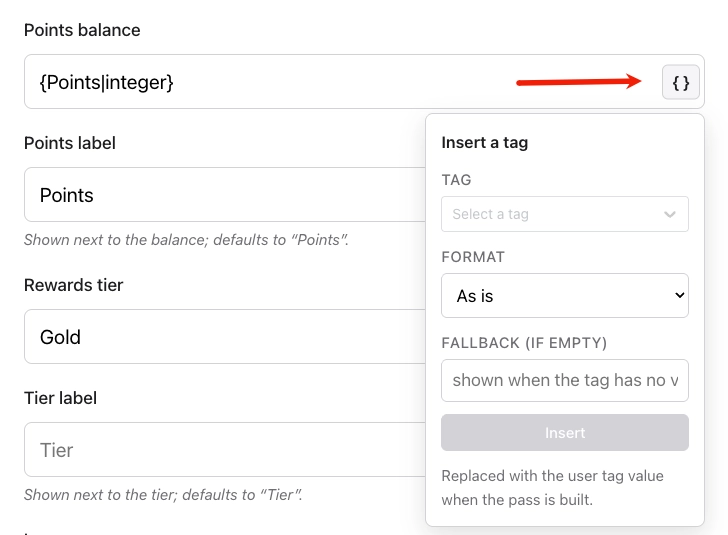
1. Klicken Sie neben einem unterstützten Textfeld (z. B. **Händler**, **Kartentitel** oder **Kopfzeile**) auf `{}`, um ein Tag einzufügen.
2. Wählen Sie unter **TAG** das [Tag](/de/product/audience-data-and-segmentation/user-data-tags/tags/) aus, das in das Feld eingefügt werden soll.
3. Wählen Sie unter **FORMAT**, wie der Tag-Wert angezeigt werden soll: **Wie besehen** (den gespeicherten Wert verwenden), **Ganzzahl** (auf eine ganze Zahl runden), **Preis (0,00)** (zwei Dezimalstellen anzeigen) oder **Ersten Buchstaben großschreiben** (den ersten Buchstaben großschreiben).
4. Geben Sie unter **FALLBACK** optional einen Text ein, der angezeigt wird, wenn der Empfänger keinen Wert für das Tag hat.
5. Klicken Sie auf **Einfügen**.
Pushwoosh füllt die Tag-Werte aus, wenn Sie den Pass erstellen, und aktualisiert sie bei jeder Aktualisierung.
### Erscheinungsbild festlegen
Konfigurieren Sie unter **ERSCHEINUNGSBILD** Farben, Bilder, wer den Pass speichern kann, und das Ablaufdatum.
#### Farben
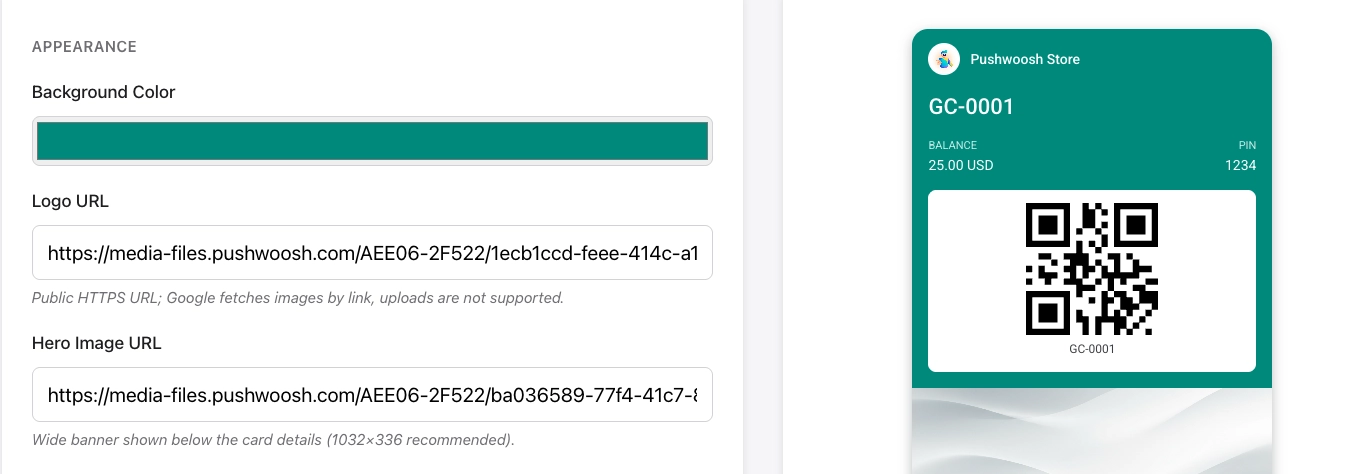
Geben Sie einen Hex-Code in **Hintergrundfarbe** ein, z. B. `#FFFFFF` für Weiß. Geben Sie das führende `#` und sechs Zeichen an.
#### Bilder
Fügen Sie einen öffentlichen HTTPS-Link in **Logo-URL** ein. Erforderlich für Treue- und Fahrkartenpässe.
Fügen Sie optional einen Link in **Hero-Bild-URL** für ein breites Banner unter den Kartendetails auf der Vorderseite des Passes ein. Die empfohlene Größe ist 1032×336 px.
#### Wer den Pass speichern kann
Wählen Sie unter **Wer den Pass speichern kann** aus, wer den Pass zu Google Wallet hinzufügen kann:
* **Ein Benutzer, alle seine Geräte** (Standard): Der Pass ist mit einem Google-Konto verknüpft und wird über die Geräte dieses Kontos synchronisiert.
* **Ein Benutzer, ein Gerät:** Der Pass wird nur auf einem einzigen Gerät gespeichert.
* **Jeder mit dem Link:** Jedes Google-Konto, das den Speicherlink öffnet, erhält dasselbe freigegebene Pass-Objekt. Wenn Sie den Pass aktualisieren, übermittelt Google die Änderung automatisch an alle Inhaber.
#### Ablaufdatum
Legen Sie das **Ablaufdatum** fest, an dem Google den Pass ablaufen lassen soll, oder lassen Sie es für kein Ablaufdatum leer.
### Einen Barcode hinzufügen
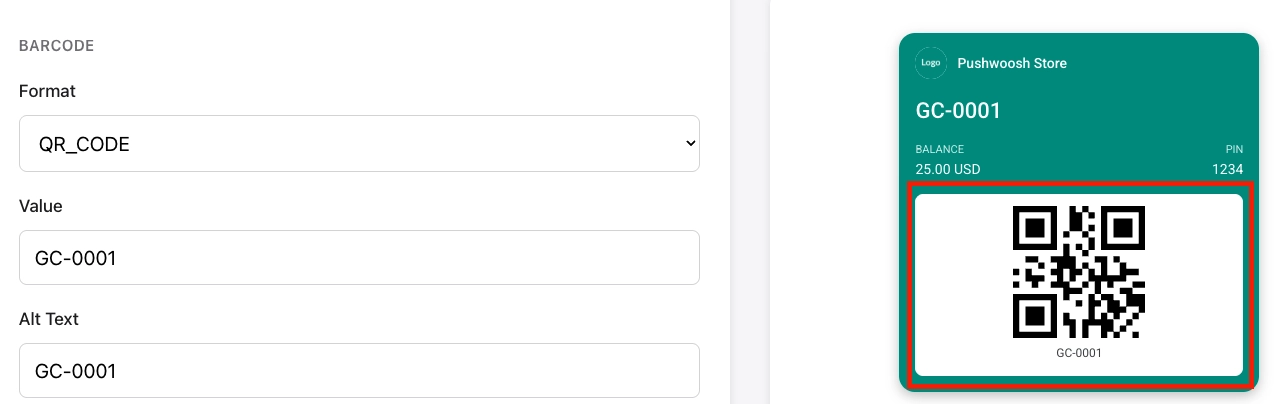
Wählen Sie unter **BARCODE** ein Format und geben Sie den zu kodierenden Wert ein:
1. **Format:** Wählen Sie aus, wie der Barcode aussieht und welche Art von Scanner ihn lesen kann.
* **QR_CODE:** quadratischer Code, den die meisten Telefone und Scanner leicht lesen können. Am besten für die meisten Pässe.
* **PDF_417:** breiter Barcode aus mehreren Zeilenreihen. Oft für Bordkarten erforderlich.
* **AZTEC:** kompakter quadratischer Code, ähnlich wie QR. Gängig bei Veranstaltungs- und Fahrkarten.
* **CODE_128** / **EAN_13:** 1D-Barcodes. Wählen Sie diese nur, wenn Ihr Scanner oder POS-System sie erfordert.
2. **Wert:** die im Barcode kodierten Daten (z. B. eine Ticket- oder Mitgliedsnummer). Um einen eindeutigen Wert pro Benutzer zu verwenden, klicken Sie auf `{}` neben dem Feld und fügen Sie einen [Tag-Platzhalter](#personalize-pass-content) ein.
3. **Alternativtext:** Text, der unter dem Barcode auf dem Pass angezeigt wird.
### Detailfelder und Links hinzufügen
Auf der Vorderseite des Passes sehen die Benutzer die Hauptkarte. Wenn sie die Passdetails (die Rückseite) öffnen, können sie zusätzliche Abschnitte lesen und auf Links tippen, die Sie hier hinzufügen.
* **Textmodule:** zusätzliche Textblöcke auf der Rückseite des Passes. Legen Sie eine **Kopfzeile** (den Abschnittstitel) und einen **Textkörper** (den Text) fest. Verwenden Sie sie für Bedingungen, Anweisungen oder andere Informationen, die nicht auf die Vorderseite passen.
* **Links:** antippbare Links auf der Rückseite des Passes. Legen Sie eine **URL** und eine kurze **Beschreibung** fest (z. B. „Filialfinder“ oder „Allgemeine Geschäftsbedingungen“).
### Einen App-Link hinzufügen *(optional)*
Fügen Sie unter **APP-LINK** eine Schaltfläche auf der Vorderseite des Passes hinzu, die beim Antippen eine Webseite oder Ihre Android-App öffnet. Sie können eine **URL**, einen **Android-Paketnamen** oder beides festlegen.
Wenn Sie nur die URL festlegen, öffnet die Schaltfläche diese Webadresse auf jedem Gerät. Wenn Sie nur einen Paketnamen festlegen, funktioniert die Schaltfläche auf Android-Geräten, auf denen die App installiert ist, ohne Web-Fallback.
### Standorte hinzufügen *(optional)*
Fügen Sie unter **Standortbasierte Relevanz** Points of Interest hinzu. Google zeigt eine Geofence-Benachrichtigung an, wenn sich der Benutzer in der Nähe eines von Ihnen hinzugefügten Standorts befindet. Zeigen Sie beispielsweise eine Treuekarte in der Nähe Ihres Geschäfts, ein Veranstaltungsticket in der Nähe des Veranstaltungsortes oder eine Bordkarte in der Nähe des Flughafens an.
Sie können bis zu **10** Standorte hinzufügen, die jeweils durch Breiten- und Längengrad festgelegt werden.
### Eine User ID eingeben
Geben Sie die Pushwoosh-[User ID](/de/product/pushwoosh-knowledge-hub/users-userids/#how-are-users-and-devices-related) für die Person ein, die diesen Pass erhalten wird.
Pushwoosh stellt den Pass für diesen Benutzer aus und listet ihn unter **BENUTZER** auf [**Alle Pässe**](/de/product/messaging-channels/wallet-passes/google-wallet/#view-and-manage-existing-passes).
### Vorschau und Validierung
Eine **Live-Vorschau** wird während der Bearbeitung aktualisiert, sodass Sie ungefähr sehen können, wie der Pass in Google Wallet aussehen wird.
Um den Pass anhand der Anforderungen von Google zu überprüfen, ohne ihn zu erstellen, klicken Sie auf **Validieren**. Der Builder kennzeichnet fehlende Pflichtfelder und andere Probleme.
## Den Pass generieren
Klicken Sie auf **Generieren**. Pushwoosh überprüft den Pass und erstellt ihn in Google Wallet. Sie erhalten einen **Zu Google Wallet hinzufügen**-Speicherlink, den Sie mit Benutzern teilen können. Innerhalb weniger Sekunden erscheint der Pass unter [**Alle Pässe**](/de/product/messaging-channels/wallet-passes/google-wallet/#view-and-manage-existing-passes).
Informationen zum Bearbeiten, Abrufen des Speicherlinks, Ungültigmachen und Löschen von Pässen nach der Erstellung finden Sie unter [Bestehende Pässe verwalten](/de/product/messaging-channels/wallet-passes/google-wallet/#view-and-manage-existing-passes).
## Pässe über API verwalten
Alles, was der Pass-Builder tut, ist auch über die [Google Wallet API](/de/developer/api-reference/google-wallet-api/) verfügbar: Pässe erstellen, aktualisieren, auflisten, einen Speicherlink abrufen, den Status festlegen und löschen.
 ## Den Pass konfigurieren
* **Von Grund auf neu:** Beginnen Sie mit einem leeren Pass. Wählen Sie einen Passtyp und legen Sie dann Felder, Erscheinungsbild, einen Barcode und andere Optionen in den folgenden Abschnitten selbst fest.
* **Aus einer Vorlage:** Klicken Sie auf **Vorlage laden**, wählen Sie einen integrierten Pass unter **Vorlage auswählen** (allgemein, Angebot, Treuekarte, Veranstaltungsticket, Geschenkkarte, Flug oder Fahrt) und bestätigen Sie. Das Formular füllt den Passtyp, die Felder, Farben und den Barcode vorab aus. Bearbeiten Sie bei Bedarf jeden Wert oder ändern Sie den Typ.
### Einen Passtyp auswählen
Wählen Sie unter **PASSTYP** einen der sieben Google Wallet-Passtypen aus. Der Typ steuert das Kartenlayout und welche Felder verfügbar sind. Typisierte Pässe verwenden das native Layout von Google. Der allgemeine Pass ist frei gestaltbar.
* **Allgemein:** frei gestaltbare Karte aus Ihren eigenen Feldern.
* **Angebot:** Gutscheine und Rabatte.
* **Treuekarte:** Treue- und Mitgliedskarten.
* **Veranstaltungsticket:** Tickets für Veranstaltungen.
* **Geschenkkarte:** Geschenk- und Prepaid-Karten.
* **Flug:** Bordkarten.
* **Fahrt:** Tickets für Bahn, Bus, Straßenbahn und Fähre.
### Pass-Felder ausfüllen
Die Felder, die Sie sehen, hängen vom Passtyp ab. Pflichtfelder sind markiert. Gängige Felder pro Typ:
| Passtyp | Schlüsselfelder |
| :---- | :---- |
| **Allgemein** | Kartentitel*, Kopfzeile*, Unterkopfzeile, Kartenfelder |
| **Angebot** | Titel*, Anbieter*, Details, Kleingedrucktes, Einlösekanal (im Geschäft / online / beides), Ausstellername |
| **Treuekarte** | Programmname*, Mitgliedsname, Mitglieds-ID, Punktestand, Punktebezeichnung, Prämienstufe, Stufenbezeichnung, Ausstellername |
| **Veranstaltungsticket** | Veranstaltungsname*, Veranstaltungsort, Adresse, Start-/Enddatum & -uhrzeit, Ticketinhaber, Ticketnummer, Typ, Abschnitt, Reihe, Sitzplatz, Gate |
| **Geschenkkarte** | Händlername*, Kartennummer*, PIN, Guthaben + Währung |
| **Flug** | IATA-Code der Fluggesellschaft*, Flugnummer*, Abflugort*, Zielort*, Abflug*, Passagiername*, Boarding-Zeit, Sitzplatz, Klasse, Boarding-Gruppe, Bestätigungscode |
| **Fahrt** | Fahrttyp* (Bus / Bahn / Straßenbahn / Fähre / Sonstiges), Betreiber*, Fahrgast*, Reisetyp, Reiseabschnitte (Abfahrtsort*, Zielort*, Zeiten, Bahnsteig, Wagen, Sitzplatz) |
\* Von Google gefordert.
#### Pass-Inhalte personalisieren
Jeder Pass ist mit einer [User ID](/de/product/pushwoosh-knowledge-hub/users-userids/) verknüpft. Verwenden Sie Tag-Platzhalter, um für diesen Benutzer eindeutige Daten anzuzeigen, z. B. einen Punktestand auf einer Treuekarte oder den Empfängernamen auf einer Geschenkkarte. Geben Sie einen Pass pro User ID aus, damit jeder Empfänger seine eigenen Werte erhält.
So fügen Sie einen Tag-Platzhalter ein:
1. Klicken Sie neben einem unterstützten Textfeld (z. B. **Händler**, **Kartentitel** oder **Kopfzeile**) auf `{}`, um ein Tag einzufügen.
2. Wählen Sie unter **TAG** das [Tag](/de/product/audience-data-and-segmentation/user-data-tags/tags/) aus, das in das Feld eingefügt werden soll.
3. Wählen Sie unter **FORMAT**, wie der Tag-Wert angezeigt werden soll: **Wie besehen** (den gespeicherten Wert verwenden), **Ganzzahl** (auf eine ganze Zahl runden), **Preis (0,00)** (zwei Dezimalstellen anzeigen) oder **Ersten Buchstaben großschreiben** (den ersten Buchstaben großschreiben).
4. Geben Sie unter **FALLBACK** optional einen Text ein, der angezeigt wird, wenn der Empfänger keinen Wert für das Tag hat.
5. Klicken Sie auf **Einfügen**.
## Den Pass konfigurieren
* **Von Grund auf neu:** Beginnen Sie mit einem leeren Pass. Wählen Sie einen Passtyp und legen Sie dann Felder, Erscheinungsbild, einen Barcode und andere Optionen in den folgenden Abschnitten selbst fest.
* **Aus einer Vorlage:** Klicken Sie auf **Vorlage laden**, wählen Sie einen integrierten Pass unter **Vorlage auswählen** (allgemein, Angebot, Treuekarte, Veranstaltungsticket, Geschenkkarte, Flug oder Fahrt) und bestätigen Sie. Das Formular füllt den Passtyp, die Felder, Farben und den Barcode vorab aus. Bearbeiten Sie bei Bedarf jeden Wert oder ändern Sie den Typ.
### Einen Passtyp auswählen
Wählen Sie unter **PASSTYP** einen der sieben Google Wallet-Passtypen aus. Der Typ steuert das Kartenlayout und welche Felder verfügbar sind. Typisierte Pässe verwenden das native Layout von Google. Der allgemeine Pass ist frei gestaltbar.
* **Allgemein:** frei gestaltbare Karte aus Ihren eigenen Feldern.
* **Angebot:** Gutscheine und Rabatte.
* **Treuekarte:** Treue- und Mitgliedskarten.
* **Veranstaltungsticket:** Tickets für Veranstaltungen.
* **Geschenkkarte:** Geschenk- und Prepaid-Karten.
* **Flug:** Bordkarten.
* **Fahrt:** Tickets für Bahn, Bus, Straßenbahn und Fähre.
### Pass-Felder ausfüllen
Die Felder, die Sie sehen, hängen vom Passtyp ab. Pflichtfelder sind markiert. Gängige Felder pro Typ:
| Passtyp | Schlüsselfelder |
| :---- | :---- |
| **Allgemein** | Kartentitel*, Kopfzeile*, Unterkopfzeile, Kartenfelder |
| **Angebot** | Titel*, Anbieter*, Details, Kleingedrucktes, Einlösekanal (im Geschäft / online / beides), Ausstellername |
| **Treuekarte** | Programmname*, Mitgliedsname, Mitglieds-ID, Punktestand, Punktebezeichnung, Prämienstufe, Stufenbezeichnung, Ausstellername |
| **Veranstaltungsticket** | Veranstaltungsname*, Veranstaltungsort, Adresse, Start-/Enddatum & -uhrzeit, Ticketinhaber, Ticketnummer, Typ, Abschnitt, Reihe, Sitzplatz, Gate |
| **Geschenkkarte** | Händlername*, Kartennummer*, PIN, Guthaben + Währung |
| **Flug** | IATA-Code der Fluggesellschaft*, Flugnummer*, Abflugort*, Zielort*, Abflug*, Passagiername*, Boarding-Zeit, Sitzplatz, Klasse, Boarding-Gruppe, Bestätigungscode |
| **Fahrt** | Fahrttyp* (Bus / Bahn / Straßenbahn / Fähre / Sonstiges), Betreiber*, Fahrgast*, Reisetyp, Reiseabschnitte (Abfahrtsort*, Zielort*, Zeiten, Bahnsteig, Wagen, Sitzplatz) |
\* Von Google gefordert.
#### Pass-Inhalte personalisieren
Jeder Pass ist mit einer [User ID](/de/product/pushwoosh-knowledge-hub/users-userids/) verknüpft. Verwenden Sie Tag-Platzhalter, um für diesen Benutzer eindeutige Daten anzuzeigen, z. B. einen Punktestand auf einer Treuekarte oder den Empfängernamen auf einer Geschenkkarte. Geben Sie einen Pass pro User ID aus, damit jeder Empfänger seine eigenen Werte erhält.
So fügen Sie einen Tag-Platzhalter ein:
1. Klicken Sie neben einem unterstützten Textfeld (z. B. **Händler**, **Kartentitel** oder **Kopfzeile**) auf `{}`, um ein Tag einzufügen.
2. Wählen Sie unter **TAG** das [Tag](/de/product/audience-data-and-segmentation/user-data-tags/tags/) aus, das in das Feld eingefügt werden soll.
3. Wählen Sie unter **FORMAT**, wie der Tag-Wert angezeigt werden soll: **Wie besehen** (den gespeicherten Wert verwenden), **Ganzzahl** (auf eine ganze Zahl runden), **Preis (0,00)** (zwei Dezimalstellen anzeigen) oder **Ersten Buchstaben großschreiben** (den ersten Buchstaben großschreiben).
4. Geben Sie unter **FALLBACK** optional einen Text ein, der angezeigt wird, wenn der Empfänger keinen Wert für das Tag hat.
5. Klicken Sie auf **Einfügen**.
 Pushwoosh füllt die Tag-Werte aus, wenn Sie den Pass erstellen, und aktualisiert sie bei jeder Aktualisierung.
### Erscheinungsbild festlegen
Konfigurieren Sie unter **ERSCHEINUNGSBILD** Farben, Bilder, wer den Pass speichern kann, und das Ablaufdatum.
#### Farben
Geben Sie einen Hex-Code in **Hintergrundfarbe** ein, z. B. `#FFFFFF` für Weiß. Geben Sie das führende `#` und sechs Zeichen an.
#### Bilder
Fügen Sie einen öffentlichen HTTPS-Link in **Logo-URL** ein. Erforderlich für Treue- und Fahrkartenpässe.
Fügen Sie optional einen Link in **Hero-Bild-URL** für ein breites Banner unter den Kartendetails auf der Vorderseite des Passes ein. Die empfohlene Größe ist 1032×336 px.
Pushwoosh füllt die Tag-Werte aus, wenn Sie den Pass erstellen, und aktualisiert sie bei jeder Aktualisierung.
### Erscheinungsbild festlegen
Konfigurieren Sie unter **ERSCHEINUNGSBILD** Farben, Bilder, wer den Pass speichern kann, und das Ablaufdatum.
#### Farben
Geben Sie einen Hex-Code in **Hintergrundfarbe** ein, z. B. `#FFFFFF` für Weiß. Geben Sie das führende `#` und sechs Zeichen an.
#### Bilder
Fügen Sie einen öffentlichen HTTPS-Link in **Logo-URL** ein. Erforderlich für Treue- und Fahrkartenpässe.
Fügen Sie optional einen Link in **Hero-Bild-URL** für ein breites Banner unter den Kartendetails auf der Vorderseite des Passes ein. Die empfohlene Größe ist 1032×336 px.
 #### Wer den Pass speichern kann
Wählen Sie unter **Wer den Pass speichern kann** aus, wer den Pass zu Google Wallet hinzufügen kann:
* **Ein Benutzer, alle seine Geräte** (Standard): Der Pass ist mit einem Google-Konto verknüpft und wird über die Geräte dieses Kontos synchronisiert.
* **Ein Benutzer, ein Gerät:** Der Pass wird nur auf einem einzigen Gerät gespeichert.
* **Jeder mit dem Link:** Jedes Google-Konto, das den Speicherlink öffnet, erhält dasselbe freigegebene Pass-Objekt. Wenn Sie den Pass aktualisieren, übermittelt Google die Änderung automatisch an alle Inhaber.
#### Ablaufdatum
Legen Sie das **Ablaufdatum** fest, an dem Google den Pass ablaufen lassen soll, oder lassen Sie es für kein Ablaufdatum leer.
### Einen Barcode hinzufügen
Wählen Sie unter **BARCODE** ein Format und geben Sie den zu kodierenden Wert ein:
1. **Format:** Wählen Sie aus, wie der Barcode aussieht und welche Art von Scanner ihn lesen kann.
* **QR_CODE:** quadratischer Code, den die meisten Telefone und Scanner leicht lesen können. Am besten für die meisten Pässe.
* **PDF_417:** breiter Barcode aus mehreren Zeilenreihen. Oft für Bordkarten erforderlich.
* **AZTEC:** kompakter quadratischer Code, ähnlich wie QR. Gängig bei Veranstaltungs- und Fahrkarten.
* **CODE_128** / **EAN_13:** 1D-Barcodes. Wählen Sie diese nur, wenn Ihr Scanner oder POS-System sie erfordert.
2. **Wert:** die im Barcode kodierten Daten (z. B. eine Ticket- oder Mitgliedsnummer). Um einen eindeutigen Wert pro Benutzer zu verwenden, klicken Sie auf `{}` neben dem Feld und fügen Sie einen [Tag-Platzhalter](#personalize-pass-content) ein.
3. **Alternativtext:** Text, der unter dem Barcode auf dem Pass angezeigt wird.
#### Wer den Pass speichern kann
Wählen Sie unter **Wer den Pass speichern kann** aus, wer den Pass zu Google Wallet hinzufügen kann:
* **Ein Benutzer, alle seine Geräte** (Standard): Der Pass ist mit einem Google-Konto verknüpft und wird über die Geräte dieses Kontos synchronisiert.
* **Ein Benutzer, ein Gerät:** Der Pass wird nur auf einem einzigen Gerät gespeichert.
* **Jeder mit dem Link:** Jedes Google-Konto, das den Speicherlink öffnet, erhält dasselbe freigegebene Pass-Objekt. Wenn Sie den Pass aktualisieren, übermittelt Google die Änderung automatisch an alle Inhaber.
#### Ablaufdatum
Legen Sie das **Ablaufdatum** fest, an dem Google den Pass ablaufen lassen soll, oder lassen Sie es für kein Ablaufdatum leer.
### Einen Barcode hinzufügen
Wählen Sie unter **BARCODE** ein Format und geben Sie den zu kodierenden Wert ein:
1. **Format:** Wählen Sie aus, wie der Barcode aussieht und welche Art von Scanner ihn lesen kann.
* **QR_CODE:** quadratischer Code, den die meisten Telefone und Scanner leicht lesen können. Am besten für die meisten Pässe.
* **PDF_417:** breiter Barcode aus mehreren Zeilenreihen. Oft für Bordkarten erforderlich.
* **AZTEC:** kompakter quadratischer Code, ähnlich wie QR. Gängig bei Veranstaltungs- und Fahrkarten.
* **CODE_128** / **EAN_13:** 1D-Barcodes. Wählen Sie diese nur, wenn Ihr Scanner oder POS-System sie erfordert.
2. **Wert:** die im Barcode kodierten Daten (z. B. eine Ticket- oder Mitgliedsnummer). Um einen eindeutigen Wert pro Benutzer zu verwenden, klicken Sie auf `{}` neben dem Feld und fügen Sie einen [Tag-Platzhalter](#personalize-pass-content) ein.
3. **Alternativtext:** Text, der unter dem Barcode auf dem Pass angezeigt wird.
 ### Detailfelder und Links hinzufügen
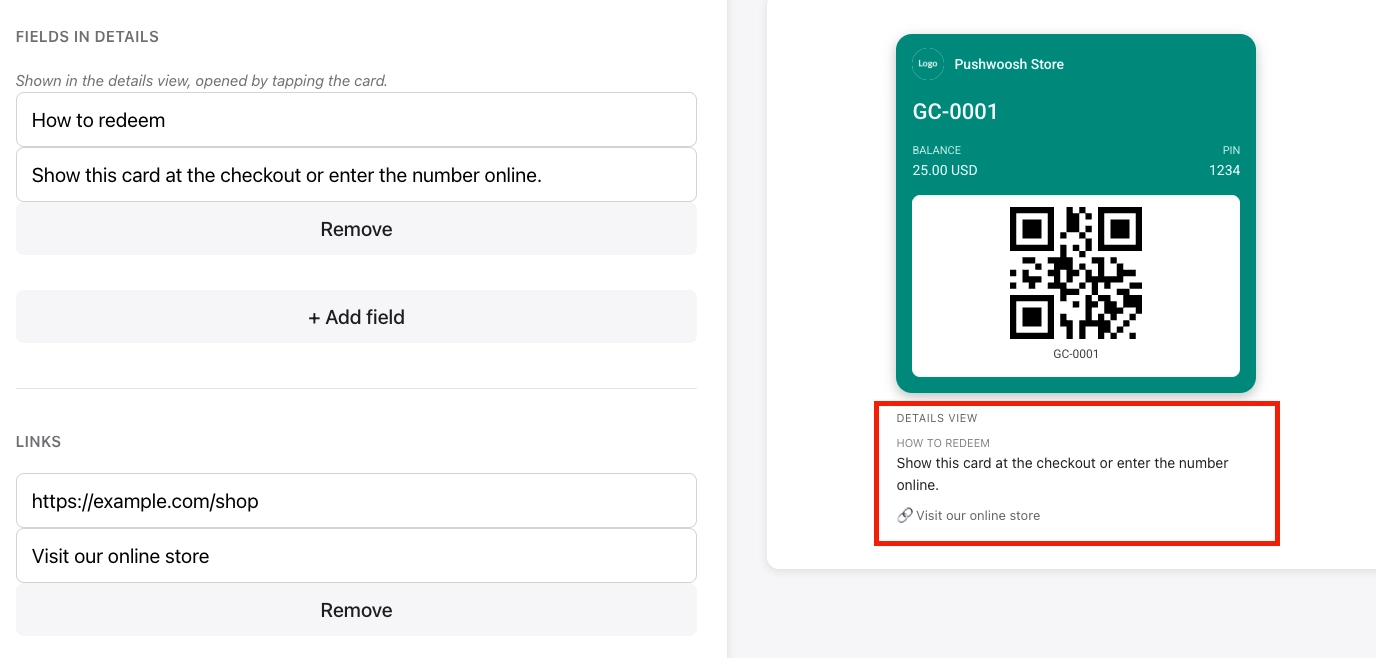
Auf der Vorderseite des Passes sehen die Benutzer die Hauptkarte. Wenn sie die Passdetails (die Rückseite) öffnen, können sie zusätzliche Abschnitte lesen und auf Links tippen, die Sie hier hinzufügen.
* **Textmodule:** zusätzliche Textblöcke auf der Rückseite des Passes. Legen Sie eine **Kopfzeile** (den Abschnittstitel) und einen **Textkörper** (den Text) fest. Verwenden Sie sie für Bedingungen, Anweisungen oder andere Informationen, die nicht auf die Vorderseite passen.
* **Links:** antippbare Links auf der Rückseite des Passes. Legen Sie eine **URL** und eine kurze **Beschreibung** fest (z. B. „Filialfinder“ oder „Allgemeine Geschäftsbedingungen“).
### Detailfelder und Links hinzufügen
Auf der Vorderseite des Passes sehen die Benutzer die Hauptkarte. Wenn sie die Passdetails (die Rückseite) öffnen, können sie zusätzliche Abschnitte lesen und auf Links tippen, die Sie hier hinzufügen.
* **Textmodule:** zusätzliche Textblöcke auf der Rückseite des Passes. Legen Sie eine **Kopfzeile** (den Abschnittstitel) und einen **Textkörper** (den Text) fest. Verwenden Sie sie für Bedingungen, Anweisungen oder andere Informationen, die nicht auf die Vorderseite passen.
* **Links:** antippbare Links auf der Rückseite des Passes. Legen Sie eine **URL** und eine kurze **Beschreibung** fest (z. B. „Filialfinder“ oder „Allgemeine Geschäftsbedingungen“).
 ### Einen App-Link hinzufügen *(optional)*
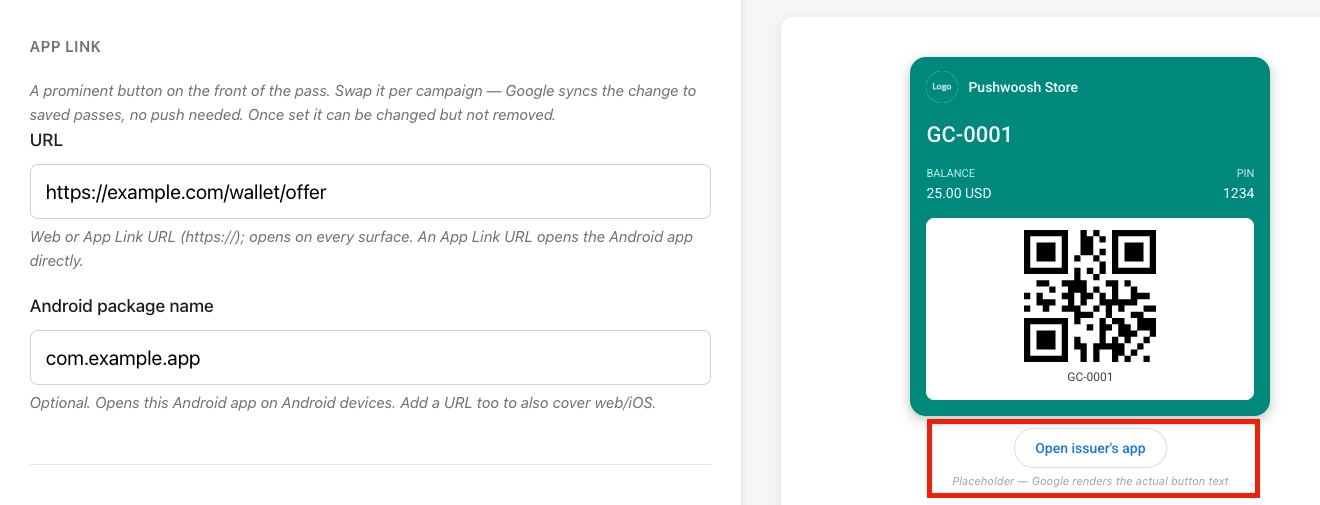
Fügen Sie unter **APP-LINK** eine Schaltfläche auf der Vorderseite des Passes hinzu, die beim Antippen eine Webseite oder Ihre Android-App öffnet. Sie können eine **URL**, einen **Android-Paketnamen** oder beides festlegen.
Wenn Sie nur die URL festlegen, öffnet die Schaltfläche diese Webadresse auf jedem Gerät. Wenn Sie nur einen Paketnamen festlegen, funktioniert die Schaltfläche auf Android-Geräten, auf denen die App installiert ist, ohne Web-Fallback.
### Einen App-Link hinzufügen *(optional)*
Fügen Sie unter **APP-LINK** eine Schaltfläche auf der Vorderseite des Passes hinzu, die beim Antippen eine Webseite oder Ihre Android-App öffnet. Sie können eine **URL**, einen **Android-Paketnamen** oder beides festlegen.
Wenn Sie nur die URL festlegen, öffnet die Schaltfläche diese Webadresse auf jedem Gerät. Wenn Sie nur einen Paketnamen festlegen, funktioniert die Schaltfläche auf Android-Geräten, auf denen die App installiert ist, ohne Web-Fallback.
 ### Standorte hinzufügen *(optional)*
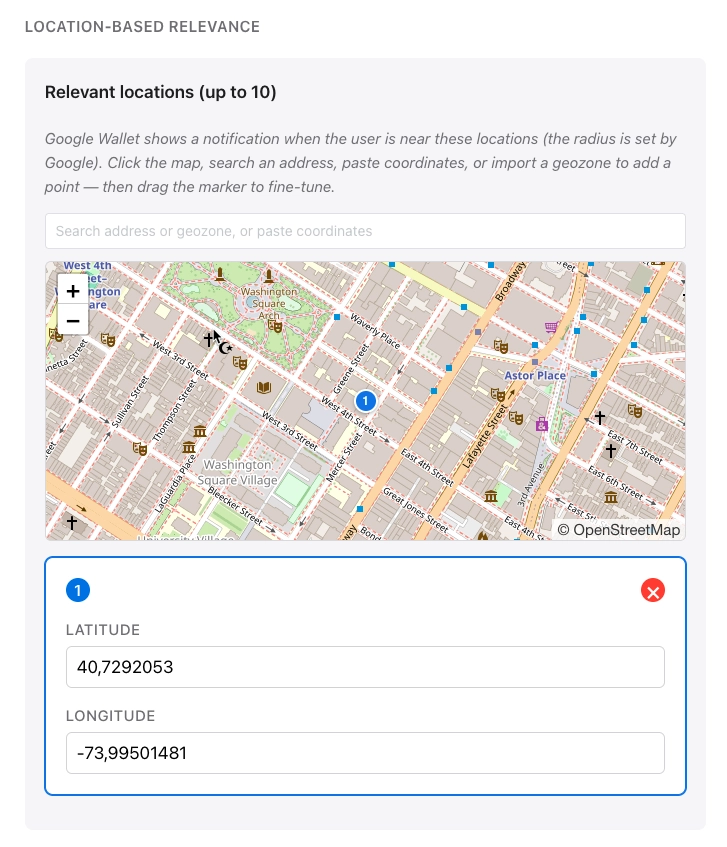
Fügen Sie unter **Standortbasierte Relevanz** Points of Interest hinzu. Google zeigt eine Geofence-Benachrichtigung an, wenn sich der Benutzer in der Nähe eines von Ihnen hinzugefügten Standorts befindet. Zeigen Sie beispielsweise eine Treuekarte in der Nähe Ihres Geschäfts, ein Veranstaltungsticket in der Nähe des Veranstaltungsortes oder eine Bordkarte in der Nähe des Flughafens an.
Sie können bis zu **10** Standorte hinzufügen, die jeweils durch Breiten- und Längengrad festgelegt werden.
### Standorte hinzufügen *(optional)*
Fügen Sie unter **Standortbasierte Relevanz** Points of Interest hinzu. Google zeigt eine Geofence-Benachrichtigung an, wenn sich der Benutzer in der Nähe eines von Ihnen hinzugefügten Standorts befindet. Zeigen Sie beispielsweise eine Treuekarte in der Nähe Ihres Geschäfts, ein Veranstaltungsticket in der Nähe des Veranstaltungsortes oder eine Bordkarte in der Nähe des Flughafens an.
Sie können bis zu **10** Standorte hinzufügen, die jeweils durch Breiten- und Längengrad festgelegt werden.
 ### Eine User ID eingeben
Geben Sie die Pushwoosh-[User ID](/de/product/pushwoosh-knowledge-hub/users-userids/#how-are-users-and-devices-related) für die Person ein, die diesen Pass erhalten wird.
Pushwoosh stellt den Pass für diesen Benutzer aus und listet ihn unter **BENUTZER** auf [**Alle Pässe**](/de/product/messaging-channels/wallet-passes/google-wallet/#view-and-manage-existing-passes).
### Vorschau und Validierung
Eine **Live-Vorschau** wird während der Bearbeitung aktualisiert, sodass Sie ungefähr sehen können, wie der Pass in Google Wallet aussehen wird.
Um den Pass anhand der Anforderungen von Google zu überprüfen, ohne ihn zu erstellen, klicken Sie auf **Validieren**. Der Builder kennzeichnet fehlende Pflichtfelder und andere Probleme.
## Den Pass generieren
Klicken Sie auf **Generieren**. Pushwoosh überprüft den Pass und erstellt ihn in Google Wallet. Sie erhalten einen **Zu Google Wallet hinzufügen**-Speicherlink, den Sie mit Benutzern teilen können. Innerhalb weniger Sekunden erscheint der Pass unter [**Alle Pässe**](/de/product/messaging-channels/wallet-passes/google-wallet/#view-and-manage-existing-passes).
Informationen zum Bearbeiten, Abrufen des Speicherlinks, Ungültigmachen und Löschen von Pässen nach der Erstellung finden Sie unter [Bestehende Pässe verwalten](/de/product/messaging-channels/wallet-passes/google-wallet/#view-and-manage-existing-passes).
## Pässe über API verwalten
Alles, was der Pass-Builder tut, ist auch über die [Google Wallet API](/de/developer/api-reference/google-wallet-api/) verfügbar: Pässe erstellen, aktualisieren, auflisten, einen Speicherlink abrufen, den Status festlegen und löschen.
### Eine User ID eingeben
Geben Sie die Pushwoosh-[User ID](/de/product/pushwoosh-knowledge-hub/users-userids/#how-are-users-and-devices-related) für die Person ein, die diesen Pass erhalten wird.
Pushwoosh stellt den Pass für diesen Benutzer aus und listet ihn unter **BENUTZER** auf [**Alle Pässe**](/de/product/messaging-channels/wallet-passes/google-wallet/#view-and-manage-existing-passes).
### Vorschau und Validierung
Eine **Live-Vorschau** wird während der Bearbeitung aktualisiert, sodass Sie ungefähr sehen können, wie der Pass in Google Wallet aussehen wird.
Um den Pass anhand der Anforderungen von Google zu überprüfen, ohne ihn zu erstellen, klicken Sie auf **Validieren**. Der Builder kennzeichnet fehlende Pflichtfelder und andere Probleme.
## Den Pass generieren
Klicken Sie auf **Generieren**. Pushwoosh überprüft den Pass und erstellt ihn in Google Wallet. Sie erhalten einen **Zu Google Wallet hinzufügen**-Speicherlink, den Sie mit Benutzern teilen können. Innerhalb weniger Sekunden erscheint der Pass unter [**Alle Pässe**](/de/product/messaging-channels/wallet-passes/google-wallet/#view-and-manage-existing-passes).
Informationen zum Bearbeiten, Abrufen des Speicherlinks, Ungültigmachen und Löschen von Pässen nach der Erstellung finden Sie unter [Bestehende Pässe verwalten](/de/product/messaging-channels/wallet-passes/google-wallet/#view-and-manage-existing-passes).
## Pässe über API verwalten
Alles, was der Pass-Builder tut, ist auch über die [Google Wallet API](/de/developer/api-reference/google-wallet-api/) verfügbar: Pässe erstellen, aktualisieren, auflisten, einen Speicherlink abrufen, den Status festlegen und löschen.