# Viber-Nachrichten senden
Diese Anleitung führt Sie durch den Prozess des Versendens von Viber-Nachrichten in Pushwoosh über Customer Journey oder API.
## Viber-Nachrichten über Customer Journey senden
Pushwoosh ermöglicht es Ihnen, Viber-Nachrichten in [Customer Journeys](/de/product/customer-journey/pushwoosh-journey-overview/) zu integrieren. Befolgen Sie diese Schritte, um es zu konfigurieren:
1. Gehen Sie in der Hauptseitenleiste zu **Campaigns > Customer Journey Builder**.
2. Klicken Sie auf **Build a journey from scratch**.
3. Fügen Sie ein **Entry**-Element hinzu, um zu definieren, wer die Journey betritt. [Erfahren Sie, wie Sie die Entry-Elemente konfigurieren](/de/product/customer-journey/journey-elements/entry-elements/)
4. Fügen Sie ein [**Viber**-Element](/de/product/customer-journey/journey-elements/channels/viber/) hinzu und verbinden Sie es mit dem Rest Ihres Flows (z. B. Entry-Trigger und nächste Schritte).
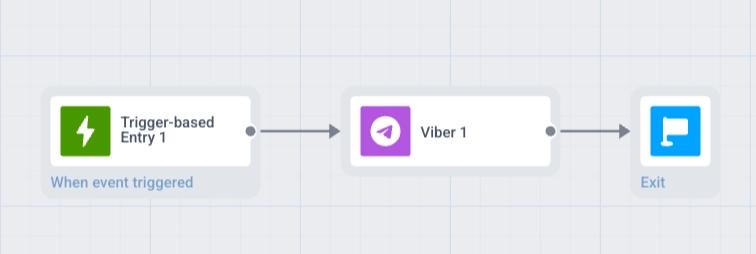 5. Klicken Sie auf das **Viber**-Element, um dessen Einstellungsfenster zu öffnen. Wählen Sie **Template**- oder **Freeform**-Inhalt, legen Sie den **Message type** fest, konfigurieren Sie das **Frequency capping** und fügen Sie optional **Vouchers** hinzu. [Erfahren Sie mehr über das Viber-Element](/de/product/customer-journey/journey-elements/channels/viber/)
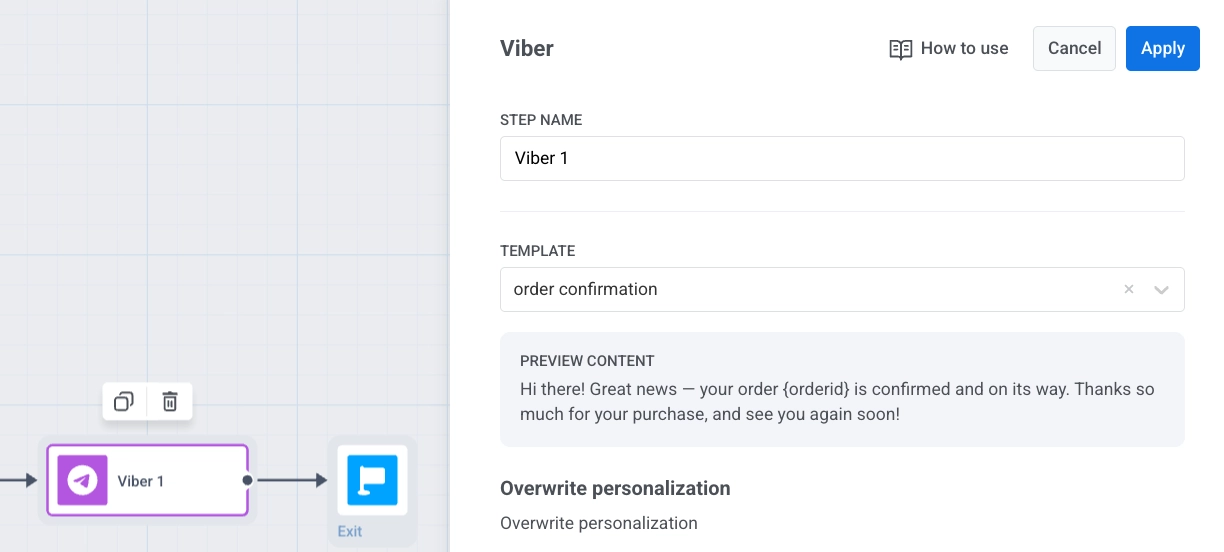 6. Klicken Sie auf **Speichern**, um die Element-Einstellungen zu speichern.
7. Schließen Sie die Einrichtung der Journey ab und fügen Sie das Exit-Element hinzu. Wenn Sie fertig sind, klicken Sie auf **Journey starten**, um sie zu aktivieren.
## Viber-Nachrichten über API senden
Senden Sie Viber-Nachrichten mit der [`Notify`](/de/developer/api-reference/messaging-api-v2/notify/)-Methode in der [Messaging API v2](/de/developer/api-reference/messaging-api-v2/).
6. Klicken Sie auf **Speichern**, um die Element-Einstellungen zu speichern.
7. Schließen Sie die Einrichtung der Journey ab und fügen Sie das Exit-Element hinzu. Wenn Sie fertig sind, klicken Sie auf **Journey starten**, um sie zu aktivieren.
## Viber-Nachrichten über API senden
Senden Sie Viber-Nachrichten mit der [`Notify`](/de/developer/api-reference/messaging-api-v2/notify/)-Methode in der [Messaging API v2](/de/developer/api-reference/messaging-api-v2/).