# Viber-Kontakte registrieren
Damit ein Kunde Viber-Nachrichten empfangen kann, muss er eine gültige Telefonnummer haben und als Abonnent der Viber-Plattform in Pushwoosh registriert sein. Diese Anleitung erklärt, wie Sie Kontakte durch den Import einer CSV-Datei registrieren.
## So importieren Sie Viber-Kontakte aus einer CSV-Datei
Um Viber-Kontakte zu importieren, laden Sie eine CSV-Datei mit der Kontaktliste hoch. Die importierten Nummern werden als Viber-Abonnenten registriert, was personalisierte Nachrichten und die Segmentierung der Zielgruppe ermöglicht.
### Bereiten Sie Ihre CSV-Datei vor
#### Formatierungsregeln für CSV-Dateien
##### Allgemeine Struktur
- Die erste Zeile muss Spaltenüberschriften enthalten, die die Daten in jeder Spalte beschreiben.
- Jede nachfolgende Zeile stellt einen einzelnen Kontakt dar, wobei die Werte den Überschriften entsprechen.
- Die Werte müssen durch Kommas getrennt sein.
- Speichern Sie die Datei in UTF-8-Kodierung, um eine korrekte Zeichenanzeige zu gewährleisten.
- Die maximal zulässige Dateigröße beträgt 100 MB.
##### Erforderliche Spalten
- **Telefonnummer:** Muss im [**E.164**](https://en.wikipedia.org/wiki/e.164)-Format sein, einschließlich des `+`-Zeichens und der Ländervorwahl.
- **User ID:** Eine eindeutige Kennung für den Benutzer (z. B. Name oder E-Mail).
##### Optionale Spalten
Das Hinzufügen optionaler Spalten ermöglicht eine erweiterte Segmentierung und Personalisierung Ihrer Viber-Kampagnen.
- **Name:** Vorname oder vollständiger Name des Benutzers.
- **Standort:** Gibt die Stadt, das Bundesland oder das Land des Benutzers an. Nützlich für das Senden standortbezogener Werbeaktionen (z. B. *Erhalten Sie heute 20 % Rabatt in unserem Geschäft in Los Angeles!*).
- **Geburtstag:** Ermöglicht das Senden von Geburtstagsnachrichten mit besonderen Rabatten (z. B. *Alles Gute zum Geburtstag, Sarah! Hier ist ein 10 % Rabatt nur für Sie!*). Kann automatisierte Geburtstagskampagnen auslösen.
- **Sprache:** Speichert die bevorzugte Sprache des Benutzers (z. B. Englisch, Spanisch, Französisch). Hilft, Nachrichten in der Sprache des Empfängers zu senden, um eine bessere Interaktion zu erzielen.
- **Kundentyp:** Gibt an, ob der Benutzer ein **Neukunde, VIP oder inaktiv** ist. Ermöglicht gezielte Nachrichten (z. B. *Exklusives VIP-Angebot nur für Sie!*).
- **Benutzerdefinierte Tags:** Alle zusätzlichen Daten, die für Ihre Kampagne relevant sind (z. B. Benutzereinstellungen, Kaufhistorie). Diese können System-Tags zugeordnet und für die Segmentierung in Pushwoosh verwendet werden.
##### Beispiel-CSV-Datei
Das folgende Beispiel zeigt eine korrekt formatierte CSV-Datei:
```csv
Phone Number,User ID,Name,Location
+1XXXXXXXXXX,john.doe@email.com,John Doe,New York
+1XXXXXXXXXX,jane.smith@email.com,Jane Smith,Los Angeles
```
### Laden Sie die CSV-Datei hoch
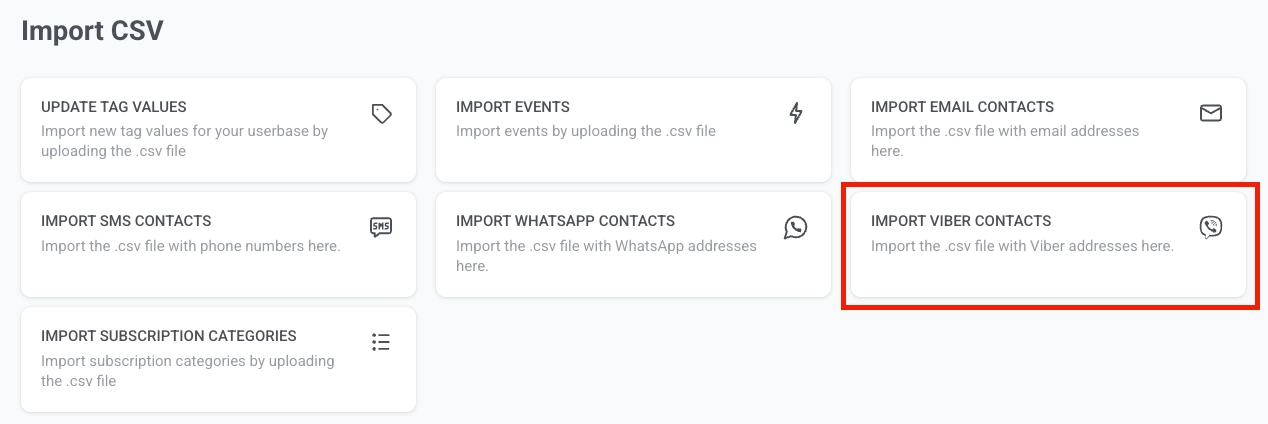
1. Gehen Sie zu **Audience > Import CSV > Import Viber Contacts**.
2. Wählen Sie Ihre CSV-Datei von Ihrem Computer aus.
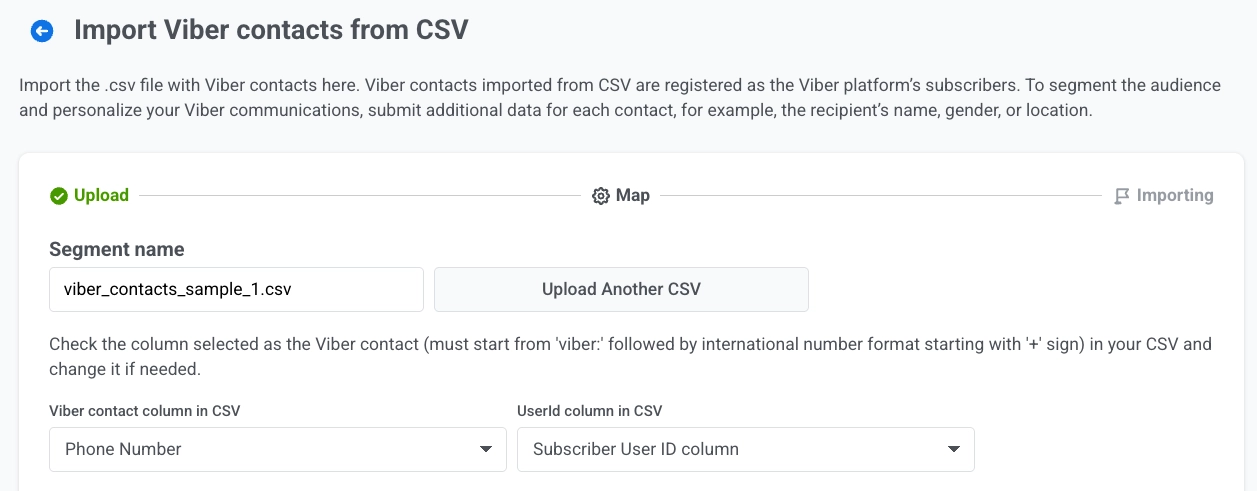
3. Ordnen Sie die Spalten zu:
* **Viber-Kontaktspalte in CSV:** Wählen Sie die Spalte aus, die Telefonnummern im E.164-Format enthält (z. B. `+1XXXXXXXXXX`). Pushwoosh registriert sie intern als `viber:+`-Abonnenten.
* **User-ID-Spalte in CSV:** Wählen Sie die Spalte mit den eindeutigen Benutzerkennungen aus (z. B. E-Mail oder Name).
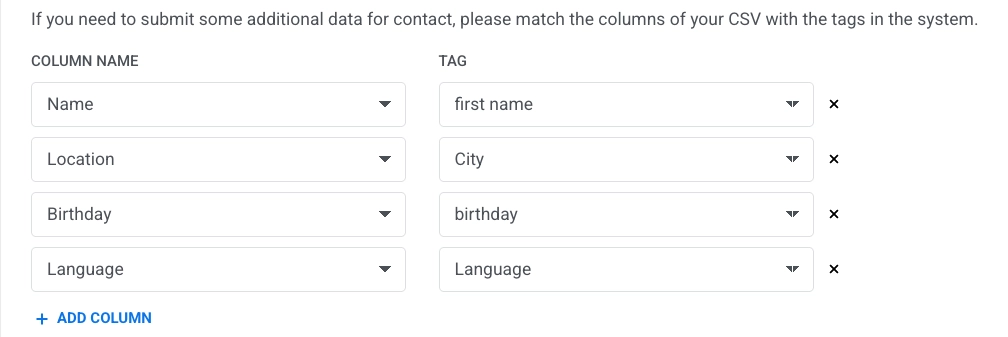
4. Zusätzliche Daten hinzufügen (optional)
Wenn Sie zusätzliche Details für die Segmentierung hinzufügen möchten:
* Wählen Sie einen **Spaltennamen** aus Ihrer CSV-Datei aus.
* Weisen Sie ihm ein **Tag** zu, um es mit den Benutzerdaten im System zu verknüpfen.
* Klicken Sie auf **+ Spalte hinzufügen**, um weitere Attribute hinzuzufügen.
5. Klicken Sie auf **Import starten**, um die Verarbeitung der Datei zu beginnen.
Sobald der CSV-Import abgeschlossen ist, erscheinen die Kontakte als neues Segment in der [Segmentliste](/de/product/audience-data-and-segmentation/segmentation/) und sind auch im [User Explorer](/de/product/audience-data-and-segmentation/user-explorer/) verfügbar.
Sie können diese Daten dann verwenden, um segmentierte und personalisierte Viber-Kampagnen über Customer Journey zu erstellen.
 2. Wählen Sie Ihre CSV-Datei von Ihrem Computer aus.
3. Ordnen Sie die Spalten zu:
* **Viber-Kontaktspalte in CSV:** Wählen Sie die Spalte aus, die Telefonnummern im E.164-Format enthält (z. B. `+1XXXXXXXXXX`). Pushwoosh registriert sie intern als `viber:+`-Abonnenten.
* **User-ID-Spalte in CSV:** Wählen Sie die Spalte mit den eindeutigen Benutzerkennungen aus (z. B. E-Mail oder Name).
2. Wählen Sie Ihre CSV-Datei von Ihrem Computer aus.
3. Ordnen Sie die Spalten zu:
* **Viber-Kontaktspalte in CSV:** Wählen Sie die Spalte aus, die Telefonnummern im E.164-Format enthält (z. B. `+1XXXXXXXXXX`). Pushwoosh registriert sie intern als `viber:+`-Abonnenten.
* **User-ID-Spalte in CSV:** Wählen Sie die Spalte mit den eindeutigen Benutzerkennungen aus (z. B. E-Mail oder Name).
 4. Zusätzliche Daten hinzufügen (optional)
Wenn Sie zusätzliche Details für die Segmentierung hinzufügen möchten:
* Wählen Sie einen **Spaltennamen** aus Ihrer CSV-Datei aus.
* Weisen Sie ihm ein **Tag** zu, um es mit den Benutzerdaten im System zu verknüpfen.
* Klicken Sie auf **+ Spalte hinzufügen**, um weitere Attribute hinzuzufügen.
4. Zusätzliche Daten hinzufügen (optional)
Wenn Sie zusätzliche Details für die Segmentierung hinzufügen möchten:
* Wählen Sie einen **Spaltennamen** aus Ihrer CSV-Datei aus.
* Weisen Sie ihm ein **Tag** zu, um es mit den Benutzerdaten im System zu verknüpfen.
* Klicken Sie auf **+ Spalte hinzufügen**, um weitere Attribute hinzuzufügen.
 5. Klicken Sie auf **Import starten**, um die Verarbeitung der Datei zu beginnen.
Sobald der CSV-Import abgeschlossen ist, erscheinen die Kontakte als neues Segment in der [Segmentliste](/de/product/audience-data-and-segmentation/segmentation/) und sind auch im [User Explorer](/de/product/audience-data-and-segmentation/user-explorer/) verfügbar.
Sie können diese Daten dann verwenden, um segmentierte und personalisierte Viber-Kampagnen über Customer Journey zu erstellen.
5. Klicken Sie auf **Import starten**, um die Verarbeitung der Datei zu beginnen.
Sobald der CSV-Import abgeschlossen ist, erscheinen die Kontakte als neues Segment in der [Segmentliste](/de/product/audience-data-and-segmentation/segmentation/) und sind auch im [User Explorer](/de/product/audience-data-and-segmentation/user-explorer/) verfügbar.
Sie können diese Daten dann verwenden, um segmentierte und personalisierte Viber-Kampagnen über Customer Journey zu erstellen.