# Telegram-Nachrichten in Customer Journey senden
Verwenden Sie diese Anleitung, um Telegram-Nachrichten im [Customer Journey Builder](/de/product/customer-journey/pushwoosh-journey-overview/) zu senden.
Die Nutzung von Telegram über Pushwoosh hilft Ihnen, Telegram als Teil Ihrer Omnichannel-Journeys, Segmentierung und Analysen an einem Ort zu verwalten.
## Bevor Sie beginnen
1. Erstellen Sie einen Telegram-Bot in **@BotFather** oder verwenden Sie einen bestehenden.
2. Konfigurieren Sie Telegram unter **Einstellungen > Plattformen konfigurieren** und verifizieren Sie den Token. [Mehr erfahren](/de/product/first-steps/start-with-your-project/configure-platforms/telegram-configuration/)
## Eine Journey erstellen
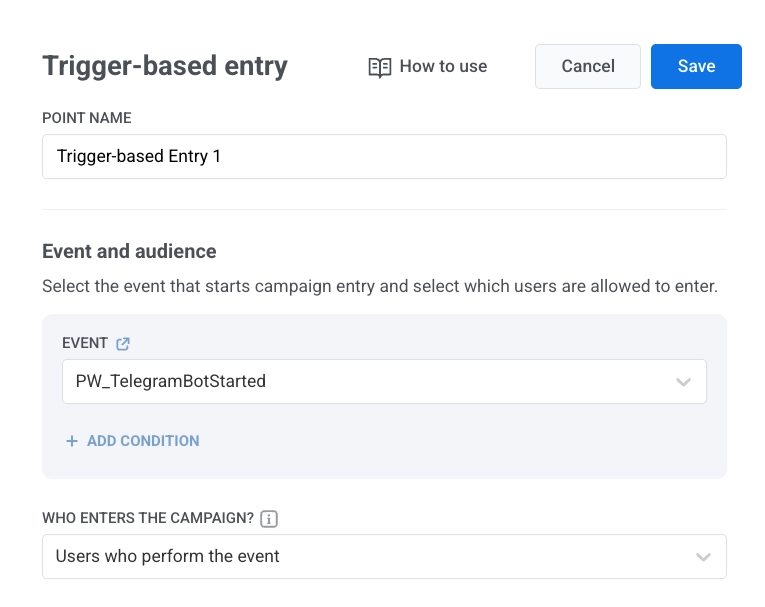
1. Fügen Sie das Element [**Trigger-basierter Einstieg**](/de/product/customer-journey/journey-elements/entry-elements/trigger-based-entry/) hinzu.
2. Wählen Sie **TelegramBotStarted** als Ereignis aus.
3. Fügen Sie das **Telegram**-Element zum Canvas hinzu.
## Nachrichteninhalt konfigurieren
Im Telegram-Element:
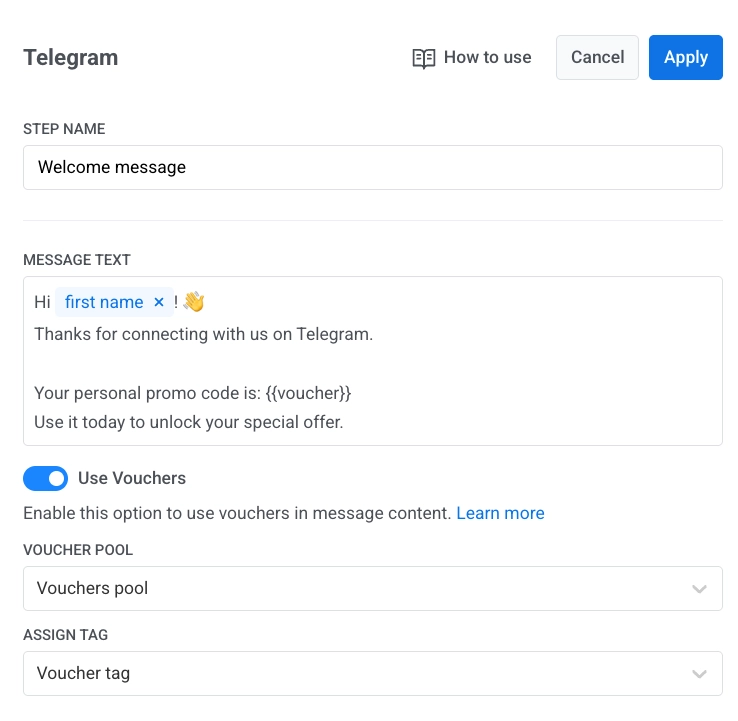
1. Geben Sie den Elementnamen ein.
2. Geben Sie Ihre Nachricht in **Nachrichtentext** ein. Die Nachricht darf nur Text enthalten und nicht länger als 4096 Zeichen sein.
3. Optional. Fügen Sie Tags oder Liquid-Platzhalter hinzu, um den Inhalt zu personalisieren. [Dynamischer Inhalt und Liquid in Journeys](/de/product/customer-journey/journey-elements/dynamic-content-and-liquid-templates-in-journeys/)
4. Optional. Aktivieren Sie **Gutscheine verwenden**, wählen Sie **Gutschein-Pool** aus und legen Sie **Tag zuweisen** fest. [Mehr erfahren](/de/product/content/vouchers/)
5. Klicken Sie auf **Anwenden**.
## Die Journey abschließen und starten
Vervollständigen Sie die Journey und fügen Sie das [**Ausstiegselement**](/de/product/customer-journey/journey-elements#exit-from-journey) hinzu.
Wenn die Kampagne bereit ist, klicken Sie auf **Kampagne starten**.
## Erreichbarkeit und Statistiken
Wenn das Senden aufgrund eines vorübergehenden Netzwerkproblems fehlschlägt, versucht Pushwoosh es automatisch erneut.
Wenn Telegram `bot blocked` oder `chat not found` zurückgibt, markiert Pushwoosh den Benutzer als für Telegram nicht erreichbar:
* `bot blocked` erscheint in den **Statistiken** als **Übersprungen, wer den Bot blockiert hat**.
* `chat not found` erscheint in den **Statistiken** als **Übersprungen für diejenigen, deren Chat nicht gefunden wurde**.
[Mehr über Telegram-Statistiken erfahren](/de/product/statistics-and-analytics/journey-statistics/journey-element-statistics/#telegram)
## Benutzerdaten im User Explorer anzeigen
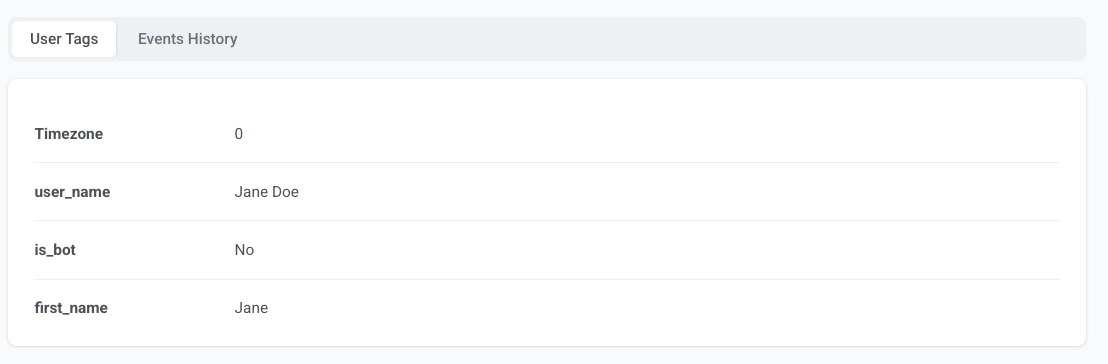
Wenn ein Benutzer eine Konversation mit Ihrem Bot startet, erstellt Pushwoosh ein Profil im **User Explorer** mit **Telegram** als Plattform und der Telegram-Benutzer-ID.
Das Profil enthält:
- vom Telegram erhaltene Benutzer-Tags
- Ereignisse wie `PW_TelegramBotStarted`.
 3. Fügen Sie das **Telegram**-Element zum Canvas hinzu.
## Nachrichteninhalt konfigurieren
Im Telegram-Element:
1. Geben Sie den Elementnamen ein.
2. Geben Sie Ihre Nachricht in **Nachrichtentext** ein. Die Nachricht darf nur Text enthalten und nicht länger als 4096 Zeichen sein.
3. Optional. Fügen Sie Tags oder Liquid-Platzhalter hinzu, um den Inhalt zu personalisieren. [Dynamischer Inhalt und Liquid in Journeys](/de/product/customer-journey/journey-elements/dynamic-content-and-liquid-templates-in-journeys/)
4. Optional. Aktivieren Sie **Gutscheine verwenden**, wählen Sie **Gutschein-Pool** aus und legen Sie **Tag zuweisen** fest. [Mehr erfahren](/de/product/content/vouchers/)
5. Klicken Sie auf **Anwenden**.
3. Fügen Sie das **Telegram**-Element zum Canvas hinzu.
## Nachrichteninhalt konfigurieren
Im Telegram-Element:
1. Geben Sie den Elementnamen ein.
2. Geben Sie Ihre Nachricht in **Nachrichtentext** ein. Die Nachricht darf nur Text enthalten und nicht länger als 4096 Zeichen sein.
3. Optional. Fügen Sie Tags oder Liquid-Platzhalter hinzu, um den Inhalt zu personalisieren. [Dynamischer Inhalt und Liquid in Journeys](/de/product/customer-journey/journey-elements/dynamic-content-and-liquid-templates-in-journeys/)
4. Optional. Aktivieren Sie **Gutscheine verwenden**, wählen Sie **Gutschein-Pool** aus und legen Sie **Tag zuweisen** fest. [Mehr erfahren](/de/product/content/vouchers/)
5. Klicken Sie auf **Anwenden**.
 ## Die Journey abschließen und starten
Vervollständigen Sie die Journey und fügen Sie das [**Ausstiegselement**](/de/product/customer-journey/journey-elements#exit-from-journey) hinzu.
Wenn die Kampagne bereit ist, klicken Sie auf **Kampagne starten**.
## Erreichbarkeit und Statistiken
Wenn das Senden aufgrund eines vorübergehenden Netzwerkproblems fehlschlägt, versucht Pushwoosh es automatisch erneut.
Wenn Telegram `bot blocked` oder `chat not found` zurückgibt, markiert Pushwoosh den Benutzer als für Telegram nicht erreichbar:
* `bot blocked` erscheint in den **Statistiken** als **Übersprungen, wer den Bot blockiert hat**.
* `chat not found` erscheint in den **Statistiken** als **Übersprungen für diejenigen, deren Chat nicht gefunden wurde**.
[Mehr über Telegram-Statistiken erfahren](/de/product/statistics-and-analytics/journey-statistics/journey-element-statistics/#telegram)
## Benutzerdaten im User Explorer anzeigen
Wenn ein Benutzer eine Konversation mit Ihrem Bot startet, erstellt Pushwoosh ein Profil im **User Explorer** mit **Telegram** als Plattform und der Telegram-Benutzer-ID.
## Die Journey abschließen und starten
Vervollständigen Sie die Journey und fügen Sie das [**Ausstiegselement**](/de/product/customer-journey/journey-elements#exit-from-journey) hinzu.
Wenn die Kampagne bereit ist, klicken Sie auf **Kampagne starten**.
## Erreichbarkeit und Statistiken
Wenn das Senden aufgrund eines vorübergehenden Netzwerkproblems fehlschlägt, versucht Pushwoosh es automatisch erneut.
Wenn Telegram `bot blocked` oder `chat not found` zurückgibt, markiert Pushwoosh den Benutzer als für Telegram nicht erreichbar:
* `bot blocked` erscheint in den **Statistiken** als **Übersprungen, wer den Bot blockiert hat**.
* `chat not found` erscheint in den **Statistiken** als **Übersprungen für diejenigen, deren Chat nicht gefunden wurde**.
[Mehr über Telegram-Statistiken erfahren](/de/product/statistics-and-analytics/journey-statistics/journey-element-statistics/#telegram)
## Benutzerdaten im User Explorer anzeigen
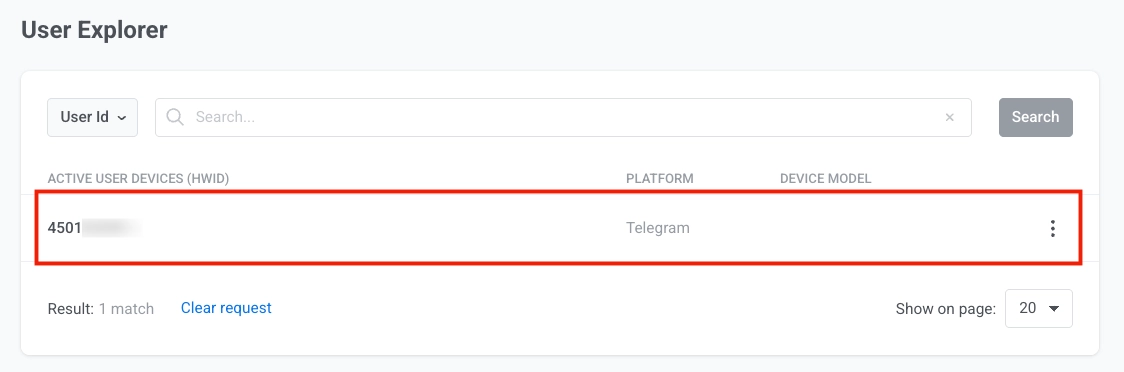
Wenn ein Benutzer eine Konversation mit Ihrem Bot startet, erstellt Pushwoosh ein Profil im **User Explorer** mit **Telegram** als Plattform und der Telegram-Benutzer-ID.
 Das Profil enthält:
- vom Telegram erhaltene Benutzer-Tags
- Ereignisse wie `PW_TelegramBotStarted`.
Das Profil enthält:
- vom Telegram erhaltene Benutzer-Tags
- Ereignisse wie `PW_TelegramBotStarted`.