# Einmalige SMS senden
Um eine einmalige SMS in Pushwoosh zu senden, navigieren Sie zum Bereich **Kampagnen**, wählen Sie **Einmalige Nachrichten** und klicken Sie auf **Nachricht senden** > **SMS**.
## SMS-Inhalt auswählen
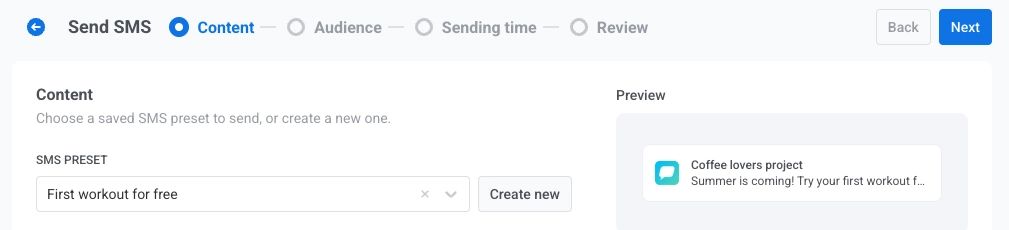
Wählen Sie im Schritt **Inhalt** die [SMS-Vorlage](/de/product/content/sms-presets/) aus, die Sie senden möchten. Der Nachrichtentext stammt aus der Vorlage, daher ist eine Vorlage erforderlich.
* Um eine bestehende Vorlage zu finden, verwenden Sie das Suchfeld oder öffnen Sie das Dropdown-Menü und wählen Sie eine Vorlage aus. Die Vorschau auf der rechten Seite zeigt, wie die Nachricht aussehen wird.
* Um eine neue Vorlage zu erstellen, klicken Sie auf **Neu erstellen**, erstellen Sie die Vorlage und speichern Sie sie. Die neue Vorlage wird dann automatisch ausgewählt.
### Nachrichtentyp auswählen
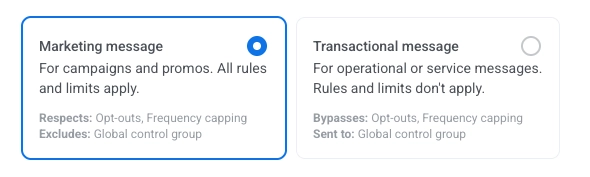
Wählen Sie, wie diese SMS für Abonnement- und Zustellungsregeln behandelt wird:
* **Marketing-Nachricht**: Berücksichtigt Benutzer-Abmeldungen und Frequency Capping. Wird nicht an Benutzer der [globalen Kontrollgruppe](/de/product/audience-data-and-segmentation/global-control-group/) gesendet.
* **Transaktionsnachricht**: Wird an alle Benutzer unabhängig vom Abonnementstatus gesendet. Umgeht Abmeldungen und Frequency Capping. Wird an Benutzer der Kontrollgruppe zugestellt.
[Erfahren Sie, wie der Nachrichtentyp die Zustellung beeinflusst](/de/product/messaging-channels/marketing-vs-transactional/).
## Zielgruppe für Ihre SMS-Kampagne auswählen
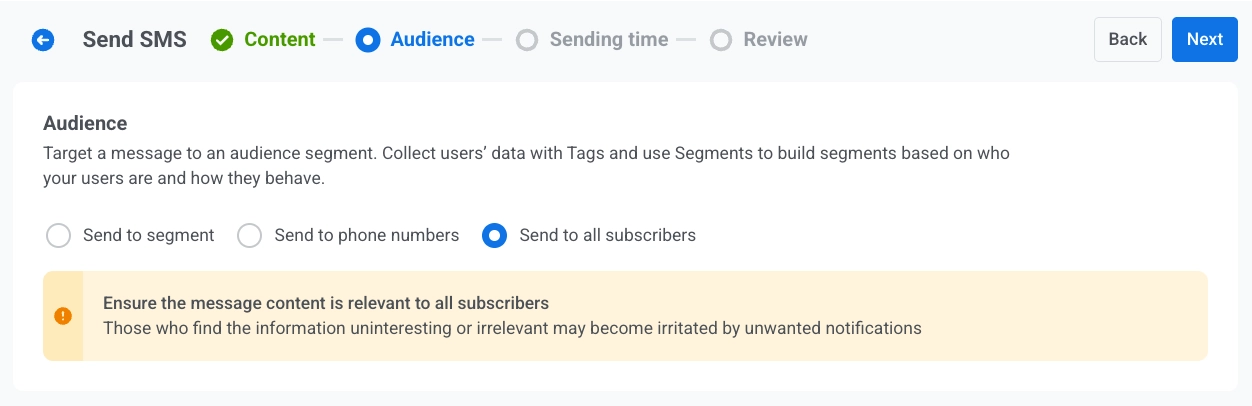
Definieren Sie im Schritt **Zielgruppe**, wer Ihre SMS erhalten soll.
### An Segment senden
Zielen Sie auf ein vordefiniertes [Segment](/de/product/audience-data-and-segmentation/segmentation/) Ihrer Zielgruppe basierend auf Tags, Ereignissen oder Verhalten. Wählen Sie ein Segment aus dem Dropdown-Menü oder klicken Sie auf **Segment erstellen**, um eines zu [erstellen](/de/product/audience-data-and-segmentation/segmentation/create-segments/) oder zu [importieren](/de/product/audience-data-and-segmentation/segmentation/create-segments/by-import/#how-to-import-a-segment).
### An eine Liste von Telefonnummern senden
Senden Sie die SMS an eine bestimmte Liste von Telefonnummern, die direkt in das Formular eingegeben werden. Telefonnummern, die noch nicht in Ihrem Projekt vorhanden sind, werden automatisch als SMS-Geräte registriert und in den Versand einbezogen.
### An alle Abonnenten senden
Zielen Sie auf Ihre gesamte per SMS erreichbare Zielgruppe.
Sobald Sie Ihre Zielgruppe festgelegt haben, klicken Sie auf **Weiter**, um zum Planungsschritt zu gelangen.
## SMS planen
Wählen Sie, wann Ihre SMS gesendet werden soll.
### Sofort senden
Senden Sie die SMS, sobald die Kampagneneinrichtung abgeschlossen ist. Dies ist ideal für dringende oder zeitkritische Nachrichten.
### Ausgewählte Zeit
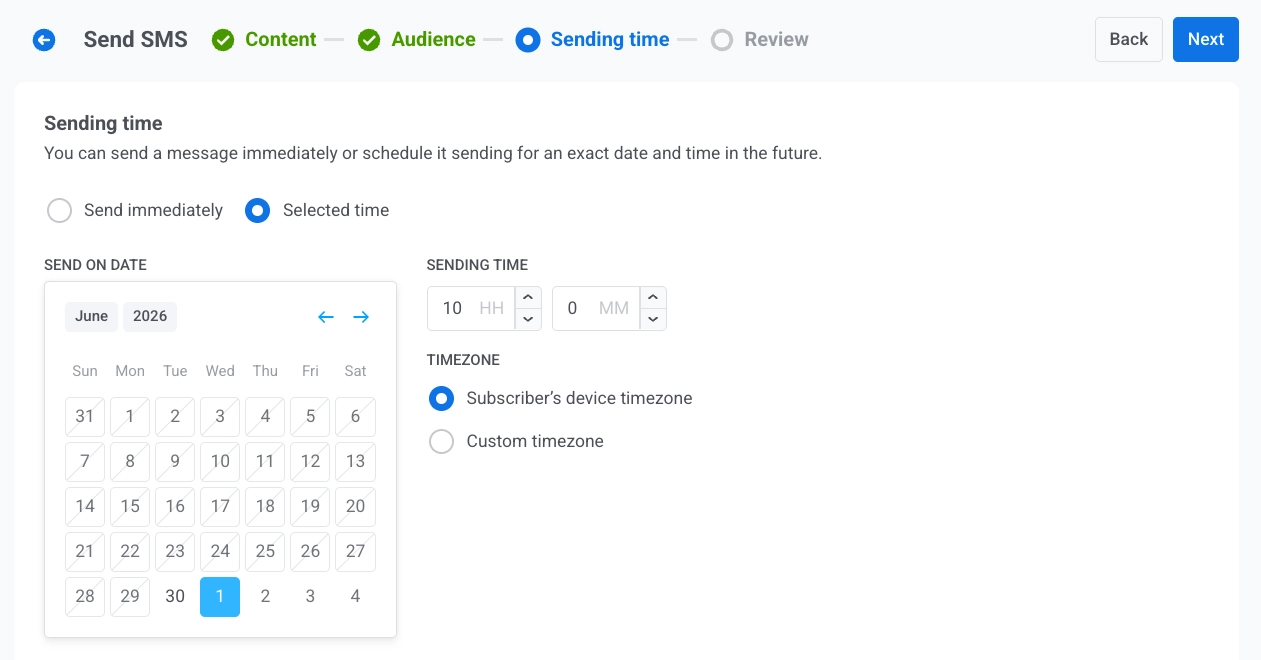
Planen Sie Ihre SMS für ein bestimmtes Datum und eine bestimmte Uhrzeit.
* **Datum und Uhrzeit festlegen**: Verwenden Sie den Kalender, um das Datum auszuwählen, und geben Sie dann die Uhrzeit in Stunden und Minuten an (24-Stunden-Format).
* **Zeitzone auswählen**:
* **Zeitzone des Geräts des Abonnenten**: Die SMS wird zur angegebenen Ortszeit für jeden Empfänger gesendet.
* **Benutzerdefinierte Zeitzone**: Die SMS wird zur gleichen Zeit für alle Empfänger gesendet, was nützlich ist, um eine bestimmte Region anzusprechen.
### Einstellungen für die Nachrichtenzustellung konfigurieren
#### Frequency Capping festlegen
Verwenden Sie [**Frequency Capping**](/de/product/messaging-channels/global-frequency-capping/#enable-global-frequency-capping), um zu begrenzen, wie oft Benutzer SMS-Nachrichten erhalten, um übermäßiges Messaging zu verhindern und Abmeldungen zu reduzieren. Wählen Sie eine der folgenden Optionen:
* **Globale Frequency-Capping-Einstellungen verwenden**
Wenden Sie die projektweiten Limits an, die in Ihren [Globalen Frequency-Capping-Einstellungen](/de/product/messaging-channels/global-frequency-capping/#enable-global-frequency-capping) konfiguriert sind. Wenn das globale Limit beispielsweise 3 Nachrichten in 9 Tagen beträgt, werden zusätzliche Nachrichten, die dieses Limit überschreiten, übersprungen.
* **Globales Frequency Capping ignorieren**
Der Benutzer erhält diese Nachricht auch dann, wenn er die Nachrichtenlimits des Kanals überschritten hat. Mit Vorsicht verwenden, um übermäßiges Messaging zu vermeiden.
* **Benutzerdefiniertes Frequency Capping verwenden**
Legen Sie ein benutzerdefiniertes Nachrichtenlimit für diese Nachricht fest. Wenn der Benutzer dieses benutzerdefinierte Limit überschreitet, wird die Nachricht übersprungen.
#### Sendegeschwindigkeitslimits festlegen
Die Einstellung **Sendegeschwindigkeit** steuert, wie schnell Nachrichten an Ihre Zielgruppe zugestellt werden. Die Anpassung der Sendegeschwindigkeit hilft Ihnen, die Zustellgeschwindigkeit zu verwalten, eine Überlastung des Backends zu verhindern und die allgemeine Zustellbarkeit zu verbessern.
Wählen Sie eine der folgenden Optionen:
* **Globale Sendegeschwindigkeitseinstellungen verwenden**
Wendet die in den Nachrichtenzustellungseinstellungen Ihres Projekts konfigurierten Sendegeschwindigkeitslimits an. Wenn keine Limits festgelegt sind, werden alle Nachrichten sofort gesendet. [Erfahren Sie mehr über globale Sendegeschwindigkeitslimits](/de/product/messaging-channels/global-frequency-capping/#set-send-rate-limits)
* **Nachrichten ohne Sendegeschwindigkeitslimit senden**
Sendet Nachrichten so schnell wie möglich und ignoriert alle globalen Sendegeschwindigkeitslimits. Mit Vorsicht verwenden, um Zustellungsspitzen zu vermeiden.
* **Benutzerdefinierte Sendegeschwindigkeit verwenden**
Überschreibt die globale Sendegeschwindigkeit nur für diese Nachricht. Geben Sie die Anzahl der pro Minute gesendeten Nachrichten an, um die volle Kontrolle über die Zustellgeschwindigkeit zu haben.
Sobald Sie die Optionen konfiguriert haben, klicken Sie auf **Weiter**, um zum Bestätigungsschritt zu gelangen.
## Überprüfen und senden
Überprüfen Sie unter **Überprüfen** die Vorschau und die Zusammenfassungen für Inhalt, Zielgruppe und Zeitplan. Aktualisieren Sie alles, was vor dem Senden noch geändert werden muss.
Sobald alles überprüft ist, klicken Sie auf **Planen**, um es für eine spätere Zustellung festzulegen, oder auf **Jetzt senden**, um es sofort zu senden, abhängig von Ihren ausgewählten Planungsoptionen.
## Geplante SMS stornieren oder bearbeiten
Für SMS-Nachrichten, die geplant und noch nicht gesendet wurden (Status **AUSSTEHEND**), können Sie diese ändern oder stornieren. Öffnen Sie die Liste der Nachrichten unter **Kampagnen** → **Einmalige Nachrichten** und öffnen Sie dann das Aktionsmenü (⋮) für die Nachricht:
* **Nachricht bearbeiten**: öffnet das SMS-Formular mit den geladenen Nachrichtendaten. Sie können den Inhalt, die Zielgruppe, den Zeitplan und die Zustellungseinstellungen aktualisieren.
* **Nachricht löschen**: storniert die geplante Zustellung und ändert den Status auf **Storniert**.
## Beispielszenario
Stellen Sie sich vor, Sie betreiben einen E-Commerce-Shop und möchten eine Flash-Sale-Benachrichtigung per SMS an Kunden senden, die in den letzten 90 Tagen etwas gekauft haben, geplant für den Morgen, an dem der Verkauf beginnt.
**1.** Navigieren Sie zu **Kampagnen**, wählen Sie **Einmalige Nachrichten**, klicken Sie auf **Nachricht senden** und wählen Sie **SMS**.
**2.** Wählen Sie im Schritt **Inhalt** die Vorlage **Flash Sale Alert** aus:
`"Flash-Sale beginnt jetzt! Erhalten Sie nur heute 30 % Rabatt auf alles. Shoppen: {shortened link}"`
Behalten Sie den Nachrichtentyp als **Marketing** bei, damit Abmeldungen und Frequency Capping berücksichtigt werden.
**3.** Wählen Sie im Schritt **Zielgruppe** die Option **An Segment senden** und wählen Sie **Käufer der letzten 90 Tage**.
**4.** Wählen Sie im Schritt **Planen** die Option **Ausgewählte Zeit**, stellen Sie Datum und Uhrzeit auf den Beginn des Verkaufs ein und wählen Sie **Zeitzone des Geräts des Abonnenten**, damit jeder Kunde die Nachricht zur gleichen Ortszeit erhält.
**5.** Überprüfen Sie unter **Überprüfen** die Vorschau sowie die Zusammenfassungen von Zielgruppe und Zeitplan und klicken Sie dann auf **Planen**, um die Kampagne abzuschließen.
 ### Nachrichtentyp auswählen
Wählen Sie, wie diese SMS für Abonnement- und Zustellungsregeln behandelt wird:
* **Marketing-Nachricht**: Berücksichtigt Benutzer-Abmeldungen und Frequency Capping. Wird nicht an Benutzer der [globalen Kontrollgruppe](/de/product/audience-data-and-segmentation/global-control-group/) gesendet.
* **Transaktionsnachricht**: Wird an alle Benutzer unabhängig vom Abonnementstatus gesendet. Umgeht Abmeldungen und Frequency Capping. Wird an Benutzer der Kontrollgruppe zugestellt.
### Nachrichtentyp auswählen
Wählen Sie, wie diese SMS für Abonnement- und Zustellungsregeln behandelt wird:
* **Marketing-Nachricht**: Berücksichtigt Benutzer-Abmeldungen und Frequency Capping. Wird nicht an Benutzer der [globalen Kontrollgruppe](/de/product/audience-data-and-segmentation/global-control-group/) gesendet.
* **Transaktionsnachricht**: Wird an alle Benutzer unabhängig vom Abonnementstatus gesendet. Umgeht Abmeldungen und Frequency Capping. Wird an Benutzer der Kontrollgruppe zugestellt.
 [Erfahren Sie, wie der Nachrichtentyp die Zustellung beeinflusst](/de/product/messaging-channels/marketing-vs-transactional/).
## Zielgruppe für Ihre SMS-Kampagne auswählen
Definieren Sie im Schritt **Zielgruppe**, wer Ihre SMS erhalten soll.
[Erfahren Sie, wie der Nachrichtentyp die Zustellung beeinflusst](/de/product/messaging-channels/marketing-vs-transactional/).
## Zielgruppe für Ihre SMS-Kampagne auswählen
Definieren Sie im Schritt **Zielgruppe**, wer Ihre SMS erhalten soll.
 ### An Segment senden
Zielen Sie auf ein vordefiniertes [Segment](/de/product/audience-data-and-segmentation/segmentation/) Ihrer Zielgruppe basierend auf Tags, Ereignissen oder Verhalten. Wählen Sie ein Segment aus dem Dropdown-Menü oder klicken Sie auf **Segment erstellen**, um eines zu [erstellen](/de/product/audience-data-and-segmentation/segmentation/create-segments/) oder zu [importieren](/de/product/audience-data-and-segmentation/segmentation/create-segments/by-import/#how-to-import-a-segment).
### An eine Liste von Telefonnummern senden
Senden Sie die SMS an eine bestimmte Liste von Telefonnummern, die direkt in das Formular eingegeben werden. Telefonnummern, die noch nicht in Ihrem Projekt vorhanden sind, werden automatisch als SMS-Geräte registriert und in den Versand einbezogen.
### An alle Abonnenten senden
Zielen Sie auf Ihre gesamte per SMS erreichbare Zielgruppe.
Sobald Sie Ihre Zielgruppe festgelegt haben, klicken Sie auf **Weiter**, um zum Planungsschritt zu gelangen.
## SMS planen
Wählen Sie, wann Ihre SMS gesendet werden soll.
### Sofort senden
Senden Sie die SMS, sobald die Kampagneneinrichtung abgeschlossen ist. Dies ist ideal für dringende oder zeitkritische Nachrichten.
### Ausgewählte Zeit
Planen Sie Ihre SMS für ein bestimmtes Datum und eine bestimmte Uhrzeit.
* **Datum und Uhrzeit festlegen**: Verwenden Sie den Kalender, um das Datum auszuwählen, und geben Sie dann die Uhrzeit in Stunden und Minuten an (24-Stunden-Format).
* **Zeitzone auswählen**:
* **Zeitzone des Geräts des Abonnenten**: Die SMS wird zur angegebenen Ortszeit für jeden Empfänger gesendet.
* **Benutzerdefinierte Zeitzone**: Die SMS wird zur gleichen Zeit für alle Empfänger gesendet, was nützlich ist, um eine bestimmte Region anzusprechen.
### An Segment senden
Zielen Sie auf ein vordefiniertes [Segment](/de/product/audience-data-and-segmentation/segmentation/) Ihrer Zielgruppe basierend auf Tags, Ereignissen oder Verhalten. Wählen Sie ein Segment aus dem Dropdown-Menü oder klicken Sie auf **Segment erstellen**, um eines zu [erstellen](/de/product/audience-data-and-segmentation/segmentation/create-segments/) oder zu [importieren](/de/product/audience-data-and-segmentation/segmentation/create-segments/by-import/#how-to-import-a-segment).
### An eine Liste von Telefonnummern senden
Senden Sie die SMS an eine bestimmte Liste von Telefonnummern, die direkt in das Formular eingegeben werden. Telefonnummern, die noch nicht in Ihrem Projekt vorhanden sind, werden automatisch als SMS-Geräte registriert und in den Versand einbezogen.
### An alle Abonnenten senden
Zielen Sie auf Ihre gesamte per SMS erreichbare Zielgruppe.
Sobald Sie Ihre Zielgruppe festgelegt haben, klicken Sie auf **Weiter**, um zum Planungsschritt zu gelangen.
## SMS planen
Wählen Sie, wann Ihre SMS gesendet werden soll.
### Sofort senden
Senden Sie die SMS, sobald die Kampagneneinrichtung abgeschlossen ist. Dies ist ideal für dringende oder zeitkritische Nachrichten.
### Ausgewählte Zeit
Planen Sie Ihre SMS für ein bestimmtes Datum und eine bestimmte Uhrzeit.
* **Datum und Uhrzeit festlegen**: Verwenden Sie den Kalender, um das Datum auszuwählen, und geben Sie dann die Uhrzeit in Stunden und Minuten an (24-Stunden-Format).
* **Zeitzone auswählen**:
* **Zeitzone des Geräts des Abonnenten**: Die SMS wird zur angegebenen Ortszeit für jeden Empfänger gesendet.
* **Benutzerdefinierte Zeitzone**: Die SMS wird zur gleichen Zeit für alle Empfänger gesendet, was nützlich ist, um eine bestimmte Region anzusprechen.
 ### Einstellungen für die Nachrichtenzustellung konfigurieren
#### Frequency Capping festlegen
Verwenden Sie [**Frequency Capping**](/de/product/messaging-channels/global-frequency-capping/#enable-global-frequency-capping), um zu begrenzen, wie oft Benutzer SMS-Nachrichten erhalten, um übermäßiges Messaging zu verhindern und Abmeldungen zu reduzieren. Wählen Sie eine der folgenden Optionen:
* **Globale Frequency-Capping-Einstellungen verwenden**
Wenden Sie die projektweiten Limits an, die in Ihren [Globalen Frequency-Capping-Einstellungen](/de/product/messaging-channels/global-frequency-capping/#enable-global-frequency-capping) konfiguriert sind. Wenn das globale Limit beispielsweise 3 Nachrichten in 9 Tagen beträgt, werden zusätzliche Nachrichten, die dieses Limit überschreiten, übersprungen.
### Einstellungen für die Nachrichtenzustellung konfigurieren
#### Frequency Capping festlegen
Verwenden Sie [**Frequency Capping**](/de/product/messaging-channels/global-frequency-capping/#enable-global-frequency-capping), um zu begrenzen, wie oft Benutzer SMS-Nachrichten erhalten, um übermäßiges Messaging zu verhindern und Abmeldungen zu reduzieren. Wählen Sie eine der folgenden Optionen:
* **Globale Frequency-Capping-Einstellungen verwenden**
Wenden Sie die projektweiten Limits an, die in Ihren [Globalen Frequency-Capping-Einstellungen](/de/product/messaging-channels/global-frequency-capping/#enable-global-frequency-capping) konfiguriert sind. Wenn das globale Limit beispielsweise 3 Nachrichten in 9 Tagen beträgt, werden zusätzliche Nachrichten, die dieses Limit überschreiten, übersprungen.
 * **Globales Frequency Capping ignorieren**
Der Benutzer erhält diese Nachricht auch dann, wenn er die Nachrichtenlimits des Kanals überschritten hat. Mit Vorsicht verwenden, um übermäßiges Messaging zu vermeiden.
* **Globales Frequency Capping ignorieren**
Der Benutzer erhält diese Nachricht auch dann, wenn er die Nachrichtenlimits des Kanals überschritten hat. Mit Vorsicht verwenden, um übermäßiges Messaging zu vermeiden.
 * **Benutzerdefiniertes Frequency Capping verwenden**
Legen Sie ein benutzerdefiniertes Nachrichtenlimit für diese Nachricht fest. Wenn der Benutzer dieses benutzerdefinierte Limit überschreitet, wird die Nachricht übersprungen.
* **Benutzerdefiniertes Frequency Capping verwenden**
Legen Sie ein benutzerdefiniertes Nachrichtenlimit für diese Nachricht fest. Wenn der Benutzer dieses benutzerdefinierte Limit überschreitet, wird die Nachricht übersprungen.
 #### Sendegeschwindigkeitslimits festlegen
Die Einstellung **Sendegeschwindigkeit** steuert, wie schnell Nachrichten an Ihre Zielgruppe zugestellt werden. Die Anpassung der Sendegeschwindigkeit hilft Ihnen, die Zustellgeschwindigkeit zu verwalten, eine Überlastung des Backends zu verhindern und die allgemeine Zustellbarkeit zu verbessern.
Wählen Sie eine der folgenden Optionen:
* **Globale Sendegeschwindigkeitseinstellungen verwenden**
Wendet die in den Nachrichtenzustellungseinstellungen Ihres Projekts konfigurierten Sendegeschwindigkeitslimits an. Wenn keine Limits festgelegt sind, werden alle Nachrichten sofort gesendet. [Erfahren Sie mehr über globale Sendegeschwindigkeitslimits](/de/product/messaging-channels/global-frequency-capping/#set-send-rate-limits)
#### Sendegeschwindigkeitslimits festlegen
Die Einstellung **Sendegeschwindigkeit** steuert, wie schnell Nachrichten an Ihre Zielgruppe zugestellt werden. Die Anpassung der Sendegeschwindigkeit hilft Ihnen, die Zustellgeschwindigkeit zu verwalten, eine Überlastung des Backends zu verhindern und die allgemeine Zustellbarkeit zu verbessern.
Wählen Sie eine der folgenden Optionen:
* **Globale Sendegeschwindigkeitseinstellungen verwenden**
Wendet die in den Nachrichtenzustellungseinstellungen Ihres Projekts konfigurierten Sendegeschwindigkeitslimits an. Wenn keine Limits festgelegt sind, werden alle Nachrichten sofort gesendet. [Erfahren Sie mehr über globale Sendegeschwindigkeitslimits](/de/product/messaging-channels/global-frequency-capping/#set-send-rate-limits)
 * **Nachrichten ohne Sendegeschwindigkeitslimit senden**
Sendet Nachrichten so schnell wie möglich und ignoriert alle globalen Sendegeschwindigkeitslimits. Mit Vorsicht verwenden, um Zustellungsspitzen zu vermeiden.
* **Nachrichten ohne Sendegeschwindigkeitslimit senden**
Sendet Nachrichten so schnell wie möglich und ignoriert alle globalen Sendegeschwindigkeitslimits. Mit Vorsicht verwenden, um Zustellungsspitzen zu vermeiden.
 * **Benutzerdefinierte Sendegeschwindigkeit verwenden**
Überschreibt die globale Sendegeschwindigkeit nur für diese Nachricht. Geben Sie die Anzahl der pro Minute gesendeten Nachrichten an, um die volle Kontrolle über die Zustellgeschwindigkeit zu haben.
* **Benutzerdefinierte Sendegeschwindigkeit verwenden**
Überschreibt die globale Sendegeschwindigkeit nur für diese Nachricht. Geben Sie die Anzahl der pro Minute gesendeten Nachrichten an, um die volle Kontrolle über die Zustellgeschwindigkeit zu haben.
 Sobald Sie die Optionen konfiguriert haben, klicken Sie auf **Weiter**, um zum Bestätigungsschritt zu gelangen.
## Überprüfen und senden
Überprüfen Sie unter **Überprüfen** die Vorschau und die Zusammenfassungen für Inhalt, Zielgruppe und Zeitplan. Aktualisieren Sie alles, was vor dem Senden noch geändert werden muss.
Sobald Sie die Optionen konfiguriert haben, klicken Sie auf **Weiter**, um zum Bestätigungsschritt zu gelangen.
## Überprüfen und senden
Überprüfen Sie unter **Überprüfen** die Vorschau und die Zusammenfassungen für Inhalt, Zielgruppe und Zeitplan. Aktualisieren Sie alles, was vor dem Senden noch geändert werden muss.
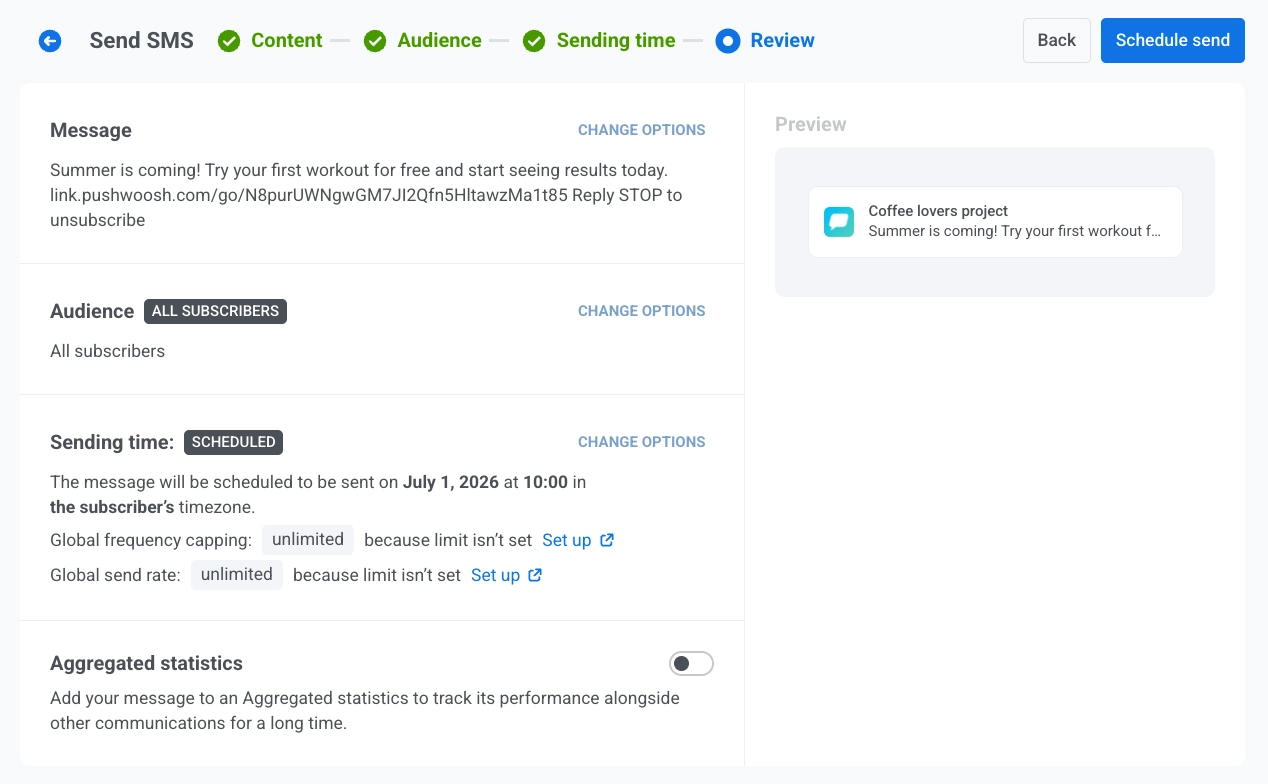 Sobald alles überprüft ist, klicken Sie auf **Planen**, um es für eine spätere Zustellung festzulegen, oder auf **Jetzt senden**, um es sofort zu senden, abhängig von Ihren ausgewählten Planungsoptionen.
## Geplante SMS stornieren oder bearbeiten
Für SMS-Nachrichten, die geplant und noch nicht gesendet wurden (Status **AUSSTEHEND**), können Sie diese ändern oder stornieren. Öffnen Sie die Liste der Nachrichten unter **Kampagnen** → **Einmalige Nachrichten** und öffnen Sie dann das Aktionsmenü (⋮) für die Nachricht:
* **Nachricht bearbeiten**: öffnet das SMS-Formular mit den geladenen Nachrichtendaten. Sie können den Inhalt, die Zielgruppe, den Zeitplan und die Zustellungseinstellungen aktualisieren.
* **Nachricht löschen**: storniert die geplante Zustellung und ändert den Status auf **Storniert**.
## Beispielszenario
Stellen Sie sich vor, Sie betreiben einen E-Commerce-Shop und möchten eine Flash-Sale-Benachrichtigung per SMS an Kunden senden, die in den letzten 90 Tagen etwas gekauft haben, geplant für den Morgen, an dem der Verkauf beginnt.
**1.** Navigieren Sie zu **Kampagnen**, wählen Sie **Einmalige Nachrichten**, klicken Sie auf **Nachricht senden** und wählen Sie **SMS**.
**2.** Wählen Sie im Schritt **Inhalt** die Vorlage **Flash Sale Alert** aus:
`"Flash-Sale beginnt jetzt! Erhalten Sie nur heute 30 % Rabatt auf alles. Shoppen: {shortened link}"`
Behalten Sie den Nachrichtentyp als **Marketing** bei, damit Abmeldungen und Frequency Capping berücksichtigt werden.
**3.** Wählen Sie im Schritt **Zielgruppe** die Option **An Segment senden** und wählen Sie **Käufer der letzten 90 Tage**.
**4.** Wählen Sie im Schritt **Planen** die Option **Ausgewählte Zeit**, stellen Sie Datum und Uhrzeit auf den Beginn des Verkaufs ein und wählen Sie **Zeitzone des Geräts des Abonnenten**, damit jeder Kunde die Nachricht zur gleichen Ortszeit erhält.
**5.** Überprüfen Sie unter **Überprüfen** die Vorschau sowie die Zusammenfassungen von Zielgruppe und Zeitplan und klicken Sie dann auf **Planen**, um die Kampagne abzuschließen.
Sobald alles überprüft ist, klicken Sie auf **Planen**, um es für eine spätere Zustellung festzulegen, oder auf **Jetzt senden**, um es sofort zu senden, abhängig von Ihren ausgewählten Planungsoptionen.
## Geplante SMS stornieren oder bearbeiten
Für SMS-Nachrichten, die geplant und noch nicht gesendet wurden (Status **AUSSTEHEND**), können Sie diese ändern oder stornieren. Öffnen Sie die Liste der Nachrichten unter **Kampagnen** → **Einmalige Nachrichten** und öffnen Sie dann das Aktionsmenü (⋮) für die Nachricht:
* **Nachricht bearbeiten**: öffnet das SMS-Formular mit den geladenen Nachrichtendaten. Sie können den Inhalt, die Zielgruppe, den Zeitplan und die Zustellungseinstellungen aktualisieren.
* **Nachricht löschen**: storniert die geplante Zustellung und ändert den Status auf **Storniert**.
## Beispielszenario
Stellen Sie sich vor, Sie betreiben einen E-Commerce-Shop und möchten eine Flash-Sale-Benachrichtigung per SMS an Kunden senden, die in den letzten 90 Tagen etwas gekauft haben, geplant für den Morgen, an dem der Verkauf beginnt.
**1.** Navigieren Sie zu **Kampagnen**, wählen Sie **Einmalige Nachrichten**, klicken Sie auf **Nachricht senden** und wählen Sie **SMS**.
**2.** Wählen Sie im Schritt **Inhalt** die Vorlage **Flash Sale Alert** aus:
`"Flash-Sale beginnt jetzt! Erhalten Sie nur heute 30 % Rabatt auf alles. Shoppen: {shortened link}"`
Behalten Sie den Nachrichtentyp als **Marketing** bei, damit Abmeldungen und Frequency Capping berücksichtigt werden.
**3.** Wählen Sie im Schritt **Zielgruppe** die Option **An Segment senden** und wählen Sie **Käufer der letzten 90 Tage**.
**4.** Wählen Sie im Schritt **Planen** die Option **Ausgewählte Zeit**, stellen Sie Datum und Uhrzeit auf den Beginn des Verkaufs ein und wählen Sie **Zeitzone des Geräts des Abonnenten**, damit jeder Kunde die Nachricht zur gleichen Ortszeit erhält.
**5.** Überprüfen Sie unter **Überprüfen** die Vorschau sowie die Zusammenfassungen von Zielgruppe und Zeitplan und klicken Sie dann auf **Planen**, um die Kampagne abzuschließen.