# Gezielte Push-Benachrichtigungen
Dieser Flow zeigt, wie Sie eine gezielte Push-Benachrichtigung an _ein bestimmtes Zielgruppensegment_ senden. Die Art und Weise, wie Sie Ihre Segmente für gezielte Push-Benachrichtigungen erstellen, hängt davon ab, ob eine Push-Benachrichtigung einen Kommunikations-Flow startet oder einen bestehenden fortsetzt.
## Wenn eine Push-Benachrichtigung einen Kommunikations-Flow startet
Sobald Sie [einen grundlegenden Push-Flow erstellt haben](/de/product/messaging-channels/push-notifications/send-push-notifications/one-time-push-via-customer-journey/), können Sie Ihre gezielte Push-Benachrichtigung einrichten.
Doppelklicken Sie auf das Element [**Audience-based Entry**](/de/product/customer-journey/journey-elements/entry-elements/audience-based-entry/), um die Zielgruppe für Ihre Push-Benachrichtigung auszuwählen. Erstellen Sie ein Segment von Grund auf neu, wählen Sie aus Ihren bestehenden Segmenten oder importieren Sie eine Segmentdatei.
#### 1. Ein Segment von Grund auf neu erstellen
Klicken Sie auf **Create segment** und wählen Sie **Build segment** aus dem Dropdown-Menü.
Erstellen Sie in der sich öffnenden Schublade das Segment. [Erfahren Sie, wie Sie Segmente erstellen](/de/product/audience-data-and-segmentation/segmentation/create-segments/).
#### 2. Ein bestehendes Segment auswählen
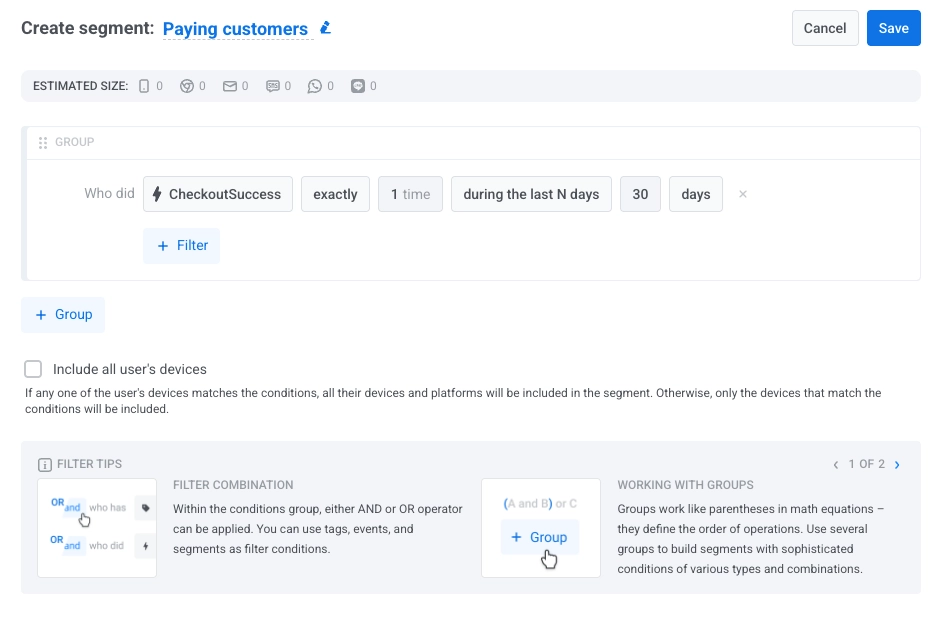
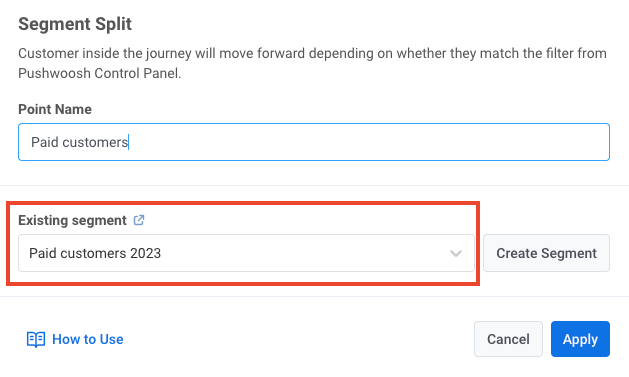
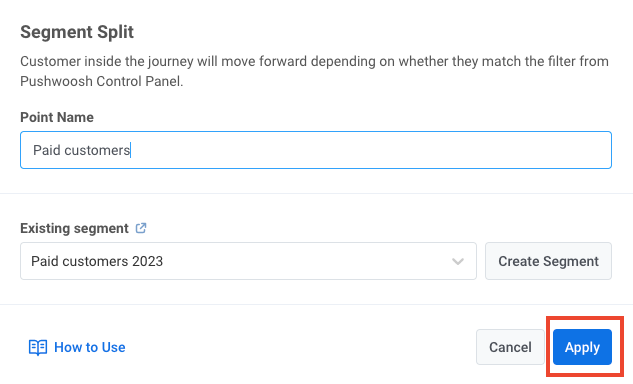
Wählen Sie eines Ihrer bestehenden Segmente im Feld **Audience source** aus. Im folgenden Beispiel wird eine Push-Benachrichtigung an zahlende Kunden gerichtet:
#### 3. Eine Segmentdatei importieren
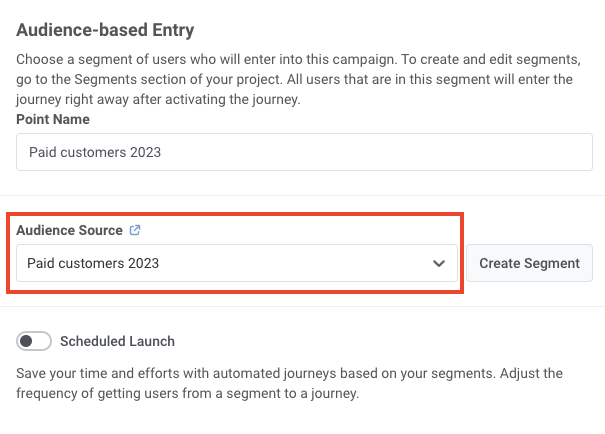
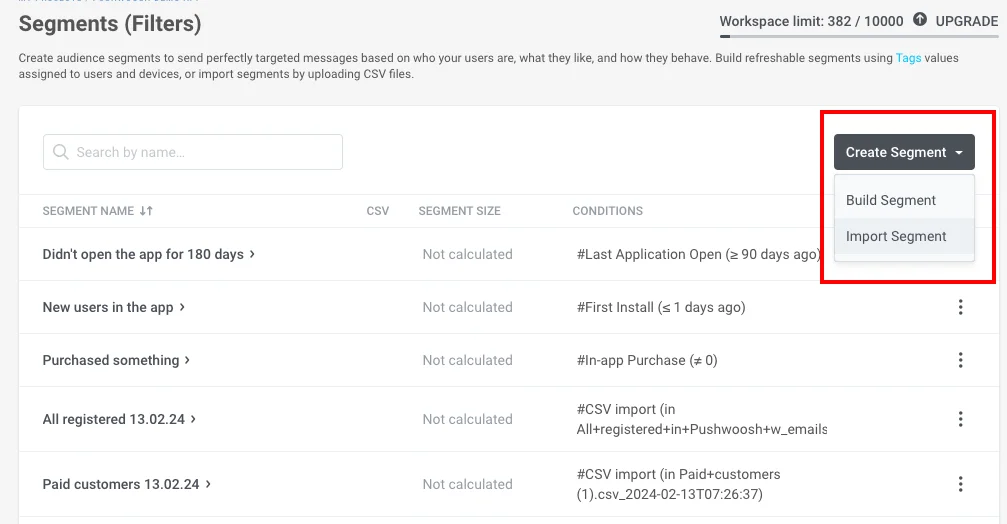
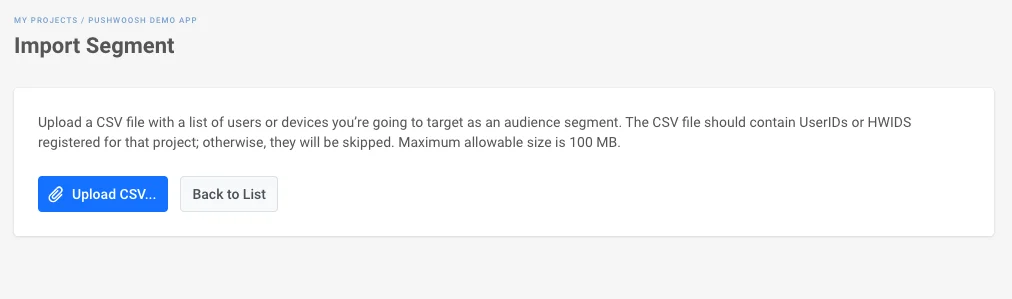
Klicken Sie im Abschnitt **Audience source** auf **Create segment** und wählen Sie **Import segment** aus dem Dropdown-Menü:
Importieren Sie dann Ihre Datei im CSV-Format. Eine schrittweise Anleitung und die Dateianforderungen finden Sie unter [Wie man ein Segment importiert](/de/product/audience-data-and-segmentation/segmentation/create-segments/by-import/#how-to-import-a-segment).
Sobald Sie die Zielgruppenquelle ausgewählt und das Element eingerichtet haben, klicken Sie auf **Save**.
## Wenn eine Push-Benachrichtigung einen Kommunikations-Flow fortsetzt
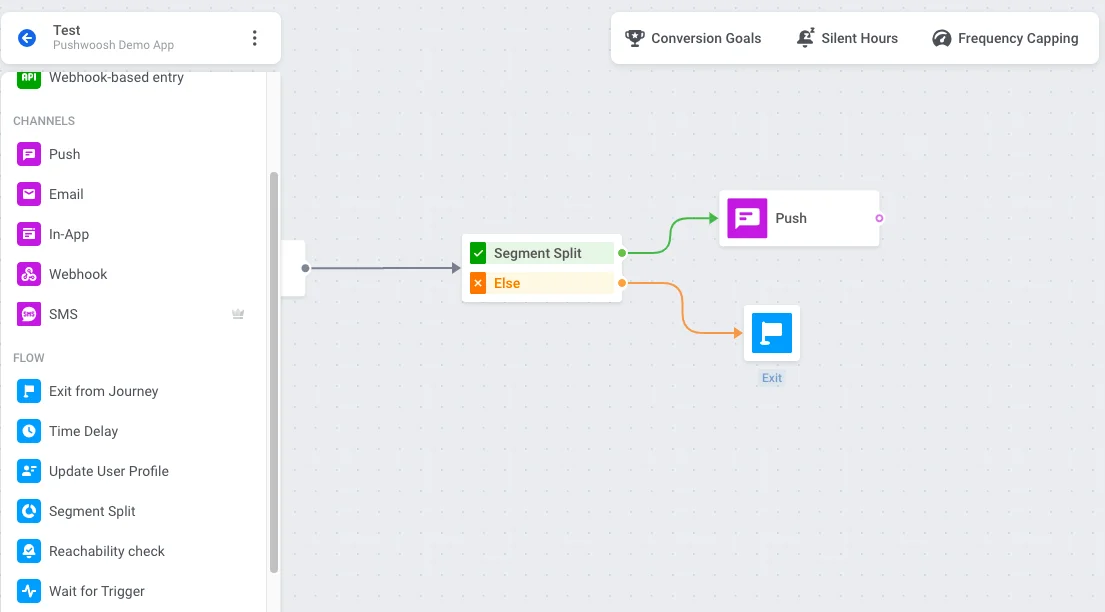
Fügen Sie das Element [**Condition split**](/de/product/customer-journey/journey-elements/flow-controls/segment-split/) zwischen die vorhergehenden Kommunikationselemente und die Push-Benachrichtigung ein, die Sie gezielt ansprechen möchten. Doppelklicken Sie auf das Element, um dessen Konfiguration zu öffnen.
### Das Segment definieren
Wählen Sie unter **What defines the user flow?** die Option **Segment**.
Sie können das Segment dann auf eine von drei Arten festlegen:
#### Ein bestehendes Segment auswählen
Verwenden Sie das Feld **Existing segment**, um eines Ihrer Segmente auszuwählen.
#### Ein Segment von Grund auf neu erstellen
Klicken Sie neben dem Abschnitt **Branches** auf **Create segment** und wählen Sie **Build segment** aus dem Dropdown-Menü. Es öffnet sich eine Schublade, in der Sie das Segment erstellen können.
[Erfahren Sie, wie Sie Segmente erstellen](/de/product/audience-data-and-segmentation/segmentation/create-segments/)
#### Eine Segmentdatei importieren
Klicken Sie auf **Create segment** und wählen Sie **Import segment** aus dem Dropdown-Menü. Importieren Sie dann Ihre Datei im CSV-Format.
Eine schrittweise Anleitung und die Dateianforderungen finden Sie unter [Wie man ein Segment importiert](/de/product/audience-data-and-segmentation/segmentation/create-segments/by-import/#how-to-import-a-segment).
### Die Branches konfigurieren
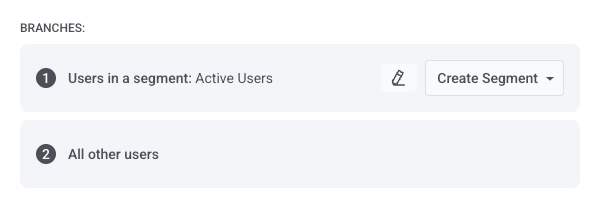
Der Abschnitt **Branches** zeigt die verfügbaren Pfade an, wie z. B. **Users in a segment** (Benutzer, die dem von Ihnen festgelegten Segment entsprechen) und **All other users**.
Fügen Sie auf dem Journey Canvas die Push-Benachrichtigung zum Branch **Users in a segment** hinzu. Fügen Sie einen Ausgang oder ein anderes Element zum Branch **All other users** hinzu, damit dieser Pfad definiert ist.
Wenn Sie fertig sind, klicken Sie auf **Save**.
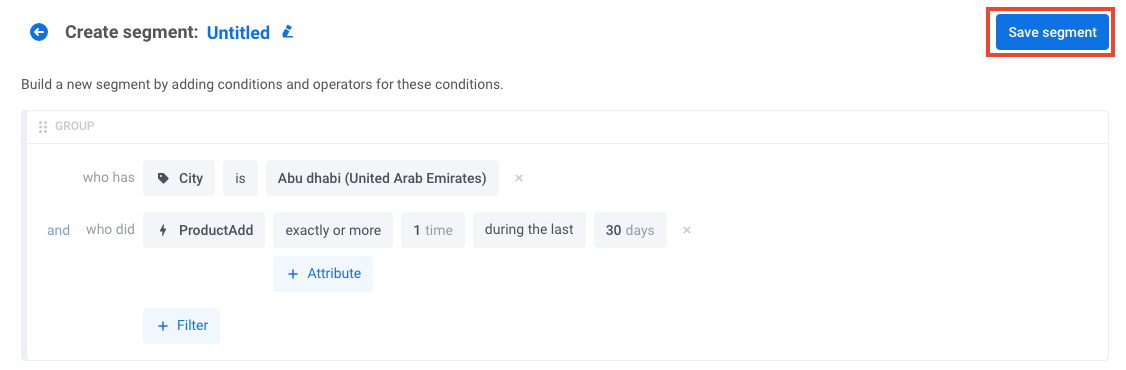 Erstellen Sie in der sich öffnenden Schublade das Segment. [Erfahren Sie, wie Sie Segmente erstellen](/de/product/audience-data-and-segmentation/segmentation/create-segments/).
 #### 2. Ein bestehendes Segment auswählen
Wählen Sie eines Ihrer bestehenden Segmente im Feld **Audience source** aus. Im folgenden Beispiel wird eine Push-Benachrichtigung an zahlende Kunden gerichtet:
#### 2. Ein bestehendes Segment auswählen
Wählen Sie eines Ihrer bestehenden Segmente im Feld **Audience source** aus. Im folgenden Beispiel wird eine Push-Benachrichtigung an zahlende Kunden gerichtet:
 #### 3. Eine Segmentdatei importieren
Klicken Sie im Abschnitt **Audience source** auf **Create segment** und wählen Sie **Import segment** aus dem Dropdown-Menü:
#### 3. Eine Segmentdatei importieren
Klicken Sie im Abschnitt **Audience source** auf **Create segment** und wählen Sie **Import segment** aus dem Dropdown-Menü:
 Importieren Sie dann Ihre Datei im CSV-Format. Eine schrittweise Anleitung und die Dateianforderungen finden Sie unter [Wie man ein Segment importiert](/de/product/audience-data-and-segmentation/segmentation/create-segments/by-import/#how-to-import-a-segment).
 Sobald Sie die Zielgruppenquelle ausgewählt und das Element eingerichtet haben, klicken Sie auf **Save**.
 Sie können das Segment dann auf eine von drei Arten festlegen:
#### Ein bestehendes Segment auswählen
Verwenden Sie das Feld **Existing segment**, um eines Ihrer Segmente auszuwählen.
Sie können das Segment dann auf eine von drei Arten festlegen:
#### Ein bestehendes Segment auswählen
Verwenden Sie das Feld **Existing segment**, um eines Ihrer Segmente auszuwählen.
 #### Ein Segment von Grund auf neu erstellen
Klicken Sie neben dem Abschnitt **Branches** auf **Create segment** und wählen Sie **Build segment** aus dem Dropdown-Menü. Es öffnet sich eine Schublade, in der Sie das Segment erstellen können.
[Erfahren Sie, wie Sie Segmente erstellen](/de/product/audience-data-and-segmentation/segmentation/create-segments/)
#### Eine Segmentdatei importieren
Klicken Sie auf **Create segment** und wählen Sie **Import segment** aus dem Dropdown-Menü. Importieren Sie dann Ihre Datei im CSV-Format.
Eine schrittweise Anleitung und die Dateianforderungen finden Sie unter [Wie man ein Segment importiert](/de/product/audience-data-and-segmentation/segmentation/create-segments/by-import/#how-to-import-a-segment).
### Die Branches konfigurieren
Der Abschnitt **Branches** zeigt die verfügbaren Pfade an, wie z. B. **Users in a segment** (Benutzer, die dem von Ihnen festgelegten Segment entsprechen) und **All other users**.
#### Ein Segment von Grund auf neu erstellen
Klicken Sie neben dem Abschnitt **Branches** auf **Create segment** und wählen Sie **Build segment** aus dem Dropdown-Menü. Es öffnet sich eine Schublade, in der Sie das Segment erstellen können.
[Erfahren Sie, wie Sie Segmente erstellen](/de/product/audience-data-and-segmentation/segmentation/create-segments/)
#### Eine Segmentdatei importieren
Klicken Sie auf **Create segment** und wählen Sie **Import segment** aus dem Dropdown-Menü. Importieren Sie dann Ihre Datei im CSV-Format.
Eine schrittweise Anleitung und die Dateianforderungen finden Sie unter [Wie man ein Segment importiert](/de/product/audience-data-and-segmentation/segmentation/create-segments/by-import/#how-to-import-a-segment).
### Die Branches konfigurieren
Der Abschnitt **Branches** zeigt die verfügbaren Pfade an, wie z. B. **Users in a segment** (Benutzer, die dem von Ihnen festgelegten Segment entsprechen) und **All other users**.
 Fügen Sie auf dem Journey Canvas die Push-Benachrichtigung zum Branch **Users in a segment** hinzu. Fügen Sie einen Ausgang oder ein anderes Element zum Branch **All other users** hinzu, damit dieser Pfad definiert ist.
 Wenn Sie fertig sind, klicken Sie auf **Save**.