# Einmaliger Push
## So senden Sie eine Push-Benachrichtigung über das Formular für einmalige Pushes
Um eine einmalige Push-Benachrichtigung in Pushwoosh zu senden, gehen Sie zum Bereich **Kampagnen**. Wählen Sie **Einmalige Nachrichten** und klicken Sie auf **Nachricht senden** → **Einmaliger Push**.
### Inhalt der Push-Nachricht auswählen oder erstellen
Erstellen Sie zunächst neuen Inhalt oder wählen Sie vorhandenen Inhalt für Ihre Push-Benachrichtigung aus. Wenn Sie ein vorgefertigtes Push-Preset verwenden möchten, wählen Sie es aus dem Dropdown-Menü der verfügbaren Optionen.
Um eine neue Nachricht zu erstellen, klicken Sie auf **Neu erstellen** und [folgen Sie dieser Anleitung](/de/product/content/push-presets), um ein neues Push-Preset einzurichten.
Wenn Sie ein bestehendes Preset bearbeiten müssen, klicken Sie auf **Inhalt bearbeiten**, um die Nachricht zu ändern.
Eine Vorschau der Benachrichtigung wird auf der rechten Seite angezeigt und zeigt, wie sie den Benutzern erscheinen wird.
### Nachrichtentyp auswählen
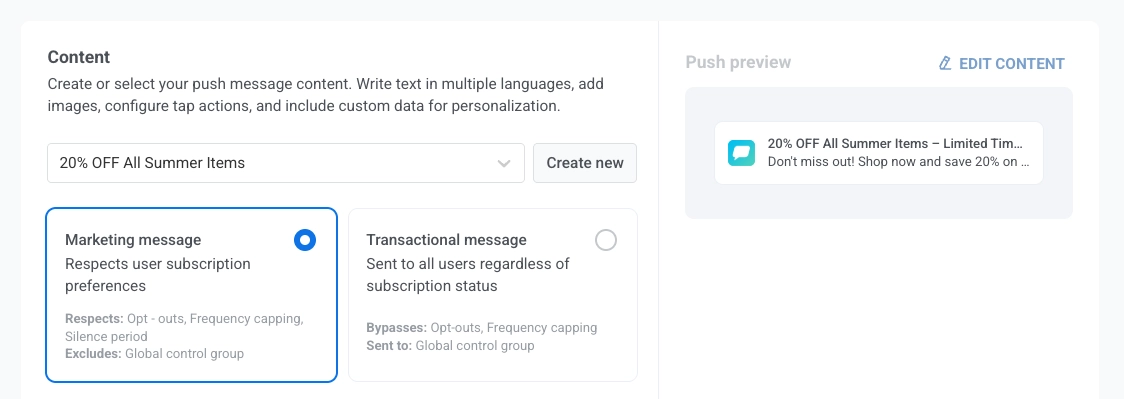
Wählen Sie im Schritt **Inhalt** zwischen **Marketing-Nachricht** und **Transaktionsnachricht**:
* **Marketing-Nachricht:** Berücksichtigt Abonnement-Präferenzen, Opt-outs, Frequency Capping und Ruhezeiten. Wird nicht an die [globale Kontrollgruppe](/de/product/audience-data-and-segmentation/global-control-group/) gesendet.
* **Transaktionsnachricht:** Wird an alle Benutzer unabhängig vom Abonnementstatus gesendet. Wird an die Kontrollgruppe zugestellt.
[Erfahren Sie, wie der Nachrichtentyp die Zustellung beeinflusst](/de/product/messaging-channels/marketing-vs-transactional/).
### Definieren, was beim Klick auf den Push passiert
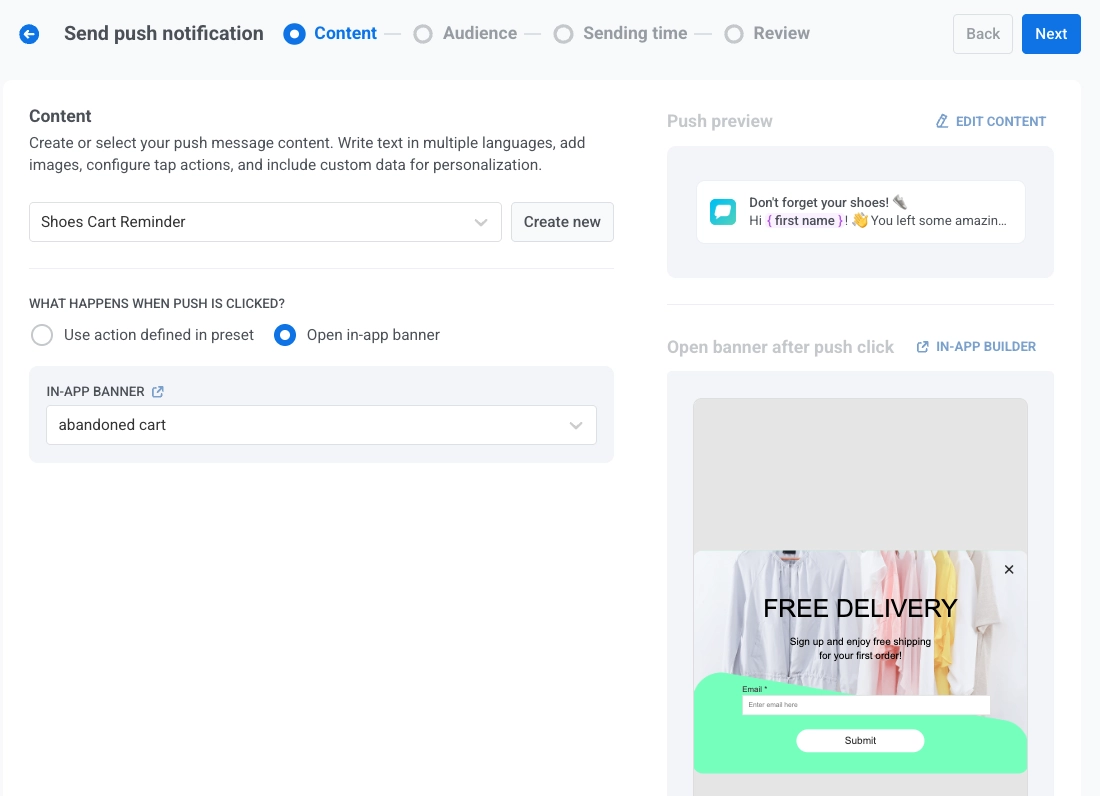
Nachdem Sie den Inhalt für Ihre Push-Benachrichtigung ausgewählt oder erstellt haben, konfigurieren Sie mit dem Schalter **In-App-Banner bei Klick auf Nachricht anzeigen**, was passiert, wenn ein Benutzer auf die Benachrichtigung tippt.
Standardmäßig ist der Schalter deaktiviert, und die [im Push-Preset konfigurierte Aktion](/de/product/content/push-presets/#define-the-next-step-for-users-who-click-on-the-notification) wird ausgeführt, wenn der Benutzer auf die Push-Benachrichtigung tippt. Verwenden Sie dieses Standardverhalten, wenn Ihr Push-Preset bereits eine gut definierte Klick-Aktion enthält.
Um stattdessen ein In-App-Banner anzuzeigen, aktivieren Sie den Schalter **In-App-Banner bei Klick auf Nachricht anzeigen** und wählen Sie dann die anzuzeigende In-App-Nachricht aus dem Dropdown-Menü **In-App-Banner** aus. Dies ist nützlich, um zusätzliche Informationen, Werbeaktionen oder Formulare direkt in der App bereitzustellen. Eine Live-Vorschau des ausgewählten Banners wird auf der rechten Seite angezeigt.
##### Sprachverhalten für Push- und In-App-Nachrichten verstehen
Push-Benachrichtigungen und In-App-Nachrichten können unterschiedliche Sprachen unterstützen. Die dem Benutzer angezeigte Sprache hängt von der Verfügbarkeit dieser Sprache in jedem Inhaltstyp und der Gerätesprache des Benutzers ab.
##### Beispiel
Sie senden eine Push-Benachrichtigung mit einem Preset, das Englisch (Standard), Spanisch und Deutsch unterstützt.
Das verknüpfte In-App-Banner unterstützt nur Englisch und Französisch.
Die Gerätesprache des Benutzers ist auf Deutsch eingestellt.
* Die **Push-Benachrichtigung** wird auf Deutsch angezeigt, da diese Sprache auf dem Gerät des Benutzers unterstützt wird.
* Das **In-App-Banner** wird auf Englisch zurückfallen, da Deutsch in den Spracheinstellungen des Banners nicht verfügbar ist.
### Nachricht im Posteingang speichern
Sie können Push-Benachrichtigungen im Posteingang der App speichern, sodass Benutzer wichtige Nachrichten jederzeit abrufen und überprüfen können. [Erfahren Sie mehr über den Nachrichten-Posteingang](/de/product/messaging-channels/message-inbox/mobile-message-inbox).
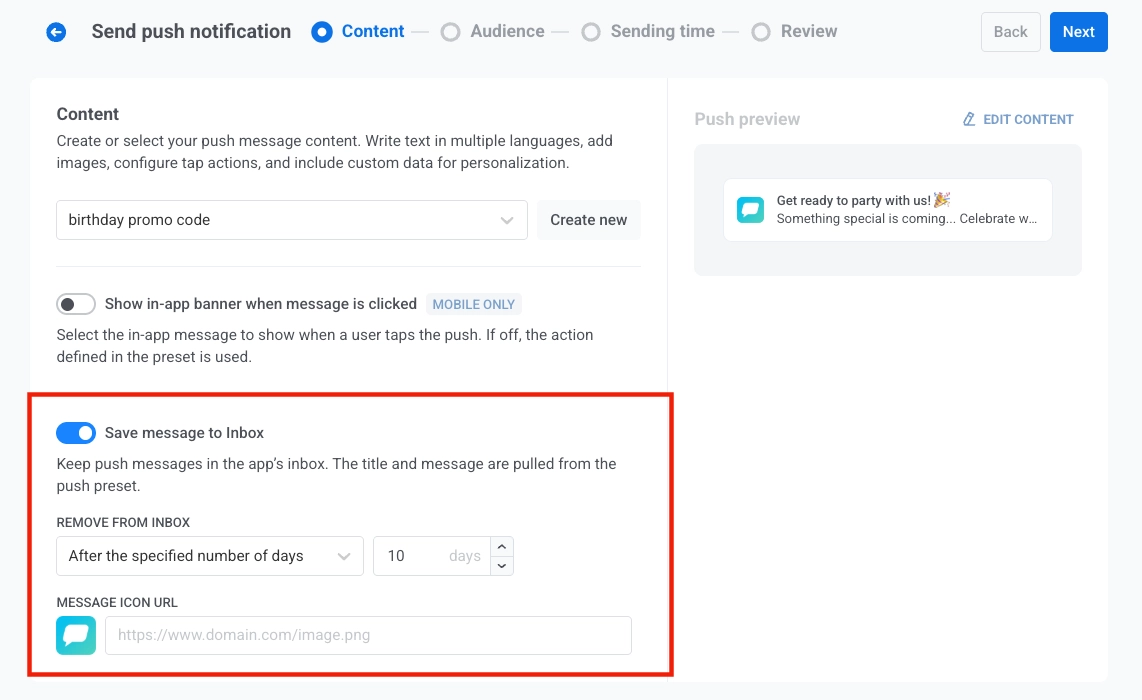
Um diese Funktion zu aktivieren, schalten Sie die Option **Nachricht im Posteingang speichern** ein. Wenn aktiviert, werden Titel und Nachricht aus dem Push-Preset übernommen.
##### Aus dem Posteingang entfernen
Steuern Sie, wie lange Nachrichten im Posteingang verbleiben, indem Sie eine der folgenden Optionen aus dem Dropdown-Menü **Aus dem Posteingang entfernen** auswählen:
- **Nach der angegebenen Anzahl von Tagen**: Legen Sie die Anzahl der Tage fest, die eine Nachricht im Posteingang verbleiben soll, bevor sie automatisch entfernt wird. Verwenden Sie das Eingabefeld, um die Anzahl der Tage anzugeben.
- **An einem bestimmten Datum**: Wählen Sie ein genaues Datum, an dem die Nachricht aus dem Posteingang gelöscht wird.
##### Nachrichten-Icon-URL
Passen Sie das Erscheinungsbild der gespeicherten Benachrichtigung an, indem Sie eine Icon-URL im Feld **NACHRICHTEN-ICON-URL** angeben. Dieses Icon wird neben der Nachricht im Posteingang angezeigt und dient als visuelles Erkennungsmerkmal für die Benachrichtigung.
Wenn keine Icon-URL angegeben wird, wird ein Standard-Icon neben der Nachricht angezeigt.
### Zielgruppe für die Push-Benachrichtigung auswählen
Wählen Sie als Nächstes die Zielgruppe für Ihre Push-Benachrichtigung aus. Sie können die Benachrichtigung entweder an alle Benutzer senden oder ein bestimmtes Segment basierend auf Benutzerverhalten oder demografischen Merkmalen ansprechen.
#### An Segment senden
Wählen Sie diese Option, um ein [bestimmtes Zielgruppensegment](/de/product/audience-data-and-segmentation/segmentation/) anzusprechen. Wählen Sie ein vorgefertigtes Segment aus dem Dropdown-Menü oder erstellen Sie ein neues Segment, indem Sie auf **Segment erstellen** klicken.
Wählen Sie dann eine der folgenden Aktionen aus dem Dropdown-Menü:
* **Segment erstellen**: Erstellen Sie ein neues Segment mit dem Segment-Builder. [Mehr erfahren](/de/product/audience-data-and-segmentation/segmentation/create-segments/)
* **Segment importieren**: Importieren Sie ein Segment aus einer CSV-Datei. [Mehr erfahren](/de/product/audience-data-and-segmentation/segmentation/create-segments/by-import/#how-to-import-a-segment).
#### An alle Benutzer senden
Wählen Sie diese Option, um die Benachrichtigung an alle Ihre Abonnenten zu senden. Dies ist ideal für allgemeine Ankündigungen oder Werbeaktionen, die für Ihre gesamte Benutzerbasis gelten.
#### Zielplattformen
Wählen Sie die Plattformen aus, auf denen die Benachrichtigung zugestellt werden soll. Verfügbare Plattformen sind:
* iOS
* Android
* Safari
* Chrome
* Firefox
Die Auswahl der Zielplattformen stellt sicher, dass Ihre Nachricht die Benutzer auf den entsprechenden Geräten erreicht. Nur Benutzer auf den ausgewählten Plattformen erhalten die Benachrichtigung.
Sobald Sie Ihre Zielgruppe konfiguriert und die Zielplattformen ausgewählt haben, klicken Sie auf **Weiter**, um mit der Einrichtung Ihrer Push-Benachrichtigung fortzufahren.
### Push-Benachrichtigung planen
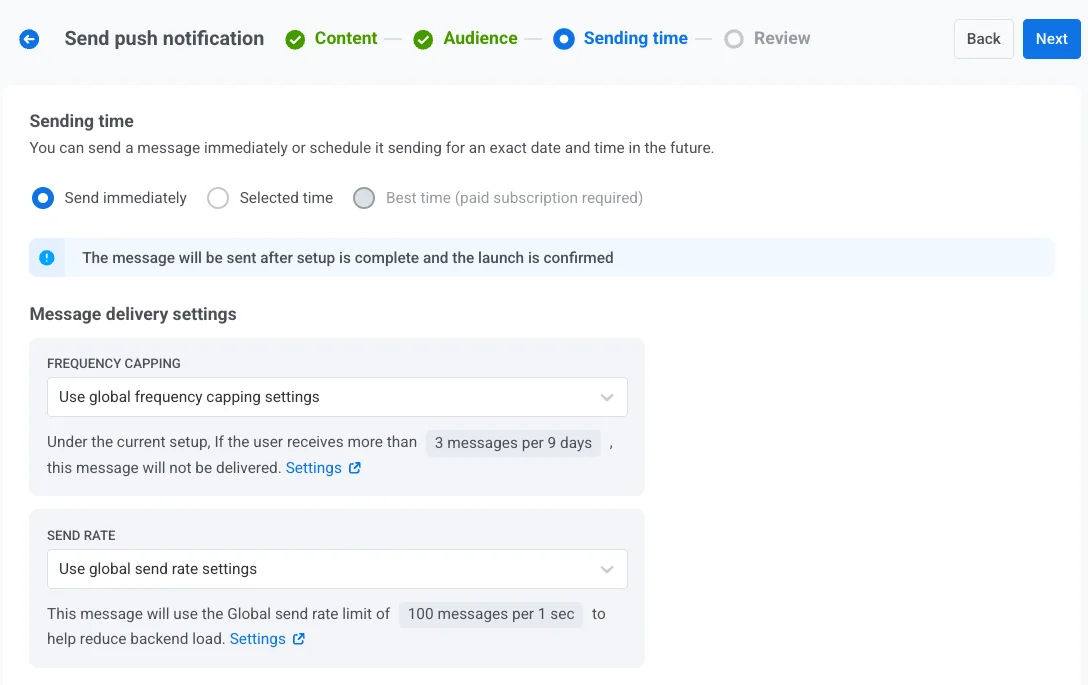
Wählen Sie als Nächstes, wann Ihre Push-Benachrichtigung gesendet werden soll. Sie haben die folgenden Optionen:
* sofort senden
* für eine bestimmte Zeit planen
* Pushwoosh den optimalen Zeitpunkt für jeden Benutzer basierend auf seinem Verhalten bestimmen lassen.
#### Time to live für die Push-Zustellung festlegen
Verwenden Sie **Time to live** in den **Sendeoptionen**, um zu steuern, wie lange Pushwoosh eine Push-Benachrichtigung zur Zustellung aufbewahrt, wenn der Empfänger zum Zeitpunkt des Sendeversuchs offline ist.
Wählen Sie unter **Time to live** einen voreingestellten Zeitraum, wie lange Pushwoosh diese Nachricht zur Zustellung bereithält, von 1 Stunde bis zu 3 Wochen.
Sie können auch **Benutzerdefinierter Bereich** wählen und eine bestimmte Anzahl von Stunden, Tagen oder Wochen eingeben. Der maximale Zeitraum beträgt 4 Wochen.
> **Hinweis:** Der hier eingestellte **Time to live**-Wert überschreibt die im [älteren Push-Preset-Formular](/de/product/content/push-presets/push-preset-legacy-form/#ios) definierte Ablaufzeit. Wenn beispielsweise die TTL des Presets 2 Wochen beträgt, die hier eingestellte TTL aber 1 Woche, läuft der Push nach 1 Woche ab.
#### Sofort senden
Wählen Sie diese Option, wenn Sie die Push-Benachrichtigung sofort nach Einrichtung der Kampagne senden möchten. Dies ist nützlich für dringende oder zeitkritische Nachrichten.
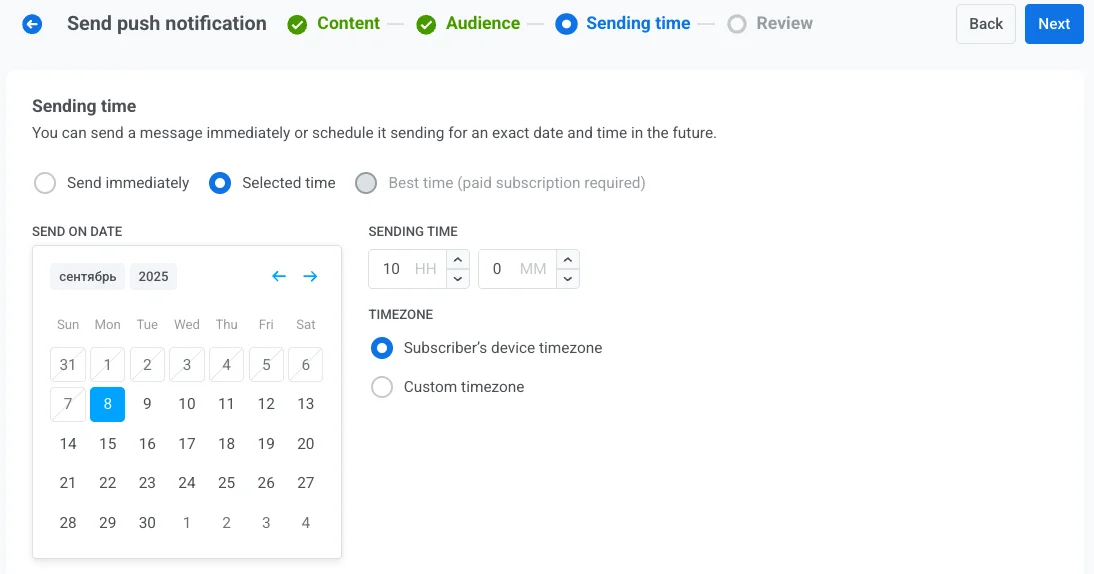
#### Ausgewählte Zeit
Wählen Sie diese Option, um Ihre Push-Benachrichtigung für ein bestimmtes Datum und eine bestimmte Uhrzeit zu planen.
1. Verwenden Sie den Kalender, um das genaue Datum für Ihre Benachrichtigung auszuwählen.
2. Stellen Sie die Uhrzeit in Stunden und Minuten (im 24-Stunden-Format) ein, zu der die Benachrichtigung gesendet werden soll.
3. Wählen Sie die passende Zeitzone:
* **Zeitzone des Abonnentengeräts**. Die Benachrichtigung wird basierend auf der Ortszeit des Empfängers gesendet, um die Zustellung zur angegebenen Zeit in seiner Zeitzone zu gewährleisten.
* **Benutzerdefinierte Zeitzone**. Wählen Sie eine bestimmte Zeitzone, um die Benachrichtigung für alle Empfänger zu planen, was nützlich ist, um Benutzer in einer bestimmten Region anzusprechen.
#### Beste Zeit (kostenpflichtiges Abonnement erforderlich)
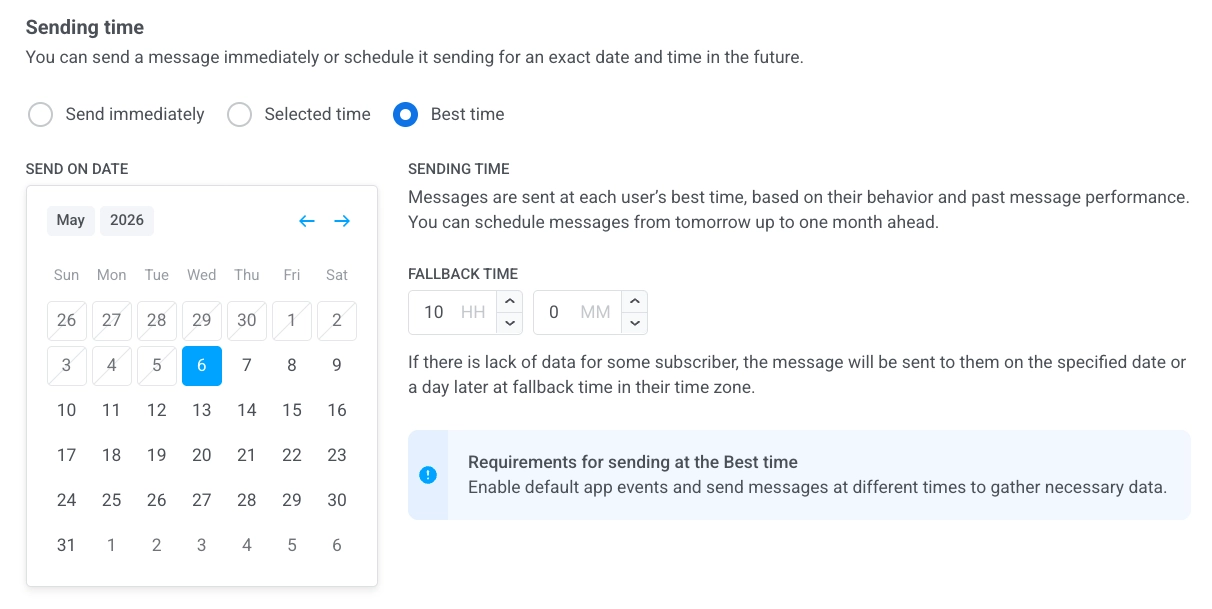
Diese Option sendet jede Nachricht zur besten Zeit des Benutzers, basierend auf seinem Verhalten und der bisherigen Nachrichtenleistung. Wählen Sie das Startdatum, und Pushwoosh plant die Zustellung automatisch. Sie können Nachrichten von morgen bis zu einem Monat im Voraus planen.
Wenn für einige Benutzer nicht genügend Daten vorhanden sind, stellen Sie die **Fallback-Zeit** in Stunden und Minuten ein. In diesem Fall wird die Nachricht am ausgewählten Datum oder einen Tag später zur Fallback-Zeit in der Zeitzone des Benutzers gesendet.
Um die Funktion **Beste Zeit** zu nutzen, stellen Sie sicher, dass:
* [**Standard-App-Events**](/de/product/audience-data-and-segmentation/events/default-events) aktiviert sind.
* Sie zuvor Nachrichten zu unterschiedlichen Zeiten gesendet haben, um genügend Benutzerdaten zu sammeln, damit das System optimale Sendezeiten bestimmen kann.
#### Einstellungen für die Nachrichtenzustellung konfigurieren
##### Frequency Capping festlegen
Verwenden Sie [**Frequency Capping**](/de/product/messaging-channels/global-frequency-capping/#enable-global-frequency-capping), um zu begrenzen, wie oft Benutzer Push-Nachrichten erhalten, um Überfrachtung mit Nachrichten zu vermeiden und die Abwanderung zu reduzieren. Wählen Sie eine der folgenden Optionen:
* **Globale Frequency-Capping-Einstellungen verwenden**
Wenden Sie die projektweiten Limits an, die in Ihren [Globalen Frequency-Capping-Einstellungen](/de/product/messaging-channels/global-frequency-capping/#enable-global-frequency-capping) konfiguriert sind.
Wenn beispielsweise das globale Limit auf 3 Nachrichten in 9 Tagen festgelegt ist, werden zusätzliche Nachrichten, die dieses Limit überschreiten, übersprungen.
* **Globales Frequency Capping ignorieren**
Der Benutzer erhält diese Nachricht auch dann, wenn er die Nachrichtenlimits des Kanals überschritten hat. Verwenden Sie diese Option mit Vorsicht, um eine Überfrachtung mit Nachrichten zu vermeiden.
* **Benutzerdefiniertes Frequency Capping verwenden**
Legen Sie ein benutzerdefiniertes Nachrichtenlimit für diese Nachricht fest. Wenn der Benutzer dieses benutzerdefinierte Limit überschreitet, wird die Nachricht übersprungen, und der Benutzer fährt mit dem nächsten Schritt fort.
##### Sendegeschwindigkeits-Limits festlegen
Die Einstellung **Sendegeschwindigkeit** steuert, wie schnell Nachrichten an Ihre Zielgruppe zugestellt werden. Die Anpassung der Sendegeschwindigkeit hilft Ihnen, die Zustellgeschwindigkeit zu verwalten, eine Überlastung des Backends zu vermeiden und die allgemeine Zustellbarkeit zu verbessern.
Wählen Sie eine der folgenden Optionen:
* **Globale Sendegeschwindigkeits-Einstellungen verwenden**
Wendet die in den Nachrichtenzustellungseinstellungen Ihres Projekts konfigurierten Sendegeschwindigkeits-Limits an. Wenn keine Limits festgelegt sind, werden alle Nachrichten sofort gesendet. Verwenden Sie diese Option, wenn die Zustellgeschwindigkeit den Standardregeln Ihres Projekts folgen soll. [Mehr über globale Sendegeschwindigkeits-Limits erfahren](/de/product/messaging-channels/global-frequency-capping/#set-send-rate-limits)

* **Nachrichten ohne Sendegeschwindigkeit senden**
Sendet Nachrichten so schnell wie möglich und ignoriert alle globalen Sendegeschwindigkeits-Limits. Mit Vorsicht verwenden, um eine Überlastung Ihres Backends oder Zustellungsspitzen zu vermeiden.

* **Benutzerdefinierte Sendegeschwindigkeit verwenden**
Überschreibt die globale Sendegeschwindigkeit nur für diese Nachricht. Ermöglicht es Ihnen, die Anzahl der pro Minute gesendeten Nachrichten anzugeben, was Ihnen die volle Kontrolle über die Zustellgeschwindigkeit gibt. Nachrichten werden mit der von Ihnen im Nachrichtenelement definierten benutzerdefinierten Geschwindigkeit gesendet.

Sobald Sie die gewünschten Optionen konfiguriert haben, klicken Sie auf **Weiter**, um zum Bestätigungsschritt zu gelangen.
### Ihren Inhalt überprüfen und bearbeiten
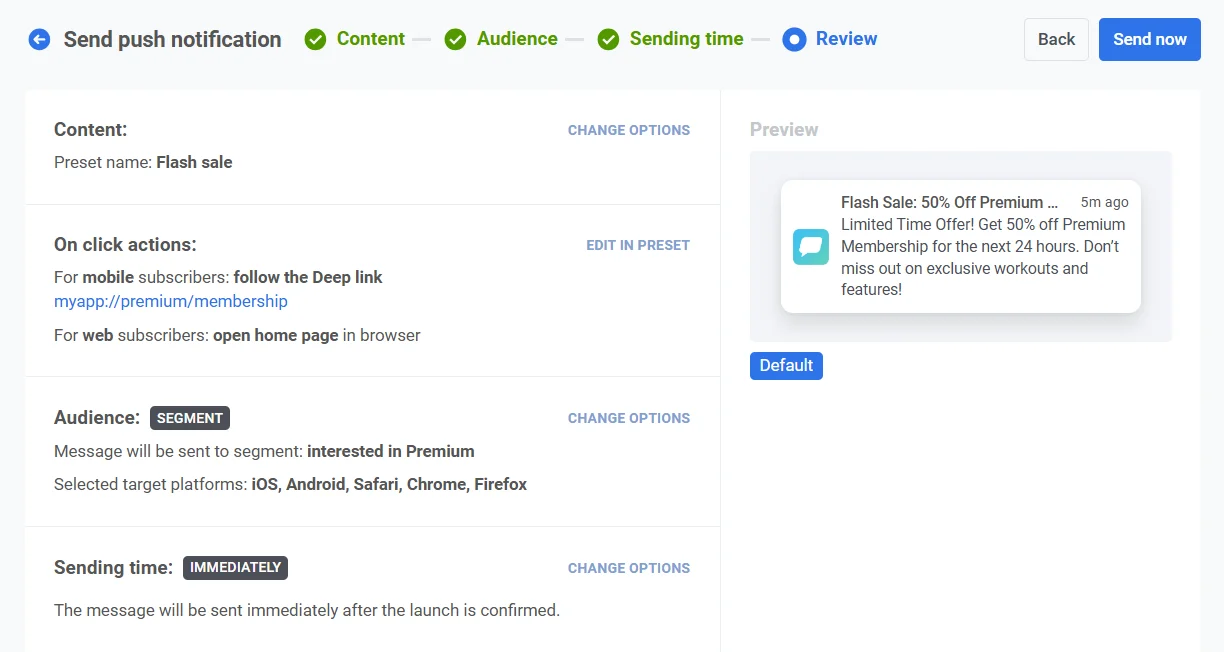
Überprüfen Sie vor dem Abschluss den Inhalt, die Klick-Aktionen, die Zielgruppe, die Plattform und die Planungsoptionen, um sicherzustellen, dass alles korrekt konfiguriert ist. Sie sehen auch eine Vorschau Ihrer Push-Benachrichtigung in jeder ausgewählten Sprache. Sie können alle Einstellungen nach Bedarf anpassen.
Optional können Sie Ihre Push-Benachrichtigung mit einer **Aggregierten Kampagne** verknüpfen, sodass Sie diese Nachricht einer größeren, laufenden Kampagne zuordnen und ihre Leistung im Laufe der Zeit zusammen mit verwandten Benachrichtigungen verfolgen können.
Sobald alles bestätigt ist, klicken Sie auf **Push planen**, um ihn für eine spätere Zustellung festzulegen, oder auf **Jetzt senden**, um ihn sofort zu senden.
### Eine geplante Nachricht abbrechen oder bearbeiten
Für Nachrichten, die geplant und noch nicht gesendet sind (Status **AUSSTEHEND**), können Sie diese ändern oder abbrechen.
Öffnen Sie die Liste der Nachrichten unter **Kampagnen** → **Einmalige Nachrichten**. Öffnen Sie das Aktionsmenü (⋮) für die Nachricht, die Sie ändern oder abbrechen möchten:
* **Nachricht löschen:** bricht die geplante Zustellung ab und ändert den Status auf **Abgebrochen**.
* **Nachricht bearbeiten:** öffnet das Formular für einmalige Pushes mit den geladenen Nachrichtendaten. Sie können Inhalt oder Zielgruppe ändern.
### Beispielszenario
Stellen Sie sich vor, Sie sind Marketingmanager für eine Fitness-App und möchten eine einmalige Push-Benachrichtigung über einen **Flash Sale** für Premium-Mitgliedschaften senden. Gehen Sie wie folgt vor:
##### Die Kampagne erstellen
Gehen Sie zu **Kampagnen**, wählen Sie **Einmalige Nachrichten** und klicken Sie auf **Nachricht senden** → **Einmaliger Push**, um mit der Einrichtung Ihrer Kampagne zu beginnen.
##### Nachrichteninhalt erstellen
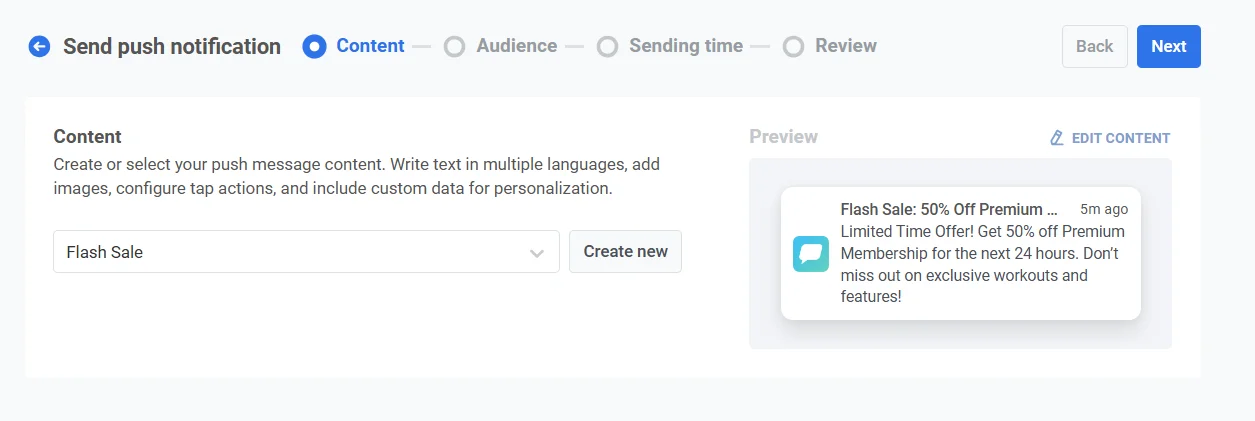
Da Sie eine neue Nachricht für diesen Flash Sale erstellen möchten, klicken Sie auf **Neu erstellen** und richten Sie ein Push-Preset mit dem Titel **Flash Sale: 50% Rabatt auf Premium-Mitgliedschaft** ein.
Beispieltext für eine Push-Nachricht:
*„Zeitlich begrenztes Angebot! Erhalten Sie 50% Rabatt auf die Premium-Mitgliedschaft für die nächsten 24 Stunden. Verpassen Sie keine exklusiven Workouts und Funktionen!“*
Fügen Sie im Push-Preset einen [Deep Link](/de/product/messaging-channels/push-notifications/advanced-push-features/deep-linking) hinzu, um Benutzer zur Mitgliedschaftsseite der App zu leiten. Sobald Sie mit dem Design und dem Inhalt zufrieden sind, klicken Sie auf **Weiter**, um zum Schritt der Zielgruppenauswahl zu gelangen.
##### Die Zielgruppe auswählen
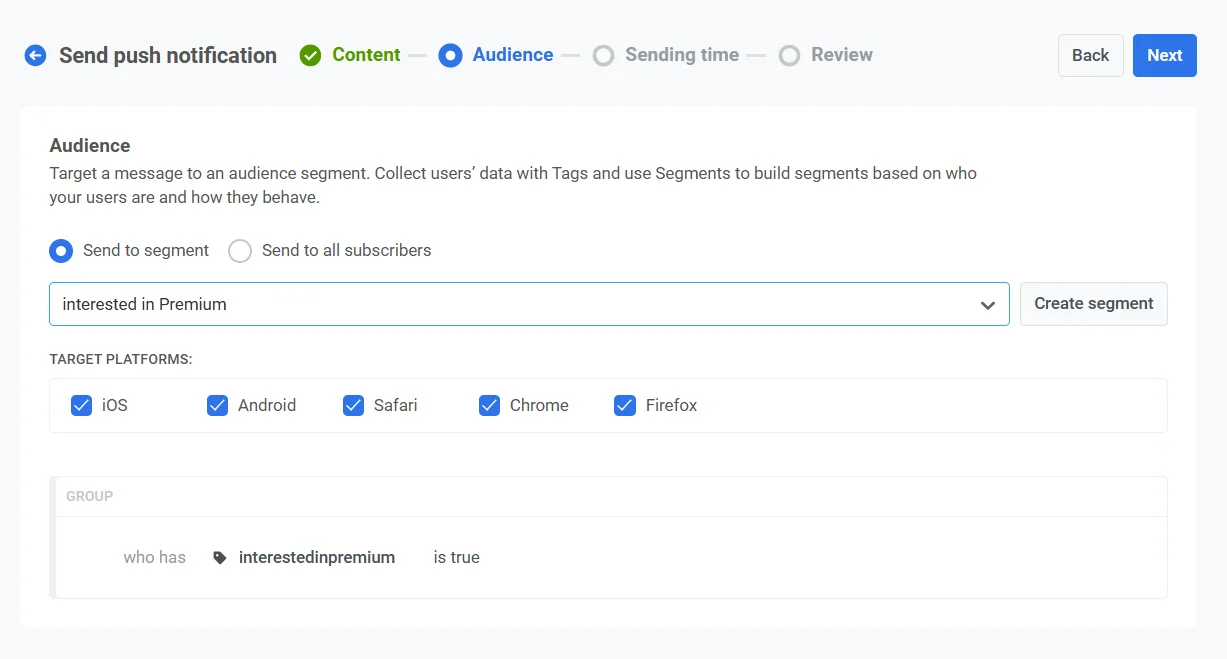
Für diesen Flash Sale möchten Sie Benutzer ansprechen, die Interesse an Premium-Diensten gezeigt, aber noch kein Abonnement abgeschlossen haben. Wählen Sie **An Segment senden** und aus dem Dropdown-Menü das Segment **Interessiert an Premium**. Dieses Segment umfasst Benutzer, die die Premium-Seite angesehen, aber kein Upgrade durchgeführt haben.
##### Den Zeitpunkt festlegen
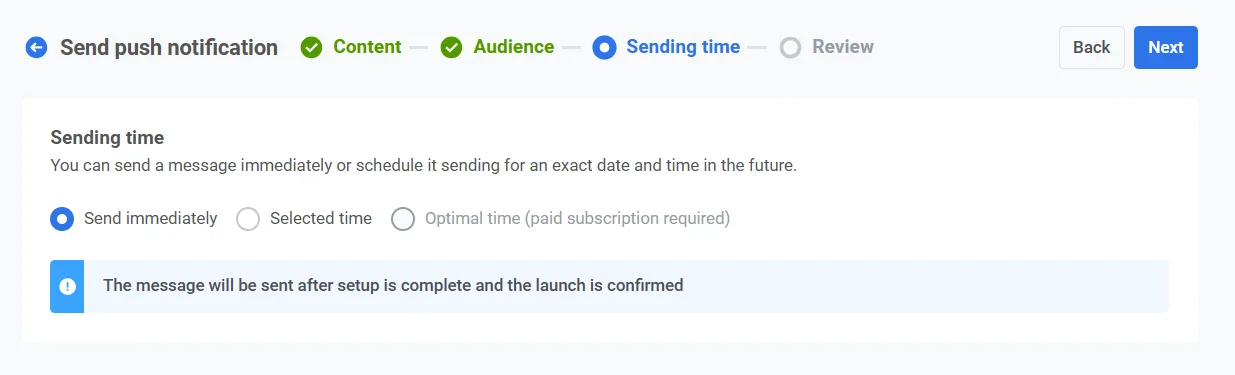
Da der Flash Sale zeitkritisch ist, möchten Sie, dass die Benachrichtigung sofort versendet wird. Wählen Sie **Sofort senden**, um die Benachrichtigung zu versenden, sobald die Kampagneneinrichtung abgeschlossen ist.
##### Überprüfen und senden
Überprüfen Sie alle Kampagnendetails, um sicherzustellen, dass die Benachrichtigung korrekt aussieht.
##### Mit aggregierter Kampagne verknüpfen (optional)
Wenn diese Benachrichtigung Teil einer langfristigen Marketingkampagne mit mehreren Nachrichten ist (z. B. ein saisonaler Verkauf oder laufende Werbeaktionen), können Sie die Option **Mit Aggregierter Kampagne verknüpfen** aktivieren. Dies ermöglicht es Ihnen, die Leistung dieser Benachrichtigung zusammen mit anderen verwandten Nachrichten in der breiteren Kampagne zu verfolgen.
Sobald alles bestätigt ist, klicken Sie auf **Nachricht senden**, um die Benachrichtigung sofort zu versenden.
Sie können auch einen einmaligen Push über den Customer Journey Builder senden. [Erfahren Sie, wie Sie einen einmaligen Push über die Customer Journey senden](/de/product/messaging-channels/push-notifications/send-push-notifications/one-time-push-via-customer-journey/).
 ### Inhalt der Push-Nachricht auswählen oder erstellen
Erstellen Sie zunächst neuen Inhalt oder wählen Sie vorhandenen Inhalt für Ihre Push-Benachrichtigung aus. Wenn Sie ein vorgefertigtes Push-Preset verwenden möchten, wählen Sie es aus dem Dropdown-Menü der verfügbaren Optionen.
### Inhalt der Push-Nachricht auswählen oder erstellen
Erstellen Sie zunächst neuen Inhalt oder wählen Sie vorhandenen Inhalt für Ihre Push-Benachrichtigung aus. Wenn Sie ein vorgefertigtes Push-Preset verwenden möchten, wählen Sie es aus dem Dropdown-Menü der verfügbaren Optionen.
 Um eine neue Nachricht zu erstellen, klicken Sie auf **Neu erstellen** und [folgen Sie dieser Anleitung](/de/product/content/push-presets), um ein neues Push-Preset einzurichten.
Wenn Sie ein bestehendes Preset bearbeiten müssen, klicken Sie auf **Inhalt bearbeiten**, um die Nachricht zu ändern.
Eine Vorschau der Benachrichtigung wird auf der rechten Seite angezeigt und zeigt, wie sie den Benutzern erscheinen wird.
### Nachrichtentyp auswählen
Wählen Sie im Schritt **Inhalt** zwischen **Marketing-Nachricht** und **Transaktionsnachricht**:
* **Marketing-Nachricht:** Berücksichtigt Abonnement-Präferenzen, Opt-outs, Frequency Capping und Ruhezeiten. Wird nicht an die [globale Kontrollgruppe](/de/product/audience-data-and-segmentation/global-control-group/) gesendet.
* **Transaktionsnachricht:** Wird an alle Benutzer unabhängig vom Abonnementstatus gesendet. Wird an die Kontrollgruppe zugestellt.
Um eine neue Nachricht zu erstellen, klicken Sie auf **Neu erstellen** und [folgen Sie dieser Anleitung](/de/product/content/push-presets), um ein neues Push-Preset einzurichten.
Wenn Sie ein bestehendes Preset bearbeiten müssen, klicken Sie auf **Inhalt bearbeiten**, um die Nachricht zu ändern.
Eine Vorschau der Benachrichtigung wird auf der rechten Seite angezeigt und zeigt, wie sie den Benutzern erscheinen wird.
### Nachrichtentyp auswählen
Wählen Sie im Schritt **Inhalt** zwischen **Marketing-Nachricht** und **Transaktionsnachricht**:
* **Marketing-Nachricht:** Berücksichtigt Abonnement-Präferenzen, Opt-outs, Frequency Capping und Ruhezeiten. Wird nicht an die [globale Kontrollgruppe](/de/product/audience-data-and-segmentation/global-control-group/) gesendet.
* **Transaktionsnachricht:** Wird an alle Benutzer unabhängig vom Abonnementstatus gesendet. Wird an die Kontrollgruppe zugestellt.
 [Erfahren Sie, wie der Nachrichtentyp die Zustellung beeinflusst](/de/product/messaging-channels/marketing-vs-transactional/).
### Definieren, was beim Klick auf den Push passiert
Nachdem Sie den Inhalt für Ihre Push-Benachrichtigung ausgewählt oder erstellt haben, konfigurieren Sie mit dem Schalter **In-App-Banner bei Klick auf Nachricht anzeigen**, was passiert, wenn ein Benutzer auf die Benachrichtigung tippt.
Standardmäßig ist der Schalter deaktiviert, und die [im Push-Preset konfigurierte Aktion](/de/product/content/push-presets/#define-the-next-step-for-users-who-click-on-the-notification) wird ausgeführt, wenn der Benutzer auf die Push-Benachrichtigung tippt. Verwenden Sie dieses Standardverhalten, wenn Ihr Push-Preset bereits eine gut definierte Klick-Aktion enthält.
Um stattdessen ein In-App-Banner anzuzeigen, aktivieren Sie den Schalter **In-App-Banner bei Klick auf Nachricht anzeigen** und wählen Sie dann die anzuzeigende In-App-Nachricht aus dem Dropdown-Menü **In-App-Banner** aus. Dies ist nützlich, um zusätzliche Informationen, Werbeaktionen oder Formulare direkt in der App bereitzustellen. Eine Live-Vorschau des ausgewählten Banners wird auf der rechten Seite angezeigt.
[Erfahren Sie, wie der Nachrichtentyp die Zustellung beeinflusst](/de/product/messaging-channels/marketing-vs-transactional/).
### Definieren, was beim Klick auf den Push passiert
Nachdem Sie den Inhalt für Ihre Push-Benachrichtigung ausgewählt oder erstellt haben, konfigurieren Sie mit dem Schalter **In-App-Banner bei Klick auf Nachricht anzeigen**, was passiert, wenn ein Benutzer auf die Benachrichtigung tippt.
Standardmäßig ist der Schalter deaktiviert, und die [im Push-Preset konfigurierte Aktion](/de/product/content/push-presets/#define-the-next-step-for-users-who-click-on-the-notification) wird ausgeführt, wenn der Benutzer auf die Push-Benachrichtigung tippt. Verwenden Sie dieses Standardverhalten, wenn Ihr Push-Preset bereits eine gut definierte Klick-Aktion enthält.
Um stattdessen ein In-App-Banner anzuzeigen, aktivieren Sie den Schalter **In-App-Banner bei Klick auf Nachricht anzeigen** und wählen Sie dann die anzuzeigende In-App-Nachricht aus dem Dropdown-Menü **In-App-Banner** aus. Dies ist nützlich, um zusätzliche Informationen, Werbeaktionen oder Formulare direkt in der App bereitzustellen. Eine Live-Vorschau des ausgewählten Banners wird auf der rechten Seite angezeigt.
 ##### Sprachverhalten für Push- und In-App-Nachrichten verstehen
Push-Benachrichtigungen und In-App-Nachrichten können unterschiedliche Sprachen unterstützen. Die dem Benutzer angezeigte Sprache hängt von der Verfügbarkeit dieser Sprache in jedem Inhaltstyp und der Gerätesprache des Benutzers ab.
##### Beispiel
Sie senden eine Push-Benachrichtigung mit einem Preset, das Englisch (Standard), Spanisch und Deutsch unterstützt.
Das verknüpfte In-App-Banner unterstützt nur Englisch und Französisch.
Die Gerätesprache des Benutzers ist auf Deutsch eingestellt.
* Die **Push-Benachrichtigung** wird auf Deutsch angezeigt, da diese Sprache auf dem Gerät des Benutzers unterstützt wird.
* Das **In-App-Banner** wird auf Englisch zurückfallen, da Deutsch in den Spracheinstellungen des Banners nicht verfügbar ist.
### Nachricht im Posteingang speichern
Sie können Push-Benachrichtigungen im Posteingang der App speichern, sodass Benutzer wichtige Nachrichten jederzeit abrufen und überprüfen können. [Erfahren Sie mehr über den Nachrichten-Posteingang](/de/product/messaging-channels/message-inbox/mobile-message-inbox).
Um diese Funktion zu aktivieren, schalten Sie die Option **Nachricht im Posteingang speichern** ein. Wenn aktiviert, werden Titel und Nachricht aus dem Push-Preset übernommen.
##### Sprachverhalten für Push- und In-App-Nachrichten verstehen
Push-Benachrichtigungen und In-App-Nachrichten können unterschiedliche Sprachen unterstützen. Die dem Benutzer angezeigte Sprache hängt von der Verfügbarkeit dieser Sprache in jedem Inhaltstyp und der Gerätesprache des Benutzers ab.
##### Beispiel
Sie senden eine Push-Benachrichtigung mit einem Preset, das Englisch (Standard), Spanisch und Deutsch unterstützt.
Das verknüpfte In-App-Banner unterstützt nur Englisch und Französisch.
Die Gerätesprache des Benutzers ist auf Deutsch eingestellt.
* Die **Push-Benachrichtigung** wird auf Deutsch angezeigt, da diese Sprache auf dem Gerät des Benutzers unterstützt wird.
* Das **In-App-Banner** wird auf Englisch zurückfallen, da Deutsch in den Spracheinstellungen des Banners nicht verfügbar ist.
### Nachricht im Posteingang speichern
Sie können Push-Benachrichtigungen im Posteingang der App speichern, sodass Benutzer wichtige Nachrichten jederzeit abrufen und überprüfen können. [Erfahren Sie mehr über den Nachrichten-Posteingang](/de/product/messaging-channels/message-inbox/mobile-message-inbox).
Um diese Funktion zu aktivieren, schalten Sie die Option **Nachricht im Posteingang speichern** ein. Wenn aktiviert, werden Titel und Nachricht aus dem Push-Preset übernommen.
 ##### Aus dem Posteingang entfernen
Steuern Sie, wie lange Nachrichten im Posteingang verbleiben, indem Sie eine der folgenden Optionen aus dem Dropdown-Menü **Aus dem Posteingang entfernen** auswählen:
- **Nach der angegebenen Anzahl von Tagen**: Legen Sie die Anzahl der Tage fest, die eine Nachricht im Posteingang verbleiben soll, bevor sie automatisch entfernt wird. Verwenden Sie das Eingabefeld, um die Anzahl der Tage anzugeben.
- **An einem bestimmten Datum**: Wählen Sie ein genaues Datum, an dem die Nachricht aus dem Posteingang gelöscht wird.
##### Nachrichten-Icon-URL
Passen Sie das Erscheinungsbild der gespeicherten Benachrichtigung an, indem Sie eine Icon-URL im Feld **NACHRICHTEN-ICON-URL** angeben. Dieses Icon wird neben der Nachricht im Posteingang angezeigt und dient als visuelles Erkennungsmerkmal für die Benachrichtigung.
Wenn keine Icon-URL angegeben wird, wird ein Standard-Icon neben der Nachricht angezeigt.
### Zielgruppe für die Push-Benachrichtigung auswählen
Wählen Sie als Nächstes die Zielgruppe für Ihre Push-Benachrichtigung aus. Sie können die Benachrichtigung entweder an alle Benutzer senden oder ein bestimmtes Segment basierend auf Benutzerverhalten oder demografischen Merkmalen ansprechen.
#### An Segment senden
Wählen Sie diese Option, um ein [bestimmtes Zielgruppensegment](/de/product/audience-data-and-segmentation/segmentation/) anzusprechen. Wählen Sie ein vorgefertigtes Segment aus dem Dropdown-Menü oder erstellen Sie ein neues Segment, indem Sie auf **Segment erstellen** klicken.
Wählen Sie dann eine der folgenden Aktionen aus dem Dropdown-Menü:
* **Segment erstellen**: Erstellen Sie ein neues Segment mit dem Segment-Builder. [Mehr erfahren](/de/product/audience-data-and-segmentation/segmentation/create-segments/)
* **Segment importieren**: Importieren Sie ein Segment aus einer CSV-Datei. [Mehr erfahren](/de/product/audience-data-and-segmentation/segmentation/create-segments/by-import/#how-to-import-a-segment).
##### Aus dem Posteingang entfernen
Steuern Sie, wie lange Nachrichten im Posteingang verbleiben, indem Sie eine der folgenden Optionen aus dem Dropdown-Menü **Aus dem Posteingang entfernen** auswählen:
- **Nach der angegebenen Anzahl von Tagen**: Legen Sie die Anzahl der Tage fest, die eine Nachricht im Posteingang verbleiben soll, bevor sie automatisch entfernt wird. Verwenden Sie das Eingabefeld, um die Anzahl der Tage anzugeben.
- **An einem bestimmten Datum**: Wählen Sie ein genaues Datum, an dem die Nachricht aus dem Posteingang gelöscht wird.
##### Nachrichten-Icon-URL
Passen Sie das Erscheinungsbild der gespeicherten Benachrichtigung an, indem Sie eine Icon-URL im Feld **NACHRICHTEN-ICON-URL** angeben. Dieses Icon wird neben der Nachricht im Posteingang angezeigt und dient als visuelles Erkennungsmerkmal für die Benachrichtigung.
Wenn keine Icon-URL angegeben wird, wird ein Standard-Icon neben der Nachricht angezeigt.
### Zielgruppe für die Push-Benachrichtigung auswählen
Wählen Sie als Nächstes die Zielgruppe für Ihre Push-Benachrichtigung aus. Sie können die Benachrichtigung entweder an alle Benutzer senden oder ein bestimmtes Segment basierend auf Benutzerverhalten oder demografischen Merkmalen ansprechen.
#### An Segment senden
Wählen Sie diese Option, um ein [bestimmtes Zielgruppensegment](/de/product/audience-data-and-segmentation/segmentation/) anzusprechen. Wählen Sie ein vorgefertigtes Segment aus dem Dropdown-Menü oder erstellen Sie ein neues Segment, indem Sie auf **Segment erstellen** klicken.
Wählen Sie dann eine der folgenden Aktionen aus dem Dropdown-Menü:
* **Segment erstellen**: Erstellen Sie ein neues Segment mit dem Segment-Builder. [Mehr erfahren](/de/product/audience-data-and-segmentation/segmentation/create-segments/)
* **Segment importieren**: Importieren Sie ein Segment aus einer CSV-Datei. [Mehr erfahren](/de/product/audience-data-and-segmentation/segmentation/create-segments/by-import/#how-to-import-a-segment).
 #### An alle Benutzer senden
Wählen Sie diese Option, um die Benachrichtigung an alle Ihre Abonnenten zu senden. Dies ist ideal für allgemeine Ankündigungen oder Werbeaktionen, die für Ihre gesamte Benutzerbasis gelten.
#### An alle Benutzer senden
Wählen Sie diese Option, um die Benachrichtigung an alle Ihre Abonnenten zu senden. Dies ist ideal für allgemeine Ankündigungen oder Werbeaktionen, die für Ihre gesamte Benutzerbasis gelten.
 #### Zielplattformen
Wählen Sie die Plattformen aus, auf denen die Benachrichtigung zugestellt werden soll. Verfügbare Plattformen sind:
* iOS
* Android
* Safari
* Chrome
* Firefox
Die Auswahl der Zielplattformen stellt sicher, dass Ihre Nachricht die Benutzer auf den entsprechenden Geräten erreicht. Nur Benutzer auf den ausgewählten Plattformen erhalten die Benachrichtigung.
#### Zielplattformen
Wählen Sie die Plattformen aus, auf denen die Benachrichtigung zugestellt werden soll. Verfügbare Plattformen sind:
* iOS
* Android
* Safari
* Chrome
* Firefox
Die Auswahl der Zielplattformen stellt sicher, dass Ihre Nachricht die Benutzer auf den entsprechenden Geräten erreicht. Nur Benutzer auf den ausgewählten Plattformen erhalten die Benachrichtigung.
 Sobald Sie Ihre Zielgruppe konfiguriert und die Zielplattformen ausgewählt haben, klicken Sie auf **Weiter**, um mit der Einrichtung Ihrer Push-Benachrichtigung fortzufahren.
### Push-Benachrichtigung planen
Wählen Sie als Nächstes, wann Ihre Push-Benachrichtigung gesendet werden soll. Sie haben die folgenden Optionen:
* sofort senden
* für eine bestimmte Zeit planen
* Pushwoosh den optimalen Zeitpunkt für jeden Benutzer basierend auf seinem Verhalten bestimmen lassen.
#### Time to live für die Push-Zustellung festlegen
Verwenden Sie **Time to live** in den **Sendeoptionen**, um zu steuern, wie lange Pushwoosh eine Push-Benachrichtigung zur Zustellung aufbewahrt, wenn der Empfänger zum Zeitpunkt des Sendeversuchs offline ist.
Wählen Sie unter **Time to live** einen voreingestellten Zeitraum, wie lange Pushwoosh diese Nachricht zur Zustellung bereithält, von 1 Stunde bis zu 3 Wochen.
Sobald Sie Ihre Zielgruppe konfiguriert und die Zielplattformen ausgewählt haben, klicken Sie auf **Weiter**, um mit der Einrichtung Ihrer Push-Benachrichtigung fortzufahren.
### Push-Benachrichtigung planen
Wählen Sie als Nächstes, wann Ihre Push-Benachrichtigung gesendet werden soll. Sie haben die folgenden Optionen:
* sofort senden
* für eine bestimmte Zeit planen
* Pushwoosh den optimalen Zeitpunkt für jeden Benutzer basierend auf seinem Verhalten bestimmen lassen.
#### Time to live für die Push-Zustellung festlegen
Verwenden Sie **Time to live** in den **Sendeoptionen**, um zu steuern, wie lange Pushwoosh eine Push-Benachrichtigung zur Zustellung aufbewahrt, wenn der Empfänger zum Zeitpunkt des Sendeversuchs offline ist.
Wählen Sie unter **Time to live** einen voreingestellten Zeitraum, wie lange Pushwoosh diese Nachricht zur Zustellung bereithält, von 1 Stunde bis zu 3 Wochen.
 Sie können auch **Benutzerdefinierter Bereich** wählen und eine bestimmte Anzahl von Stunden, Tagen oder Wochen eingeben. Der maximale Zeitraum beträgt 4 Wochen.
 > **Hinweis:** Der hier eingestellte **Time to live**-Wert überschreibt die im [älteren Push-Preset-Formular](/de/product/content/push-presets/push-preset-legacy-form/#ios) definierte Ablaufzeit. Wenn beispielsweise die TTL des Presets 2 Wochen beträgt, die hier eingestellte TTL aber 1 Woche, läuft der Push nach 1 Woche ab.
#### Sofort senden
Wählen Sie diese Option, wenn Sie die Push-Benachrichtigung sofort nach Einrichtung der Kampagne senden möchten. Dies ist nützlich für dringende oder zeitkritische Nachrichten.
> **Hinweis:** Der hier eingestellte **Time to live**-Wert überschreibt die im [älteren Push-Preset-Formular](/de/product/content/push-presets/push-preset-legacy-form/#ios) definierte Ablaufzeit. Wenn beispielsweise die TTL des Presets 2 Wochen beträgt, die hier eingestellte TTL aber 1 Woche, läuft der Push nach 1 Woche ab.
#### Sofort senden
Wählen Sie diese Option, wenn Sie die Push-Benachrichtigung sofort nach Einrichtung der Kampagne senden möchten. Dies ist nützlich für dringende oder zeitkritische Nachrichten.
 #### Ausgewählte Zeit
Wählen Sie diese Option, um Ihre Push-Benachrichtigung für ein bestimmtes Datum und eine bestimmte Uhrzeit zu planen.
1. Verwenden Sie den Kalender, um das genaue Datum für Ihre Benachrichtigung auszuwählen.
2. Stellen Sie die Uhrzeit in Stunden und Minuten (im 24-Stunden-Format) ein, zu der die Benachrichtigung gesendet werden soll.
3. Wählen Sie die passende Zeitzone:
* **Zeitzone des Abonnentengeräts**. Die Benachrichtigung wird basierend auf der Ortszeit des Empfängers gesendet, um die Zustellung zur angegebenen Zeit in seiner Zeitzone zu gewährleisten.
* **Benutzerdefinierte Zeitzone**. Wählen Sie eine bestimmte Zeitzone, um die Benachrichtigung für alle Empfänger zu planen, was nützlich ist, um Benutzer in einer bestimmten Region anzusprechen.
#### Ausgewählte Zeit
Wählen Sie diese Option, um Ihre Push-Benachrichtigung für ein bestimmtes Datum und eine bestimmte Uhrzeit zu planen.
1. Verwenden Sie den Kalender, um das genaue Datum für Ihre Benachrichtigung auszuwählen.
2. Stellen Sie die Uhrzeit in Stunden und Minuten (im 24-Stunden-Format) ein, zu der die Benachrichtigung gesendet werden soll.
3. Wählen Sie die passende Zeitzone:
* **Zeitzone des Abonnentengeräts**. Die Benachrichtigung wird basierend auf der Ortszeit des Empfängers gesendet, um die Zustellung zur angegebenen Zeit in seiner Zeitzone zu gewährleisten.
* **Benutzerdefinierte Zeitzone**. Wählen Sie eine bestimmte Zeitzone, um die Benachrichtigung für alle Empfänger zu planen, was nützlich ist, um Benutzer in einer bestimmten Region anzusprechen.
 #### Beste Zeit (kostenpflichtiges Abonnement erforderlich)
Diese Option sendet jede Nachricht zur besten Zeit des Benutzers, basierend auf seinem Verhalten und der bisherigen Nachrichtenleistung. Wählen Sie das Startdatum, und Pushwoosh plant die Zustellung automatisch. Sie können Nachrichten von morgen bis zu einem Monat im Voraus planen.
Wenn für einige Benutzer nicht genügend Daten vorhanden sind, stellen Sie die **Fallback-Zeit** in Stunden und Minuten ein. In diesem Fall wird die Nachricht am ausgewählten Datum oder einen Tag später zur Fallback-Zeit in der Zeitzone des Benutzers gesendet.
#### Beste Zeit (kostenpflichtiges Abonnement erforderlich)
Diese Option sendet jede Nachricht zur besten Zeit des Benutzers, basierend auf seinem Verhalten und der bisherigen Nachrichtenleistung. Wählen Sie das Startdatum, und Pushwoosh plant die Zustellung automatisch. Sie können Nachrichten von morgen bis zu einem Monat im Voraus planen.
Wenn für einige Benutzer nicht genügend Daten vorhanden sind, stellen Sie die **Fallback-Zeit** in Stunden und Minuten ein. In diesem Fall wird die Nachricht am ausgewählten Datum oder einen Tag später zur Fallback-Zeit in der Zeitzone des Benutzers gesendet.
 Um die Funktion **Beste Zeit** zu nutzen, stellen Sie sicher, dass:
* [**Standard-App-Events**](/de/product/audience-data-and-segmentation/events/default-events) aktiviert sind.
* Sie zuvor Nachrichten zu unterschiedlichen Zeiten gesendet haben, um genügend Benutzerdaten zu sammeln, damit das System optimale Sendezeiten bestimmen kann.
#### Einstellungen für die Nachrichtenzustellung konfigurieren
##### Frequency Capping festlegen
Verwenden Sie [**Frequency Capping**](/de/product/messaging-channels/global-frequency-capping/#enable-global-frequency-capping), um zu begrenzen, wie oft Benutzer Push-Nachrichten erhalten, um Überfrachtung mit Nachrichten zu vermeiden und die Abwanderung zu reduzieren. Wählen Sie eine der folgenden Optionen:
* **Globale Frequency-Capping-Einstellungen verwenden**
Wenden Sie die projektweiten Limits an, die in Ihren [Globalen Frequency-Capping-Einstellungen](/de/product/messaging-channels/global-frequency-capping/#enable-global-frequency-capping) konfiguriert sind.
Wenn beispielsweise das globale Limit auf 3 Nachrichten in 9 Tagen festgelegt ist, werden zusätzliche Nachrichten, die dieses Limit überschreiten, übersprungen.
Um die Funktion **Beste Zeit** zu nutzen, stellen Sie sicher, dass:
* [**Standard-App-Events**](/de/product/audience-data-and-segmentation/events/default-events) aktiviert sind.
* Sie zuvor Nachrichten zu unterschiedlichen Zeiten gesendet haben, um genügend Benutzerdaten zu sammeln, damit das System optimale Sendezeiten bestimmen kann.
#### Einstellungen für die Nachrichtenzustellung konfigurieren
##### Frequency Capping festlegen
Verwenden Sie [**Frequency Capping**](/de/product/messaging-channels/global-frequency-capping/#enable-global-frequency-capping), um zu begrenzen, wie oft Benutzer Push-Nachrichten erhalten, um Überfrachtung mit Nachrichten zu vermeiden und die Abwanderung zu reduzieren. Wählen Sie eine der folgenden Optionen:
* **Globale Frequency-Capping-Einstellungen verwenden**
Wenden Sie die projektweiten Limits an, die in Ihren [Globalen Frequency-Capping-Einstellungen](/de/product/messaging-channels/global-frequency-capping/#enable-global-frequency-capping) konfiguriert sind.
Wenn beispielsweise das globale Limit auf 3 Nachrichten in 9 Tagen festgelegt ist, werden zusätzliche Nachrichten, die dieses Limit überschreiten, übersprungen.
 * **Globales Frequency Capping ignorieren**
Der Benutzer erhält diese Nachricht auch dann, wenn er die Nachrichtenlimits des Kanals überschritten hat. Verwenden Sie diese Option mit Vorsicht, um eine Überfrachtung mit Nachrichten zu vermeiden.
* **Globales Frequency Capping ignorieren**
Der Benutzer erhält diese Nachricht auch dann, wenn er die Nachrichtenlimits des Kanals überschritten hat. Verwenden Sie diese Option mit Vorsicht, um eine Überfrachtung mit Nachrichten zu vermeiden.
 * **Benutzerdefiniertes Frequency Capping verwenden**
Legen Sie ein benutzerdefiniertes Nachrichtenlimit für diese Nachricht fest. Wenn der Benutzer dieses benutzerdefinierte Limit überschreitet, wird die Nachricht übersprungen, und der Benutzer fährt mit dem nächsten Schritt fort.
* **Benutzerdefiniertes Frequency Capping verwenden**
Legen Sie ein benutzerdefiniertes Nachrichtenlimit für diese Nachricht fest. Wenn der Benutzer dieses benutzerdefinierte Limit überschreitet, wird die Nachricht übersprungen, und der Benutzer fährt mit dem nächsten Schritt fort.
 ##### Sendegeschwindigkeits-Limits festlegen
Die Einstellung **Sendegeschwindigkeit** steuert, wie schnell Nachrichten an Ihre Zielgruppe zugestellt werden. Die Anpassung der Sendegeschwindigkeit hilft Ihnen, die Zustellgeschwindigkeit zu verwalten, eine Überlastung des Backends zu vermeiden und die allgemeine Zustellbarkeit zu verbessern.
Wählen Sie eine der folgenden Optionen:
* **Globale Sendegeschwindigkeits-Einstellungen verwenden**
Wendet die in den Nachrichtenzustellungseinstellungen Ihres Projekts konfigurierten Sendegeschwindigkeits-Limits an. Wenn keine Limits festgelegt sind, werden alle Nachrichten sofort gesendet. Verwenden Sie diese Option, wenn die Zustellgeschwindigkeit den Standardregeln Ihres Projekts folgen soll. [Mehr über globale Sendegeschwindigkeits-Limits erfahren](/de/product/messaging-channels/global-frequency-capping/#set-send-rate-limits)

* **Nachrichten ohne Sendegeschwindigkeit senden**
Sendet Nachrichten so schnell wie möglich und ignoriert alle globalen Sendegeschwindigkeits-Limits. Mit Vorsicht verwenden, um eine Überlastung Ihres Backends oder Zustellungsspitzen zu vermeiden.

* **Benutzerdefinierte Sendegeschwindigkeit verwenden**
Überschreibt die globale Sendegeschwindigkeit nur für diese Nachricht. Ermöglicht es Ihnen, die Anzahl der pro Minute gesendeten Nachrichten anzugeben, was Ihnen die volle Kontrolle über die Zustellgeschwindigkeit gibt. Nachrichten werden mit der von Ihnen im Nachrichtenelement definierten benutzerdefinierten Geschwindigkeit gesendet.

Sobald Sie die gewünschten Optionen konfiguriert haben, klicken Sie auf **Weiter**, um zum Bestätigungsschritt zu gelangen.
### Ihren Inhalt überprüfen und bearbeiten
Überprüfen Sie vor dem Abschluss den Inhalt, die Klick-Aktionen, die Zielgruppe, die Plattform und die Planungsoptionen, um sicherzustellen, dass alles korrekt konfiguriert ist. Sie sehen auch eine Vorschau Ihrer Push-Benachrichtigung in jeder ausgewählten Sprache. Sie können alle Einstellungen nach Bedarf anpassen.
##### Sendegeschwindigkeits-Limits festlegen
Die Einstellung **Sendegeschwindigkeit** steuert, wie schnell Nachrichten an Ihre Zielgruppe zugestellt werden. Die Anpassung der Sendegeschwindigkeit hilft Ihnen, die Zustellgeschwindigkeit zu verwalten, eine Überlastung des Backends zu vermeiden und die allgemeine Zustellbarkeit zu verbessern.
Wählen Sie eine der folgenden Optionen:
* **Globale Sendegeschwindigkeits-Einstellungen verwenden**
Wendet die in den Nachrichtenzustellungseinstellungen Ihres Projekts konfigurierten Sendegeschwindigkeits-Limits an. Wenn keine Limits festgelegt sind, werden alle Nachrichten sofort gesendet. Verwenden Sie diese Option, wenn die Zustellgeschwindigkeit den Standardregeln Ihres Projekts folgen soll. [Mehr über globale Sendegeschwindigkeits-Limits erfahren](/de/product/messaging-channels/global-frequency-capping/#set-send-rate-limits)

* **Nachrichten ohne Sendegeschwindigkeit senden**
Sendet Nachrichten so schnell wie möglich und ignoriert alle globalen Sendegeschwindigkeits-Limits. Mit Vorsicht verwenden, um eine Überlastung Ihres Backends oder Zustellungsspitzen zu vermeiden.

* **Benutzerdefinierte Sendegeschwindigkeit verwenden**
Überschreibt die globale Sendegeschwindigkeit nur für diese Nachricht. Ermöglicht es Ihnen, die Anzahl der pro Minute gesendeten Nachrichten anzugeben, was Ihnen die volle Kontrolle über die Zustellgeschwindigkeit gibt. Nachrichten werden mit der von Ihnen im Nachrichtenelement definierten benutzerdefinierten Geschwindigkeit gesendet.

Sobald Sie die gewünschten Optionen konfiguriert haben, klicken Sie auf **Weiter**, um zum Bestätigungsschritt zu gelangen.
### Ihren Inhalt überprüfen und bearbeiten
Überprüfen Sie vor dem Abschluss den Inhalt, die Klick-Aktionen, die Zielgruppe, die Plattform und die Planungsoptionen, um sicherzustellen, dass alles korrekt konfiguriert ist. Sie sehen auch eine Vorschau Ihrer Push-Benachrichtigung in jeder ausgewählten Sprache. Sie können alle Einstellungen nach Bedarf anpassen.
 Optional können Sie Ihre Push-Benachrichtigung mit einer **Aggregierten Kampagne** verknüpfen, sodass Sie diese Nachricht einer größeren, laufenden Kampagne zuordnen und ihre Leistung im Laufe der Zeit zusammen mit verwandten Benachrichtigungen verfolgen können.
 Sobald alles bestätigt ist, klicken Sie auf **Push planen**, um ihn für eine spätere Zustellung festzulegen, oder auf **Jetzt senden**, um ihn sofort zu senden.
### Eine geplante Nachricht abbrechen oder bearbeiten
Für Nachrichten, die geplant und noch nicht gesendet sind (Status **AUSSTEHEND**), können Sie diese ändern oder abbrechen.
Öffnen Sie die Liste der Nachrichten unter **Kampagnen** → **Einmalige Nachrichten**. Öffnen Sie das Aktionsmenü (⋮) für die Nachricht, die Sie ändern oder abbrechen möchten:
* **Nachricht löschen:** bricht die geplante Zustellung ab und ändert den Status auf **Abgebrochen**.
Sobald alles bestätigt ist, klicken Sie auf **Push planen**, um ihn für eine spätere Zustellung festzulegen, oder auf **Jetzt senden**, um ihn sofort zu senden.
### Eine geplante Nachricht abbrechen oder bearbeiten
Für Nachrichten, die geplant und noch nicht gesendet sind (Status **AUSSTEHEND**), können Sie diese ändern oder abbrechen.
Öffnen Sie die Liste der Nachrichten unter **Kampagnen** → **Einmalige Nachrichten**. Öffnen Sie das Aktionsmenü (⋮) für die Nachricht, die Sie ändern oder abbrechen möchten:
* **Nachricht löschen:** bricht die geplante Zustellung ab und ändert den Status auf **Abgebrochen**.
 * **Nachricht bearbeiten:** öffnet das Formular für einmalige Pushes mit den geladenen Nachrichtendaten. Sie können Inhalt oder Zielgruppe ändern.
 ### Beispielszenario
Stellen Sie sich vor, Sie sind Marketingmanager für eine Fitness-App und möchten eine einmalige Push-Benachrichtigung über einen **Flash Sale** für Premium-Mitgliedschaften senden. Gehen Sie wie folgt vor:
##### Die Kampagne erstellen
Gehen Sie zu **Kampagnen**, wählen Sie **Einmalige Nachrichten** und klicken Sie auf **Nachricht senden** → **Einmaliger Push**, um mit der Einrichtung Ihrer Kampagne zu beginnen.
##### Nachrichteninhalt erstellen
Da Sie eine neue Nachricht für diesen Flash Sale erstellen möchten, klicken Sie auf **Neu erstellen** und richten Sie ein Push-Preset mit dem Titel **Flash Sale: 50% Rabatt auf Premium-Mitgliedschaft** ein.
Beispieltext für eine Push-Nachricht:
*„Zeitlich begrenztes Angebot! Erhalten Sie 50% Rabatt auf die Premium-Mitgliedschaft für die nächsten 24 Stunden. Verpassen Sie keine exklusiven Workouts und Funktionen!“*
Fügen Sie im Push-Preset einen [Deep Link](/de/product/messaging-channels/push-notifications/advanced-push-features/deep-linking) hinzu, um Benutzer zur Mitgliedschaftsseite der App zu leiten. Sobald Sie mit dem Design und dem Inhalt zufrieden sind, klicken Sie auf **Weiter**, um zum Schritt der Zielgruppenauswahl zu gelangen.
### Beispielszenario
Stellen Sie sich vor, Sie sind Marketingmanager für eine Fitness-App und möchten eine einmalige Push-Benachrichtigung über einen **Flash Sale** für Premium-Mitgliedschaften senden. Gehen Sie wie folgt vor:
##### Die Kampagne erstellen
Gehen Sie zu **Kampagnen**, wählen Sie **Einmalige Nachrichten** und klicken Sie auf **Nachricht senden** → **Einmaliger Push**, um mit der Einrichtung Ihrer Kampagne zu beginnen.
##### Nachrichteninhalt erstellen
Da Sie eine neue Nachricht für diesen Flash Sale erstellen möchten, klicken Sie auf **Neu erstellen** und richten Sie ein Push-Preset mit dem Titel **Flash Sale: 50% Rabatt auf Premium-Mitgliedschaft** ein.
Beispieltext für eine Push-Nachricht:
*„Zeitlich begrenztes Angebot! Erhalten Sie 50% Rabatt auf die Premium-Mitgliedschaft für die nächsten 24 Stunden. Verpassen Sie keine exklusiven Workouts und Funktionen!“*
Fügen Sie im Push-Preset einen [Deep Link](/de/product/messaging-channels/push-notifications/advanced-push-features/deep-linking) hinzu, um Benutzer zur Mitgliedschaftsseite der App zu leiten. Sobald Sie mit dem Design und dem Inhalt zufrieden sind, klicken Sie auf **Weiter**, um zum Schritt der Zielgruppenauswahl zu gelangen.
 ##### Die Zielgruppe auswählen
Für diesen Flash Sale möchten Sie Benutzer ansprechen, die Interesse an Premium-Diensten gezeigt, aber noch kein Abonnement abgeschlossen haben. Wählen Sie **An Segment senden** und aus dem Dropdown-Menü das Segment **Interessiert an Premium**. Dieses Segment umfasst Benutzer, die die Premium-Seite angesehen, aber kein Upgrade durchgeführt haben.
##### Die Zielgruppe auswählen
Für diesen Flash Sale möchten Sie Benutzer ansprechen, die Interesse an Premium-Diensten gezeigt, aber noch kein Abonnement abgeschlossen haben. Wählen Sie **An Segment senden** und aus dem Dropdown-Menü das Segment **Interessiert an Premium**. Dieses Segment umfasst Benutzer, die die Premium-Seite angesehen, aber kein Upgrade durchgeführt haben.
 ##### Den Zeitpunkt festlegen
Da der Flash Sale zeitkritisch ist, möchten Sie, dass die Benachrichtigung sofort versendet wird. Wählen Sie **Sofort senden**, um die Benachrichtigung zu versenden, sobald die Kampagneneinrichtung abgeschlossen ist.
##### Den Zeitpunkt festlegen
Da der Flash Sale zeitkritisch ist, möchten Sie, dass die Benachrichtigung sofort versendet wird. Wählen Sie **Sofort senden**, um die Benachrichtigung zu versenden, sobald die Kampagneneinrichtung abgeschlossen ist.
 ##### Überprüfen und senden
Überprüfen Sie alle Kampagnendetails, um sicherzustellen, dass die Benachrichtigung korrekt aussieht.
##### Überprüfen und senden
Überprüfen Sie alle Kampagnendetails, um sicherzustellen, dass die Benachrichtigung korrekt aussieht.
 ##### Mit aggregierter Kampagne verknüpfen (optional)
Wenn diese Benachrichtigung Teil einer langfristigen Marketingkampagne mit mehreren Nachrichten ist (z. B. ein saisonaler Verkauf oder laufende Werbeaktionen), können Sie die Option **Mit Aggregierter Kampagne verknüpfen** aktivieren. Dies ermöglicht es Ihnen, die Leistung dieser Benachrichtigung zusammen mit anderen verwandten Nachrichten in der breiteren Kampagne zu verfolgen.
Sobald alles bestätigt ist, klicken Sie auf **Nachricht senden**, um die Benachrichtigung sofort zu versenden.
Sie können auch einen einmaligen Push über den Customer Journey Builder senden. [Erfahren Sie, wie Sie einen einmaligen Push über die Customer Journey senden](/de/product/messaging-channels/push-notifications/send-push-notifications/one-time-push-via-customer-journey/).
##### Mit aggregierter Kampagne verknüpfen (optional)
Wenn diese Benachrichtigung Teil einer langfristigen Marketingkampagne mit mehreren Nachrichten ist (z. B. ein saisonaler Verkauf oder laufende Werbeaktionen), können Sie die Option **Mit Aggregierter Kampagne verknüpfen** aktivieren. Dies ermöglicht es Ihnen, die Leistung dieser Benachrichtigung zusammen mit anderen verwandten Nachrichten in der breiteren Kampagne zu verfolgen.
Sobald alles bestätigt ist, klicken Sie auf **Nachricht senden**, um die Benachrichtigung sofort zu versenden.
Sie können auch einen einmaligen Push über den Customer Journey Builder senden. [Erfahren Sie, wie Sie einen einmaligen Push über die Customer Journey senden](/de/product/messaging-channels/push-notifications/send-push-notifications/one-time-push-via-customer-journey/).