# Einmaliger Push über Customer Journey
Sie können eine einmalige Push-Benachrichtigung über den Customer Journey Builder anstelle des [Formulars für einmalige Pushes](/de/product/messaging-channels/push-notifications/send-push-notifications/one-time-push/) senden. Der Prozess ist für Mobilgeräte und Web identisch.
## Die Journey erstellen
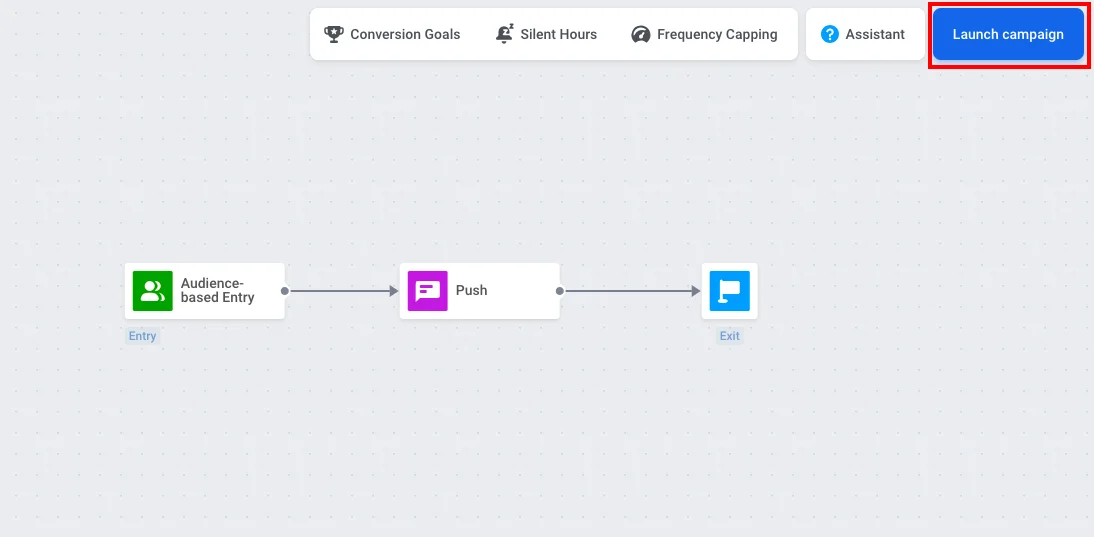
Wenn Sie eine Push-Kampagne im Customer Journey Builder erstellen, wählen Sie die Vorlage **One-time campaign**. Sie fügt die Elemente [Audience-based Entry](/de/product/customer-journey/journey-elements/entry-elements/audience-based-entry/), [Push](/de/product/customer-journey/journey-elements/channels/push/) und [Exit](/de/product/customer-journey/journey-elements/flow-controls/exit/) zur Arbeitsfläche hinzu und verbindet sie für Sie.
Sie können die Journey auch manuell erstellen, indem Sie diese drei Elemente auf die Arbeitsfläche ziehen und sie in der richtigen Reihenfolge verbinden.
## Die Zielgruppe festlegen
Doppelklicken Sie auf das Element **Audience-based Entry**, um auszuwählen, wer den Push erhält. Im selben Element können Sie **Scheduled Launch** einstellen, um den Push zu einem bestimmten Datum und einer bestimmten Uhrzeit zu senden. [Erfahren Sie mehr über Audience-based Entry](/de/product/customer-journey/journey-elements/entry-elements/audience-based-entry/), einschließlich [Scheduled launch](/de/product/customer-journey/journey-elements/entry-elements/audience-based-entry/#scheduled-launch).
Wenn Sie bereits ein Segment von angemeldeten Benutzern haben (z. B. Push Alerts Enabled), wählen Sie dieses Segment unter **Audience Source** aus.
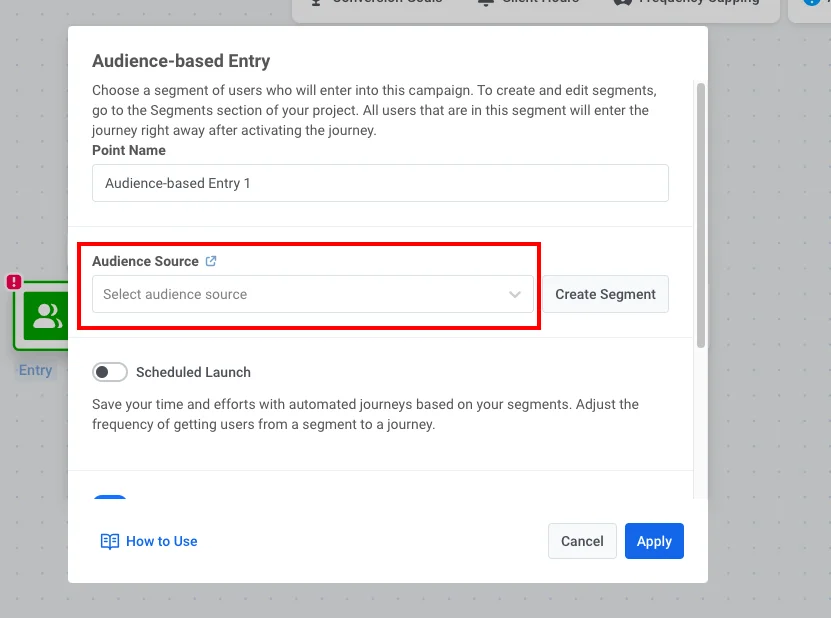 Wenn Sie das Segment erstellen müssen:
1. Klicken Sie auf **Create Segment**.
2. Fügen Sie im Segment-Builder einen Filter hinzu: Tag **Push Alerts Enabled** ist wahr.
3. Klicken Sie auf **Save segment**.
## Den Push konfigurieren und starten
1. Doppelklicken Sie auf das **Push**-Element und wählen Sie [Push-Inhalte aus oder erstellen Sie welche](/de/product/content/push-presets/).
[Erfahren Sie mehr über das Push-Element in Customer Journey](/de/product/customer-journey/journey-elements/channels/push/)
2. Wenn die Journey bereit ist, klicken Sie auf **Launch campaign**.
Wenn Sie das Segment erstellen müssen:
1. Klicken Sie auf **Create Segment**.
2. Fügen Sie im Segment-Builder einen Filter hinzu: Tag **Push Alerts Enabled** ist wahr.
3. Klicken Sie auf **Save segment**.
## Den Push konfigurieren und starten
1. Doppelklicken Sie auf das **Push**-Element und wählen Sie [Push-Inhalte aus oder erstellen Sie welche](/de/product/content/push-presets/).
[Erfahren Sie mehr über das Push-Element in Customer Journey](/de/product/customer-journey/journey-elements/channels/push/)
2. Wenn die Journey bereit ist, klicken Sie auf **Launch campaign**.