# Einen Cluster erstellen
Verwenden Sie einen Cluster, wenn dasselbe Gerät innerhalb eines kurzen Zeitfensters mehrere Ihrer Zonen betreten könnte, zum Beispiel zwei Geschäfte in derselben Straße. Sobald ein Gerät einen Push von einer beliebigen Geozone im Cluster erhält, bleibt es für alle anderen in diesem Cluster stumm, bis die Cooldown-Periode abgelaufen ist.
Nachdem Sie die erste Geozone erstellt haben, können Sie auf der Seite **Geo-Kampagnen** Cluster erstellen.
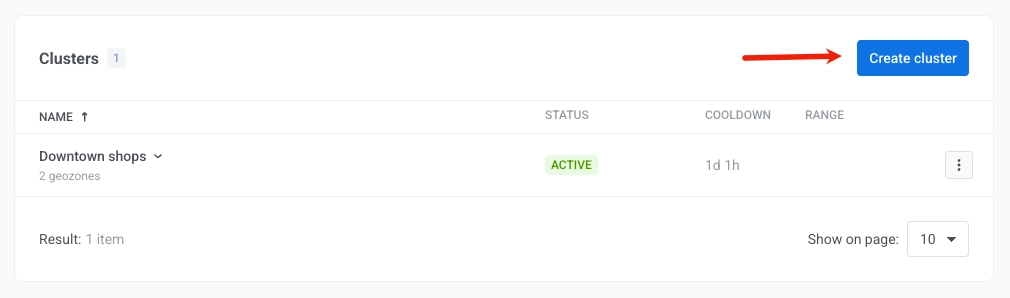
1. Klicken Sie auf der Seite **Geo-Kampagnen** auf **Cluster erstellen**.
 2. Geben Sie den **Clusternamen** und die **Cluster-Cooldown-Periode** ein.
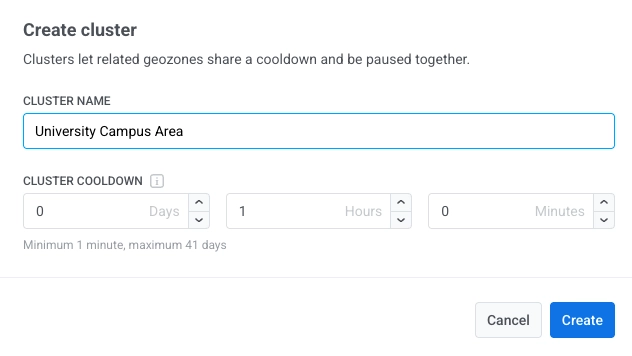 3. Klicken Sie auf **Erstellen**.
Nach der Erstellung erscheint der Cluster auf der Seite **Geo-Kampagnen**. Um ihm Geozonen zuzuweisen:
- Wählen Sie im Feld **Cooldown** die Option **Bestehenden Cluster verwenden** aus, wenn Sie [eine Geozone erstellen oder bearbeiten](/de/product/messaging-channels/push-notifications/geo-campaigns/create-geozone/#choose-a-cluster-and-cooldown).
- Verwenden Sie **In Cluster verschieben** auf der Seite [Geo-Kampagnen](/de/product/messaging-channels/push-notifications/geo-campaigns/manage/#manage-a-geozone).
Sie können auch einen Cluster erstellen, während Sie eine Geozone speichern:
1. Wählen Sie unter **Cooldown** die Option **Neuer Cluster**.
2. Geben Sie den Namen und die Cooldown-Periode ein.
3. Klicken Sie auf **Speichern**.