# Geo-Kampagnen
Eine Geo-Kampagne sendet automatisch eine Push-Benachrichtigung, wenn das Gerät eines Benutzers einen von Ihnen auf einer Karte definierten Ort betritt, wie z. B. ein Geschäft, einen Veranstaltungsort, einen Lieferpunkt oder einen Verkehrsknotenpunkt.
Pushwoosh verwendet Geozonen, um zu definieren, wo eine Kampagne ausgelöst werden kann. Sie können mehrere Geozonen in einem Cluster gruppieren, um einen gemeinsamen Cooldown anzuwenden und wiederholte Sendungen in nahegelegenen Gebieten zu vermeiden.
## Wie es funktioniert
Nachdem Sie eine Geo-Kampagne eingerichtet haben, sendet Pushwoosh eine Push-Benachrichtigung, wenn das Gerät eines Benutzers eine Geozone betritt, die Kampagne aktiv ist und der Cooldown die Zustellung erlaubt.
Die Standortberechtigung ist erforderlich. Wenn ein Benutzer diese nicht erteilt hat, können Geo-Kampagnen für dieses Gerät nicht ausgelöst werden, und es wird keine Push-Benachrichtigung gesendet, wenn das Gerät eine Geozone betritt.
## Anwendungsfälle
- Senden Sie ein Angebot im Geschäft, wenn ein Benutzer eine Geozone um einen Einzelhandelsstandort betritt.
- Lösen Sie eine Ankunftsnachricht an einem Veranstaltungsort, Abholpunkt oder in einer Zweigstelle aus.
- Begrenzen Sie wiederholte Sendungen in dicht besiedelten Gebieten, indem Sie einen Cooldown auf einen Cluster von nahegelegenen Geozonen anwenden.
## Voraussetzungen
Bevor Sie Ihre erste Geo-Kampagne erstellen, stellen Sie sicher:
1. Mindestens eine mobile Plattform (Android oder iOS) ist im Projekt konfiguriert. [Erfahren Sie, wie Sie Plattformen konfigurieren](/de/product/first-steps/start-with-your-project/configure-platforms/).
2. Das Pushwoosh SDK ist in Ihre App integriert und das Standort-Tracking ist aktiviert.
3. Das Standort-Tracking ist in der App konfiguriert. Für Implementierungsdetails siehe [Geozonen für iOS](/de/developer/pushwoosh-sdk/ios-sdk/customizing-ios-sdk/#geozones-push-notifications) und [Geozonen für Android](/de/developer/pushwoosh-sdk/android-sdk/customizing-android-sdk-50/#geozones-push-notification).
## Eine Geozone erstellen
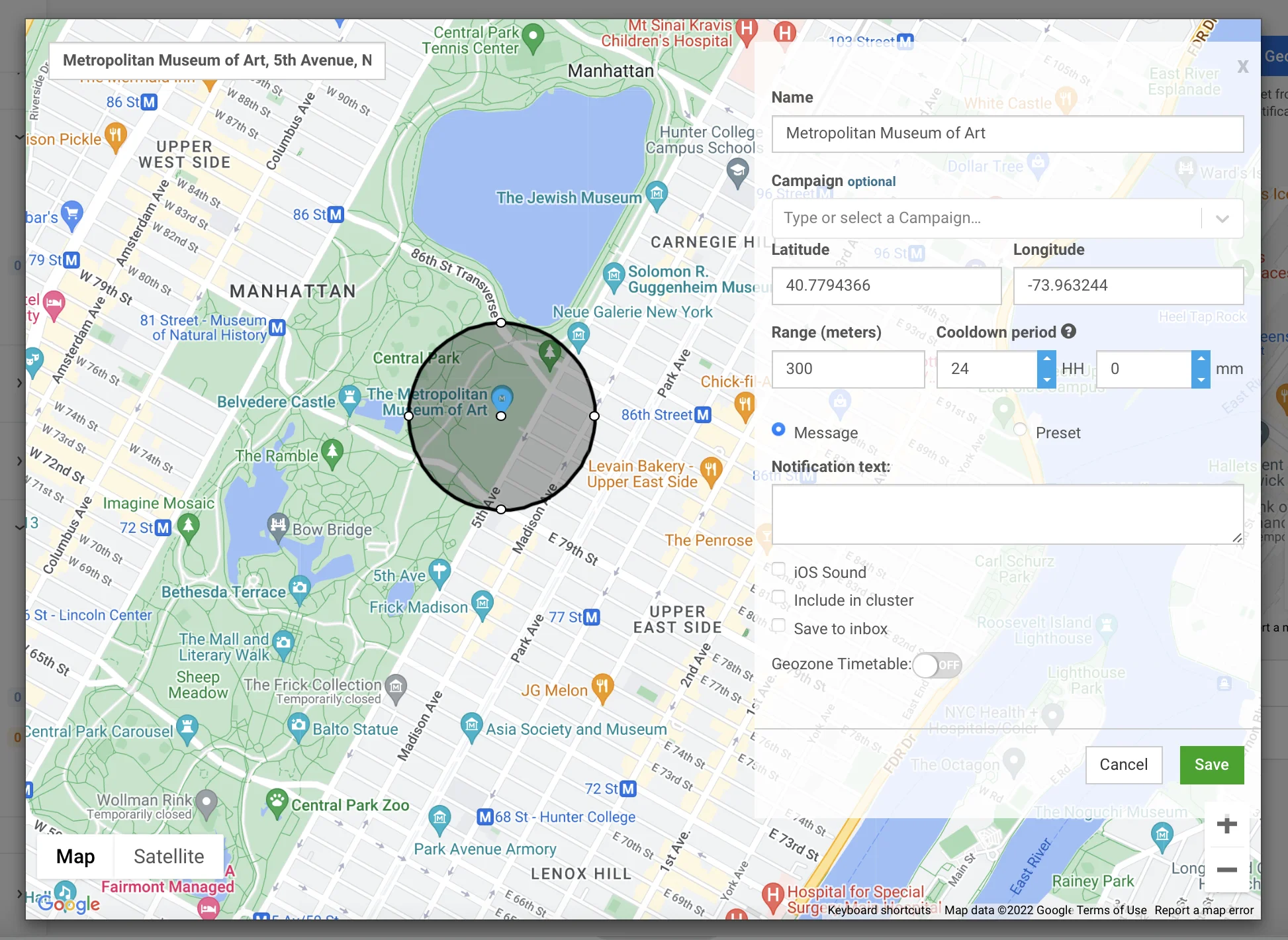
Erstellen Sie eine Geozone, um zu definieren, wo Ihre Kampagne ausgelöst wird und welche Nachricht Benutzer erhalten, wenn sie diesen Bereich betreten.
Gehen Sie zu **Campaigns → Geo campaigns**. Klicken Sie auf **Create geozone**, um zu beginnen.
### Kampagnennamen und aggregierte Statistiken festlegen
Geben Sie im Feld **Campaign name** eine Bezeichnung mit bis zu 64 Zeichen ein. Halten Sie sie kurz und wiedererkennbar, zum Beispiel `Frühlingsverkauf in den Innenstadtgeschäften`.
Wählen Sie optional eine bestehende Kampagne im Feld **Aggregated statistics** aus. Push-Benachrichtigungen von Geo-Kampagnen werden dann zusammen mit anderen Touchpoints in den [aggregierten Nachrichtenstatistiken](/de/product/statistics-and-analytics/aggregated-messages/) dieser Kampagne gezählt.
### Die Push-Nachricht verfassen
Wählen Sie, wie Sie die Benachrichtigung verfassen möchten:
- **Nachricht schreiben**: Geben Sie den Push-Text direkt in das Formular ein (bis zu 1024 Zeichen). Verwenden Sie diese Option für eine schnelle, einmalige Nachricht in einer einzigen Geozone.
- **Bestehendes Preset verwenden**: Wählen Sie ein gespeichertes [Preset](/de/product/content/push-presets/) für vollständiges Templating mit Titel, Deep Link, benutzerdefiniertem Ton und plattformspezifischen Payloads.
Konfigurieren Sie optionale Nachrichteneinstellungen:
- **Standardton auf iOS abspielen**: Verwendet den System-Push-Ton auf iOS-Geräten.
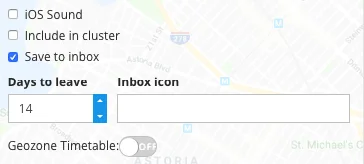
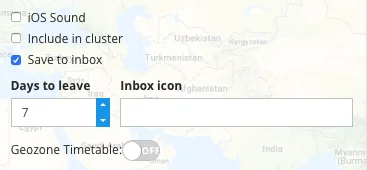
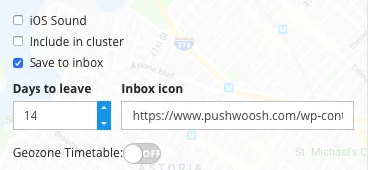
- **Im Posteingang speichern**: Behält die Push-Benachrichtigung nach der Zustellung im In-App-Posteingang des Geräts, sodass der Benutzer später darauf zurückkommen kann. Wenn aktiviert, stellen Sie **Inbox expire** (1–365 Tage) und optional eine **Inbox icon URL** ein. [Erfahren Sie mehr](/de/product/messaging-channels/message-inbox/mobile-message-inbox/#choosing-which-messages-to-save-to-inbox).
### Den Auslöseort festlegen
1. Suchen Sie nach einer Adresse, fügen Sie Rohkoordinaten in die Suchleiste ein oder klicken Sie irgendwo auf die Karte, um eine Markierung zu setzen.
2. Ziehen Sie den Griff am Kreis, um den **Radius** einzustellen. Der Radius kann zwischen 50 m und 100 km eingestellt werden. Der Standardwert ist 200 m.
### Einen Cluster und Cooldown auswählen
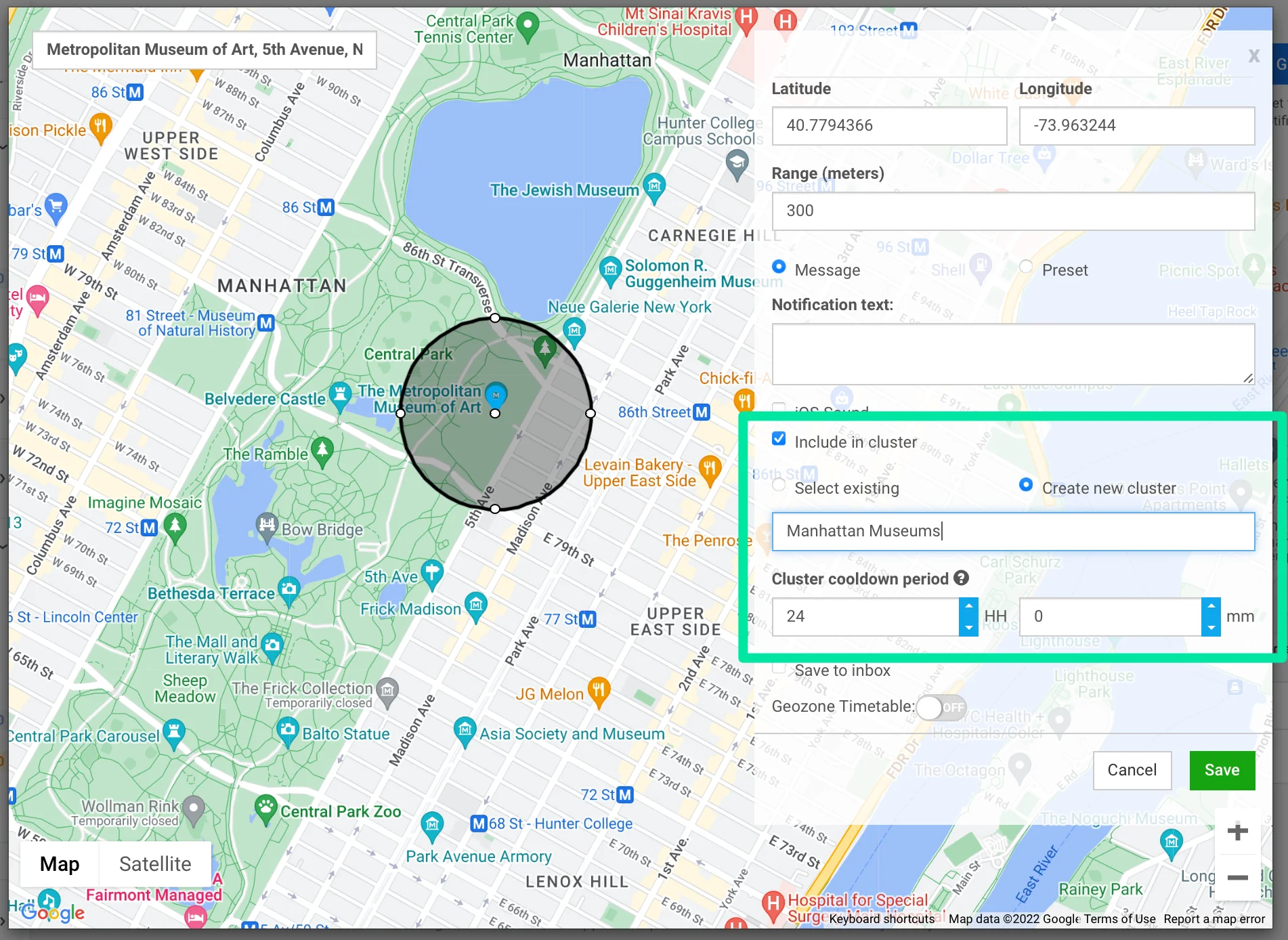
Ein Cooldown ist eine Ruhephase, nachdem eine Push-Benachrichtigung gesendet wurde. Dasselbe Gerät erhält keine weitere Benachrichtigung von dieser Geozone, bis der Cooldown abgelaufen ist, auch wenn es die Zone verlässt und wieder betritt.
Wählen Sie im Feld **Cooldown** einen von drei Modi:
| Modus | Wie der Cooldown eingestellt wird | Verhalten |
|---|---|---|
| **Eigenständig** | Stellen Sie Tage, Stunden und Minuten direkt für diese Geozone ein. Minimum ist 1 Minute. Maximum sind 41 Tage. | Der Cooldown gilt nur für diese Geozone. |
| **Bestehenden Cluster verwenden** | Wenden Sie den Cooldown eines bestehenden [Clusters](#create-a-cluster) an. | Der Cooldown des Clusters überschreibt den eigenen Cooldown dieser Geozone. |
| **Neuer Cluster** | Erstellen Sie einen neuen Cluster und stellen Sie dessen Cooldown ein. | Der Cooldown des Clusters überschreibt den eigenen Cooldown dieser Geozone. |
### Planen, wann die Kampagne ausgelöst werden kann
Der Abschnitt **Kampagnenzeitplan** legt fest, wann die Geozone Push-Benachrichtigungen auslösen darf:
- **Immer aktiv**: Die Geozone wird rund um die Uhr ausgelöst.
- **An ausgewählten Tagen und Uhrzeiten**: Aktivieren Sie bestimmte Wochentage und wählen Sie ein Zeitfenster pro Tag (Start – Ende). Die Kampagne wird nur innerhalb dieser Zeitfenster ausgelöst.
Zeitpläne werden zum Zeitpunkt der Erstellung in der lokalen Zeitzone des Browsers gespeichert.
Klicken Sie auf **Speichern**, um die Geozone zu erstellen. Die Geozone wird sofort gespeichert und aktiviert. Wenn Sie einen Zeitplan festlegen, werden Push-Benachrichtigungen nur während der konfigurierten Zeitfenster ausgelöst.
Die Push-Benachrichtigung wird gesendet, wenn ein Gerät die Geozone während des aktiven Zeitplans betritt und nicht durch einen Cooldown blockiert ist.
## Einen Cluster erstellen
Verwenden Sie einen Cluster, wenn dasselbe Gerät innerhalb eines kurzen Zeitfensters mehrere Ihrer Zonen betreten könnte, zum Beispiel zwei Geschäfte in derselben Straße. Sobald ein Gerät eine Push-Benachrichtigung von einer beliebigen Geozone im Cluster erhält, bleibt es für alle anderen in diesem Cluster stumm, bis der Cooldown abgelaufen ist.
Nachdem Sie die erste Geozone erstellt haben, können Sie auf der Seite **Geo campaigns** Cluster erstellen.
1. Klicken Sie auf der Seite **Geo campaigns** auf **Create cluster**.
2. Geben Sie den **Clusternamen** und den **Cluster-Cooldown** ein.
3. Klicken Sie auf **Erstellen**.
Nach der Erstellung erscheint der Cluster auf der Seite **Geo campaigns**. Um ihm Geozonen zuzuweisen:
- Wählen Sie **Bestehenden Cluster verwenden** im Feld **Cooldown**, wenn Sie eine [Geozone erstellen oder bearbeiten](#choose-a-cluster-and-cooldown).
- Verwenden Sie **In Cluster verschieben** auf der Seite [Geo campaigns](#manage-geozones-and-clusters).
## Geozonen und Cluster verwalten
Die Seite **Geo campaigns** zeigt alle Ihre Geozonen auf einer Karte und in einer nach Clustern gruppierten Tabelle an. Eigenständige Zonen erscheinen unter einem Abschnitt **Ohne Cluster**.
Für jede Geozone können Sie:
- Den Auslöser **pausieren** oder **fortsetzen**.
- Die Geozone im Formular **bearbeiten**.
- **In Cluster verschieben**: Einem anderen Cluster zuweisen oder aus dem aktuellen Cluster entfernen.
- Die Geozone dauerhaft **löschen**.
Für jeden Cluster können Sie:
- Den Cluster **pausieren** oder **fortsetzen**. Das Pausieren eines Clusters pausiert auch jede Geozone darin.
- Den Clusternamen oder den Cooldown **bearbeiten**.
- Den Cluster **löschen**. Nur Cluster ohne zugeordnete Geozonen können gelöscht werden.
 ### Kampagnennamen und aggregierte Statistiken festlegen
Geben Sie im Feld **Campaign name** eine Bezeichnung mit bis zu 64 Zeichen ein. Halten Sie sie kurz und wiedererkennbar, zum Beispiel `Frühlingsverkauf in den Innenstadtgeschäften`.
Wählen Sie optional eine bestehende Kampagne im Feld **Aggregated statistics** aus. Push-Benachrichtigungen von Geo-Kampagnen werden dann zusammen mit anderen Touchpoints in den [aggregierten Nachrichtenstatistiken](/de/product/statistics-and-analytics/aggregated-messages/) dieser Kampagne gezählt.
### Kampagnennamen und aggregierte Statistiken festlegen
Geben Sie im Feld **Campaign name** eine Bezeichnung mit bis zu 64 Zeichen ein. Halten Sie sie kurz und wiedererkennbar, zum Beispiel `Frühlingsverkauf in den Innenstadtgeschäften`.
Wählen Sie optional eine bestehende Kampagne im Feld **Aggregated statistics** aus. Push-Benachrichtigungen von Geo-Kampagnen werden dann zusammen mit anderen Touchpoints in den [aggregierten Nachrichtenstatistiken](/de/product/statistics-and-analytics/aggregated-messages/) dieser Kampagne gezählt.
 ### Die Push-Nachricht verfassen
Wählen Sie, wie Sie die Benachrichtigung verfassen möchten:
- **Nachricht schreiben**: Geben Sie den Push-Text direkt in das Formular ein (bis zu 1024 Zeichen). Verwenden Sie diese Option für eine schnelle, einmalige Nachricht in einer einzigen Geozone.
- **Bestehendes Preset verwenden**: Wählen Sie ein gespeichertes [Preset](/de/product/content/push-presets/) für vollständiges Templating mit Titel, Deep Link, benutzerdefiniertem Ton und plattformspezifischen Payloads.
### Die Push-Nachricht verfassen
Wählen Sie, wie Sie die Benachrichtigung verfassen möchten:
- **Nachricht schreiben**: Geben Sie den Push-Text direkt in das Formular ein (bis zu 1024 Zeichen). Verwenden Sie diese Option für eine schnelle, einmalige Nachricht in einer einzigen Geozone.
- **Bestehendes Preset verwenden**: Wählen Sie ein gespeichertes [Preset](/de/product/content/push-presets/) für vollständiges Templating mit Titel, Deep Link, benutzerdefiniertem Ton und plattformspezifischen Payloads.
 Konfigurieren Sie optionale Nachrichteneinstellungen:
- **Standardton auf iOS abspielen**: Verwendet den System-Push-Ton auf iOS-Geräten.
- **Im Posteingang speichern**: Behält die Push-Benachrichtigung nach der Zustellung im In-App-Posteingang des Geräts, sodass der Benutzer später darauf zurückkommen kann. Wenn aktiviert, stellen Sie **Inbox expire** (1–365 Tage) und optional eine **Inbox icon URL** ein. [Erfahren Sie mehr](/de/product/messaging-channels/message-inbox/mobile-message-inbox/#choosing-which-messages-to-save-to-inbox).
### Den Auslöseort festlegen
1. Suchen Sie nach einer Adresse, fügen Sie Rohkoordinaten in die Suchleiste ein oder klicken Sie irgendwo auf die Karte, um eine Markierung zu setzen.
2. Ziehen Sie den Griff am Kreis, um den **Radius** einzustellen. Der Radius kann zwischen 50 m und 100 km eingestellt werden. Der Standardwert ist 200 m.
Konfigurieren Sie optionale Nachrichteneinstellungen:
- **Standardton auf iOS abspielen**: Verwendet den System-Push-Ton auf iOS-Geräten.
- **Im Posteingang speichern**: Behält die Push-Benachrichtigung nach der Zustellung im In-App-Posteingang des Geräts, sodass der Benutzer später darauf zurückkommen kann. Wenn aktiviert, stellen Sie **Inbox expire** (1–365 Tage) und optional eine **Inbox icon URL** ein. [Erfahren Sie mehr](/de/product/messaging-channels/message-inbox/mobile-message-inbox/#choosing-which-messages-to-save-to-inbox).
### Den Auslöseort festlegen
1. Suchen Sie nach einer Adresse, fügen Sie Rohkoordinaten in die Suchleiste ein oder klicken Sie irgendwo auf die Karte, um eine Markierung zu setzen.
2. Ziehen Sie den Griff am Kreis, um den **Radius** einzustellen. Der Radius kann zwischen 50 m und 100 km eingestellt werden. Der Standardwert ist 200 m.
 ### Einen Cluster und Cooldown auswählen
Ein Cooldown ist eine Ruhephase, nachdem eine Push-Benachrichtigung gesendet wurde. Dasselbe Gerät erhält keine weitere Benachrichtigung von dieser Geozone, bis der Cooldown abgelaufen ist, auch wenn es die Zone verlässt und wieder betritt.
Wählen Sie im Feld **Cooldown** einen von drei Modi:
| Modus | Wie der Cooldown eingestellt wird | Verhalten |
|---|---|---|
| **Eigenständig** | Stellen Sie Tage, Stunden und Minuten direkt für diese Geozone ein. Minimum ist 1 Minute. Maximum sind 41 Tage. | Der Cooldown gilt nur für diese Geozone. |
| **Bestehenden Cluster verwenden** | Wenden Sie den Cooldown eines bestehenden [Clusters](#create-a-cluster) an. | Der Cooldown des Clusters überschreibt den eigenen Cooldown dieser Geozone. |
| **Neuer Cluster** | Erstellen Sie einen neuen Cluster und stellen Sie dessen Cooldown ein. | Der Cooldown des Clusters überschreibt den eigenen Cooldown dieser Geozone. |
### Einen Cluster und Cooldown auswählen
Ein Cooldown ist eine Ruhephase, nachdem eine Push-Benachrichtigung gesendet wurde. Dasselbe Gerät erhält keine weitere Benachrichtigung von dieser Geozone, bis der Cooldown abgelaufen ist, auch wenn es die Zone verlässt und wieder betritt.
Wählen Sie im Feld **Cooldown** einen von drei Modi:
| Modus | Wie der Cooldown eingestellt wird | Verhalten |
|---|---|---|
| **Eigenständig** | Stellen Sie Tage, Stunden und Minuten direkt für diese Geozone ein. Minimum ist 1 Minute. Maximum sind 41 Tage. | Der Cooldown gilt nur für diese Geozone. |
| **Bestehenden Cluster verwenden** | Wenden Sie den Cooldown eines bestehenden [Clusters](#create-a-cluster) an. | Der Cooldown des Clusters überschreibt den eigenen Cooldown dieser Geozone. |
| **Neuer Cluster** | Erstellen Sie einen neuen Cluster und stellen Sie dessen Cooldown ein. | Der Cooldown des Clusters überschreibt den eigenen Cooldown dieser Geozone. |
 ### Planen, wann die Kampagne ausgelöst werden kann
Der Abschnitt **Kampagnenzeitplan** legt fest, wann die Geozone Push-Benachrichtigungen auslösen darf:
- **Immer aktiv**: Die Geozone wird rund um die Uhr ausgelöst.
- **An ausgewählten Tagen und Uhrzeiten**: Aktivieren Sie bestimmte Wochentage und wählen Sie ein Zeitfenster pro Tag (Start – Ende). Die Kampagne wird nur innerhalb dieser Zeitfenster ausgelöst.
### Planen, wann die Kampagne ausgelöst werden kann
Der Abschnitt **Kampagnenzeitplan** legt fest, wann die Geozone Push-Benachrichtigungen auslösen darf:
- **Immer aktiv**: Die Geozone wird rund um die Uhr ausgelöst.
- **An ausgewählten Tagen und Uhrzeiten**: Aktivieren Sie bestimmte Wochentage und wählen Sie ein Zeitfenster pro Tag (Start – Ende). Die Kampagne wird nur innerhalb dieser Zeitfenster ausgelöst.
 Zeitpläne werden zum Zeitpunkt der Erstellung in der lokalen Zeitzone des Browsers gespeichert.
Klicken Sie auf **Speichern**, um die Geozone zu erstellen. Die Geozone wird sofort gespeichert und aktiviert. Wenn Sie einen Zeitplan festlegen, werden Push-Benachrichtigungen nur während der konfigurierten Zeitfenster ausgelöst.
Die Push-Benachrichtigung wird gesendet, wenn ein Gerät die Geozone während des aktiven Zeitplans betritt und nicht durch einen Cooldown blockiert ist.
## Einen Cluster erstellen
Verwenden Sie einen Cluster, wenn dasselbe Gerät innerhalb eines kurzen Zeitfensters mehrere Ihrer Zonen betreten könnte, zum Beispiel zwei Geschäfte in derselben Straße. Sobald ein Gerät eine Push-Benachrichtigung von einer beliebigen Geozone im Cluster erhält, bleibt es für alle anderen in diesem Cluster stumm, bis der Cooldown abgelaufen ist.
Nachdem Sie die erste Geozone erstellt haben, können Sie auf der Seite **Geo campaigns** Cluster erstellen.
1. Klicken Sie auf der Seite **Geo campaigns** auf **Create cluster**.
Zeitpläne werden zum Zeitpunkt der Erstellung in der lokalen Zeitzone des Browsers gespeichert.
Klicken Sie auf **Speichern**, um die Geozone zu erstellen. Die Geozone wird sofort gespeichert und aktiviert. Wenn Sie einen Zeitplan festlegen, werden Push-Benachrichtigungen nur während der konfigurierten Zeitfenster ausgelöst.
Die Push-Benachrichtigung wird gesendet, wenn ein Gerät die Geozone während des aktiven Zeitplans betritt und nicht durch einen Cooldown blockiert ist.
## Einen Cluster erstellen
Verwenden Sie einen Cluster, wenn dasselbe Gerät innerhalb eines kurzen Zeitfensters mehrere Ihrer Zonen betreten könnte, zum Beispiel zwei Geschäfte in derselben Straße. Sobald ein Gerät eine Push-Benachrichtigung von einer beliebigen Geozone im Cluster erhält, bleibt es für alle anderen in diesem Cluster stumm, bis der Cooldown abgelaufen ist.
Nachdem Sie die erste Geozone erstellt haben, können Sie auf der Seite **Geo campaigns** Cluster erstellen.
1. Klicken Sie auf der Seite **Geo campaigns** auf **Create cluster**.
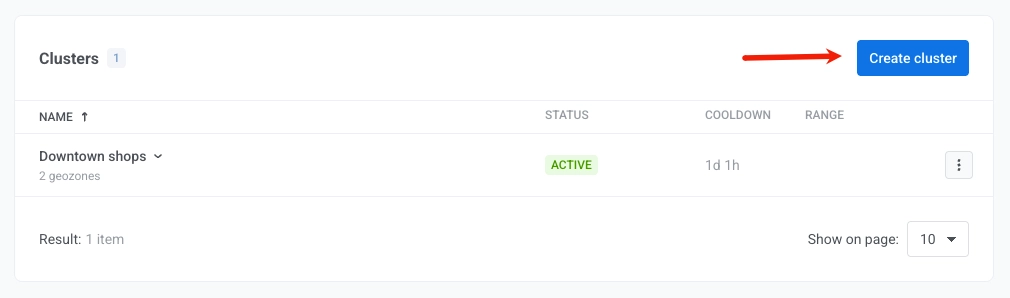 2. Geben Sie den **Clusternamen** und den **Cluster-Cooldown** ein.
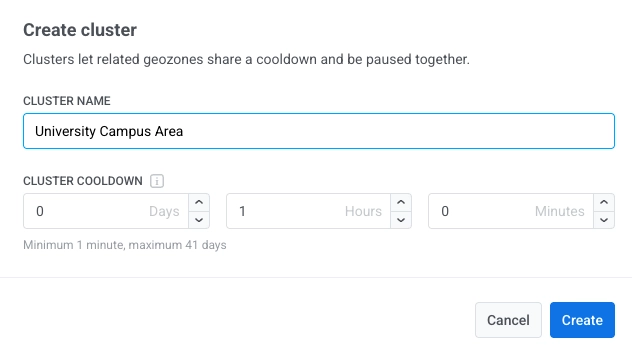 3. Klicken Sie auf **Erstellen**.
Nach der Erstellung erscheint der Cluster auf der Seite **Geo campaigns**. Um ihm Geozonen zuzuweisen:
- Wählen Sie **Bestehenden Cluster verwenden** im Feld **Cooldown**, wenn Sie eine [Geozone erstellen oder bearbeiten](#choose-a-cluster-and-cooldown).
- Verwenden Sie **In Cluster verschieben** auf der Seite [Geo campaigns](#manage-geozones-and-clusters).
## Geozonen und Cluster verwalten
Die Seite **Geo campaigns** zeigt alle Ihre Geozonen auf einer Karte und in einer nach Clustern gruppierten Tabelle an. Eigenständige Zonen erscheinen unter einem Abschnitt **Ohne Cluster**.
3. Klicken Sie auf **Erstellen**.
Nach der Erstellung erscheint der Cluster auf der Seite **Geo campaigns**. Um ihm Geozonen zuzuweisen:
- Wählen Sie **Bestehenden Cluster verwenden** im Feld **Cooldown**, wenn Sie eine [Geozone erstellen oder bearbeiten](#choose-a-cluster-and-cooldown).
- Verwenden Sie **In Cluster verschieben** auf der Seite [Geo campaigns](#manage-geozones-and-clusters).
## Geozonen und Cluster verwalten
Die Seite **Geo campaigns** zeigt alle Ihre Geozonen auf einer Karte und in einer nach Clustern gruppierten Tabelle an. Eigenständige Zonen erscheinen unter einem Abschnitt **Ohne Cluster**.
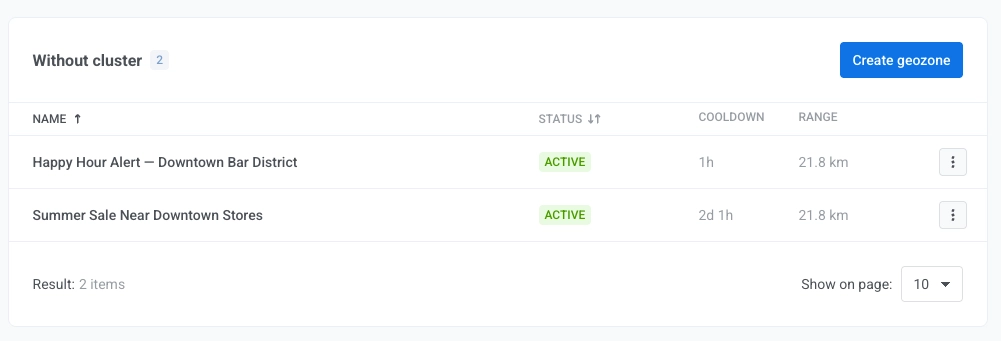 Für jede Geozone können Sie:
- Den Auslöser **pausieren** oder **fortsetzen**.
- Die Geozone im Formular **bearbeiten**.
- **In Cluster verschieben**: Einem anderen Cluster zuweisen oder aus dem aktuellen Cluster entfernen.
- Die Geozone dauerhaft **löschen**.
Für jeden Cluster können Sie:
- Den Cluster **pausieren** oder **fortsetzen**. Das Pausieren eines Clusters pausiert auch jede Geozone darin.
- Den Clusternamen oder den Cooldown **bearbeiten**.
- Den Cluster **löschen**. Nur Cluster ohne zugeordnete Geozonen können gelöscht werden.
Für jede Geozone können Sie:
- Den Auslöser **pausieren** oder **fortsetzen**.
- Die Geozone im Formular **bearbeiten**.
- **In Cluster verschieben**: Einem anderen Cluster zuweisen oder aus dem aktuellen Cluster entfernen.
- Die Geozone dauerhaft **löschen**.
Für jeden Cluster können Sie:
- Den Cluster **pausieren** oder **fortsetzen**. Das Pausieren eines Clusters pausiert auch jede Geozone darin.
- Den Clusternamen oder den Cooldown **bearbeiten**.
- Den Cluster **löschen**. Nur Cluster ohne zugeordnete Geozonen können gelöscht werden.