# Deep-Links
Standardmäßig wird durch Tippen auf eine Push-Benachrichtigung der Hauptbildschirm Ihrer App geöffnet. Deep-Linking ermöglicht es Ihnen, Benutzer direkt zu einem bestimmten Teil Ihrer App zu führen, wenn sie auf eine Push-Benachrichtigung tippen. Dies kann eine Produktseite, eine Funktion oder ein beliebiger anderer Ort innerhalb Ihrer App sein.
## Vorteile von Deep-Linking
- **Gesteigertes Engagement**: Benutzer führen mit größerer Wahrscheinlichkeit gewünschte Aktionen aus.
- **Verbesserte Benutzererfahrung**: Benutzer werden direkt zum relevanten Inhalt geführt.
- **Höhere Konversionsraten**: Durch die Optimierung der User Journey können Sie Verkäufe oder Anmeldungen steigern.
## Anwendungsfälle
- Leiten Sie Benutzer zu einer bestimmten Produktseite oder einem Verkaufsereignis innerhalb der App, um die Konversionschancen zu erhöhen. Sie können beispielsweise eine Benachrichtigung mit dem Text „Flash Sale! 50 % Rabatt auf Elektronik“ senden, die Benutzer direkt zum Verkaufsbereich in der App führt.
- Verwenden Sie Deep-Links, um Benutzer zu Inhalten zu senden, die auf ihre Interessen oder ihr früheres Verhalten zugeschnitten sind, und steigern Sie so das Engagement.
- Bringen Sie inaktive Benutzer zurück in die App, indem Sie sie direkt auf neue Funktionen oder Updates verlinken, die sie interessieren könnten.
## Wie man Deep-Links implementiert
### Deep-Links erstellen
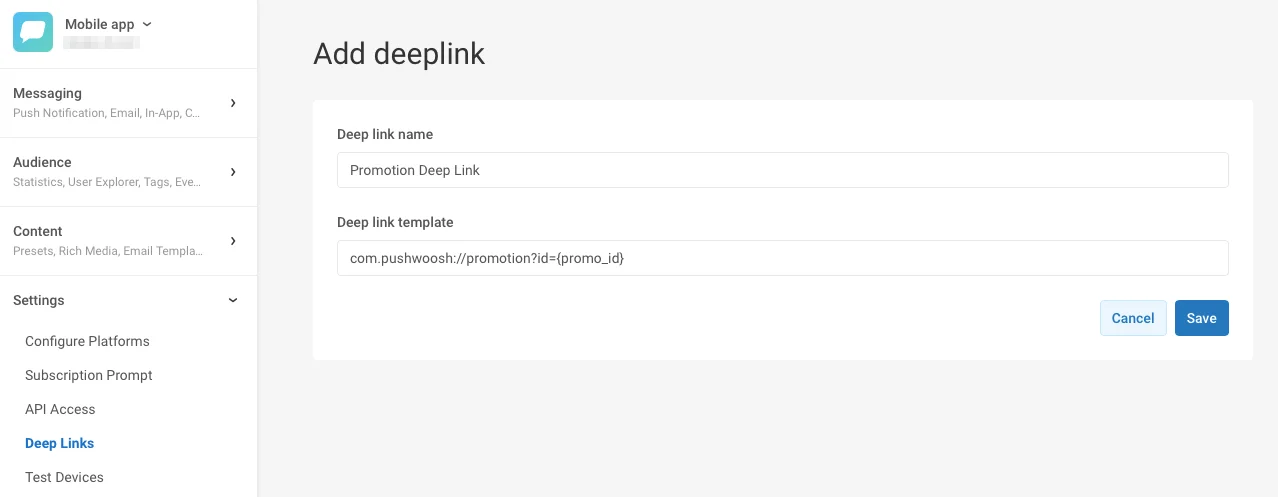
Öffnen Sie im Pushwoosh Control Panel Ihre App und gehen Sie zum Abschnitt **Deep Links**. Klicken Sie dann auf **Add Deep Link**. Geben Sie den Namen des Deep-Links und seine Vorlage ein.
Die Vorlage folgt dem Standard-URI-Schema, das **scheme://[domain]/path[?query]** lautet.
Das Schema muss für Ihre Anwendung eindeutig sein. Sie können auch zusätzliche Parameter referenzieren, die später eingegeben werden können, indem Sie `{placeholders}` in geschweiften Klammern verwenden. Sie können mehrere Platzhalter in Ihrer Deep-Link-Vorlage verwenden.
Das folgende Beispiel veranschaulicht einen Deep-Link mit dem Schema `com.pushwoosh`, dem Seitennamen `promotion` und dem Abfrageparameter `id` mit dem Platzhalter `promo_id`:
### Deep-Links konfigurieren
### Deep-Links verwenden
Um beim Erstellen von Push-Inhalten auf eine bestimmte Seite in Ihrer App zu verlinken, gehen Sie zum Abschnitt **Aktionen bei Klick** des Formulars für Push-Inhalte und konfigurieren Sie einen Deep-Link.
Detaillierte Schritte [finden Sie in dieser Anleitung](/de/product/content/push-presets/#define-the-next-step-for-users-who-click-on-the-notification).
 ### Deep-Links konfigurieren
### Deep-Links verwenden
Um beim Erstellen von Push-Inhalten auf eine bestimmte Seite in Ihrer App zu verlinken, gehen Sie zum Abschnitt **Aktionen bei Klick** des Formulars für Push-Inhalte und konfigurieren Sie einen Deep-Link.
Detaillierte Schritte [finden Sie in dieser Anleitung](/de/product/content/push-presets/#define-the-next-step-for-users-who-click-on-the-notification).
### Deep-Links konfigurieren
### Deep-Links verwenden
Um beim Erstellen von Push-Inhalten auf eine bestimmte Seite in Ihrer App zu verlinken, gehen Sie zum Abschnitt **Aktionen bei Klick** des Formulars für Push-Inhalte und konfigurieren Sie einen Deep-Link.
Detaillierte Schritte [finden Sie in dieser Anleitung](/de/product/content/push-presets/#define-the-next-step-for-users-who-click-on-the-notification).