# Mobiler Nachrichten-Posteingang
Die Option **In den Posteingang speichern** in der [Pushwoosh Customer Journey](/de/product/customer-journey/pushwoosh-journey-overview) ermöglicht es Ihnen, Push-Benachrichtigungen im Posteingang der App zu speichern. So können Benutzer jederzeit auf wichtige Nachrichten zugreifen und diese überprüfen. Dadurch wird sichergestellt, dass Push-Benachrichtigungen nicht verloren gehen und später erneut aufgerufen werden können, was eine verbesserte Flexibilität und ein höheres Nutzerengagement bietet.
## Einrichten des Posteingangs in Ihrer App
## Auswählen, welche Nachrichten im Posteingang gespeichert werden sollen
Jede Push-Benachrichtigung kann im Posteingang gespeichert werden. Um diese Funktion für eine Benachrichtigung in einer [Customer Journey](/de/product/customer-journey/pushwoosh-journey-overview) zu aktivieren, schalten Sie die Option **In den Posteingang speichern** im [Push-Benachrichtigungselement](/de/product/customer-journey/journey-elements#push) um, das Sie zur Journey hinzugefügt haben.
### Steuern, wie lange Nachrichten in Ihrem Posteingang bleiben
Um sicherzustellen, dass Ihr Posteingang organisiert und relevant bleibt, legen Sie eine bestimmte Aufbewahrungsfrist für Nachrichten fest. Wählen Sie im Dropdown-Menü **Aus dem Posteingang entfernen** eine der folgenden Optionen:
- Legen Sie eine bestimmte Anzahl von Tagen fest, wie lange eine Nachricht in Ihrem Posteingang bleiben soll, bevor sie automatisch entfernt wird. Sie könnten es zum Beispiel auf 3 Tage einstellen.
- Wählen Sie ein genaues Datum, an dem die Nachricht aus Ihrem Posteingang gelöscht wird.
**Bitte beachten Sie:** Die maximale Aufbewahrungsfrist für Nachrichten im Posteingang beträgt sechs Tage. Wenn Sie dieses Limit verlängern müssen, kontaktieren Sie bitte unser Support-Team.
### Anpassen des Nachrichtensymbols
Sie haben die Möglichkeit, das Erscheinungsbild der gespeicherten Benachrichtigung durch Angabe einer Symbol-URL anzupassen. Dieses Symbol wird neben der Nachricht im Posteingang angezeigt und dient als visuelles Erkennungsmerkmal für die Benachrichtigung.
Wenn keine Symbol-URL angegeben wird, wird ein Standardsymbol neben der Nachricht angezeigt.
### Aktion konfigurieren, wenn eine Posteingangsnachricht angeklickt wird
Legen Sie fest, was passiert, wenn ein Benutzer auf eine im Posteingang gespeicherte Benachrichtigung klickt. Sie haben zwei Optionen:
- **Die im Push-Inhalt festgelegte Aktion verwenden.** Dies bedeutet, dass das Standardverhalten der ursprünglichen Push-Benachrichtigung angewendet wird, wie z. B. die Weiterleitung des Benutzers zu einer bestimmten URL oder das Öffnen eines bestimmten Bildschirms in der App. Erfahren Sie mehr
- **In-App-Banner öffnen.** Wenn diese Option ausgewählt ist, wird durch Klicken auf die Benachrichtigung ein [In-App-Banner](/de/product/messaging-channels/in-apps) geöffnet, was eine weitere Interaktion mit dem Inhalt direkt in der App ermöglicht. Wenn Sie diese Option wählen, wählen Sie die anzuzeigenden [Rich Media](/de/product/content/in-apps) aus der bereitgestellten Dropdown-Liste aus. Bitte beachten Sie, dass Sie diesen Rich-Media-Inhalt im Voraus erstellen müssen. [Erfahren Sie mehr über das Erstellen von Rich Media](/de/product/content/in-apps/create-rich-media-in-the-built-in-editor)
Nachdem Sie die Funktion **In den Posteingang speichern** und andere Benachrichtigungseinstellungen konfiguriert haben, denken Sie daran, auf **Anwenden** zu klicken, um die Änderungen zu speichern. Sie können dann mit der [Konfiguration des Rests Ihrer Customer Journey](/de/product/customer-journey/journey-elements) fortfahren.
### Beispielszenario: Verwendung von „In den Posteingang speichern“ für eine Werbekampagne
Angenommen, Sie verwalten eine Einzelhandels-App und möchten treue Kunden mit einem zeitlich begrenzten 20%-Rabatt auf Sommerartikel ansprechen. Um sicherzustellen, dass Benutzer leicht auf die Aktion zugreifen können, auch wenn sie nicht sofort auf die Push-Benachrichtigung reagieren, können Sie die Funktion **In den Posteingang speichern** verwenden, um Werbenachrichten im Posteingang der App zu speichern, sodass Benutzer das Angebot jederzeit erneut aufrufen können.
So können Sie es Schritt für Schritt tun:
1. Beginnen Sie mit der [Erstellung einer Customer Journey](/de/product/customer-journey/create-a-customer-journey-for-your-project) speziell für ein [Segment treuer Kunden](/de/product/audience-data-and-segmentation/segmentation/), die zuvor Interesse an Sommerprodukten gezeigt oder an früheren Aktionen teilgenommen haben. Fügen Sie hierfür das [Element „Zielgruppenbasierter Eintritt“](/de/product/customer-journey/journey-elements/#audience-based-entry) zur Journey-Canvas hinzu und wählen Sie das Segment der loyalen RFM-Kunden aus.
2. Fügen Sie ein [Push-Benachrichtigungselement](/de/product/customer-journey/journey-elements#push) zur Journey-Canvas hinzu und [erstellen Sie den Inhalt der Push-Benachrichtigung](/de/product/content/push-presets). Zum Beispiel,
**Titel**: *20 % RABATT auf alle Sommerartikel – Nur für begrenzte Zeit!*
**Nachricht**: *Exklusives Angebot für unsere treuen Kunden! Kaufen Sie jetzt ein und sparen Sie 20 % auf alle Sommer-Styles. Das Angebot endet in 4 Tagen. Tippen Sie hier, um sich Ihren Rabatt zu sichern!*
3. Aktivieren Sie im **Push-Inhaltsformular** die Option **In den Posteingang speichern**. Da die Aktion nur 4 Tage gültig ist, konfigurieren Sie die Option **Aus dem Posteingang entfernen**, um die Nachricht nach 4 Tagen zu löschen.
4. Fügen Sie eine benutzerdefinierte **Symbol-URL** hinzu (z. B. das Logo Ihres Geschäfts), um sicherzustellen, dass die Nachricht im Posteingang visuell erkennbar ist und Ihre Marke stärkt.
5. Wählen Sie unter der Option **Aktion bei Klick auf Posteingang** die Option **In-App-Banner öffnen** und wählen Sie die anzuzeigenden **Rich Media** aus. Beachten Sie, dass Sie diesen Rich-Media-Inhalt im Voraus erstellen müssen. In diesem Rich-Media-Inhalt können Sie beispielsweise den **Aktionscode** einfügen, den Ihre Benutzer an der Kasse anwenden können.
Nachdem Sie die Funktion **In den Posteingang speichern** und andere Benachrichtigungseinstellungen konfiguriert haben, klicken Sie auf **Anwenden**, um die Änderungen zu speichern. Fahren Sie dann mit der Konfiguration des Rests Ihrer Customer Journey fort. [Erfahren Sie mehr](/de/product/customer-journey/journey-elements)
## Statistiken zu Posteingangsnachrichten verfolgen
Um Ihre Statistiken zu Posteingangsnachrichten anzuzeigen, klicken Sie auf der Journey-Canvas auf die Nachricht, die Sie verfolgen möchten, und wählen Sie dann **Vollständige Statistiken**.
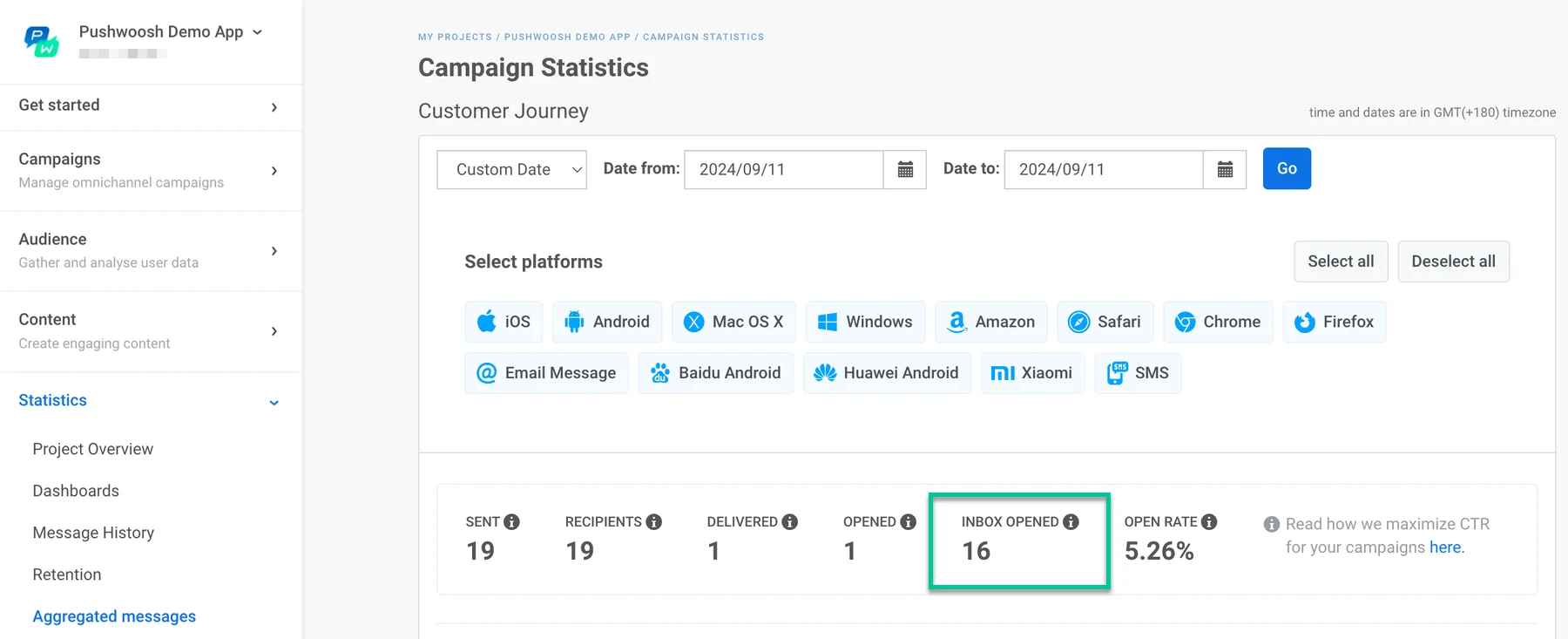
Wählen Sie in dem sich öffnenden Fenster den Datumsbereich aus, den Sie überprüfen möchten, und suchen Sie den Abschnitt **Posteingang geöffnet**, der anzeigt, wie oft die im Posteingang gespeicherten Nachrichten von Benutzern geöffnet wurden.
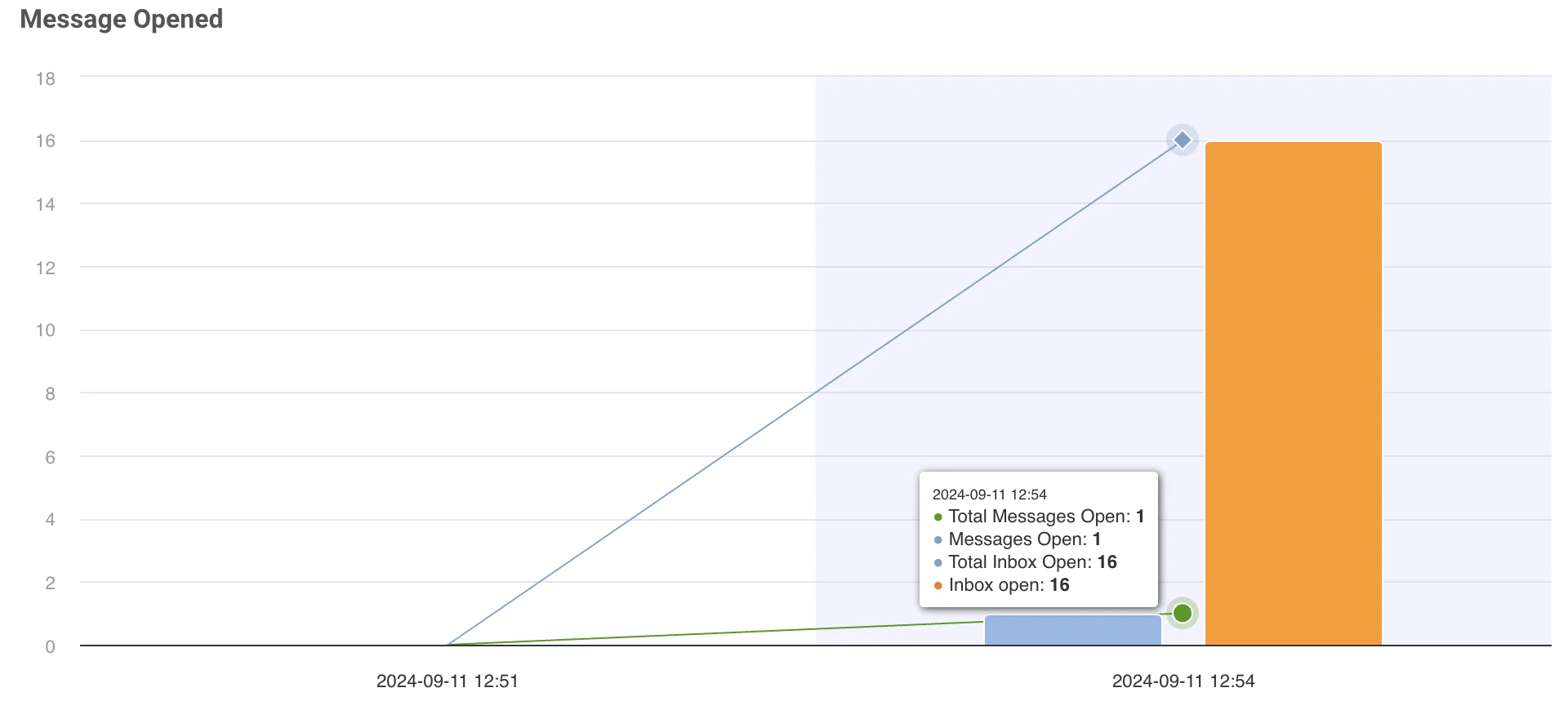
Das Diagramm am unteren Rand visualisiert, wie die Nachrichten geöffnet wurden, einschließlich der Anzahl der Posteingangsöffnungen.
 ### Steuern, wie lange Nachrichten in Ihrem Posteingang bleiben
Um sicherzustellen, dass Ihr Posteingang organisiert und relevant bleibt, legen Sie eine bestimmte Aufbewahrungsfrist für Nachrichten fest. Wählen Sie im Dropdown-Menü **Aus dem Posteingang entfernen** eine der folgenden Optionen:
- Legen Sie eine bestimmte Anzahl von Tagen fest, wie lange eine Nachricht in Ihrem Posteingang bleiben soll, bevor sie automatisch entfernt wird. Sie könnten es zum Beispiel auf 3 Tage einstellen.
- Wählen Sie ein genaues Datum, an dem die Nachricht aus Ihrem Posteingang gelöscht wird.
**Bitte beachten Sie:** Die maximale Aufbewahrungsfrist für Nachrichten im Posteingang beträgt sechs Tage. Wenn Sie dieses Limit verlängern müssen, kontaktieren Sie bitte unser Support-Team.
### Steuern, wie lange Nachrichten in Ihrem Posteingang bleiben
Um sicherzustellen, dass Ihr Posteingang organisiert und relevant bleibt, legen Sie eine bestimmte Aufbewahrungsfrist für Nachrichten fest. Wählen Sie im Dropdown-Menü **Aus dem Posteingang entfernen** eine der folgenden Optionen:
- Legen Sie eine bestimmte Anzahl von Tagen fest, wie lange eine Nachricht in Ihrem Posteingang bleiben soll, bevor sie automatisch entfernt wird. Sie könnten es zum Beispiel auf 3 Tage einstellen.
- Wählen Sie ein genaues Datum, an dem die Nachricht aus Ihrem Posteingang gelöscht wird.
**Bitte beachten Sie:** Die maximale Aufbewahrungsfrist für Nachrichten im Posteingang beträgt sechs Tage. Wenn Sie dieses Limit verlängern müssen, kontaktieren Sie bitte unser Support-Team.
 ### Anpassen des Nachrichtensymbols
Sie haben die Möglichkeit, das Erscheinungsbild der gespeicherten Benachrichtigung durch Angabe einer Symbol-URL anzupassen. Dieses Symbol wird neben der Nachricht im Posteingang angezeigt und dient als visuelles Erkennungsmerkmal für die Benachrichtigung.
### Anpassen des Nachrichtensymbols
Sie haben die Möglichkeit, das Erscheinungsbild der gespeicherten Benachrichtigung durch Angabe einer Symbol-URL anzupassen. Dieses Symbol wird neben der Nachricht im Posteingang angezeigt und dient als visuelles Erkennungsmerkmal für die Benachrichtigung.
 Wenn keine Symbol-URL angegeben wird, wird ein Standardsymbol neben der Nachricht angezeigt.
### Aktion konfigurieren, wenn eine Posteingangsnachricht angeklickt wird
Legen Sie fest, was passiert, wenn ein Benutzer auf eine im Posteingang gespeicherte Benachrichtigung klickt. Sie haben zwei Optionen:
- **Die im Push-Inhalt festgelegte Aktion verwenden.** Dies bedeutet, dass das Standardverhalten der ursprünglichen Push-Benachrichtigung angewendet wird, wie z. B. die Weiterleitung des Benutzers zu einer bestimmten URL oder das Öffnen eines bestimmten Bildschirms in der App. Erfahren Sie mehr
- **In-App-Banner öffnen.** Wenn diese Option ausgewählt ist, wird durch Klicken auf die Benachrichtigung ein [In-App-Banner](/de/product/messaging-channels/in-apps) geöffnet, was eine weitere Interaktion mit dem Inhalt direkt in der App ermöglicht. Wenn Sie diese Option wählen, wählen Sie die anzuzeigenden [Rich Media](/de/product/content/in-apps) aus der bereitgestellten Dropdown-Liste aus. Bitte beachten Sie, dass Sie diesen Rich-Media-Inhalt im Voraus erstellen müssen. [Erfahren Sie mehr über das Erstellen von Rich Media](/de/product/content/in-apps/create-rich-media-in-the-built-in-editor)
Wenn keine Symbol-URL angegeben wird, wird ein Standardsymbol neben der Nachricht angezeigt.
### Aktion konfigurieren, wenn eine Posteingangsnachricht angeklickt wird
Legen Sie fest, was passiert, wenn ein Benutzer auf eine im Posteingang gespeicherte Benachrichtigung klickt. Sie haben zwei Optionen:
- **Die im Push-Inhalt festgelegte Aktion verwenden.** Dies bedeutet, dass das Standardverhalten der ursprünglichen Push-Benachrichtigung angewendet wird, wie z. B. die Weiterleitung des Benutzers zu einer bestimmten URL oder das Öffnen eines bestimmten Bildschirms in der App. Erfahren Sie mehr
- **In-App-Banner öffnen.** Wenn diese Option ausgewählt ist, wird durch Klicken auf die Benachrichtigung ein [In-App-Banner](/de/product/messaging-channels/in-apps) geöffnet, was eine weitere Interaktion mit dem Inhalt direkt in der App ermöglicht. Wenn Sie diese Option wählen, wählen Sie die anzuzeigenden [Rich Media](/de/product/content/in-apps) aus der bereitgestellten Dropdown-Liste aus. Bitte beachten Sie, dass Sie diesen Rich-Media-Inhalt im Voraus erstellen müssen. [Erfahren Sie mehr über das Erstellen von Rich Media](/de/product/content/in-apps/create-rich-media-in-the-built-in-editor)
 Nachdem Sie die Funktion **In den Posteingang speichern** und andere Benachrichtigungseinstellungen konfiguriert haben, denken Sie daran, auf **Anwenden** zu klicken, um die Änderungen zu speichern. Sie können dann mit der [Konfiguration des Rests Ihrer Customer Journey](/de/product/customer-journey/journey-elements) fortfahren.
### Beispielszenario: Verwendung von „In den Posteingang speichern“ für eine Werbekampagne
Angenommen, Sie verwalten eine Einzelhandels-App und möchten treue Kunden mit einem zeitlich begrenzten 20%-Rabatt auf Sommerartikel ansprechen. Um sicherzustellen, dass Benutzer leicht auf die Aktion zugreifen können, auch wenn sie nicht sofort auf die Push-Benachrichtigung reagieren, können Sie die Funktion **In den Posteingang speichern** verwenden, um Werbenachrichten im Posteingang der App zu speichern, sodass Benutzer das Angebot jederzeit erneut aufrufen können.
So können Sie es Schritt für Schritt tun:
1. Beginnen Sie mit der [Erstellung einer Customer Journey](/de/product/customer-journey/create-a-customer-journey-for-your-project) speziell für ein [Segment treuer Kunden](/de/product/audience-data-and-segmentation/segmentation/), die zuvor Interesse an Sommerprodukten gezeigt oder an früheren Aktionen teilgenommen haben. Fügen Sie hierfür das [Element „Zielgruppenbasierter Eintritt“](/de/product/customer-journey/journey-elements/#audience-based-entry) zur Journey-Canvas hinzu und wählen Sie das Segment der loyalen RFM-Kunden aus.
2. Fügen Sie ein [Push-Benachrichtigungselement](/de/product/customer-journey/journey-elements#push) zur Journey-Canvas hinzu und [erstellen Sie den Inhalt der Push-Benachrichtigung](/de/product/content/push-presets). Zum Beispiel,
**Titel**: *20 % RABATT auf alle Sommerartikel – Nur für begrenzte Zeit!*
**Nachricht**: *Exklusives Angebot für unsere treuen Kunden! Kaufen Sie jetzt ein und sparen Sie 20 % auf alle Sommer-Styles. Das Angebot endet in 4 Tagen. Tippen Sie hier, um sich Ihren Rabatt zu sichern!*
Nachdem Sie die Funktion **In den Posteingang speichern** und andere Benachrichtigungseinstellungen konfiguriert haben, denken Sie daran, auf **Anwenden** zu klicken, um die Änderungen zu speichern. Sie können dann mit der [Konfiguration des Rests Ihrer Customer Journey](/de/product/customer-journey/journey-elements) fortfahren.
### Beispielszenario: Verwendung von „In den Posteingang speichern“ für eine Werbekampagne
Angenommen, Sie verwalten eine Einzelhandels-App und möchten treue Kunden mit einem zeitlich begrenzten 20%-Rabatt auf Sommerartikel ansprechen. Um sicherzustellen, dass Benutzer leicht auf die Aktion zugreifen können, auch wenn sie nicht sofort auf die Push-Benachrichtigung reagieren, können Sie die Funktion **In den Posteingang speichern** verwenden, um Werbenachrichten im Posteingang der App zu speichern, sodass Benutzer das Angebot jederzeit erneut aufrufen können.
So können Sie es Schritt für Schritt tun:
1. Beginnen Sie mit der [Erstellung einer Customer Journey](/de/product/customer-journey/create-a-customer-journey-for-your-project) speziell für ein [Segment treuer Kunden](/de/product/audience-data-and-segmentation/segmentation/), die zuvor Interesse an Sommerprodukten gezeigt oder an früheren Aktionen teilgenommen haben. Fügen Sie hierfür das [Element „Zielgruppenbasierter Eintritt“](/de/product/customer-journey/journey-elements/#audience-based-entry) zur Journey-Canvas hinzu und wählen Sie das Segment der loyalen RFM-Kunden aus.
2. Fügen Sie ein [Push-Benachrichtigungselement](/de/product/customer-journey/journey-elements#push) zur Journey-Canvas hinzu und [erstellen Sie den Inhalt der Push-Benachrichtigung](/de/product/content/push-presets). Zum Beispiel,
**Titel**: *20 % RABATT auf alle Sommerartikel – Nur für begrenzte Zeit!*
**Nachricht**: *Exklusives Angebot für unsere treuen Kunden! Kaufen Sie jetzt ein und sparen Sie 20 % auf alle Sommer-Styles. Das Angebot endet in 4 Tagen. Tippen Sie hier, um sich Ihren Rabatt zu sichern!*
 3. Aktivieren Sie im **Push-Inhaltsformular** die Option **In den Posteingang speichern**. Da die Aktion nur 4 Tage gültig ist, konfigurieren Sie die Option **Aus dem Posteingang entfernen**, um die Nachricht nach 4 Tagen zu löschen.
 4. Fügen Sie eine benutzerdefinierte **Symbol-URL** hinzu (z. B. das Logo Ihres Geschäfts), um sicherzustellen, dass die Nachricht im Posteingang visuell erkennbar ist und Ihre Marke stärkt.
 5. Wählen Sie unter der Option **Aktion bei Klick auf Posteingang** die Option **In-App-Banner öffnen** und wählen Sie die anzuzeigenden **Rich Media** aus. Beachten Sie, dass Sie diesen Rich-Media-Inhalt im Voraus erstellen müssen. In diesem Rich-Media-Inhalt können Sie beispielsweise den **Aktionscode** einfügen, den Ihre Benutzer an der Kasse anwenden können.
 Nachdem Sie die Funktion **In den Posteingang speichern** und andere Benachrichtigungseinstellungen konfiguriert haben, klicken Sie auf **Anwenden**, um die Änderungen zu speichern. Fahren Sie dann mit der Konfiguration des Rests Ihrer Customer Journey fort. [Erfahren Sie mehr](/de/product/customer-journey/journey-elements)
## Statistiken zu Posteingangsnachrichten verfolgen
Um Ihre Statistiken zu Posteingangsnachrichten anzuzeigen, klicken Sie auf der Journey-Canvas auf die Nachricht, die Sie verfolgen möchten, und wählen Sie dann **Vollständige Statistiken**.
Wählen Sie in dem sich öffnenden Fenster den Datumsbereich aus, den Sie überprüfen möchten, und suchen Sie den Abschnitt **Posteingang geöffnet**, der anzeigt, wie oft die im Posteingang gespeicherten Nachrichten von Benutzern geöffnet wurden.
Nachdem Sie die Funktion **In den Posteingang speichern** und andere Benachrichtigungseinstellungen konfiguriert haben, klicken Sie auf **Anwenden**, um die Änderungen zu speichern. Fahren Sie dann mit der Konfiguration des Rests Ihrer Customer Journey fort. [Erfahren Sie mehr](/de/product/customer-journey/journey-elements)
## Statistiken zu Posteingangsnachrichten verfolgen
Um Ihre Statistiken zu Posteingangsnachrichten anzuzeigen, klicken Sie auf der Journey-Canvas auf die Nachricht, die Sie verfolgen möchten, und wählen Sie dann **Vollständige Statistiken**.
Wählen Sie in dem sich öffnenden Fenster den Datumsbereich aus, den Sie überprüfen möchten, und suchen Sie den Abschnitt **Posteingang geöffnet**, der anzeigt, wie oft die im Posteingang gespeicherten Nachrichten von Benutzern geöffnet wurden.
 Das Diagramm am unteren Rand visualisiert, wie die Nachrichten geöffnet wurden, einschließlich der Anzahl der Posteingangsöffnungen.