# Ruhezeiten
Ruhezeiten verhindern, dass Marketing-Nachrichten Benutzer zu ungünstigen Zeiten erreichen, etwa spät in der Nacht. Legen Sie einmal pro Kanal eine Ruhezeit fest, und sie gilt für jede einmalige Kampagne, jede API-Sendung, jeden RSS-Feed und jede Geozonen-Kampagne im Projekt.
Pushwoosh prüft die Ruhezeit in der Zeitzone des jeweiligen Empfängers. Dann hält es die Nachricht bis zum Ende der Ruhezeit zurück oder sendet sie gar nicht.
## Ruhezeiten einrichten
1. Gehen Sie zu **Settings > Message delivery settings > Silent hours**.
2. Wählen Sie unter **Time zone for recipients without a device time zone** die Zeitzone für Empfänger, deren eigene Zeitzone unbekannt ist. Siehe [Welche Zeitzone für jeden Empfänger verwendet wird](#which-time-zone-is-used-for-each-recipient).
3. Aktivieren Sie den Schalter für jeden Kanal, der stummgeschaltet werden soll: **Push notifications**, **In-apps** (über die API gesendete In-App-Nachrichten), **Emails**, **SMS**, **WhatsApp**, **LINE**, **Kakao** oder **Telegram**.
4. Legen Sie unter **Pause sending** Beginn und Ende der Ruhezeit fest, zum Beispiel 10:00 PM – 08:00 AM.
Die Ruhezeit darf über Mitternacht gehen. Ein Kanal, den Sie zum ersten Mal aktivieren, beginnt mit 22:00 – 08:00.
5. Wählen Sie unter **Message behavior**, was mit einer Nachricht geschieht, die in die Ruhezeit fällt: **Send after the silence period ends** (Standard) oder **Do not send**. Siehe [Was mit einer Nachricht während der Ruhezeiten geschieht](#what-happens-to-a-message-during-silent-hours).
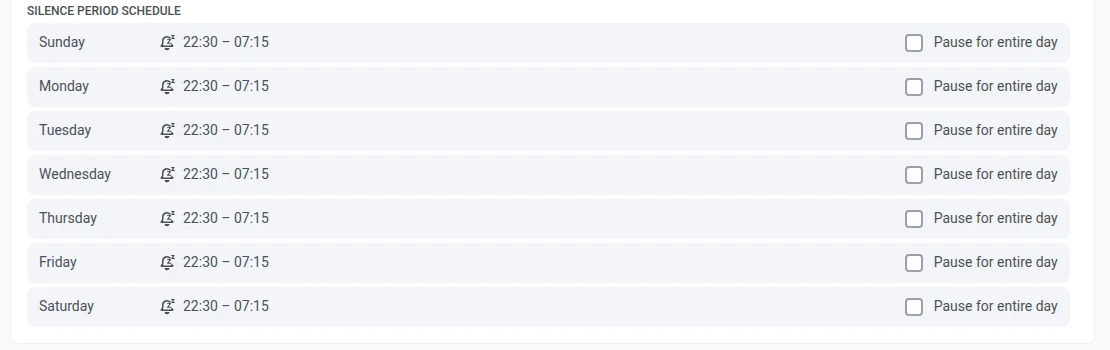
6. Wählen Sie unter **Silence period schedule** die Option **Pause for entire day** für jeden Wochentag, an dem der Kanal überhaupt keine Marketing-Nachrichten senden soll, zum Beispiel Sonntag. An diesem Tag ist der Kanal von 00:00 bis 23:59 stumm.
7. Klicken Sie auf **Apply changes**.
### Welche Zeitzone für jeden Empfänger verwendet wird
Pushwoosh prüft die Ruhezeiten anhand der Ortszeit jedes Empfängers:
* **App- und Web-Push-Abonnenten** (iOS, Android, Huawei, Amazon, macOS, Windows und Webbrowser): die Zeitzone, die das Pushwoosh SDK vom Gerät meldet.
* **E-Mail-, SMS- und Messenger-Empfänger, die unter derselben User ID auch ein Abonnement Ihrer App oder Website haben**: die Zeitzone dieses App-Geräts. Hat der Benutzer mehrere, wird das östlichste verwendet.
* **Alle anderen**, etwa E-Mail- und SMS-Kontakte ohne installierte App: die unter **Time zone for recipients without a device time zone** gewählte Zeitzone. Wenn Sie keine wählen, verwendet Pushwoosh UTC.
## Was mit einer Nachricht während der Ruhezeiten geschieht
Das Ergebnis hängt vom **Message behavior** ab, das Sie für den Kanal gewählt haben:
* **Send after the silence period ends** (Standard): Die Nachricht wird zurückgehalten und gesendet, sobald die Ruhezeit endet.
Ist der Tag auf **Pause for entire day** gesetzt, wartet die Nachricht auf den nächsten Tag ohne Pause. Bei einer nächtlichen Ruhezeit wie 22:00–08:00 geht sie an diesem Tag um 08:00 hinaus. Bei einer Ruhezeit tagsüber wie 10:00–12:00 geht sie um 00:00 hinaus.
* **Do not send**: Empfänger innerhalb der Ruhezeit erhalten die Nachricht nicht. Wie viele übersprungen wurden, sehen Sie in den [Statistiken zu Ruhezeiten](#view-silent-hours-statistics).
Wenn Sie **Pause for entire day** für alle sieben Tage auswählen, ignoriert Pushwoosh diese Kontrollkästchen und verwendet nur die Ruhezeit aus **Pause sending**.
## Ruhezeiten in einmaligen Kampagnen
Eine einmalige Kampagne folgt den globalen Ruhezeiten des Kanals aus **Settings > Message delivery settings**. So prüfen oder ändern Sie das für eine Kampagne:
1. Suchen Sie im Schritt **Sending time** den Block **Silent hours** unter **Sending options**.
2. Um den globalen Ruhezeiten zu folgen, lassen Sie **Use global silent hours settings** ausgewählt. Das ist der Standard.
3. Um die Kampagne auch während der Ruhezeit zu senden, zum Beispiel eine dringende Servicemeldung, wählen Sie **Send messages without global silent hours**.
Wählen Sie die Option, bevor Sie die Kampagne planen. Wenn Sie eine geplante Kampagne bearbeiten, lässt sich die Option **Silent hours** nicht mehr ändern.
Um die globalen Einstellungen zu ändern, klicken Sie im Block auf **Set up**. Message delivery settings öffnet sich in einem neuen Tab.
### Wann Ruhezeiten nicht für eine Kampagne gelten
Eine Kampagne wird in diesen Fällen ohne Ruhezeiten gesendet:
* **Für den Kanal sind keine Ruhezeiten eingerichtet.**
* **Der Nachrichtentyp ist Transactional.** Transaktionale Nachrichten werden nie durch Ruhezeiten zurückgehalten, daher hat die Kampagne keinen Block **Silent hours**. Siehe [Marketing- vs. transaktionale Nachrichten](/de/product/messaging-channels/marketing-vs-transactional/).
* **Die Kampagne geht an ein High-Speed-Delivery-Segment.** Die Nachricht wird sofort gesendet, und der Block **Silent hours** weist darauf hin.
## Ruhezeiten in der API
Über die API gesendete Nachrichten folgen ebenfalls den Ruhezeiten. Um eine Nachricht ohne sie zu senden, setzen Sie das Feld `silent_hours` in der [Messaging API v2](/de/developer/api-reference/messaging-api-v2/notify/#silenthours).
## Nachrichten, die Ruhezeiten ignorieren
Ruhezeiten gelten nicht für:
* **Customer-Journey-Nachrichten.** Journeys verwenden ihre eigene [Ruhezeit](/de/product/customer-journey/journey-settings/#silence-period), die in den Journey-Einstellungen festgelegt wird.
* **Transaktionale Nachrichten**, die aus dem Control Panel oder über die API gesendet werden.
* **Viber-Nachrichten**, da Viber keine Ruhezeiten-Einstellung hat.
* **Sofortige In-Apps**, die im Control Panel erstellt werden. Die App zeigt sie genau dann an, wenn das auslösende Event eintritt.
* **Stille Push-Benachrichtigungen** und **Live Activity**-Updates.
* **Nachrichten an High-Speed-Delivery-Segmente.**
## Statistiken zu Ruhezeiten anzeigen
Um zu sehen, wie viele Empfänger durch **Do not send** übersprungen wurden, prüfen Sie die Nachrichtenstatistik:
* Tab **Overview**: **Excluded: silent hours** in der Phase Audience.
* Tab [Errors](/de/product/statistics-and-analytics/messaging-statistics/how-to-read-the-errors-tab/): die Zeile **Silent Hours (1041)**. Sie ist kein Zustellfehler: Sie zählt die durch **Do not send** übersprungenen Empfänger.
Nachrichten, die durch **Send after the silence period ends** zurückgehalten werden, werden nicht separat ausgewiesen. Sie zählen als gesendet, sobald sie nach der Ruhezeit hinausgehen.
 3. Aktivieren Sie den Schalter für jeden Kanal, der stummgeschaltet werden soll: **Push notifications**, **In-apps** (über die API gesendete In-App-Nachrichten), **Emails**, **SMS**, **WhatsApp**, **LINE**, **Kakao** oder **Telegram**.
4. Legen Sie unter **Pause sending** Beginn und Ende der Ruhezeit fest, zum Beispiel 10:00 PM – 08:00 AM.
Die Ruhezeit darf über Mitternacht gehen. Ein Kanal, den Sie zum ersten Mal aktivieren, beginnt mit 22:00 – 08:00.
5. Wählen Sie unter **Message behavior**, was mit einer Nachricht geschieht, die in die Ruhezeit fällt: **Send after the silence period ends** (Standard) oder **Do not send**. Siehe [Was mit einer Nachricht während der Ruhezeiten geschieht](#what-happens-to-a-message-during-silent-hours).
 6. Wählen Sie unter **Silence period schedule** die Option **Pause for entire day** für jeden Wochentag, an dem der Kanal überhaupt keine Marketing-Nachrichten senden soll, zum Beispiel Sonntag. An diesem Tag ist der Kanal von 00:00 bis 23:59 stumm.
 7. Klicken Sie auf **Apply changes**.
### Welche Zeitzone für jeden Empfänger verwendet wird
Pushwoosh prüft die Ruhezeiten anhand der Ortszeit jedes Empfängers:
* **App- und Web-Push-Abonnenten** (iOS, Android, Huawei, Amazon, macOS, Windows und Webbrowser): die Zeitzone, die das Pushwoosh SDK vom Gerät meldet.
* **E-Mail-, SMS- und Messenger-Empfänger, die unter derselben User ID auch ein Abonnement Ihrer App oder Website haben**: die Zeitzone dieses App-Geräts. Hat der Benutzer mehrere, wird das östlichste verwendet.
* **Alle anderen**, etwa E-Mail- und SMS-Kontakte ohne installierte App: die unter **Time zone for recipients without a device time zone** gewählte Zeitzone. Wenn Sie keine wählen, verwendet Pushwoosh UTC.
## Was mit einer Nachricht während der Ruhezeiten geschieht
Das Ergebnis hängt vom **Message behavior** ab, das Sie für den Kanal gewählt haben:
* **Send after the silence period ends** (Standard): Die Nachricht wird zurückgehalten und gesendet, sobald die Ruhezeit endet.
Ist der Tag auf **Pause for entire day** gesetzt, wartet die Nachricht auf den nächsten Tag ohne Pause. Bei einer nächtlichen Ruhezeit wie 22:00–08:00 geht sie an diesem Tag um 08:00 hinaus. Bei einer Ruhezeit tagsüber wie 10:00–12:00 geht sie um 00:00 hinaus.
* **Do not send**: Empfänger innerhalb der Ruhezeit erhalten die Nachricht nicht. Wie viele übersprungen wurden, sehen Sie in den [Statistiken zu Ruhezeiten](#view-silent-hours-statistics).
Wenn Sie **Pause for entire day** für alle sieben Tage auswählen, ignoriert Pushwoosh diese Kontrollkästchen und verwendet nur die Ruhezeit aus **Pause sending**.
## Ruhezeiten in einmaligen Kampagnen
Eine einmalige Kampagne folgt den globalen Ruhezeiten des Kanals aus **Settings > Message delivery settings**. So prüfen oder ändern Sie das für eine Kampagne:
1. Suchen Sie im Schritt **Sending time** den Block **Silent hours** unter **Sending options**.
2. Um den globalen Ruhezeiten zu folgen, lassen Sie **Use global silent hours settings** ausgewählt. Das ist der Standard.
3. Um die Kampagne auch während der Ruhezeit zu senden, zum Beispiel eine dringende Servicemeldung, wählen Sie **Send messages without global silent hours**.
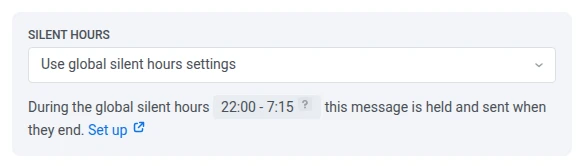 Wählen Sie die Option, bevor Sie die Kampagne planen. Wenn Sie eine geplante Kampagne bearbeiten, lässt sich die Option **Silent hours** nicht mehr ändern.
Um die globalen Einstellungen zu ändern, klicken Sie im Block auf **Set up**. Message delivery settings öffnet sich in einem neuen Tab.
### Wann Ruhezeiten nicht für eine Kampagne gelten
Eine Kampagne wird in diesen Fällen ohne Ruhezeiten gesendet:
* **Für den Kanal sind keine Ruhezeiten eingerichtet.**
* **Der Nachrichtentyp ist Transactional.** Transaktionale Nachrichten werden nie durch Ruhezeiten zurückgehalten, daher hat die Kampagne keinen Block **Silent hours**. Siehe [Marketing- vs. transaktionale Nachrichten](/de/product/messaging-channels/marketing-vs-transactional/).
* **Die Kampagne geht an ein High-Speed-Delivery-Segment.** Die Nachricht wird sofort gesendet, und der Block **Silent hours** weist darauf hin.
## Ruhezeiten in der API
Über die API gesendete Nachrichten folgen ebenfalls den Ruhezeiten. Um eine Nachricht ohne sie zu senden, setzen Sie das Feld `silent_hours` in der [Messaging API v2](/de/developer/api-reference/messaging-api-v2/notify/#silenthours).
## Nachrichten, die Ruhezeiten ignorieren
Ruhezeiten gelten nicht für:
* **Customer-Journey-Nachrichten.** Journeys verwenden ihre eigene [Ruhezeit](/de/product/customer-journey/journey-settings/#silence-period), die in den Journey-Einstellungen festgelegt wird.
* **Transaktionale Nachrichten**, die aus dem Control Panel oder über die API gesendet werden.
* **Viber-Nachrichten**, da Viber keine Ruhezeiten-Einstellung hat.
* **Sofortige In-Apps**, die im Control Panel erstellt werden. Die App zeigt sie genau dann an, wenn das auslösende Event eintritt.
* **Stille Push-Benachrichtigungen** und **Live Activity**-Updates.
* **Nachrichten an High-Speed-Delivery-Segmente.**
## Statistiken zu Ruhezeiten anzeigen
Um zu sehen, wie viele Empfänger durch **Do not send** übersprungen wurden, prüfen Sie die Nachrichtenstatistik:
* Tab **Overview**: **Excluded: silent hours** in der Phase Audience.
* Tab [Errors](/de/product/statistics-and-analytics/messaging-statistics/how-to-read-the-errors-tab/): die Zeile **Silent Hours (1041)**. Sie ist kein Zustellfehler: Sie zählt die durch **Do not send** übersprungenen Empfänger.
Nachrichten, die durch **Send after the silence period ends** zurückgehalten werden, werden nicht separat ausgewiesen. Sie zählen als gesendet, sobald sie nach der Ruhezeit hinausgehen.