# Globales Frequency Capping
Um zu verhindern, dass Ihre Benutzer mit mehreren Nachrichten aus sich überschneidenden Kampagnen überhäuft werden, verwenden Sie das **globale Frequency Capping**. Diese Funktion begrenzt die Anzahl der Marketing-Nachrichten, die ein Benutzer innerhalb eines bestimmten Zeitraums erhält. Sobald das Nachrichtenlimit für einen Kanal erreicht ist, werden keine weiteren Nachrichten gesendet, bis der Zeitraum zurückgesetzt wird.
Stille Push-Benachrichtigungen und Live-Activity-Updates unterliegen nicht dem Frequency Capping.
## Globales Frequency Capping konfigurieren
Um die Anzahl der an einen Benutzer innerhalb eines bestimmten Zeitraums gesendeten Nachrichten zu steuern:
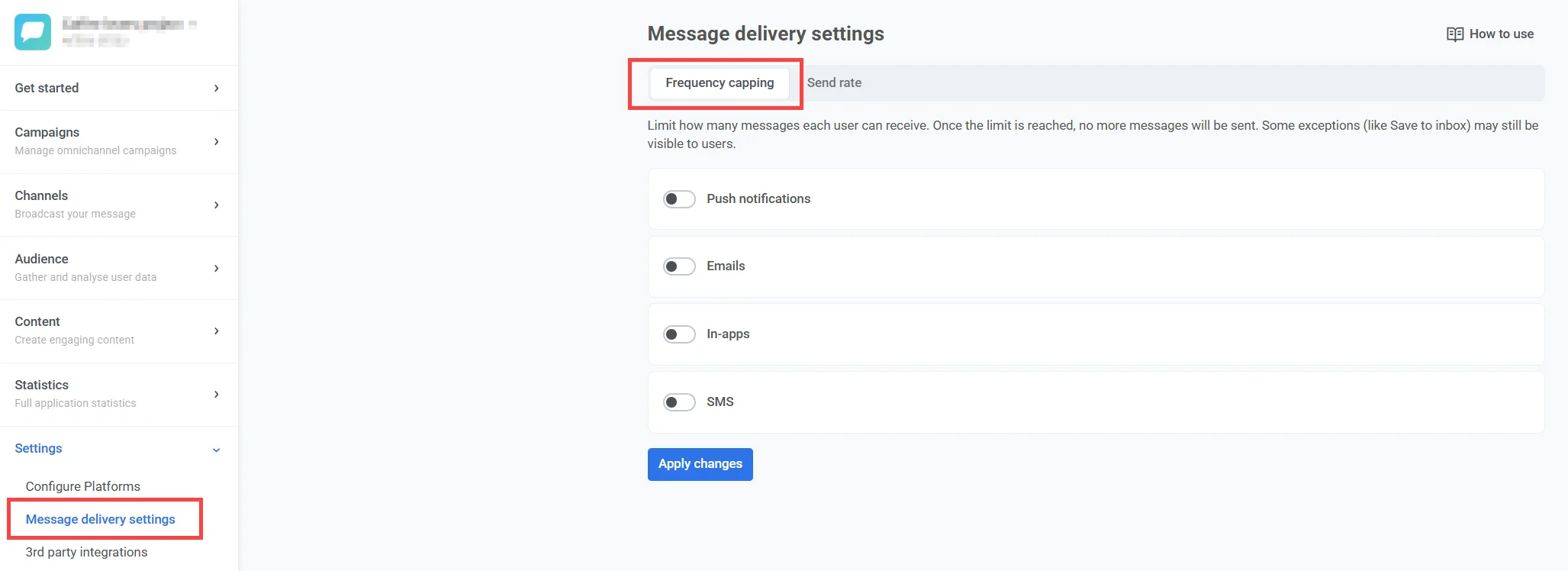
1. Gehen Sie zu **Einstellungen > Einstellungen für die Nachrichtenübermittlung > Frequency Capping**.
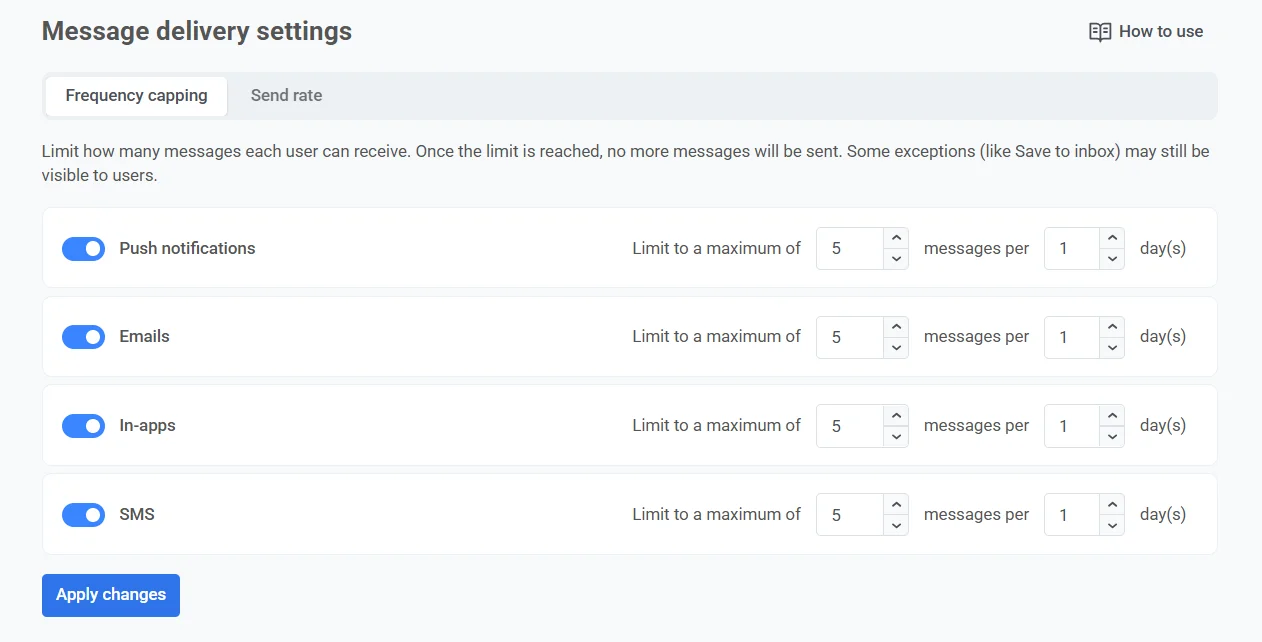
2. Schalten Sie den Schalter ein, um das Frequency Capping für die gewünschten Kanäle zu aktivieren ([Push-Benachrichtigungen](/de/product/messaging-channels/push-notifications/), [E-Mails](/de/product/messaging-channels/emails/), [In-Apps](/de/product/messaging-channels/in-apps/), [SMS](/de/product/messaging-channels/sms/), [WhatsApp](/de/product/messaging-channels/whatsapp-messages/), [App Inbox](#app-inbox)).
3. Legen Sie die maximale Anzahl von Nachrichten pro Benutzer für jeden Kanal und den entsprechenden Zeitraum fest.
> Sie können beispielsweise bis zu 4 Push-Benachrichtigungen, 2 E-Mails und 2 WhatsApp-Nachrichten in einem 5-tägigen Zeitraum zulassen.
Sie können 1 bis 1.000 Nachrichten pro Zeitraum zulassen, und der Zeitraum kann 1 bis 30 Tage betragen. Wenn Sie einen Wert außerhalb dieser Bereiche eingeben, ändert das Feld ihn auf den nächstgelegenen zulässigen Wert, zum Beispiel 1.500 Nachrichten auf 1.000.
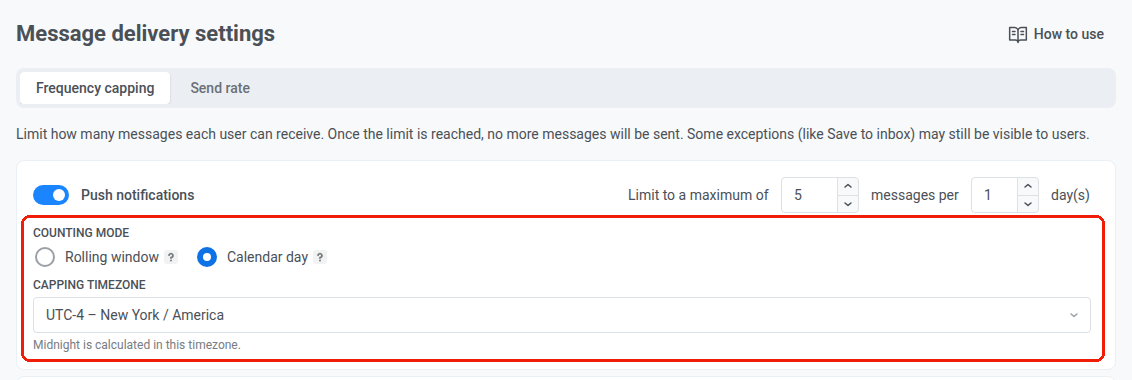
4. Wählen Sie einen **Zählmodus** für den Kanal:
* **Gleitendes Fenster** (Standard): zählt die Nachrichten, die in den letzten N×24 Stunden vor jeder Sendung gesendet wurden. Bei einer Begrenzung von beispielsweise 3 Push-Nachrichten pro 2 Tage zählt eine am Montag um 9 Uhr gesendete Push-Nachricht ab Mittwoch um 9 Uhr nicht mehr, und eine am Montag um 15 Uhr gesendete Push-Nachricht ab Mittwoch um 15 Uhr nicht mehr.
* **Kalendertag**: zählt die heute und an den vorherigen N-1 Kalendertagen gesendeten Nachrichten, beginnend um Mitternacht. Wählen Sie die **Capping-Zeitzone** (zum Beispiel `America/New_York`), die festlegt, wann für diesen Kanal Mitternacht ist. Bei derselben Begrenzung von 3 Push-Nachrichten pro 2 Tage zählt am Mittwoch beispielsweise jede seit Dienstag Mitternacht gesendete Push-Nachricht. Direkt nach Mitternacht verschiebt sich das Fenster auf Mittwoch und Donnerstag. Wenn Sie keine Zeitzone auswählen, zählt Pushwoosh die Kalendertage in UTC.
Der Zählmodus ist auch überall dort verfügbar, wo Sie ein benutzerdefiniertes Frequency Cap festlegen können: [einmalige Kampagnen](/de/product/messaging-channels/push-notifications/send-push-notifications/one-time-push/#set-frequency-capping), [sofortige In-Apps](/de/product/messaging-channels/in-apps/send-in-apps/send-instant-in-apps/#configure-frequency-capping) und [Nachrichtenelemente der Customer Journey](/de/product/customer-journey/journey-elements/channels/).
### App Inbox
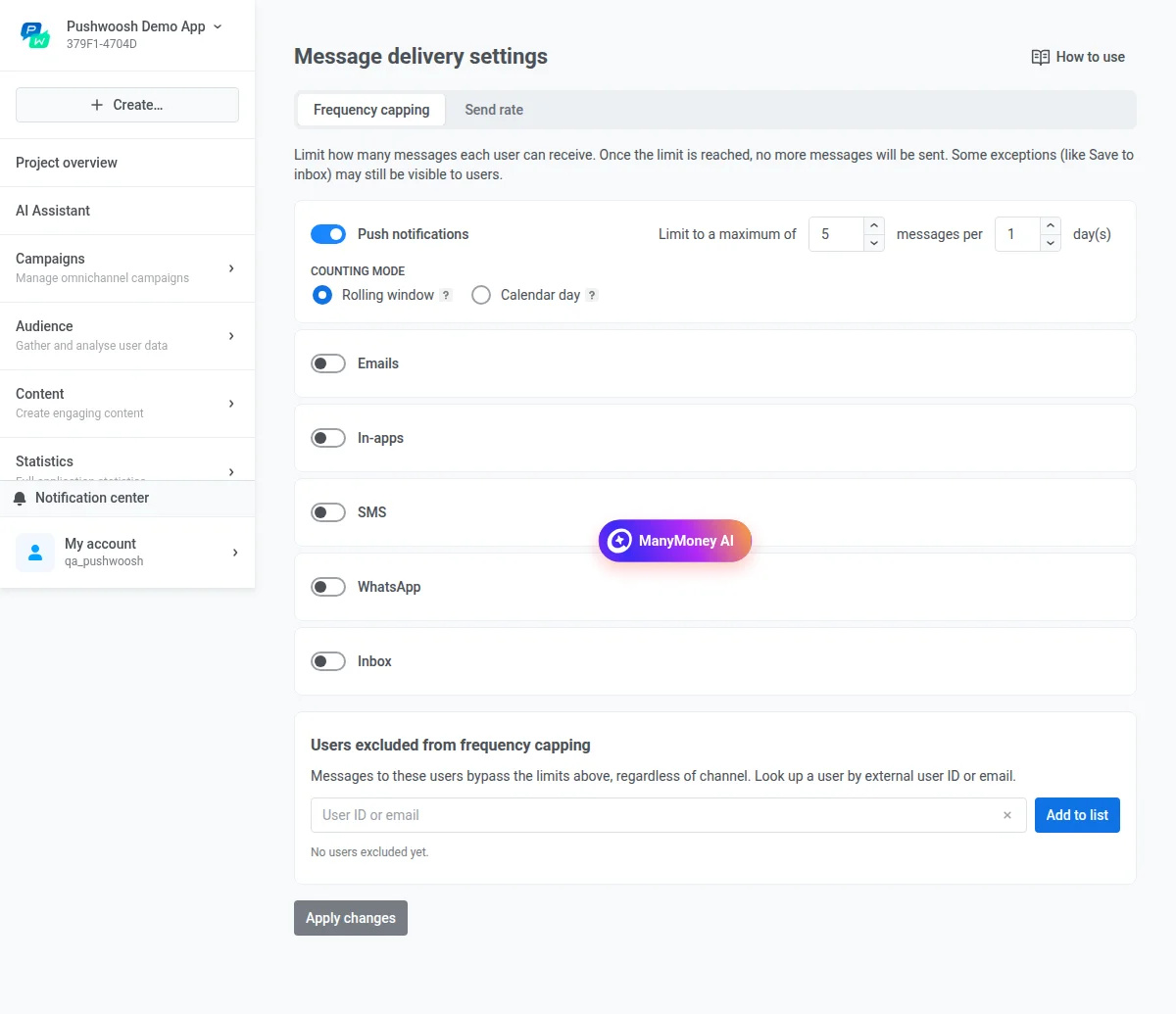
Um [App Inbox](/de/product/messaging-channels/message-inbox/send-app-inbox-messages/)-Nachrichten zu begrenzen, verwenden Sie den Schalter **Inbox** in dieser Liste.
App Inbox hat einen eigenen Zähler, getrennt von Push und allen anderen Kanälen. Ein Benutzer, der sein Push-Limit für den Tag erreicht hat, kann trotzdem eine Inbox-Nachricht erhalten, und umgekehrt.
App Inbox hat keine Einstellung für die Versandrate: Benutzer holen Inbox-Nachrichten einzeln ab, wenn sie die App öffnen, sodass es keine Zustellspitze gibt, die begrenzt werden müsste.
### Benutzer vom globalen Frequency Capping ausschließen
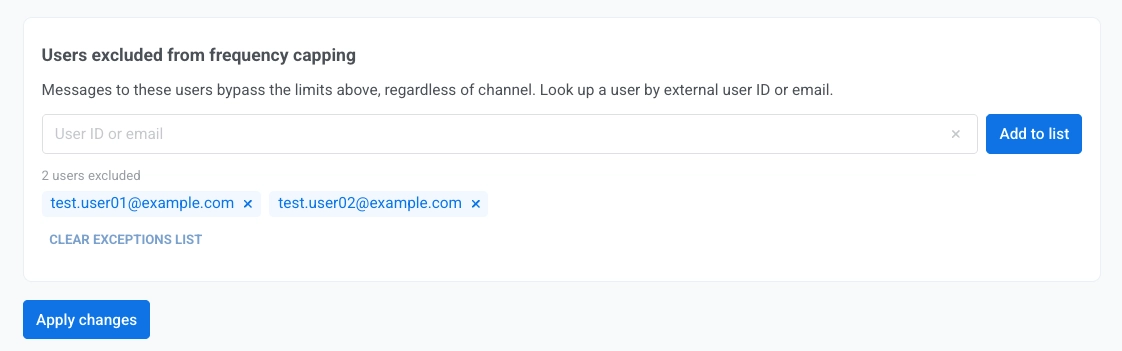
Sie können bestimmte Benutzer vom Frequency Capping ausschließen. Nachrichten an ausgeschlossene Benutzer umgehen jedes Limit auf jedem Kanal, sowohl das globale Limit als auch jedes für eine Nachricht festgelegte benutzerdefinierte Limit.
Um Benutzer vom Capping auszuschließen:
1. Gehen Sie zu **Einstellungen > Einstellungen für die Nachrichtenübermittlung > Frequency Capping**.
2. Geben Sie unter **Vom Frequency Capping ausgeschlossene Benutzer** jeweils eine [User ID](/de/product/pushwoosh-knowledge-hub/users-userids/) oder eine E-Mail-Adresse ein.
3. Klicken Sie auf **Zur Liste hinzufügen**.
4. Wiederholen Sie die Schritte 2-3 für jeden weiteren Benutzer.
5. Klicken Sie auf **Änderungen anwenden**.
Benutzer bleiben ausgeschlossen, bis Sie sie in den Einstellungen für die Nachrichtenübermittlung von der Liste entfernen.
Um die Ausschlussliste zu leeren, klicken Sie auf **Ausnahmeliste leeren** und dann auf **Änderungen anwenden**.
## Globales Frequency Capping für Journey-Nachrichten
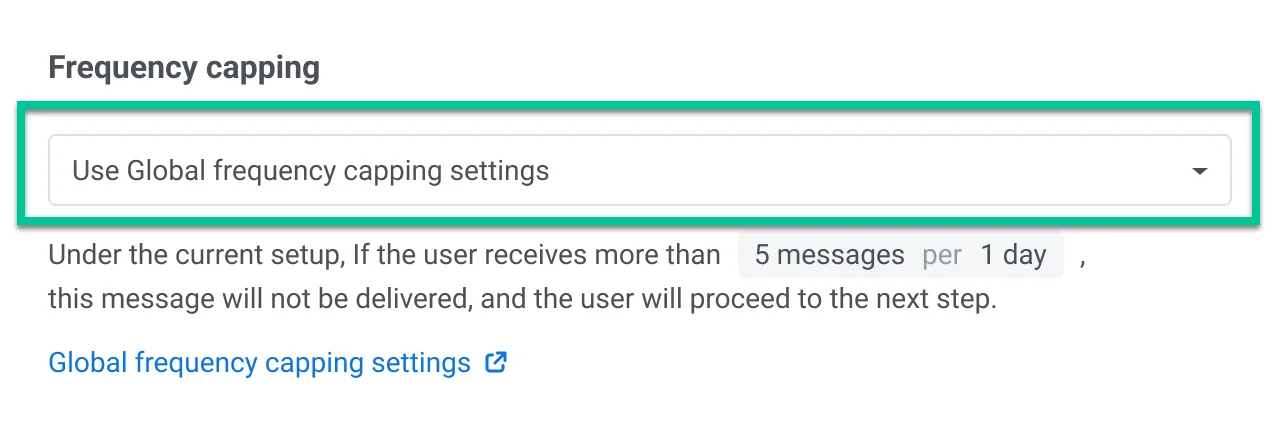
Beim Erstellen von Nachrichtenelementen in Customer Journeys werden standardmäßig die Einstellungen für das **globale Frequency Capping** angewendet.
Sie haben jedoch die Möglichkeit, die Behandlung bestimmter Nachrichten anzupassen, indem Sie die globalen Frequency-Capping-Einstellungen überschreiben. Sie können Folgendes tun:
### Globales Frequency Capping ignorieren
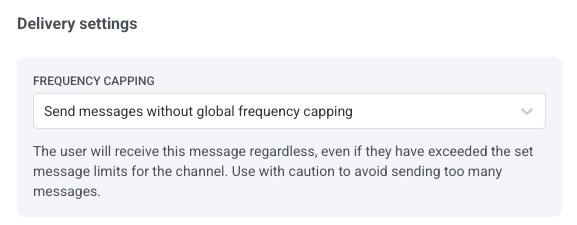
Wählen Sie **Nachrichten ohne globales Frequency Capping senden**, um die globalen Frequency-Capping-Regeln zu umgehen. Der Benutzer erhält diese Nachricht auf jeden Fall, auch wenn er die festgelegten Nachrichtenlimits für den Kanal überschritten hat. Die Nachricht zählt außerdem nicht zum globalen Zähler des Kanals und verbraucht somit nicht das Kontingent anderer Nachrichten. Verwenden Sie dies mit Vorsicht, um nicht zu viele Nachrichten zu senden.
### Benutzerdefiniertes Frequency Capping verwenden
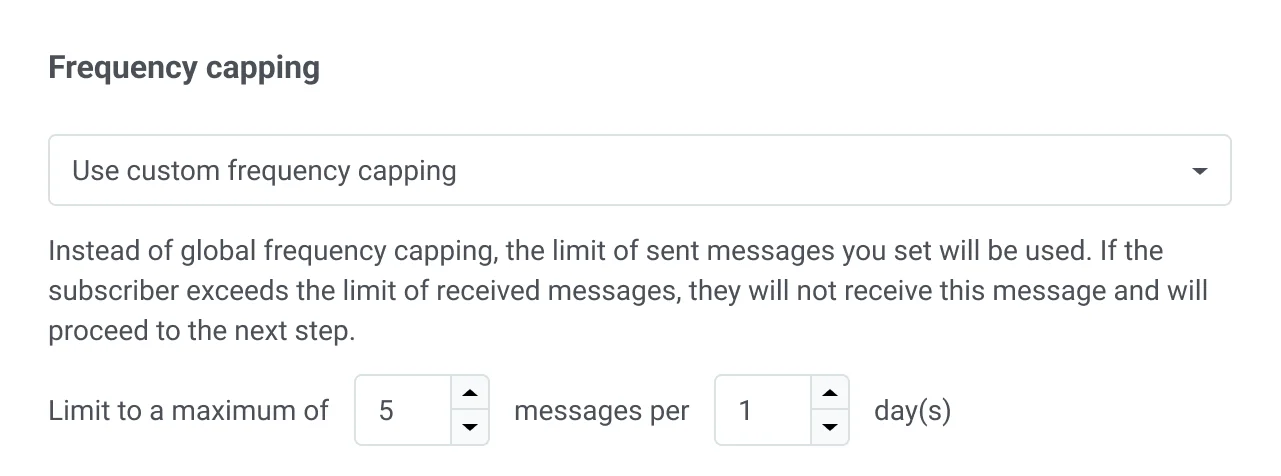
Diese Option ermöglicht es Ihnen, ein benutzerdefiniertes Limit für die Anzahl der innerhalb eines bestimmten Zeitraums gesendeten Nachrichten festzulegen. Definieren Sie hier die Anzahl der Nachrichten (z. B. 5) und den Zeitraum (z. B. 10 Tage), in dem diese Nachrichten gesendet werden können. Wählen Sie einen Zählmodus für dieses benutzerdefinierte Limit: [Gleitendes Fenster oder Kalendertag](#configure-global-frequency-capping), genau wie bei der globalen Einstellung.
## Beispielszenario
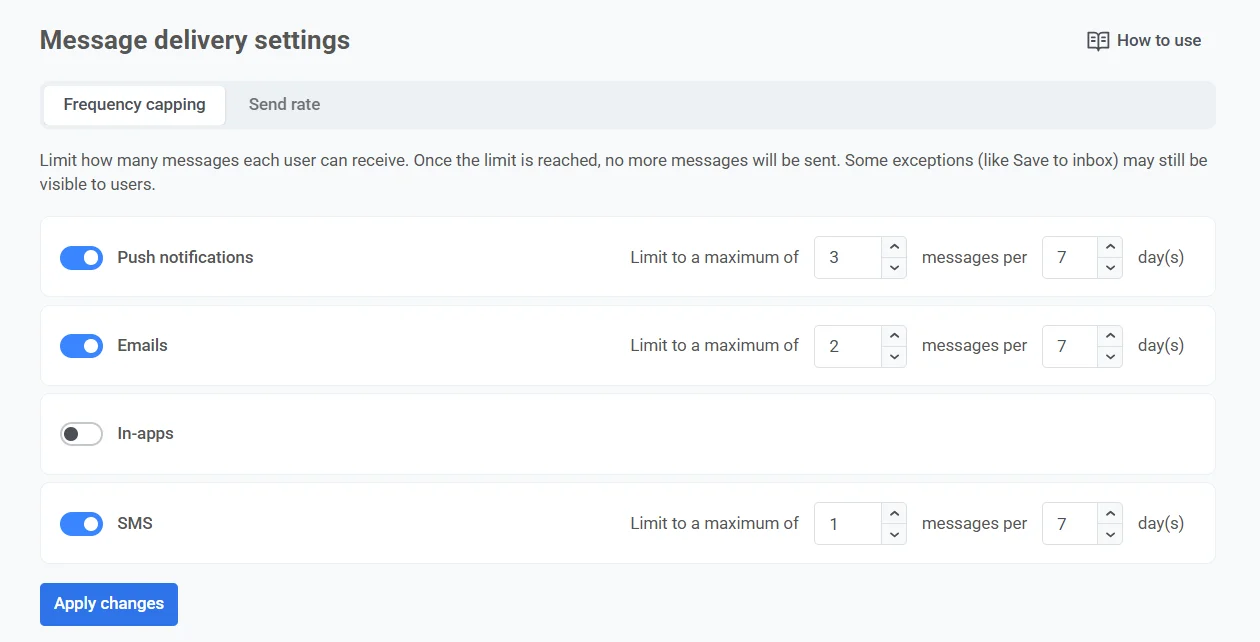
Stellen Sie sich vor, Sie verwalten mehrere Marketingkampagnen über Push-Benachrichtigungen, E-Mails und SMS. Um zu verhindern, dass Ihre Kunden mit zu vielen Nachrichten überhäuft werden, entscheiden Sie sich, das Frequency Capping einzurichten und die Anzahl der Nachrichten, die jeder Benutzer erhalten kann, auf 3 Push-Benachrichtigungen, 2 E-Mails und 1 SMS pro Benutzer innerhalb von 7 Tagen zu begrenzen.
Hier sind die Schritte zur Einrichtung:
### Globales Frequency Capping aktivieren
1. Gehen Sie zu **Einstellungen > Einstellungen für die Nachrichtenübermittlung > Frequency Capping**.
2. Schalten Sie den Schalter für Push-Benachrichtigungen, E-Mails und SMS ein.
3. Geben Sie die maximale Anzahl von Nachrichten an, die ein Benutzer erhalten kann: 3 Push-Benachrichtigungen, 2 E-Mails und 1 SMS.
4. Geben Sie den Zeitraum von 7 Tagen an.
### Kritische Nachrichten konfigurieren
Wenn Sie sicherstellen möchten, dass wichtige Nachrichten, wie z. B. Zahlungsbestätigungen, immer sofort zugestellt werden, unabhängig von Nachrichtenlimits, wählen Sie in den Übermittlungseinstellungen der spezifischen Journey-Schritte, in denen dies erforderlich ist, **Nachrichten ohne globales Frequency Capping senden**.
Beispiele für andere kritische Nachrichten können Sicherheitswarnungen, Anfragen zum Zurücksetzen des Passworts, kritische App-Updates und mehr sein.
### Capping für bestimmte Nachrichten anpassen
Angenommen, Sie möchten jedes Mal eine spezielle Angebots-Push-Benachrichtigung senden, wenn ein Benutzer eine bestimmte In-App-Aktion abschließt. Um jedoch zu vermeiden, dass dieselbe Nachricht zu oft wiederholt wird, möchten Sie sicherstellen, dass diese Nachricht nicht öfter als einmal alle 3 Tage angezeigt wird, obwohl Ihr Frequency Capping 3 Push-Benachrichtigungen pro Woche zulässt.
So konfigurieren Sie das:
1. Richten Sie eine Customer Journey ein, die durch das Abschließen der Zielaktion durch den Benutzer ausgelöst wird.
2. Gehen Sie im Customer Journey Builder zu den Einstellungen für das Nachrichtenelement und wählen Sie **Benutzerdefiniertes Frequency Capping verwenden**.
3. Stellen Sie das benutzerdefinierte Limit auf 1 Nachricht alle 3 Tage ein.
## Statistiken zum Frequency Capping anzeigen
Sie können an mehreren Stellen sehen, wie sich das Frequency Capping auf Ihre Nachrichten auswirkt.
* **Projekt-Dashboard**: Die [Projektübersicht](/de/product/first-steps/pushwoosh-interface-overview/#project-overview) zeigt auf den Registerkarten Push und E-Mail einen Frequency-Capping-Block für den ausgewählten Zeitraum, standardmäßig 30 Tage.
* **Statistiken einzelner Nachrichten**: Die Registerkarte „Übersicht“ der Nachrichtenstatistiken für [Push-Benachrichtigungen](/de/product/statistics-and-analytics/messaging-statistics/push-notification-statistics/) und [E-Mails](/de/product/statistics-and-analytics/messaging-statistics/email-statistics/) führt Frequency Capping als einen der Ausschlussgründe der Audience-Phase auf.
* **Aggregierte Nachrichten**: Der [Kampagnenverteilungs](/de/product/statistics-and-analytics/aggregated-messages/#campaigns-distribution)-Trichter führt durch Frequency Capping ausgeschlossene Empfänger als einen der Ausschlussgründe der Audience-Phase auf, als eine einzelne Zahl übersprungener eindeutiger Empfänger.
* **Customer Journey**: Das Fenster [Kommunikationsstatistiken](/de/product/statistics-and-analytics/journey-statistics/overall-journey-statistics/#metrics-by-channel) meldet das Frequency Capping auf jeder Kanal-Registerkarte.
Antworten auf häufige Fragen finden Sie unter [FAQ zum globalen Frequency Capping](/de/product/messaging-channels/message-delivery-settings/frequency-capping-faq/).
 2. Schalten Sie den Schalter ein, um das Frequency Capping für die gewünschten Kanäle zu aktivieren ([Push-Benachrichtigungen](/de/product/messaging-channels/push-notifications/), [E-Mails](/de/product/messaging-channels/emails/), [In-Apps](/de/product/messaging-channels/in-apps/), [SMS](/de/product/messaging-channels/sms/), [WhatsApp](/de/product/messaging-channels/whatsapp-messages/), [App Inbox](#app-inbox)).
3. Legen Sie die maximale Anzahl von Nachrichten pro Benutzer für jeden Kanal und den entsprechenden Zeitraum fest.
2. Schalten Sie den Schalter ein, um das Frequency Capping für die gewünschten Kanäle zu aktivieren ([Push-Benachrichtigungen](/de/product/messaging-channels/push-notifications/), [E-Mails](/de/product/messaging-channels/emails/), [In-Apps](/de/product/messaging-channels/in-apps/), [SMS](/de/product/messaging-channels/sms/), [WhatsApp](/de/product/messaging-channels/whatsapp-messages/), [App Inbox](#app-inbox)).
3. Legen Sie die maximale Anzahl von Nachrichten pro Benutzer für jeden Kanal und den entsprechenden Zeitraum fest.
 > Sie können beispielsweise bis zu 4 Push-Benachrichtigungen, 2 E-Mails und 2 WhatsApp-Nachrichten in einem 5-tägigen Zeitraum zulassen.
Sie können 1 bis 1.000 Nachrichten pro Zeitraum zulassen, und der Zeitraum kann 1 bis 30 Tage betragen. Wenn Sie einen Wert außerhalb dieser Bereiche eingeben, ändert das Feld ihn auf den nächstgelegenen zulässigen Wert, zum Beispiel 1.500 Nachrichten auf 1.000.
4. Wählen Sie einen **Zählmodus** für den Kanal:
* **Gleitendes Fenster** (Standard): zählt die Nachrichten, die in den letzten N×24 Stunden vor jeder Sendung gesendet wurden. Bei einer Begrenzung von beispielsweise 3 Push-Nachrichten pro 2 Tage zählt eine am Montag um 9 Uhr gesendete Push-Nachricht ab Mittwoch um 9 Uhr nicht mehr, und eine am Montag um 15 Uhr gesendete Push-Nachricht ab Mittwoch um 15 Uhr nicht mehr.
* **Kalendertag**: zählt die heute und an den vorherigen N-1 Kalendertagen gesendeten Nachrichten, beginnend um Mitternacht. Wählen Sie die **Capping-Zeitzone** (zum Beispiel `America/New_York`), die festlegt, wann für diesen Kanal Mitternacht ist. Bei derselben Begrenzung von 3 Push-Nachrichten pro 2 Tage zählt am Mittwoch beispielsweise jede seit Dienstag Mitternacht gesendete Push-Nachricht. Direkt nach Mitternacht verschiebt sich das Fenster auf Mittwoch und Donnerstag. Wenn Sie keine Zeitzone auswählen, zählt Pushwoosh die Kalendertage in UTC.
> Sie können beispielsweise bis zu 4 Push-Benachrichtigungen, 2 E-Mails und 2 WhatsApp-Nachrichten in einem 5-tägigen Zeitraum zulassen.
Sie können 1 bis 1.000 Nachrichten pro Zeitraum zulassen, und der Zeitraum kann 1 bis 30 Tage betragen. Wenn Sie einen Wert außerhalb dieser Bereiche eingeben, ändert das Feld ihn auf den nächstgelegenen zulässigen Wert, zum Beispiel 1.500 Nachrichten auf 1.000.
4. Wählen Sie einen **Zählmodus** für den Kanal:
* **Gleitendes Fenster** (Standard): zählt die Nachrichten, die in den letzten N×24 Stunden vor jeder Sendung gesendet wurden. Bei einer Begrenzung von beispielsweise 3 Push-Nachrichten pro 2 Tage zählt eine am Montag um 9 Uhr gesendete Push-Nachricht ab Mittwoch um 9 Uhr nicht mehr, und eine am Montag um 15 Uhr gesendete Push-Nachricht ab Mittwoch um 15 Uhr nicht mehr.
* **Kalendertag**: zählt die heute und an den vorherigen N-1 Kalendertagen gesendeten Nachrichten, beginnend um Mitternacht. Wählen Sie die **Capping-Zeitzone** (zum Beispiel `America/New_York`), die festlegt, wann für diesen Kanal Mitternacht ist. Bei derselben Begrenzung von 3 Push-Nachrichten pro 2 Tage zählt am Mittwoch beispielsweise jede seit Dienstag Mitternacht gesendete Push-Nachricht. Direkt nach Mitternacht verschiebt sich das Fenster auf Mittwoch und Donnerstag. Wenn Sie keine Zeitzone auswählen, zählt Pushwoosh die Kalendertage in UTC.
 Der Zählmodus ist auch überall dort verfügbar, wo Sie ein benutzerdefiniertes Frequency Cap festlegen können: [einmalige Kampagnen](/de/product/messaging-channels/push-notifications/send-push-notifications/one-time-push/#set-frequency-capping), [sofortige In-Apps](/de/product/messaging-channels/in-apps/send-in-apps/send-instant-in-apps/#configure-frequency-capping) und [Nachrichtenelemente der Customer Journey](/de/product/customer-journey/journey-elements/channels/).
### App Inbox
Um [App Inbox](/de/product/messaging-channels/message-inbox/send-app-inbox-messages/)-Nachrichten zu begrenzen, verwenden Sie den Schalter **Inbox** in dieser Liste.
App Inbox hat einen eigenen Zähler, getrennt von Push und allen anderen Kanälen. Ein Benutzer, der sein Push-Limit für den Tag erreicht hat, kann trotzdem eine Inbox-Nachricht erhalten, und umgekehrt.
App Inbox hat keine Einstellung für die Versandrate: Benutzer holen Inbox-Nachrichten einzeln ab, wenn sie die App öffnen, sodass es keine Zustellspitze gibt, die begrenzt werden müsste.
Der Zählmodus ist auch überall dort verfügbar, wo Sie ein benutzerdefiniertes Frequency Cap festlegen können: [einmalige Kampagnen](/de/product/messaging-channels/push-notifications/send-push-notifications/one-time-push/#set-frequency-capping), [sofortige In-Apps](/de/product/messaging-channels/in-apps/send-in-apps/send-instant-in-apps/#configure-frequency-capping) und [Nachrichtenelemente der Customer Journey](/de/product/customer-journey/journey-elements/channels/).
### App Inbox
Um [App Inbox](/de/product/messaging-channels/message-inbox/send-app-inbox-messages/)-Nachrichten zu begrenzen, verwenden Sie den Schalter **Inbox** in dieser Liste.
App Inbox hat einen eigenen Zähler, getrennt von Push und allen anderen Kanälen. Ein Benutzer, der sein Push-Limit für den Tag erreicht hat, kann trotzdem eine Inbox-Nachricht erhalten, und umgekehrt.
App Inbox hat keine Einstellung für die Versandrate: Benutzer holen Inbox-Nachrichten einzeln ab, wenn sie die App öffnen, sodass es keine Zustellspitze gibt, die begrenzt werden müsste.
 ### Benutzer vom globalen Frequency Capping ausschließen
Sie können bestimmte Benutzer vom Frequency Capping ausschließen. Nachrichten an ausgeschlossene Benutzer umgehen jedes Limit auf jedem Kanal, sowohl das globale Limit als auch jedes für eine Nachricht festgelegte benutzerdefinierte Limit.
Um Benutzer vom Capping auszuschließen:
1. Gehen Sie zu **Einstellungen > Einstellungen für die Nachrichtenübermittlung > Frequency Capping**.
2. Geben Sie unter **Vom Frequency Capping ausgeschlossene Benutzer** jeweils eine [User ID](/de/product/pushwoosh-knowledge-hub/users-userids/) oder eine E-Mail-Adresse ein.
3. Klicken Sie auf **Zur Liste hinzufügen**.
4. Wiederholen Sie die Schritte 2-3 für jeden weiteren Benutzer.
5. Klicken Sie auf **Änderungen anwenden**.
### Benutzer vom globalen Frequency Capping ausschließen
Sie können bestimmte Benutzer vom Frequency Capping ausschließen. Nachrichten an ausgeschlossene Benutzer umgehen jedes Limit auf jedem Kanal, sowohl das globale Limit als auch jedes für eine Nachricht festgelegte benutzerdefinierte Limit.
Um Benutzer vom Capping auszuschließen:
1. Gehen Sie zu **Einstellungen > Einstellungen für die Nachrichtenübermittlung > Frequency Capping**.
2. Geben Sie unter **Vom Frequency Capping ausgeschlossene Benutzer** jeweils eine [User ID](/de/product/pushwoosh-knowledge-hub/users-userids/) oder eine E-Mail-Adresse ein.
3. Klicken Sie auf **Zur Liste hinzufügen**.
4. Wiederholen Sie die Schritte 2-3 für jeden weiteren Benutzer.
5. Klicken Sie auf **Änderungen anwenden**.
 Benutzer bleiben ausgeschlossen, bis Sie sie in den Einstellungen für die Nachrichtenübermittlung von der Liste entfernen.
Um die Ausschlussliste zu leeren, klicken Sie auf **Ausnahmeliste leeren** und dann auf **Änderungen anwenden**.
## Globales Frequency Capping für Journey-Nachrichten
Beim Erstellen von Nachrichtenelementen in Customer Journeys werden standardmäßig die Einstellungen für das **globale Frequency Capping** angewendet.
Benutzer bleiben ausgeschlossen, bis Sie sie in den Einstellungen für die Nachrichtenübermittlung von der Liste entfernen.
Um die Ausschlussliste zu leeren, klicken Sie auf **Ausnahmeliste leeren** und dann auf **Änderungen anwenden**.
## Globales Frequency Capping für Journey-Nachrichten
Beim Erstellen von Nachrichtenelementen in Customer Journeys werden standardmäßig die Einstellungen für das **globale Frequency Capping** angewendet.
 Sie haben jedoch die Möglichkeit, die Behandlung bestimmter Nachrichten anzupassen, indem Sie die globalen Frequency-Capping-Einstellungen überschreiben. Sie können Folgendes tun:
### Globales Frequency Capping ignorieren
Wählen Sie **Nachrichten ohne globales Frequency Capping senden**, um die globalen Frequency-Capping-Regeln zu umgehen. Der Benutzer erhält diese Nachricht auf jeden Fall, auch wenn er die festgelegten Nachrichtenlimits für den Kanal überschritten hat. Die Nachricht zählt außerdem nicht zum globalen Zähler des Kanals und verbraucht somit nicht das Kontingent anderer Nachrichten. Verwenden Sie dies mit Vorsicht, um nicht zu viele Nachrichten zu senden.
Sie haben jedoch die Möglichkeit, die Behandlung bestimmter Nachrichten anzupassen, indem Sie die globalen Frequency-Capping-Einstellungen überschreiben. Sie können Folgendes tun:
### Globales Frequency Capping ignorieren
Wählen Sie **Nachrichten ohne globales Frequency Capping senden**, um die globalen Frequency-Capping-Regeln zu umgehen. Der Benutzer erhält diese Nachricht auf jeden Fall, auch wenn er die festgelegten Nachrichtenlimits für den Kanal überschritten hat. Die Nachricht zählt außerdem nicht zum globalen Zähler des Kanals und verbraucht somit nicht das Kontingent anderer Nachrichten. Verwenden Sie dies mit Vorsicht, um nicht zu viele Nachrichten zu senden.
 ### Benutzerdefiniertes Frequency Capping verwenden
Diese Option ermöglicht es Ihnen, ein benutzerdefiniertes Limit für die Anzahl der innerhalb eines bestimmten Zeitraums gesendeten Nachrichten festzulegen. Definieren Sie hier die Anzahl der Nachrichten (z. B. 5) und den Zeitraum (z. B. 10 Tage), in dem diese Nachrichten gesendet werden können. Wählen Sie einen Zählmodus für dieses benutzerdefinierte Limit: [Gleitendes Fenster oder Kalendertag](#configure-global-frequency-capping), genau wie bei der globalen Einstellung.
### Benutzerdefiniertes Frequency Capping verwenden
Diese Option ermöglicht es Ihnen, ein benutzerdefiniertes Limit für die Anzahl der innerhalb eines bestimmten Zeitraums gesendeten Nachrichten festzulegen. Definieren Sie hier die Anzahl der Nachrichten (z. B. 5) und den Zeitraum (z. B. 10 Tage), in dem diese Nachrichten gesendet werden können. Wählen Sie einen Zählmodus für dieses benutzerdefinierte Limit: [Gleitendes Fenster oder Kalendertag](#configure-global-frequency-capping), genau wie bei der globalen Einstellung.
 ## Beispielszenario
Stellen Sie sich vor, Sie verwalten mehrere Marketingkampagnen über Push-Benachrichtigungen, E-Mails und SMS. Um zu verhindern, dass Ihre Kunden mit zu vielen Nachrichten überhäuft werden, entscheiden Sie sich, das Frequency Capping einzurichten und die Anzahl der Nachrichten, die jeder Benutzer erhalten kann, auf 3 Push-Benachrichtigungen, 2 E-Mails und 1 SMS pro Benutzer innerhalb von 7 Tagen zu begrenzen.
Hier sind die Schritte zur Einrichtung:
### Globales Frequency Capping aktivieren
1. Gehen Sie zu **Einstellungen > Einstellungen für die Nachrichtenübermittlung > Frequency Capping**.
2. Schalten Sie den Schalter für Push-Benachrichtigungen, E-Mails und SMS ein.
3. Geben Sie die maximale Anzahl von Nachrichten an, die ein Benutzer erhalten kann: 3 Push-Benachrichtigungen, 2 E-Mails und 1 SMS.
4. Geben Sie den Zeitraum von 7 Tagen an.
## Beispielszenario
Stellen Sie sich vor, Sie verwalten mehrere Marketingkampagnen über Push-Benachrichtigungen, E-Mails und SMS. Um zu verhindern, dass Ihre Kunden mit zu vielen Nachrichten überhäuft werden, entscheiden Sie sich, das Frequency Capping einzurichten und die Anzahl der Nachrichten, die jeder Benutzer erhalten kann, auf 3 Push-Benachrichtigungen, 2 E-Mails und 1 SMS pro Benutzer innerhalb von 7 Tagen zu begrenzen.
Hier sind die Schritte zur Einrichtung:
### Globales Frequency Capping aktivieren
1. Gehen Sie zu **Einstellungen > Einstellungen für die Nachrichtenübermittlung > Frequency Capping**.
2. Schalten Sie den Schalter für Push-Benachrichtigungen, E-Mails und SMS ein.
3. Geben Sie die maximale Anzahl von Nachrichten an, die ein Benutzer erhalten kann: 3 Push-Benachrichtigungen, 2 E-Mails und 1 SMS.
4. Geben Sie den Zeitraum von 7 Tagen an.
 ### Kritische Nachrichten konfigurieren
Wenn Sie sicherstellen möchten, dass wichtige Nachrichten, wie z. B. Zahlungsbestätigungen, immer sofort zugestellt werden, unabhängig von Nachrichtenlimits, wählen Sie in den Übermittlungseinstellungen der spezifischen Journey-Schritte, in denen dies erforderlich ist, **Nachrichten ohne globales Frequency Capping senden**.
### Kritische Nachrichten konfigurieren
Wenn Sie sicherstellen möchten, dass wichtige Nachrichten, wie z. B. Zahlungsbestätigungen, immer sofort zugestellt werden, unabhängig von Nachrichtenlimits, wählen Sie in den Übermittlungseinstellungen der spezifischen Journey-Schritte, in denen dies erforderlich ist, **Nachrichten ohne globales Frequency Capping senden**.