# LINE-Nachrichten senden
Diese Anleitung führt Sie durch die Funktionsweise von LINE-Nachrichten in Pushwoosh, die Bedingungen, unter denen Nachrichten zugestellt werden können, und wie Sie LINE-Nachrichten über Customer Journey oder einen Freitext-Chat senden können.
## Zustellungsbedingungen für LINE-Nachrichten
LINE-Nachrichten können nur unter den folgenden Bedingungen zugestellt werden:
* Der Benutzer hat Ihr offizielles LINE-Konto als Freund hinzugefügt.
* Ihr offizielles LINE-Konto ist Teil eines Gruppen- oder Mehrpersonen-Chats.
* Der Benutzer hat Ihrem offiziellen LINE-Konto in den letzten 7 Tagen eine 1:1-Nachricht gesendet, auch wenn er Sie nicht als Freund hinzugefügt hat.
Wenn eine Nachricht gesendet wird, kann ein **`200 OK`**-Statuscode zurückgegeben werden, auch wenn die Nachricht nicht zugestellt wird. Die Zustellung schlägt unter den folgenden Umständen fehl:
* Der Benutzer hat sein LINE-Konto gelöscht.
* Der Benutzer hat Ihr offizielles LINE-Konto blockiert.
* Der Benutzer hat Ihr offizielles LINE-Konto nicht als Freund hinzugefügt.
Weitere Details finden Sie in der offiziellen [LINE Messaging API-Dokumentation](https://developers.line.biz/en/reference/messaging-api/#send-push-message).
## LINE-Nachrichten über Customer Journey senden
Pushwoosh ermöglicht es Ihnen, LINE-Nachrichten in [Customer Journeys](/de/product/customer-journey/pushwoosh-journey-overview/) zu integrieren. Befolgen Sie diese Schritte, um es zu konfigurieren:
### Ein Entry-Element hinzufügen
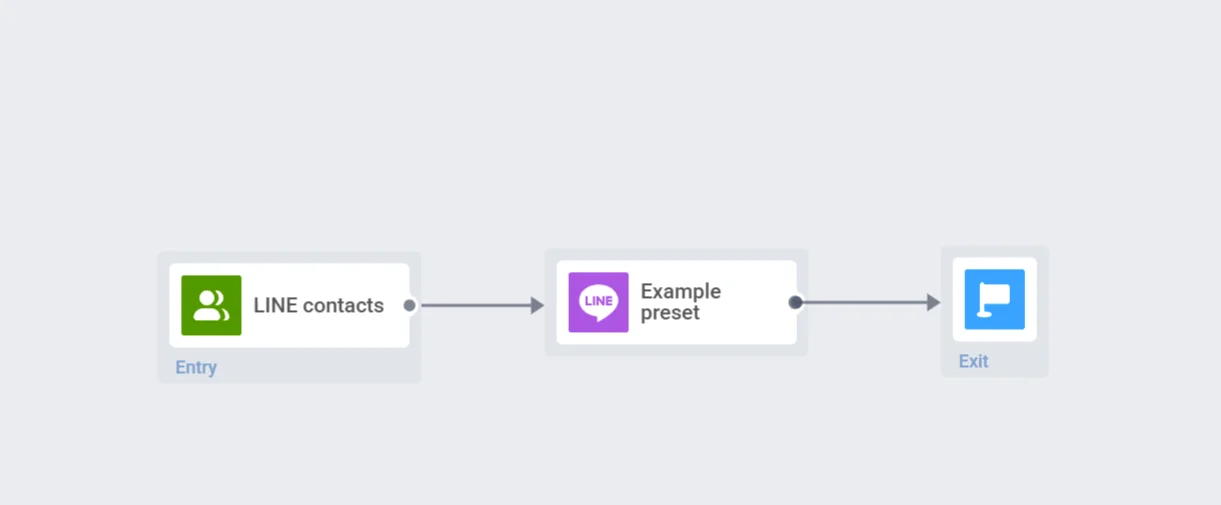
Beginnen Sie, indem Sie ein **Entry**-Element hinzufügen, um zu definieren, wer die Journey betritt.
[Erfahren Sie, wie Sie die Entry-Elemente konfigurieren](/de/product/customer-journey/journey-elements/#entry)
### Das LINE-Nachrichtenelement hinzufügen und konfigurieren
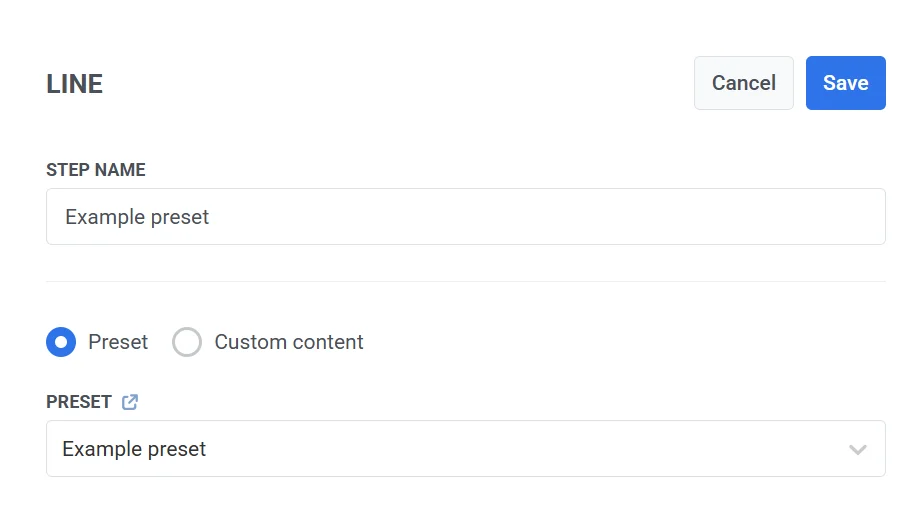
Geben Sie zunächst einen internen Namen für den Schritt an (z. B. „LINE-Willkommensnachricht“).
Wählen Sie als Nächstes eine der folgenden Optionen:
* **Voreinstellung:** Wählen Sie aus bestehenden LINE-Nachrichtenvoreinstellungen unter **Inhalt > LINE-Voreinstellungen**.
[Erfahren Sie mehr über das Erstellen von LINE-Voreinstellungen](/de/product/content/line-presets/)
* **Benutzerdefinierter Inhalt:** Geben Sie einfachen Text direkt in das Inhaltsfeld ein.
### Fluss aufteilen, je nachdem, ob diese Nachricht zugestellt wird oder nicht (optional)
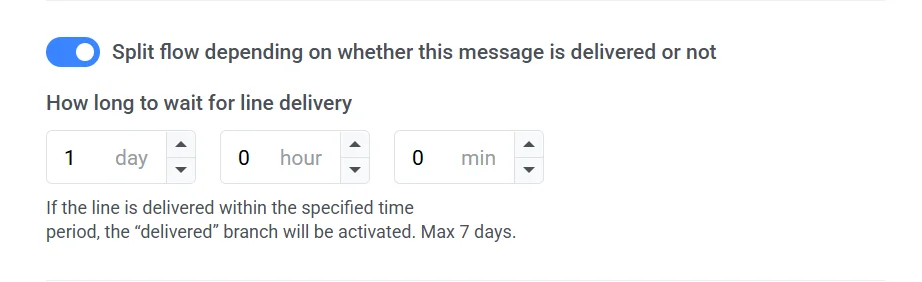
Aktivieren Sie **Fluss aufteilen, je nachdem, ob diese Nachricht zugestellt wird oder nicht**, um den Journey-Pfad basierend auf dem Zustellungsstatus anzupassen:
* **Aktiviert:** Die Journey teilt sich in zwei Pfade auf, einen, wenn die Nachricht erfolgreich zugestellt wird, und einen anderen, wenn sie fehlschlägt.
* **Deaktiviert:** Die Journey folgt demselben Pfad, unabhängig davon, ob die Nachricht zugestellt wird oder nicht.
Klicken Sie auf **Speichern**, um die Änderungen zu übernehmen und zum Journey-Canvas zurückzukehren.
### Die Journey abschließen und speichern
Schließen Sie die Einrichtung der Journey ab und fügen Sie das Exit-Element hinzu. Wenn Sie bereit sind, klicken Sie auf **Journey starten**, um sie zu aktivieren.
## Freitextnachrichten senden und Ihre LINE-Konversationen anzeigen
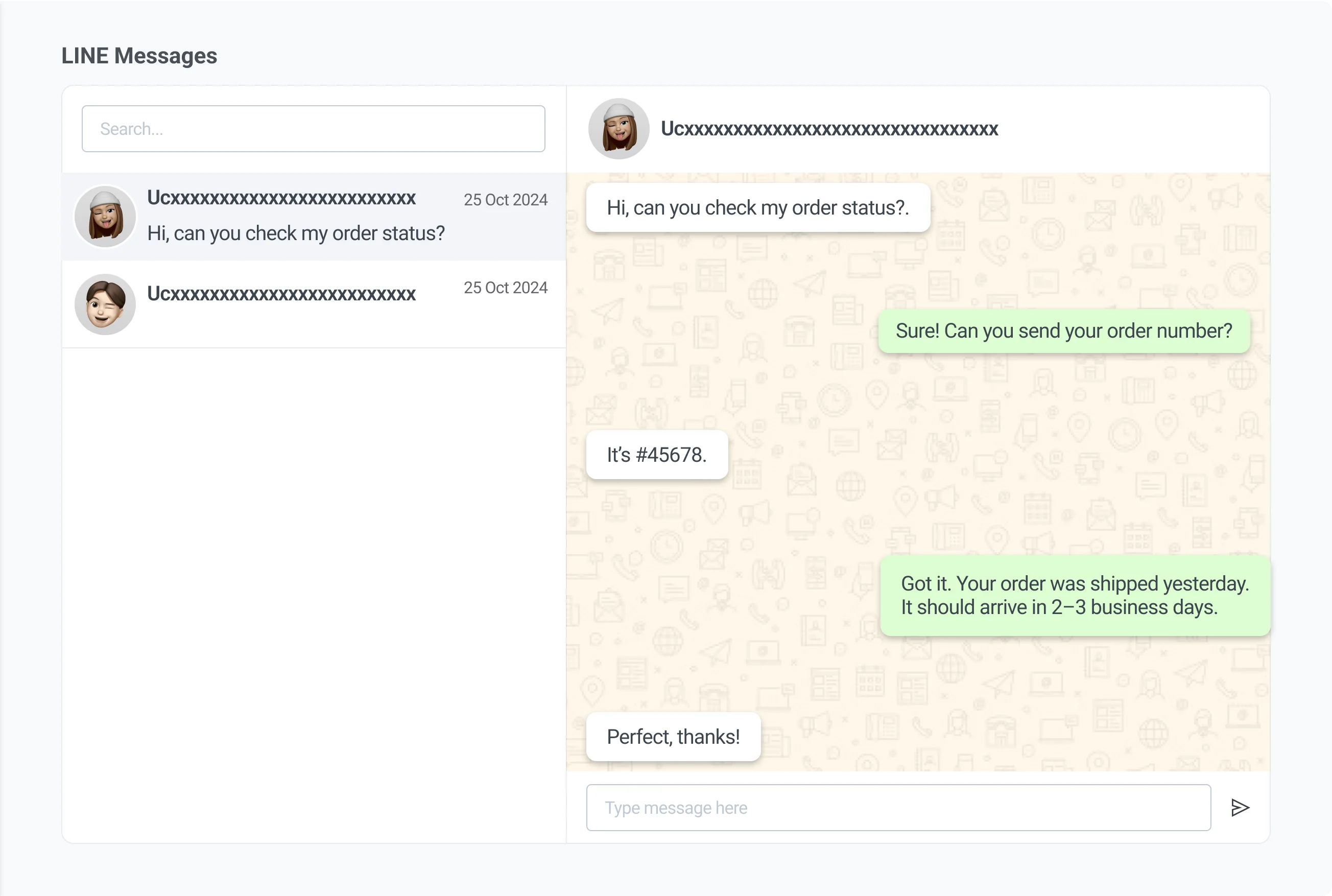
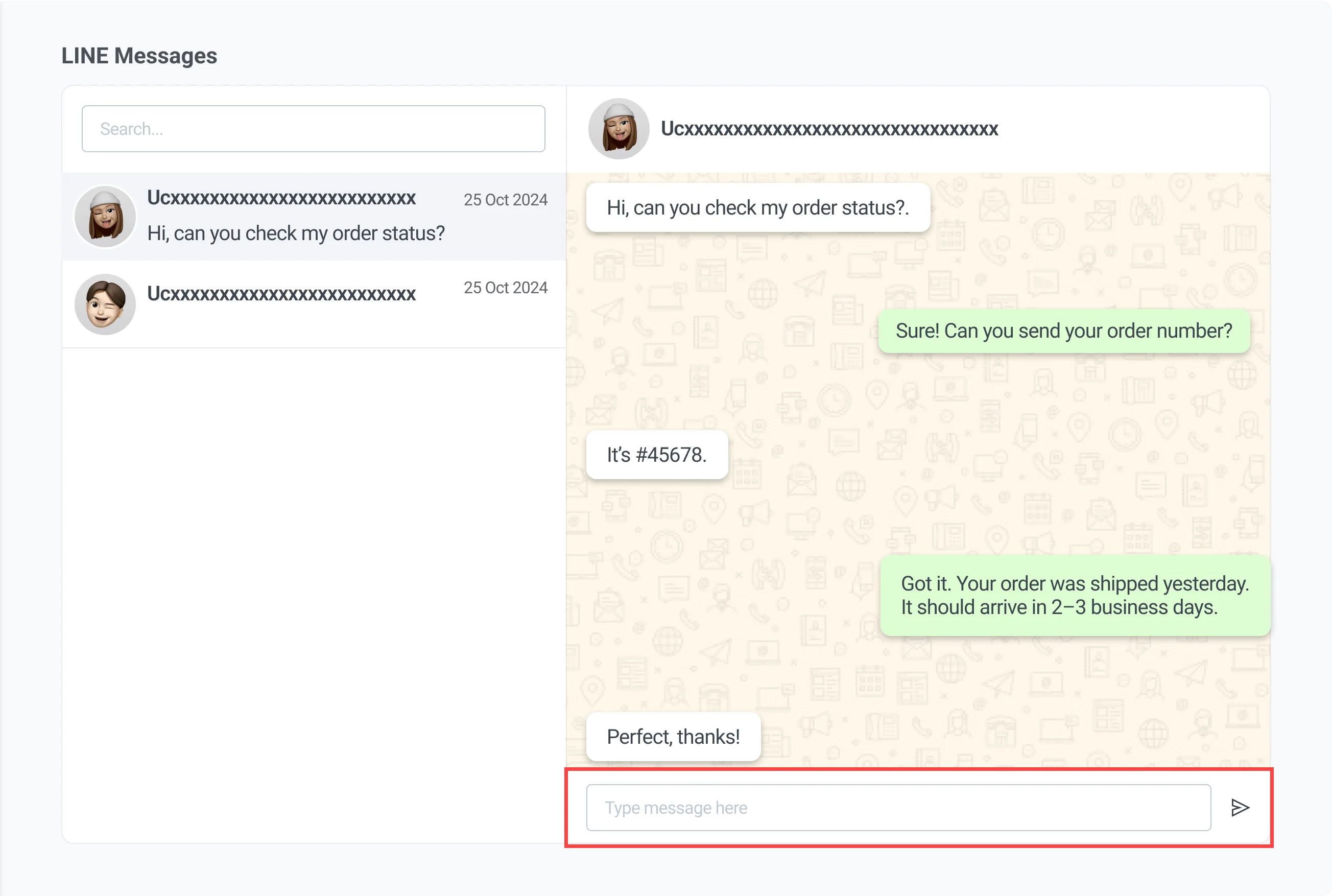
Verwenden Sie die LINE-Nachrichten-Schnittstelle, um direkte Konversationen mit Benutzern auf der LINE-Plattform anzuzeigen und zu verwalten. Dieser Posteingang zeigt automatisch Benutzer an, mit denen Sie interagiert haben. Sie können den Nachrichtenverlauf einsehen und in einem 1:1-Chat-Format antworten.
Nachrichten, die über diese Schnittstelle gesendet werden, werden als Standard-LINE-Chat-Nachrichten zugestellt und folgen den Zustellungsregeln von LINE (z. B. muss der Benutzer Ihr offizielles LINE-Konto innerhalb der letzten 7 Tage kontaktiert haben, wenn er es nicht als Freund hinzugefügt hat).
### Nach Benutzern suchen
Verwenden Sie das **Suchen**-Feld oben links, um Benutzer nach Kennung zu suchen. Dies hilft Ihnen, schnell die Konversation zu finden, die Sie fortsetzen möchten.
### Nachrichtenverlauf anzeigen
Sobald Sie einen Benutzer aus der Liste auswählen, wird sein Nachrichtenverlauf im mittleren Bereich angezeigt. Dies ermöglicht es Ihnen, frühere Interaktionen zu überprüfen, bevor Sie antworten.
### Eine Nachricht senden
Um eine Nachricht zu senden:
1. Geben Sie Ihre Nachricht in das **Nachricht**-Feld am unteren Bildschirmrand ein.
2. Klicken Sie auf **Senden**, um die Nachricht zu senden.
## LINE-Nachrichten über API senden
Verwenden Sie die Pushwoosh-API, um LINE-Nachrichten zu senden. Diese Methode unterstützt sowohl vorlagenbasierte als auch einfache Textnachrichten (Freitext).