# Sofortige In-Apps senden
Sofortige In-Apps übermitteln Nachrichten an Benutzer in dem Moment, in dem eine bestimmte Aktion in der App stattfindet, und maximieren so die Chance, dass sie gesehen werden.
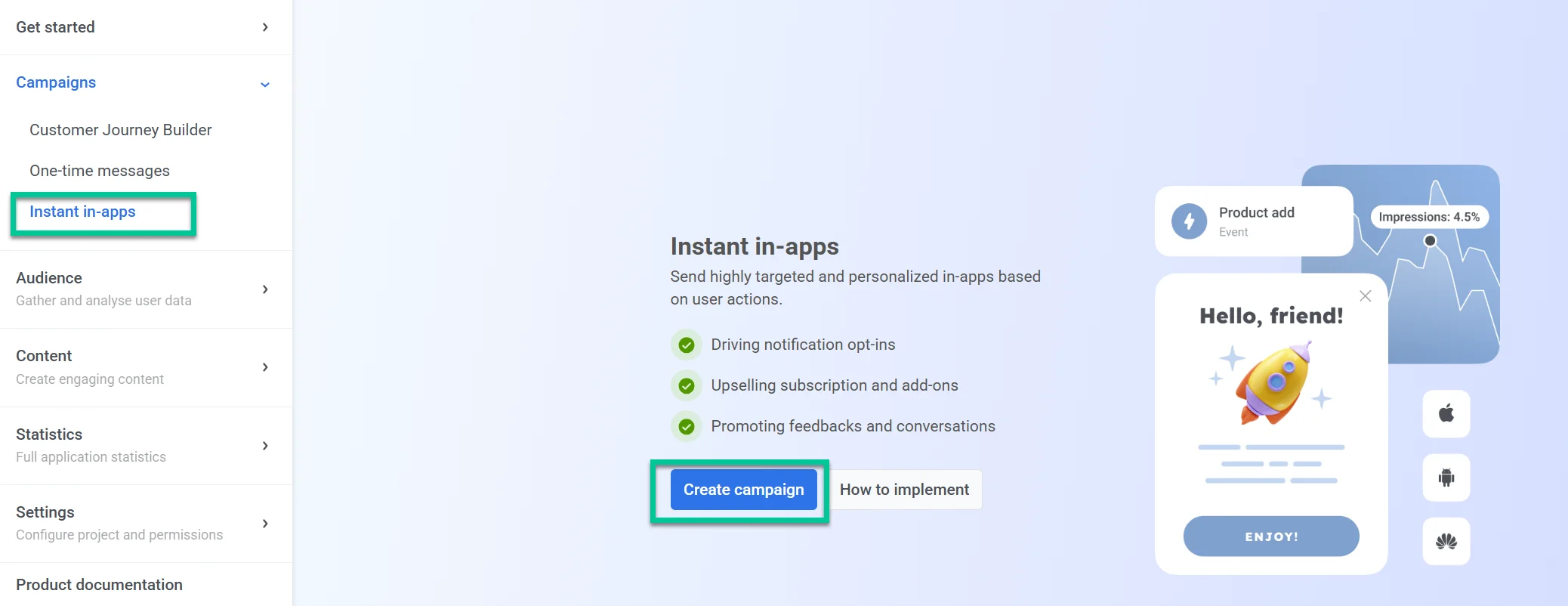
Um In-App-Nachrichten über In-App-Kampagnen zu senden:
1. Navigieren Sie zu **Campaigns** im Pushwoosh Control Panel.
2. Wählen Sie **Instant in-apps**.
3. Klicken Sie auf **Create in-app**, um eine neue Kampagne einzurichten.
## Kreativen Inhalt definieren
### In-App-Banner auswählen
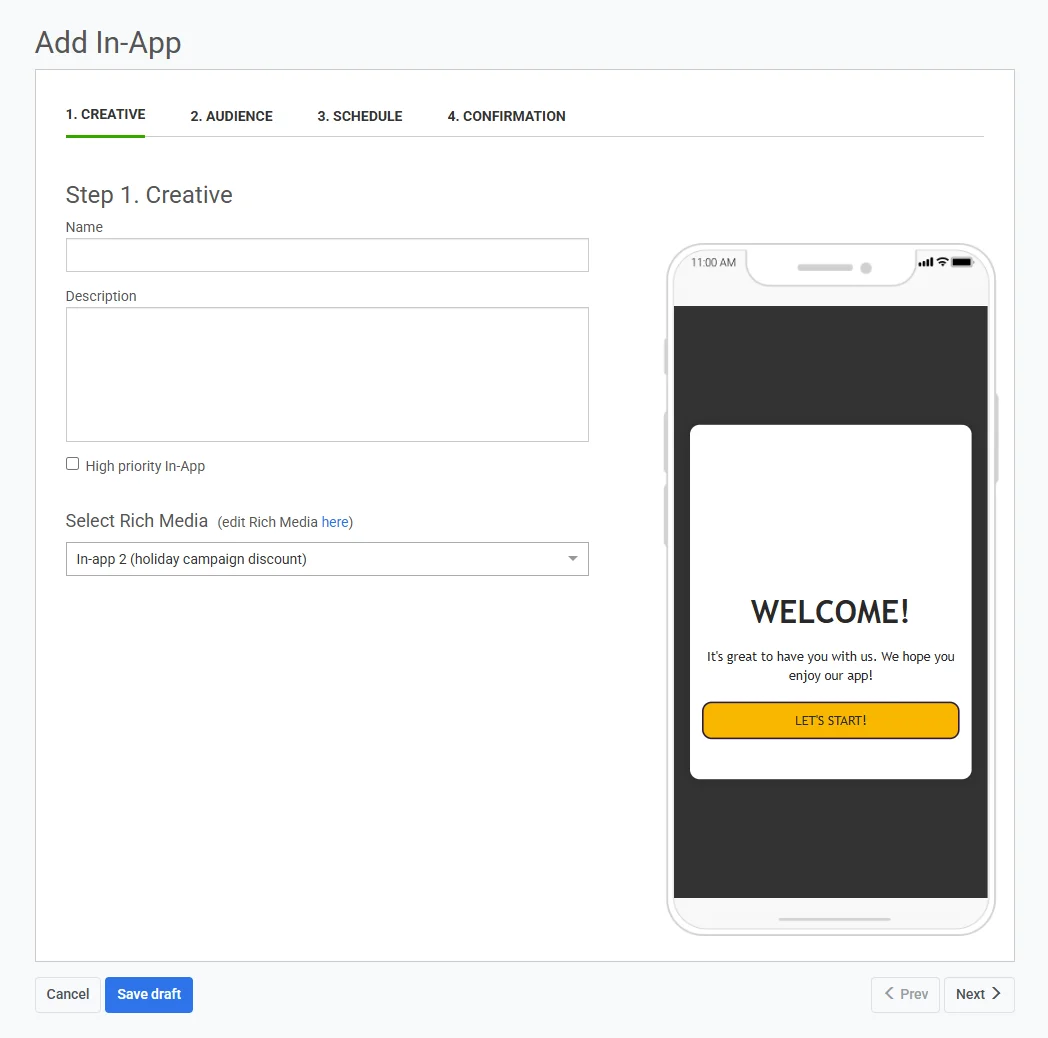
Wählen Sie im Feld **IN-APP BANNER** eine bestehende In-App-Vorlage aus der Liste aus oder klicken Sie auf **Create new**.
#### Möglichkeiten, eine In-App-Vorlage zu erstellen
Sie können:
- **Eine Vorlage mit dem integrierten In-App-Editor erstellen**. [Mehr erfahren](/de/product/content/in-apps/create-rich-media-in-the-built-in-editor/)
- **Eine Vorlage aus der integrierten Bibliothek verwenden**.
- **Rich Media manuell hochladen**.
### Nachricht in der Vorschau anzeigen
Auf der rechten Seite des Bildschirms sehen Sie eine mobile Vorschau des ausgewählten In-App-Banners.
Klicken Sie auf **Next**, um zu den Einstellungen für **Target users** zu gelangen.
## Zielgruppe definieren
In **Target users** legen Sie das Event fest, das die Nachricht auslöst, und wählen aus, welche Benutzer sie sehen sollen.
### Trigger-Event festlegen
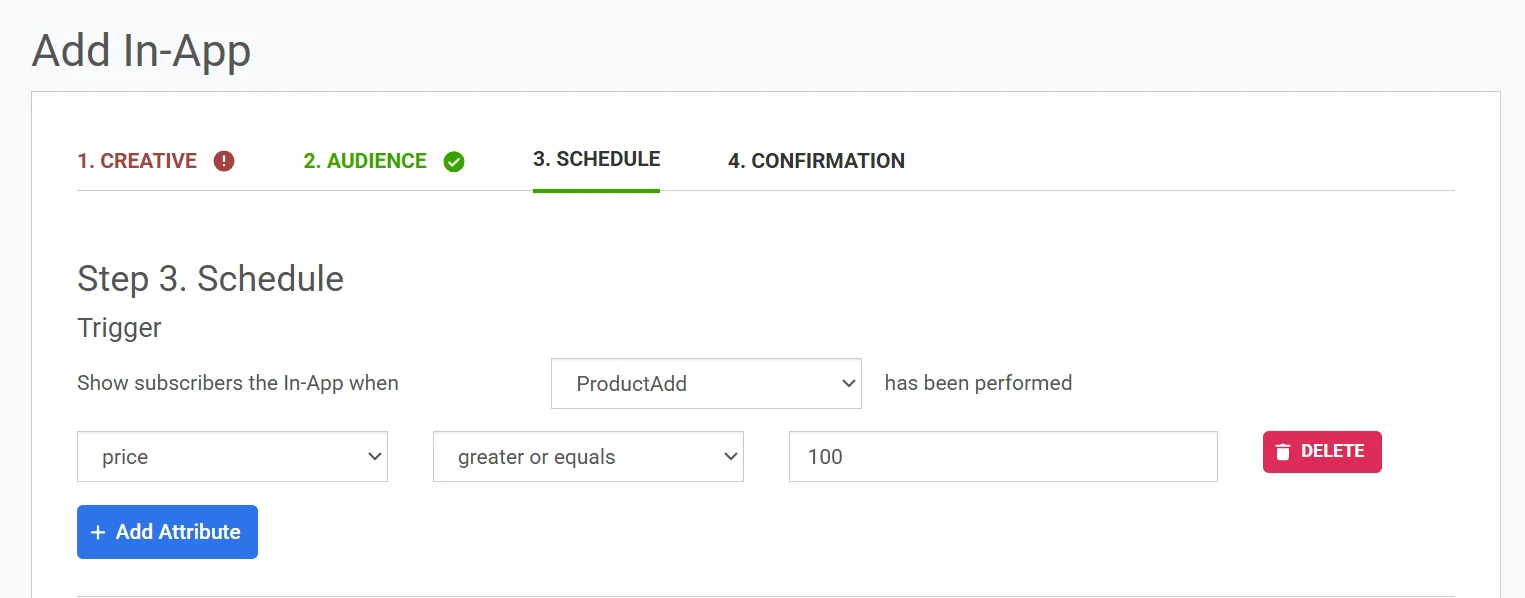
Wählen Sie in **TRIGGER EVENT** das Event aus, das die In-App-Nachricht startet. Die Auswahl eines Triggers ist erforderlich.
Um die Trigger-Bedingungen spezifischer zu gestalten, fügen Sie Event-Parameter hinzu:
1. Klicken Sie auf **ADD ATTRIBUTE**.
2. Wählen Sie Werte in **ATTRIBUTE**, **CONDITION** und **VALUE** aus.
3. Fügen Sie bei Bedarf weitere Attribute hinzu.
### Auswählen, welche Benutzer die In-App erhalten sollen
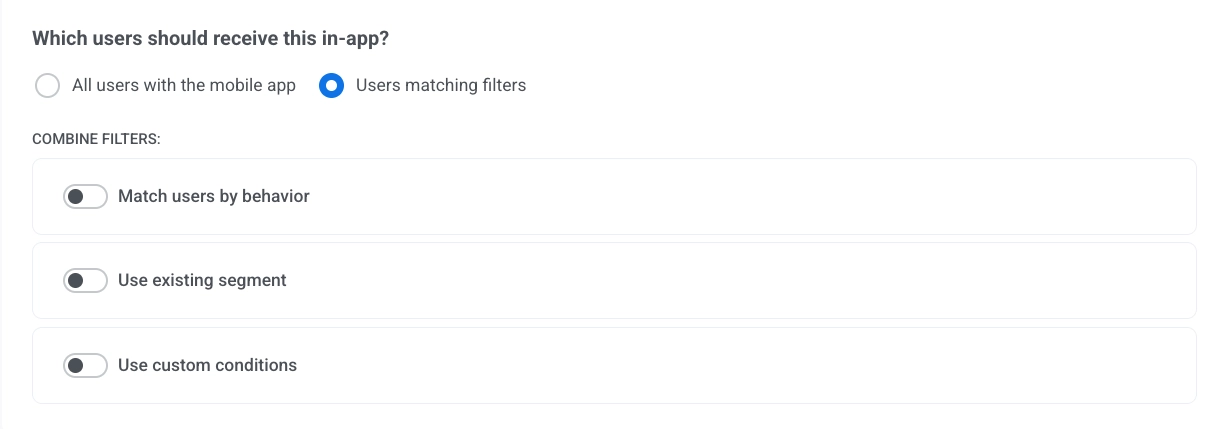
Wählen Sie unter **Which users should receive this in-app?** eine Option aus:
* **All users with the mobile app**: Senden Sie die In-App an alle App-Benutzer.
* **Users matching filters**: Beschränken Sie die Zustellung auf Benutzer, die den ausgewählten Bedingungen entsprechen.
#### Filter für Zielbenutzer konfigurieren
Wenn Sie **Users matching filters** auswählen, verwenden Sie **COMBINE FILTERS**, um das Targeting zu konfigurieren:
##### Benutzer nach Verhalten abgleichen
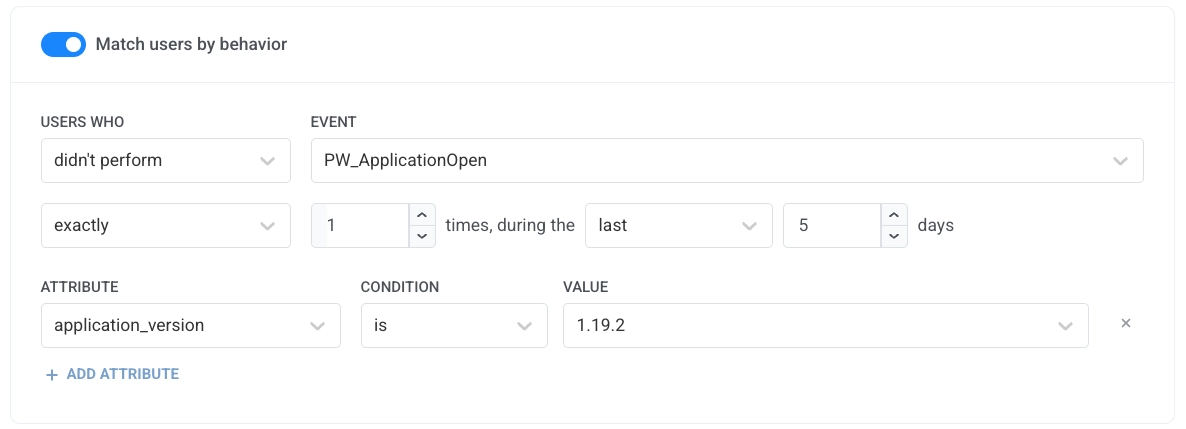
Aktivieren Sie **Match users by behavior**, um eventbasierte Regeln zu definieren. Wählen Sie Werte in **USERS WHO** und **EVENT** aus und legen Sie dann Häufigkeit und Zeitrahmen fest.
##### Bestehendes Segment verwenden
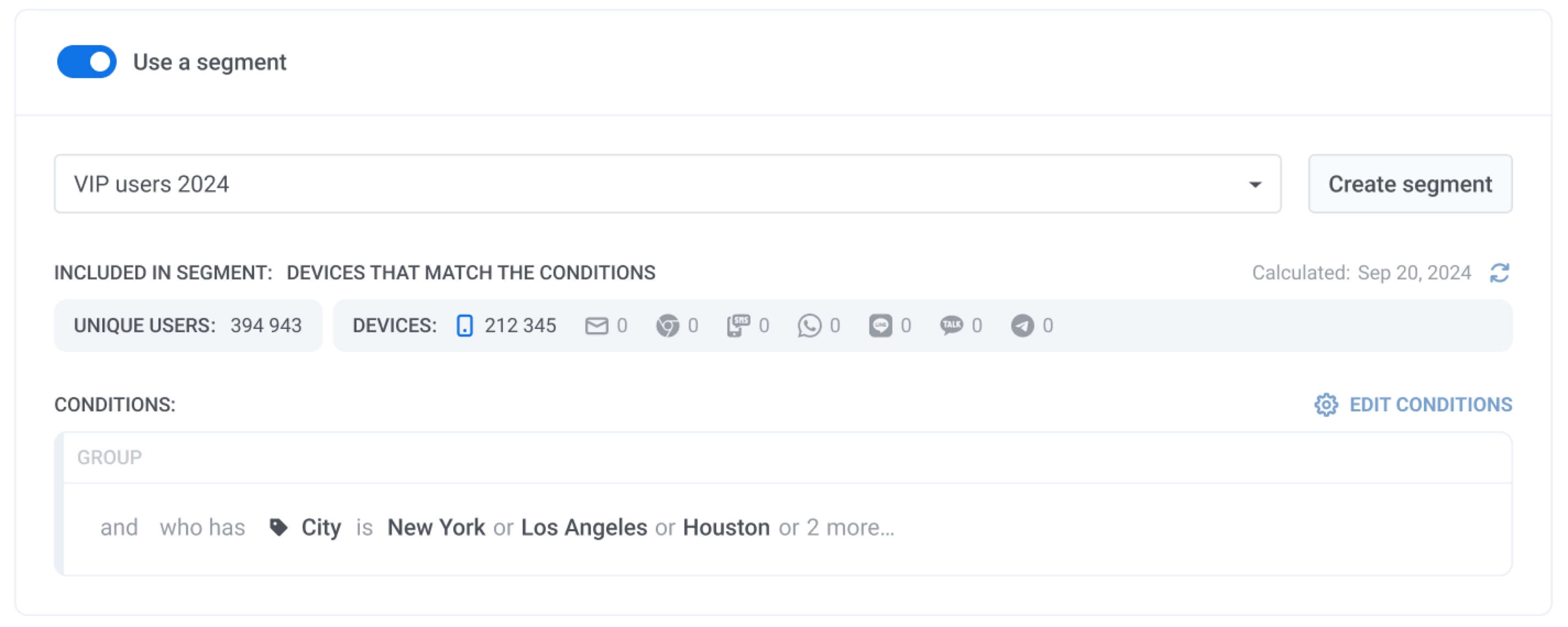
Aktivieren Sie **Use existing segment**, um ein gespeichertes Segment aus der Liste auszuwählen. Sie können auf **Refresh** klicken, um die Segmentgröße zu aktualisieren, und auf **Edit segment**, um die Bedingungen zu überprüfen.
##### Benutzerdefinierte Bedingungen verwenden
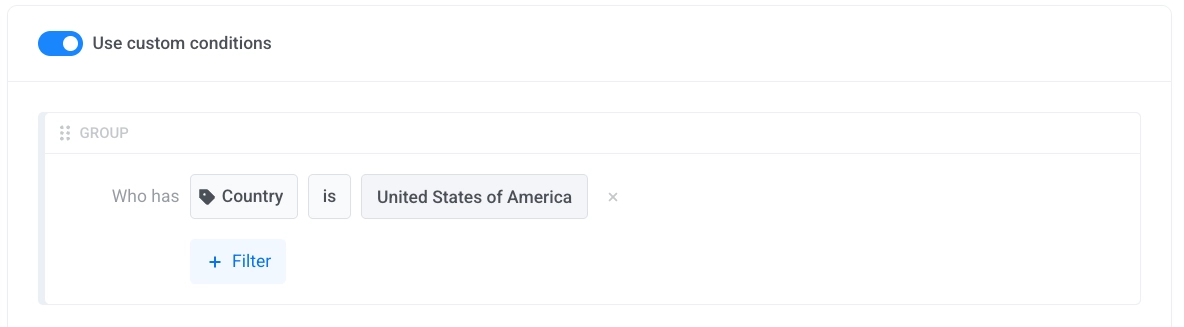
Aktivieren Sie **Use custom conditions**, um eine benutzerdefinierte Filtergruppe durch Hinzufügen von Bedingungen zu erstellen.
## In-App-Nachricht planen
### Anzeigeeinstellungen konfigurieren
Im Schritt **Display settings** definieren Sie den Kampagnenzeitraum, die Zeitzone und das Frequency Capping.
1. Wählen Sie in **START CAMPAIGN** **Immediately** oder **On chosen date**.
2. Wenn Sie **On chosen date** wählen, legen Sie Datum und Uhrzeit fest.
3. Wählen Sie in **END CAMPAIGN** **Never** oder **After chosen date**.
4. Wenn Sie **After chosen date** wählen, legen Sie Datum und Uhrzeit fest.
### Zeitzone für den Kampagnenzeitplan festlegen
Wählen Sie in **Timezone for campaign schedule** die Zeitzone aus, die zur Interpretation der Start- und Enddaten und -zeiten der Kampagne verwendet wird. Standardmäßig verwendet der Zeitplan **UTC-0 – Koordinierte Weltzeit**. Wählen Sie eine andere Zeitzone, wenn die Start- und Endzeiten einer bestimmten Ortszeit folgen sollen.
### Frequency Capping konfigurieren
Wählen Sie in **FREQUENCY CAPPING** eine Option aus:
* **Use Global frequency capping**: Wenden Sie das globale In-App-Kanallimit an, das in den [Einstellungen für die Nachrichtenübermittlung](/de/product/messaging-channels/global-frequency-capping/) konfiguriert ist.
* **Send messages without global frequency capping**: Ignorieren Sie die globalen Capping-Limits für diese In-App.
* **Use custom frequency capping**: Wenden Sie kampagnenspezifische Limits anstelle von globalen Schwellenwerten an. Die Nachricht zählt weiterhin zum globalen In-App-Kanalzähler.
#### Benutzerdefinierte Capping-Optionen
| | |
|---|---|
| **Begrenzt auf Gesamtimpressionen** | Legen Sie die maximale Anzahl fest, wie oft ein Benutzer diese In-App sehen kann. |
| **Begrenzt auf Impressionen in Tag(en)** | Legen Sie fest, wie viele Impressionen während der ausgewählten Anzahl von Tagen zulässig sind. |
| **Tagesintervall zwischen Impressionen aktivieren** | Legen Sie ein Mindestintervall zwischen wiederholten Impressionen für einen Benutzer fest. |
#### Wie benutzerdefiniertes und globales Frequency Capping zusammenarbeiten
Benutzerdefiniertes Frequency Capping fügt ein Limit auf Kampagnenebene hinzu. Das globale In-App-Kanal-Capping gilt weiterhin und kann die Zustellung blockieren.
Wenn beispielsweise eine In-App-Nachricht so eingestellt ist, dass sie 5 Mal in 3 Tagen erscheint, und das globale Frequency Capping für In-App-Nachrichten ebenfalls 5 Mal in 3 Tagen beträgt, der Benutzer aber bereits 3 andere In-App-Nachrichten gesehen hat, wird diese spezifische Nachricht nur noch 2 weitere Male angezeigt, bevor das globale Limit erreicht ist. [Mehr über Globales Frequency Capping erfahren](/de/product/messaging-channels/global-frequency-capping/).
## Überprüfen und Einrichtung abschließen
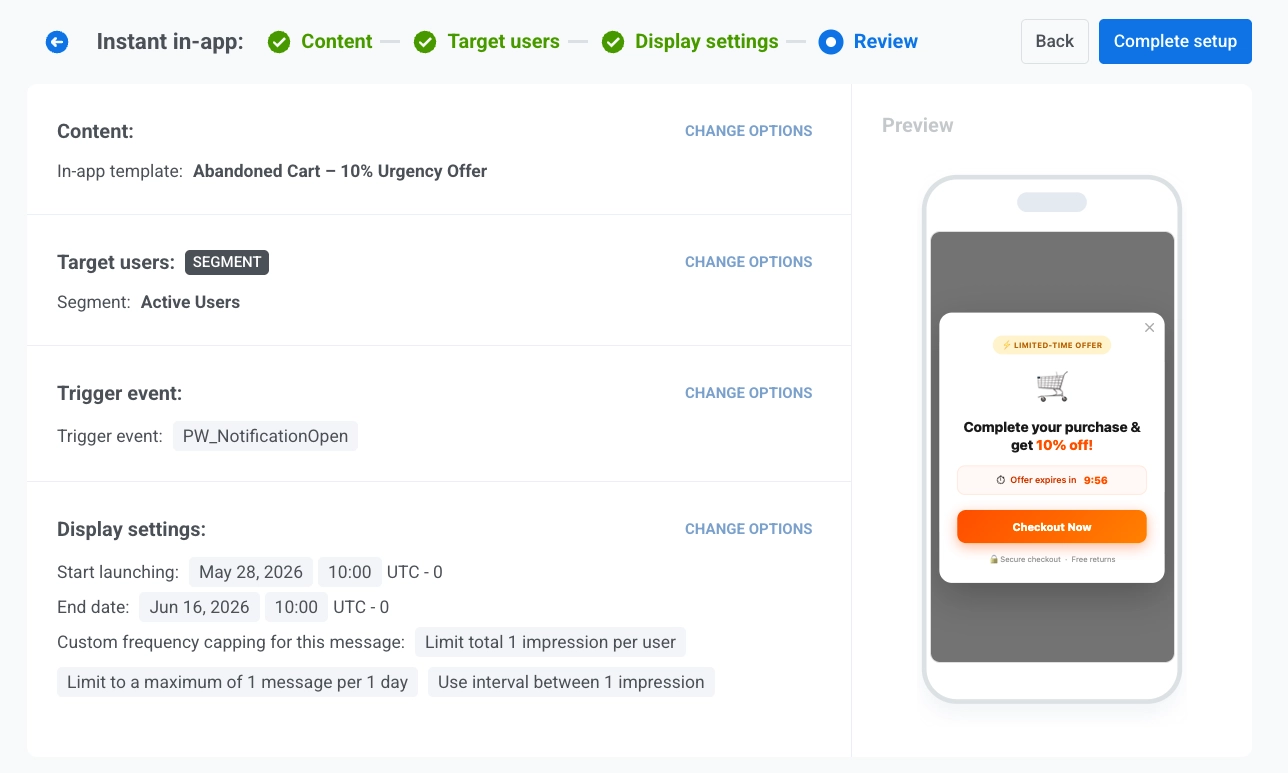
Im Schritt **Review** überprüfen Sie alle Kampagneneinstellungen vor dem Start.
1. Überprüfen Sie **Content**, **Target users**, **Trigger event** und **Display settings**.
2. Überprüfen Sie die mobile Vorschau auf der rechten Seite.
3. Klicken Sie bei Bedarf in einem beliebigen Abschnitt auf **CHANGE OPTIONS**, um die Einstellungen zu bearbeiten.
4. Klicken Sie auf **Complete setup**.
5. Wählen Sie **Launch campaign**, um die Kampagne zu aktivieren, oder **Save as draft**, um die Einstellungen zu speichern, ohne sie zu starten.
Bestätigen Sie im Fenster **Confirm launching** die Details und klicken Sie auf die von Ihnen gewählte Aktion.
Nach dem Start erscheint die Kampagne in der Liste **Instant in-apps** mit dem aktuellen Status, z. B. **Scheduled**.
Wenn Sie die Kampagne als Entwurf speichern, erscheint sie in derselben Liste mit dem Status **Draft**.
## Sofortige In-App-Kampagnen anzeigen und verwalten
Gehen Sie zu **Campaigns → Instant in-apps**, um Kampagnen zu finden, die Leistung zu überprüfen und sie aus einer Liste zu bearbeiten, zu klonen, fortzusetzen oder zu löschen.
Verwenden Sie **Search by name or code...**, um eine Kampagne nach Namen oder Nachrichtencode zu finden, oder filtern Sie die Liste nach **All**, **Active**, **Scheduled**, **Stopped**, **Draft** oder **Completed**.
### Ihre Kampagnen überwachen
Verwenden Sie die Tabelle, um zu überprüfen, ob eine Kampagne läuft und wie sie performt. Klicken Sie auf den Kampagnennamen oder den Pfeil, um Details zu öffnen.
* **Status:** Der aktuelle Zustand der Kampagne. **Stopped**-Kampagnen zeigen auch an, wann sie gestoppt wurden (z. B. **Stopped on 27 May 2026**).
* **Impressions:** Wie oft Benutzer die In-App gesehen haben.
* **Interactions:** Wie oft Benutzer mit der In-App interagiert haben.
* **Audience:** Die Anzahl der Benutzergeräte, auf denen die In-App in den letzten 30 Tagen angezeigt wurde (Reichweite).
* **Preview:** Fahren Sie mit der Maus über das Augensymbol, um eine Vorschau der In-App-Nachricht anzuzeigen, ohne den Assistenten zu öffnen.
### Maßnahmen für eine Kampagne ergreifen
Klicken Sie auf das **Drei-Punkte-Menü (⋮)** in einer Zeile, um das Aktionsmenü zu öffnen. Die verfügbaren Aktionen hängen vom Kampagnenstatus ab.
* **View statistics:** Öffnen Sie Zustellungs- und Engagement-Metriken für die Kampagne.
* **Edit campaign:** Öffnen Sie den Kampagnen-Assistenten und ändern Sie Inhalt, Zielbenutzer oder Anzeigeeinstellungen.
* **Clone campaign:** Erstellen Sie eine Kopie mit demselben Creative, Trigger-Event, derselben Zielgruppe und denselben Anzeigeeinstellungen. Passen Sie die Einstellungen im Assistenten an und starten Sie die Kopie oder speichern Sie sie als Entwurf.
* **Resume campaign:** Starten Sie eine gestoppte Kampagne neu, damit sie wieder In-Apps zustellen kann.
* **Change schedule:** Passen Sie die Start- und Enddaten für eine abgeschlossene Kampagne an.
* **Stop campaign:** Beenden Sie eine laufende oder geplante Kampagne. Sie können sie später aktualisieren und neu starten.
* **Delete:** Entfernen Sie die Kampagne dauerhaft. Diese Aktion kann nicht rückgängig gemacht werden. Stoppen Sie die Kampagne zuerst, wenn sie noch läuft oder geplant ist.
## Beispielszenario: Senden einer In-App-Nachricht mit In-App-Kampagnen
Stellen Sie sich vor, Sie betreiben eine Mode-Einzelhandels-App und möchten die Konversionen mit einem zeitlich begrenzten Rabatt erhöhen, wenn Benutzer mit Push-Benachrichtigungen interagieren. Sie richten eine sofortige In-App-Kampagne für aktive Benutzer in den USA ein.
### In-App-Nachricht vorbereiten
[**Erstellen Sie eine In-App-Vorlage**](/de/product/content/in-apps/create-rich-media-in-the-built-in-editor/) mit einem Rabattangebot und einem CTA-Button, der zum Checkout führt.
### Zielbenutzer konfigurieren
Wählen Sie `PW_NotificationOpen` als Trigger, um Benutzer mit höchster Absicht zu erreichen, direkt nachdem sie mit einer Push-Benachrichtigung interagiert haben. Aktivieren Sie **Match users by behavior** und beschränken Sie es auf Benutzer, die das Event einmal in den letzten 5 Tagen ausgelöst haben. Dadurch bleibt die Zielgruppe kürzlich aktiv, ohne zu breit zu sein. Wählen Sie `Active Users` als Basis-Segment.
### Anzeigeeinstellungen konfigurieren
Legen Sie ein Start- und Enddatum fest, um die Kampagne zeitlich zu begrenzen. Setzen Sie das Frequency Capping auf 1 Impression pro Tag mit einem Intervall von 1 Tag, um zu verhindern, dass die Nachricht aufdringlich wirkt, wenn ein Benutzer mehrere Push-Benachrichtigungen in kurzer Zeit öffnet.
### Überprüfen und Einrichtung abschließen
Überprüfen Sie im Schritt **Review** alle Einstellungen, klicken Sie auf **Complete setup** und wählen Sie **Launch campaign**.
 ## Kreativen Inhalt definieren
### In-App-Banner auswählen
Wählen Sie im Feld **IN-APP BANNER** eine bestehende In-App-Vorlage aus der Liste aus oder klicken Sie auf **Create new**.
## Kreativen Inhalt definieren
### In-App-Banner auswählen
Wählen Sie im Feld **IN-APP BANNER** eine bestehende In-App-Vorlage aus der Liste aus oder klicken Sie auf **Create new**.
 #### Möglichkeiten, eine In-App-Vorlage zu erstellen
Sie können:
- **Eine Vorlage mit dem integrierten In-App-Editor erstellen**. [Mehr erfahren](/de/product/content/in-apps/create-rich-media-in-the-built-in-editor/)
- **Eine Vorlage aus der integrierten Bibliothek verwenden**.
- **Rich Media manuell hochladen**.
### Nachricht in der Vorschau anzeigen
Auf der rechten Seite des Bildschirms sehen Sie eine mobile Vorschau des ausgewählten In-App-Banners.
Klicken Sie auf **Next**, um zu den Einstellungen für **Target users** zu gelangen.
## Zielgruppe definieren
In **Target users** legen Sie das Event fest, das die Nachricht auslöst, und wählen aus, welche Benutzer sie sehen sollen.
### Trigger-Event festlegen
Wählen Sie in **TRIGGER EVENT** das Event aus, das die In-App-Nachricht startet. Die Auswahl eines Triggers ist erforderlich.
Um die Trigger-Bedingungen spezifischer zu gestalten, fügen Sie Event-Parameter hinzu:
1. Klicken Sie auf **ADD ATTRIBUTE**.
2. Wählen Sie Werte in **ATTRIBUTE**, **CONDITION** und **VALUE** aus.
3. Fügen Sie bei Bedarf weitere Attribute hinzu.
#### Möglichkeiten, eine In-App-Vorlage zu erstellen
Sie können:
- **Eine Vorlage mit dem integrierten In-App-Editor erstellen**. [Mehr erfahren](/de/product/content/in-apps/create-rich-media-in-the-built-in-editor/)
- **Eine Vorlage aus der integrierten Bibliothek verwenden**.
- **Rich Media manuell hochladen**.
### Nachricht in der Vorschau anzeigen
Auf der rechten Seite des Bildschirms sehen Sie eine mobile Vorschau des ausgewählten In-App-Banners.
Klicken Sie auf **Next**, um zu den Einstellungen für **Target users** zu gelangen.
## Zielgruppe definieren
In **Target users** legen Sie das Event fest, das die Nachricht auslöst, und wählen aus, welche Benutzer sie sehen sollen.
### Trigger-Event festlegen
Wählen Sie in **TRIGGER EVENT** das Event aus, das die In-App-Nachricht startet. Die Auswahl eines Triggers ist erforderlich.
Um die Trigger-Bedingungen spezifischer zu gestalten, fügen Sie Event-Parameter hinzu:
1. Klicken Sie auf **ADD ATTRIBUTE**.
2. Wählen Sie Werte in **ATTRIBUTE**, **CONDITION** und **VALUE** aus.
3. Fügen Sie bei Bedarf weitere Attribute hinzu.
 ### Auswählen, welche Benutzer die In-App erhalten sollen
Wählen Sie unter **Which users should receive this in-app?** eine Option aus:
* **All users with the mobile app**: Senden Sie die In-App an alle App-Benutzer.
* **Users matching filters**: Beschränken Sie die Zustellung auf Benutzer, die den ausgewählten Bedingungen entsprechen.
### Auswählen, welche Benutzer die In-App erhalten sollen
Wählen Sie unter **Which users should receive this in-app?** eine Option aus:
* **All users with the mobile app**: Senden Sie die In-App an alle App-Benutzer.
* **Users matching filters**: Beschränken Sie die Zustellung auf Benutzer, die den ausgewählten Bedingungen entsprechen.
 #### Filter für Zielbenutzer konfigurieren
Wenn Sie **Users matching filters** auswählen, verwenden Sie **COMBINE FILTERS**, um das Targeting zu konfigurieren:
##### Benutzer nach Verhalten abgleichen
Aktivieren Sie **Match users by behavior**, um eventbasierte Regeln zu definieren. Wählen Sie Werte in **USERS WHO** und **EVENT** aus und legen Sie dann Häufigkeit und Zeitrahmen fest.
#### Filter für Zielbenutzer konfigurieren
Wenn Sie **Users matching filters** auswählen, verwenden Sie **COMBINE FILTERS**, um das Targeting zu konfigurieren:
##### Benutzer nach Verhalten abgleichen
Aktivieren Sie **Match users by behavior**, um eventbasierte Regeln zu definieren. Wählen Sie Werte in **USERS WHO** und **EVENT** aus und legen Sie dann Häufigkeit und Zeitrahmen fest.
 ##### Bestehendes Segment verwenden
Aktivieren Sie **Use existing segment**, um ein gespeichertes Segment aus der Liste auszuwählen. Sie können auf **Refresh** klicken, um die Segmentgröße zu aktualisieren, und auf **Edit segment**, um die Bedingungen zu überprüfen.
##### Bestehendes Segment verwenden
Aktivieren Sie **Use existing segment**, um ein gespeichertes Segment aus der Liste auszuwählen. Sie können auf **Refresh** klicken, um die Segmentgröße zu aktualisieren, und auf **Edit segment**, um die Bedingungen zu überprüfen.
 ##### Benutzerdefinierte Bedingungen verwenden
Aktivieren Sie **Use custom conditions**, um eine benutzerdefinierte Filtergruppe durch Hinzufügen von Bedingungen zu erstellen.
##### Benutzerdefinierte Bedingungen verwenden
Aktivieren Sie **Use custom conditions**, um eine benutzerdefinierte Filtergruppe durch Hinzufügen von Bedingungen zu erstellen.
 ## In-App-Nachricht planen
### Anzeigeeinstellungen konfigurieren
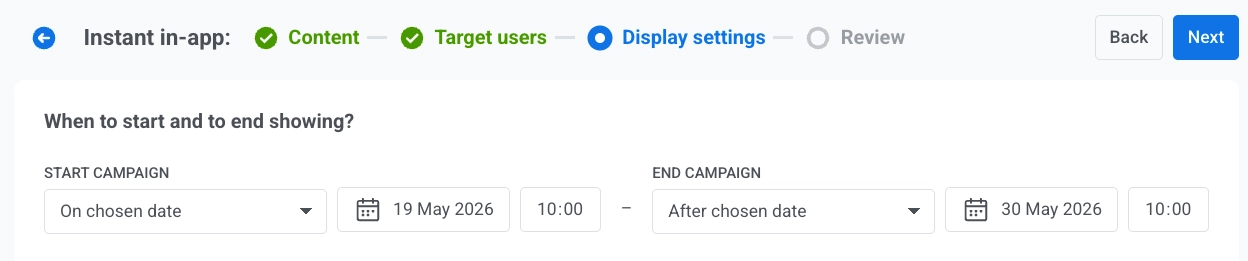
Im Schritt **Display settings** definieren Sie den Kampagnenzeitraum, die Zeitzone und das Frequency Capping.
1. Wählen Sie in **START CAMPAIGN** **Immediately** oder **On chosen date**.
2. Wenn Sie **On chosen date** wählen, legen Sie Datum und Uhrzeit fest.
3. Wählen Sie in **END CAMPAIGN** **Never** oder **After chosen date**.
4. Wenn Sie **After chosen date** wählen, legen Sie Datum und Uhrzeit fest.
## In-App-Nachricht planen
### Anzeigeeinstellungen konfigurieren
Im Schritt **Display settings** definieren Sie den Kampagnenzeitraum, die Zeitzone und das Frequency Capping.
1. Wählen Sie in **START CAMPAIGN** **Immediately** oder **On chosen date**.
2. Wenn Sie **On chosen date** wählen, legen Sie Datum und Uhrzeit fest.
3. Wählen Sie in **END CAMPAIGN** **Never** oder **After chosen date**.
4. Wenn Sie **After chosen date** wählen, legen Sie Datum und Uhrzeit fest.
 ### Zeitzone für den Kampagnenzeitplan festlegen
Wählen Sie in **Timezone for campaign schedule** die Zeitzone aus, die zur Interpretation der Start- und Enddaten und -zeiten der Kampagne verwendet wird. Standardmäßig verwendet der Zeitplan **UTC-0 – Koordinierte Weltzeit**. Wählen Sie eine andere Zeitzone, wenn die Start- und Endzeiten einer bestimmten Ortszeit folgen sollen.
### Frequency Capping konfigurieren
Wählen Sie in **FREQUENCY CAPPING** eine Option aus:
* **Use Global frequency capping**: Wenden Sie das globale In-App-Kanallimit an, das in den [Einstellungen für die Nachrichtenübermittlung](/de/product/messaging-channels/global-frequency-capping/) konfiguriert ist.
* **Send messages without global frequency capping**: Ignorieren Sie die globalen Capping-Limits für diese In-App.
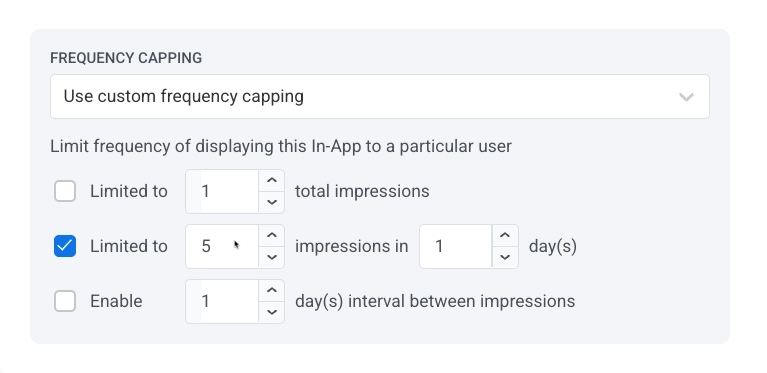
* **Use custom frequency capping**: Wenden Sie kampagnenspezifische Limits anstelle von globalen Schwellenwerten an. Die Nachricht zählt weiterhin zum globalen In-App-Kanalzähler.
#### Benutzerdefinierte Capping-Optionen
| | |
|---|---|
| **Begrenzt auf Gesamtimpressionen** | Legen Sie die maximale Anzahl fest, wie oft ein Benutzer diese In-App sehen kann. |
| **Begrenzt auf Impressionen in Tag(en)** | Legen Sie fest, wie viele Impressionen während der ausgewählten Anzahl von Tagen zulässig sind. |
| **Tagesintervall zwischen Impressionen aktivieren** | Legen Sie ein Mindestintervall zwischen wiederholten Impressionen für einen Benutzer fest. |
### Zeitzone für den Kampagnenzeitplan festlegen
Wählen Sie in **Timezone for campaign schedule** die Zeitzone aus, die zur Interpretation der Start- und Enddaten und -zeiten der Kampagne verwendet wird. Standardmäßig verwendet der Zeitplan **UTC-0 – Koordinierte Weltzeit**. Wählen Sie eine andere Zeitzone, wenn die Start- und Endzeiten einer bestimmten Ortszeit folgen sollen.
### Frequency Capping konfigurieren
Wählen Sie in **FREQUENCY CAPPING** eine Option aus:
* **Use Global frequency capping**: Wenden Sie das globale In-App-Kanallimit an, das in den [Einstellungen für die Nachrichtenübermittlung](/de/product/messaging-channels/global-frequency-capping/) konfiguriert ist.
* **Send messages without global frequency capping**: Ignorieren Sie die globalen Capping-Limits für diese In-App.
* **Use custom frequency capping**: Wenden Sie kampagnenspezifische Limits anstelle von globalen Schwellenwerten an. Die Nachricht zählt weiterhin zum globalen In-App-Kanalzähler.
#### Benutzerdefinierte Capping-Optionen
| | |
|---|---|
| **Begrenzt auf Gesamtimpressionen** | Legen Sie die maximale Anzahl fest, wie oft ein Benutzer diese In-App sehen kann. |
| **Begrenzt auf Impressionen in Tag(en)** | Legen Sie fest, wie viele Impressionen während der ausgewählten Anzahl von Tagen zulässig sind. |
| **Tagesintervall zwischen Impressionen aktivieren** | Legen Sie ein Mindestintervall zwischen wiederholten Impressionen für einen Benutzer fest. |
 #### Wie benutzerdefiniertes und globales Frequency Capping zusammenarbeiten
Benutzerdefiniertes Frequency Capping fügt ein Limit auf Kampagnenebene hinzu. Das globale In-App-Kanal-Capping gilt weiterhin und kann die Zustellung blockieren.
Wenn beispielsweise eine In-App-Nachricht so eingestellt ist, dass sie 5 Mal in 3 Tagen erscheint, und das globale Frequency Capping für In-App-Nachrichten ebenfalls 5 Mal in 3 Tagen beträgt, der Benutzer aber bereits 3 andere In-App-Nachrichten gesehen hat, wird diese spezifische Nachricht nur noch 2 weitere Male angezeigt, bevor das globale Limit erreicht ist. [Mehr über Globales Frequency Capping erfahren](/de/product/messaging-channels/global-frequency-capping/).
## Überprüfen und Einrichtung abschließen
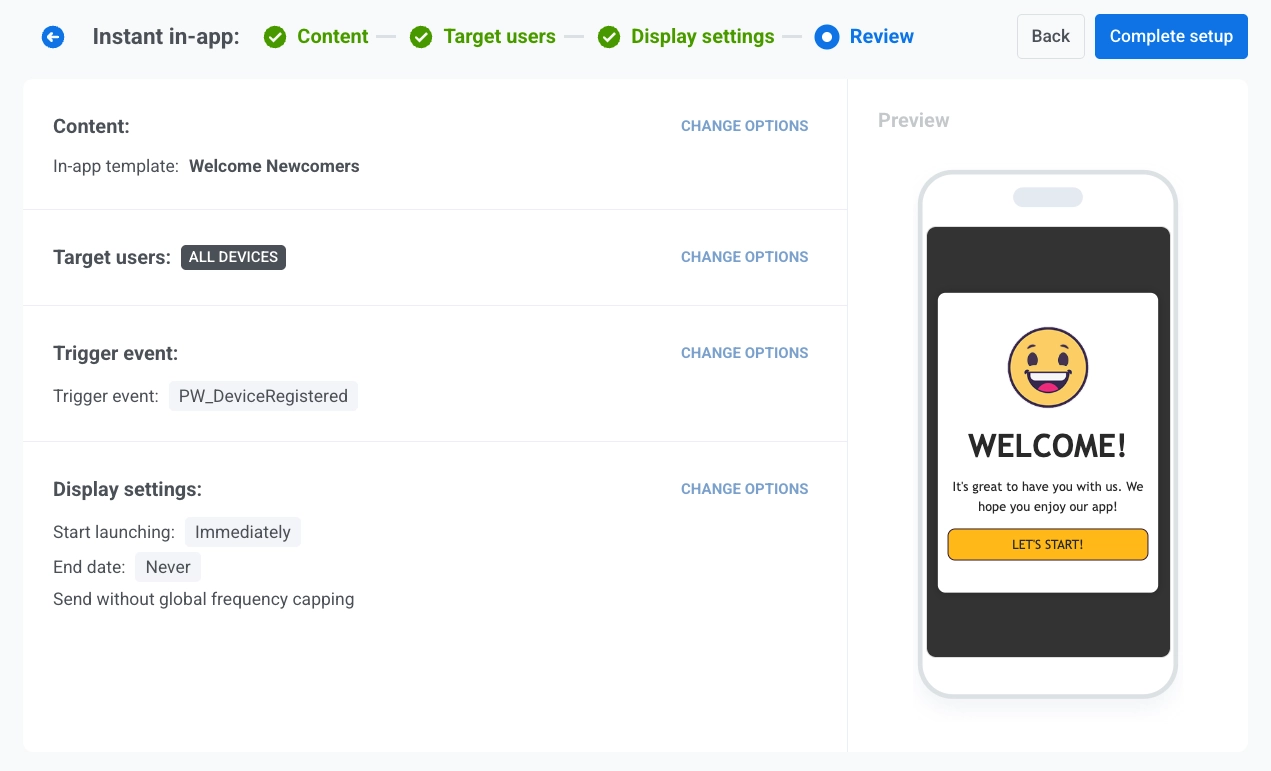
Im Schritt **Review** überprüfen Sie alle Kampagneneinstellungen vor dem Start.
1. Überprüfen Sie **Content**, **Target users**, **Trigger event** und **Display settings**.
2. Überprüfen Sie die mobile Vorschau auf der rechten Seite.
3. Klicken Sie bei Bedarf in einem beliebigen Abschnitt auf **CHANGE OPTIONS**, um die Einstellungen zu bearbeiten.
#### Wie benutzerdefiniertes und globales Frequency Capping zusammenarbeiten
Benutzerdefiniertes Frequency Capping fügt ein Limit auf Kampagnenebene hinzu. Das globale In-App-Kanal-Capping gilt weiterhin und kann die Zustellung blockieren.
Wenn beispielsweise eine In-App-Nachricht so eingestellt ist, dass sie 5 Mal in 3 Tagen erscheint, und das globale Frequency Capping für In-App-Nachrichten ebenfalls 5 Mal in 3 Tagen beträgt, der Benutzer aber bereits 3 andere In-App-Nachrichten gesehen hat, wird diese spezifische Nachricht nur noch 2 weitere Male angezeigt, bevor das globale Limit erreicht ist. [Mehr über Globales Frequency Capping erfahren](/de/product/messaging-channels/global-frequency-capping/).
## Überprüfen und Einrichtung abschließen
Im Schritt **Review** überprüfen Sie alle Kampagneneinstellungen vor dem Start.
1. Überprüfen Sie **Content**, **Target users**, **Trigger event** und **Display settings**.
2. Überprüfen Sie die mobile Vorschau auf der rechten Seite.
3. Klicken Sie bei Bedarf in einem beliebigen Abschnitt auf **CHANGE OPTIONS**, um die Einstellungen zu bearbeiten.
 4. Klicken Sie auf **Complete setup**.
5. Wählen Sie **Launch campaign**, um die Kampagne zu aktivieren, oder **Save as draft**, um die Einstellungen zu speichern, ohne sie zu starten.
Bestätigen Sie im Fenster **Confirm launching** die Details und klicken Sie auf die von Ihnen gewählte Aktion.
Nach dem Start erscheint die Kampagne in der Liste **Instant in-apps** mit dem aktuellen Status, z. B. **Scheduled**.
Wenn Sie die Kampagne als Entwurf speichern, erscheint sie in derselben Liste mit dem Status **Draft**.
## Sofortige In-App-Kampagnen anzeigen und verwalten
Gehen Sie zu **Campaigns → Instant in-apps**, um Kampagnen zu finden, die Leistung zu überprüfen und sie aus einer Liste zu bearbeiten, zu klonen, fortzusetzen oder zu löschen.
Verwenden Sie **Search by name or code...**, um eine Kampagne nach Namen oder Nachrichtencode zu finden, oder filtern Sie die Liste nach **All**, **Active**, **Scheduled**, **Stopped**, **Draft** oder **Completed**.
### Ihre Kampagnen überwachen
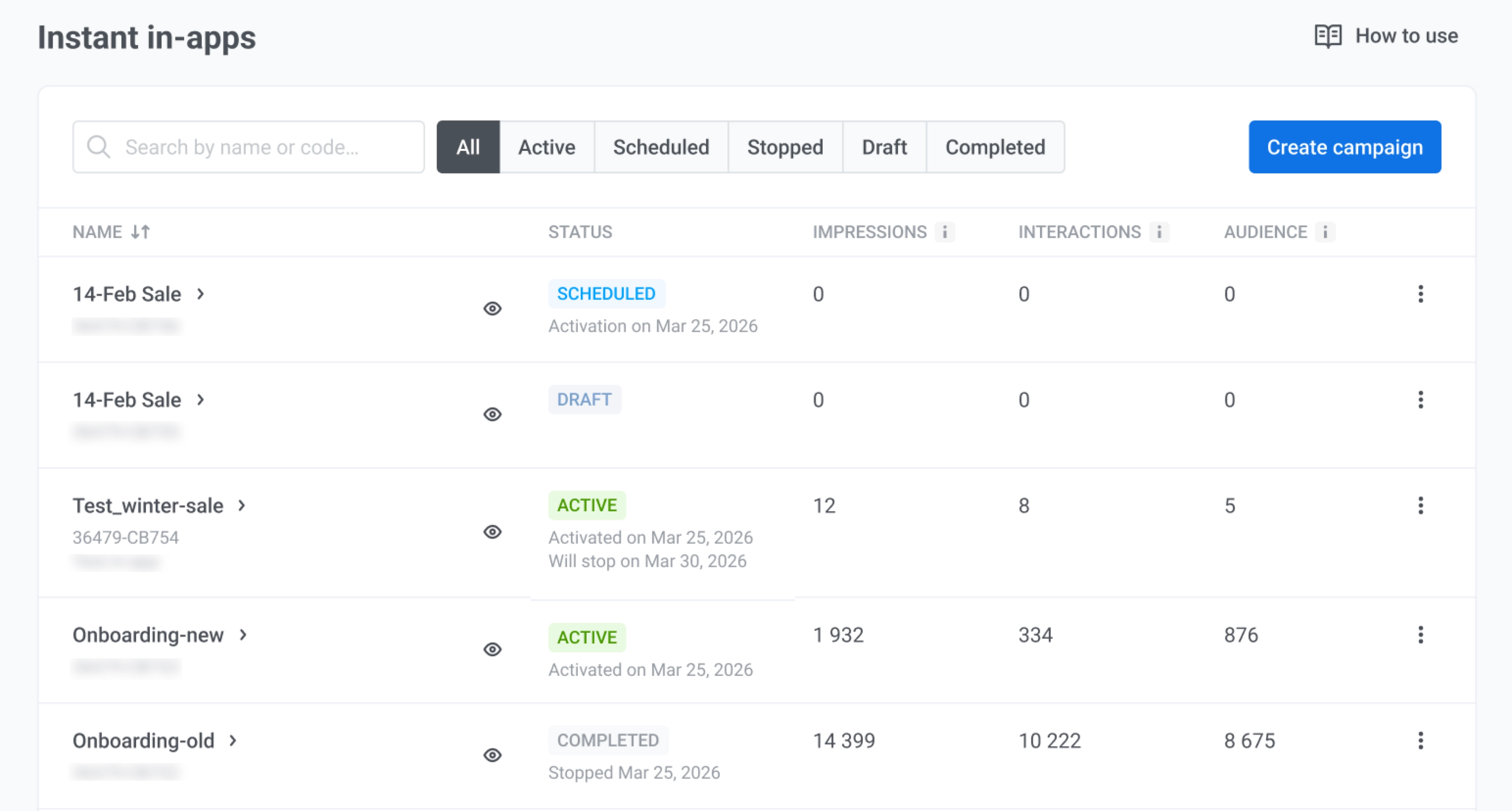
Verwenden Sie die Tabelle, um zu überprüfen, ob eine Kampagne läuft und wie sie performt. Klicken Sie auf den Kampagnennamen oder den Pfeil, um Details zu öffnen.
* **Status:** Der aktuelle Zustand der Kampagne. **Stopped**-Kampagnen zeigen auch an, wann sie gestoppt wurden (z. B. **Stopped on 27 May 2026**).
* **Impressions:** Wie oft Benutzer die In-App gesehen haben.
* **Interactions:** Wie oft Benutzer mit der In-App interagiert haben.
* **Audience:** Die Anzahl der Benutzergeräte, auf denen die In-App in den letzten 30 Tagen angezeigt wurde (Reichweite).
* **Preview:** Fahren Sie mit der Maus über das Augensymbol, um eine Vorschau der In-App-Nachricht anzuzeigen, ohne den Assistenten zu öffnen.
4. Klicken Sie auf **Complete setup**.
5. Wählen Sie **Launch campaign**, um die Kampagne zu aktivieren, oder **Save as draft**, um die Einstellungen zu speichern, ohne sie zu starten.
Bestätigen Sie im Fenster **Confirm launching** die Details und klicken Sie auf die von Ihnen gewählte Aktion.
Nach dem Start erscheint die Kampagne in der Liste **Instant in-apps** mit dem aktuellen Status, z. B. **Scheduled**.
Wenn Sie die Kampagne als Entwurf speichern, erscheint sie in derselben Liste mit dem Status **Draft**.
## Sofortige In-App-Kampagnen anzeigen und verwalten
Gehen Sie zu **Campaigns → Instant in-apps**, um Kampagnen zu finden, die Leistung zu überprüfen und sie aus einer Liste zu bearbeiten, zu klonen, fortzusetzen oder zu löschen.
Verwenden Sie **Search by name or code...**, um eine Kampagne nach Namen oder Nachrichtencode zu finden, oder filtern Sie die Liste nach **All**, **Active**, **Scheduled**, **Stopped**, **Draft** oder **Completed**.
### Ihre Kampagnen überwachen
Verwenden Sie die Tabelle, um zu überprüfen, ob eine Kampagne läuft und wie sie performt. Klicken Sie auf den Kampagnennamen oder den Pfeil, um Details zu öffnen.
* **Status:** Der aktuelle Zustand der Kampagne. **Stopped**-Kampagnen zeigen auch an, wann sie gestoppt wurden (z. B. **Stopped on 27 May 2026**).
* **Impressions:** Wie oft Benutzer die In-App gesehen haben.
* **Interactions:** Wie oft Benutzer mit der In-App interagiert haben.
* **Audience:** Die Anzahl der Benutzergeräte, auf denen die In-App in den letzten 30 Tagen angezeigt wurde (Reichweite).
* **Preview:** Fahren Sie mit der Maus über das Augensymbol, um eine Vorschau der In-App-Nachricht anzuzeigen, ohne den Assistenten zu öffnen.
 ### Maßnahmen für eine Kampagne ergreifen
Klicken Sie auf das **Drei-Punkte-Menü (⋮)** in einer Zeile, um das Aktionsmenü zu öffnen. Die verfügbaren Aktionen hängen vom Kampagnenstatus ab.
* **View statistics:** Öffnen Sie Zustellungs- und Engagement-Metriken für die Kampagne.
* **Edit campaign:** Öffnen Sie den Kampagnen-Assistenten und ändern Sie Inhalt, Zielbenutzer oder Anzeigeeinstellungen.
* **Clone campaign:** Erstellen Sie eine Kopie mit demselben Creative, Trigger-Event, derselben Zielgruppe und denselben Anzeigeeinstellungen. Passen Sie die Einstellungen im Assistenten an und starten Sie die Kopie oder speichern Sie sie als Entwurf.
* **Resume campaign:** Starten Sie eine gestoppte Kampagne neu, damit sie wieder In-Apps zustellen kann.
* **Change schedule:** Passen Sie die Start- und Enddaten für eine abgeschlossene Kampagne an.
* **Stop campaign:** Beenden Sie eine laufende oder geplante Kampagne. Sie können sie später aktualisieren und neu starten.
* **Delete:** Entfernen Sie die Kampagne dauerhaft. Diese Aktion kann nicht rückgängig gemacht werden. Stoppen Sie die Kampagne zuerst, wenn sie noch läuft oder geplant ist.
## Beispielszenario: Senden einer In-App-Nachricht mit In-App-Kampagnen
Stellen Sie sich vor, Sie betreiben eine Mode-Einzelhandels-App und möchten die Konversionen mit einem zeitlich begrenzten Rabatt erhöhen, wenn Benutzer mit Push-Benachrichtigungen interagieren. Sie richten eine sofortige In-App-Kampagne für aktive Benutzer in den USA ein.
### In-App-Nachricht vorbereiten
[**Erstellen Sie eine In-App-Vorlage**](/de/product/content/in-apps/create-rich-media-in-the-built-in-editor/) mit einem Rabattangebot und einem CTA-Button, der zum Checkout führt.
### Maßnahmen für eine Kampagne ergreifen
Klicken Sie auf das **Drei-Punkte-Menü (⋮)** in einer Zeile, um das Aktionsmenü zu öffnen. Die verfügbaren Aktionen hängen vom Kampagnenstatus ab.
* **View statistics:** Öffnen Sie Zustellungs- und Engagement-Metriken für die Kampagne.
* **Edit campaign:** Öffnen Sie den Kampagnen-Assistenten und ändern Sie Inhalt, Zielbenutzer oder Anzeigeeinstellungen.
* **Clone campaign:** Erstellen Sie eine Kopie mit demselben Creative, Trigger-Event, derselben Zielgruppe und denselben Anzeigeeinstellungen. Passen Sie die Einstellungen im Assistenten an und starten Sie die Kopie oder speichern Sie sie als Entwurf.
* **Resume campaign:** Starten Sie eine gestoppte Kampagne neu, damit sie wieder In-Apps zustellen kann.
* **Change schedule:** Passen Sie die Start- und Enddaten für eine abgeschlossene Kampagne an.
* **Stop campaign:** Beenden Sie eine laufende oder geplante Kampagne. Sie können sie später aktualisieren und neu starten.
* **Delete:** Entfernen Sie die Kampagne dauerhaft. Diese Aktion kann nicht rückgängig gemacht werden. Stoppen Sie die Kampagne zuerst, wenn sie noch läuft oder geplant ist.
## Beispielszenario: Senden einer In-App-Nachricht mit In-App-Kampagnen
Stellen Sie sich vor, Sie betreiben eine Mode-Einzelhandels-App und möchten die Konversionen mit einem zeitlich begrenzten Rabatt erhöhen, wenn Benutzer mit Push-Benachrichtigungen interagieren. Sie richten eine sofortige In-App-Kampagne für aktive Benutzer in den USA ein.
### In-App-Nachricht vorbereiten
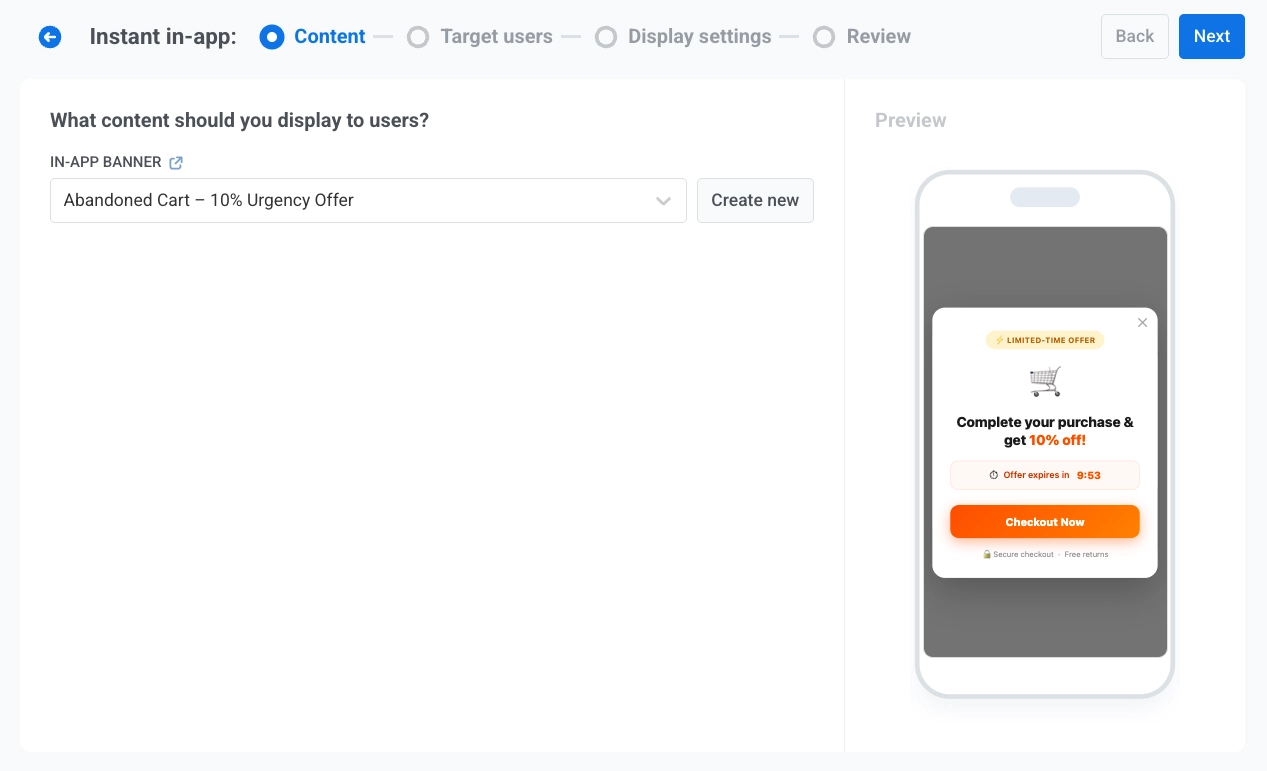
[**Erstellen Sie eine In-App-Vorlage**](/de/product/content/in-apps/create-rich-media-in-the-built-in-editor/) mit einem Rabattangebot und einem CTA-Button, der zum Checkout führt.
 ### Zielbenutzer konfigurieren
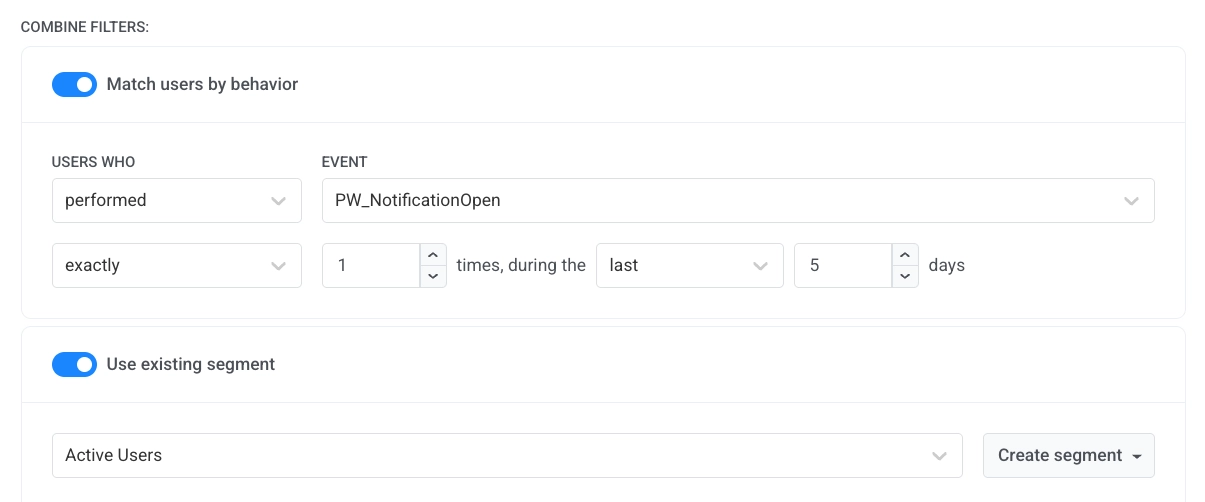
Wählen Sie `PW_NotificationOpen` als Trigger, um Benutzer mit höchster Absicht zu erreichen, direkt nachdem sie mit einer Push-Benachrichtigung interagiert haben. Aktivieren Sie **Match users by behavior** und beschränken Sie es auf Benutzer, die das Event einmal in den letzten 5 Tagen ausgelöst haben. Dadurch bleibt die Zielgruppe kürzlich aktiv, ohne zu breit zu sein. Wählen Sie `Active Users` als Basis-Segment.
### Zielbenutzer konfigurieren
Wählen Sie `PW_NotificationOpen` als Trigger, um Benutzer mit höchster Absicht zu erreichen, direkt nachdem sie mit einer Push-Benachrichtigung interagiert haben. Aktivieren Sie **Match users by behavior** und beschränken Sie es auf Benutzer, die das Event einmal in den letzten 5 Tagen ausgelöst haben. Dadurch bleibt die Zielgruppe kürzlich aktiv, ohne zu breit zu sein. Wählen Sie `Active Users` als Basis-Segment.
 ### Anzeigeeinstellungen konfigurieren
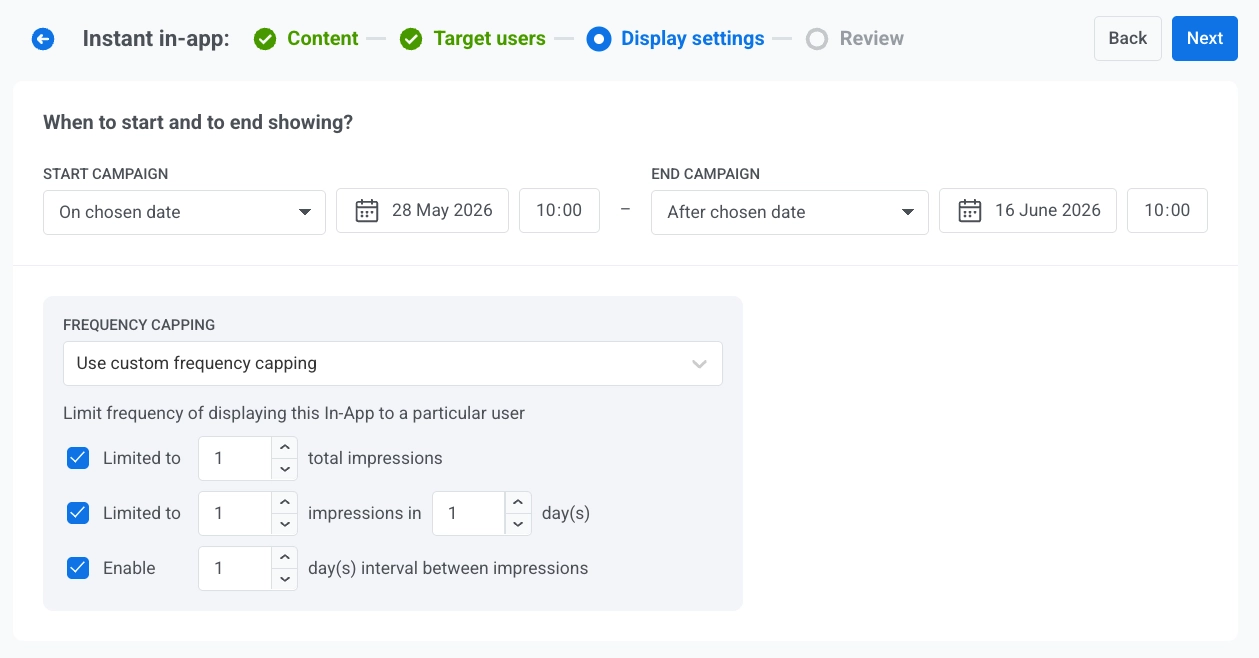
Legen Sie ein Start- und Enddatum fest, um die Kampagne zeitlich zu begrenzen. Setzen Sie das Frequency Capping auf 1 Impression pro Tag mit einem Intervall von 1 Tag, um zu verhindern, dass die Nachricht aufdringlich wirkt, wenn ein Benutzer mehrere Push-Benachrichtigungen in kurzer Zeit öffnet.
### Anzeigeeinstellungen konfigurieren
Legen Sie ein Start- und Enddatum fest, um die Kampagne zeitlich zu begrenzen. Setzen Sie das Frequency Capping auf 1 Impression pro Tag mit einem Intervall von 1 Tag, um zu verhindern, dass die Nachricht aufdringlich wirkt, wenn ein Benutzer mehrere Push-Benachrichtigungen in kurzer Zeit öffnet.
 ### Überprüfen und Einrichtung abschließen
Überprüfen Sie im Schritt **Review** alle Einstellungen, klicken Sie auf **Complete setup** und wählen Sie **Launch campaign**.
### Überprüfen und Einrichtung abschließen
Überprüfen Sie im Schritt **Review** alle Einstellungen, klicken Sie auf **Complete setup** und wählen Sie **Launch campaign**.