# In-Apps über Customer Journey versenden
Diese Anleitung führt Sie durch das Versenden einer In-App-Nachricht über Customer Journey.
## Eine Journey erstellen und Elemente hinzufügen
1. Gehen Sie zu **Customer Journey Builder → Kampagne erstellen**.
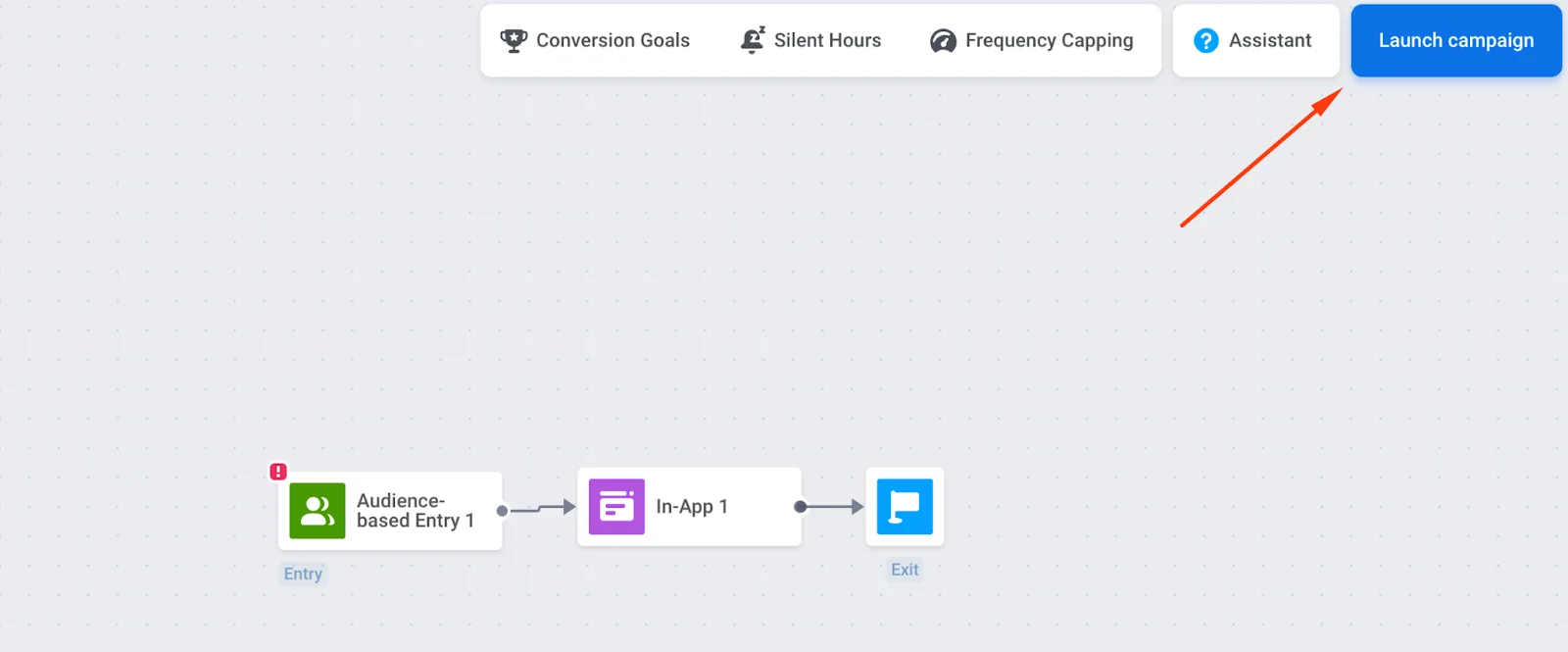
2. Ziehen Sie **Entry**, **In-App** und **Exit** auf die Canvas und verbinden Sie sie in dieser Reihenfolge.
## Eintritt und Zielgruppe konfigurieren
Sie müssen das **Entry**-Element konfigurieren; andernfalls wird die In-App-Nachricht nicht zugestellt.
### Trigger-basierter Eintritt
Zeigen Sie die In-App an, wenn ein Benutzer eine bestimmte Aktion ausführt (z. B. auf einer Preisseite landet). Verwenden Sie Standard-Trigger und -Events oder [erstellen Sie Ihre eigenen](/de/product/audience-data-and-segmentation/events/).
[Erfahren Sie mehr über den Trigger-basierten Eintritt](/de/product/customer-journey/journey-elements/entry-elements/trigger-based-entry/).
Beispiel: Zeigen Sie eine In-App mit einem Rabatt nur für iOS-Benutzer an, indem Sie einen Plattformfilter hinzufügen.
### Zielgruppen-basierter Eintritt
Starten Sie die Journey für ein Segment von Benutzern (z. B. Ihre gesamte Benutzerbasis). Erstellen Sie ein Segment aus Tags und/oder Events oder verwenden Sie [vorgefertigte Segmente](/de/product/audience-data-and-segmentation/segmentation/create-segments).
[Erfahren Sie mehr über den Zielgruppen-basierten Eintritt](/de/product/customer-journey/journey-elements/entry-elements/audience-based-entry/).
#### Zeitplanung konfigurieren
Im Element [Zielgruppen-basierter Eintritt](/de/product/customer-journey/journey-elements/entry-elements/audience-based-entry/) steuert der **Eintrittszeitplan**, wann Benutzer eintreten. Standardmäßig sorgt der **Einmalige Eintritt** mit **Sofort** dafür, dass Benutzer eintreten, sobald die Journey aktiviert wird.
Um an einem bestimmten Datum und zu einer bestimmten Uhrzeit (mit Zeitzone) zu starten, wählen Sie **Einmaliger Eintritt** → **Für einen bestimmten Tag planen**.
Um an mehreren Daten oder in einem festen Intervall zu starten, wählen Sie **Wiederkehrender Eintritt**. [Erfahren Sie mehr](/de/product/customer-journey/journey-elements/entry-elements/audience-based-entry/#entry-schedule)
## Das In-App-Element konfigurieren
1. Klicken Sie auf das **In-App**-Element → **Medienquelle**. Wählen Sie eine Vorlage aus (die neueste zuerst) und klicken Sie auf **Anwenden**.
2. Legen Sie das **In-App-Ablaufdatum** fest (Anzahl der Tage, die die Nachricht verfügbar ist). Legen Sie zum Beispiel 7 Tage fest, wenn das Angebot in einer Woche abläuft.
3. Wählen Sie den Nachrichtentyp:
* **Marketing-Nachricht**: Für Kampagnen und Werbeaktionen. Alle Regeln und Limits gelten. Berücksichtigt: Opt-outs, Frequency Capping und die Ruhezeit. Schließt aus: Benutzer der [globalen Kontrollgruppe](/de/product/audience-data-and-segmentation/global-control-group/).
* **Transaktionale Nachricht**: Für Betriebs- oder Servicenachrichten. Regeln und Limits gelten nicht. Umgeht: Opt-outs, Frequency Capping und die Ruhezeit. Gesendet an: Benutzer der [globalen Kontrollgruppe](/de/product/audience-data-and-segmentation/global-control-group/).
[Erfahren Sie mehr über den Unterschied zwischen Marketing- und transaktionalen Nachrichten](/de/product/messaging-channels/marketing-vs-transactional/).
4. Konfigurieren Sie das Frequency Capping. [Erfahren Sie mehr](/de/product/customer-journey/journey-elements/channels/in-app/#set-frequency-capping).
5. Klicken Sie auf **Anwenden**, um die Einstellungen zu speichern.
## Die Journey validieren und starten
1. Schließen Sie die Konfiguration der Journey ab und führen Sie die [Überprüfung vor dem Start](/de/product/customer-journey/journey-settings/#pre-launch-check) durch, um die Journey zu validieren.
2. Klicken Sie auf **Kampagne starten** (oben rechts), um die In-App-Nachricht an die Benutzer zu senden.
 ## Das In-App-Element konfigurieren
1. Klicken Sie auf das **In-App**-Element → **Medienquelle**. Wählen Sie eine Vorlage aus (die neueste zuerst) und klicken Sie auf **Anwenden**.
2. Legen Sie das **In-App-Ablaufdatum** fest (Anzahl der Tage, die die Nachricht verfügbar ist). Legen Sie zum Beispiel 7 Tage fest, wenn das Angebot in einer Woche abläuft.
## Das In-App-Element konfigurieren
1. Klicken Sie auf das **In-App**-Element → **Medienquelle**. Wählen Sie eine Vorlage aus (die neueste zuerst) und klicken Sie auf **Anwenden**.
2. Legen Sie das **In-App-Ablaufdatum** fest (Anzahl der Tage, die die Nachricht verfügbar ist). Legen Sie zum Beispiel 7 Tage fest, wenn das Angebot in einer Woche abläuft.
 3. Wählen Sie den Nachrichtentyp:
* **Marketing-Nachricht**: Für Kampagnen und Werbeaktionen. Alle Regeln und Limits gelten. Berücksichtigt: Opt-outs, Frequency Capping und die Ruhezeit. Schließt aus: Benutzer der [globalen Kontrollgruppe](/de/product/audience-data-and-segmentation/global-control-group/).
* **Transaktionale Nachricht**: Für Betriebs- oder Servicenachrichten. Regeln und Limits gelten nicht. Umgeht: Opt-outs, Frequency Capping und die Ruhezeit. Gesendet an: Benutzer der [globalen Kontrollgruppe](/de/product/audience-data-and-segmentation/global-control-group/).
3. Wählen Sie den Nachrichtentyp:
* **Marketing-Nachricht**: Für Kampagnen und Werbeaktionen. Alle Regeln und Limits gelten. Berücksichtigt: Opt-outs, Frequency Capping und die Ruhezeit. Schließt aus: Benutzer der [globalen Kontrollgruppe](/de/product/audience-data-and-segmentation/global-control-group/).
* **Transaktionale Nachricht**: Für Betriebs- oder Servicenachrichten. Regeln und Limits gelten nicht. Umgeht: Opt-outs, Frequency Capping und die Ruhezeit. Gesendet an: Benutzer der [globalen Kontrollgruppe](/de/product/audience-data-and-segmentation/global-control-group/).
 [Erfahren Sie mehr über den Unterschied zwischen Marketing- und transaktionalen Nachrichten](/de/product/messaging-channels/marketing-vs-transactional/).
4. Konfigurieren Sie das Frequency Capping. [Erfahren Sie mehr](/de/product/customer-journey/journey-elements/channels/in-app/#set-frequency-capping).
5. Klicken Sie auf **Anwenden**, um die Einstellungen zu speichern.
## Die Journey validieren und starten
1. Schließen Sie die Konfiguration der Journey ab und führen Sie die [Überprüfung vor dem Start](/de/product/customer-journey/journey-settings/#pre-launch-check) durch, um die Journey zu validieren.
2. Klicken Sie auf **Kampagne starten** (oben rechts), um die In-App-Nachricht an die Benutzer zu senden.
[Erfahren Sie mehr über den Unterschied zwischen Marketing- und transaktionalen Nachrichten](/de/product/messaging-channels/marketing-vs-transactional/).
4. Konfigurieren Sie das Frequency Capping. [Erfahren Sie mehr](/de/product/customer-journey/journey-elements/channels/in-app/#set-frequency-capping).
5. Klicken Sie auf **Anwenden**, um die Einstellungen zu speichern.
## Die Journey validieren und starten
1. Schließen Sie die Konfiguration der Journey ab und führen Sie die [Überprüfung vor dem Start](/de/product/customer-journey/journey-settings/#pre-launch-check) durch, um die Journey zu validieren.
2. Klicken Sie auf **Kampagne starten** (oben rechts), um die In-App-Nachricht an die Benutzer zu senden.