# Google Wallet-Passinhaber benachrichtigen
Sobald ein Benutzer Ihren Google Wallet-Pass speichert, registriert Pushwoosh ihn als Abonnement der Google Wallet-Plattform, das an diese [User ID](/de/product/pushwoosh-knowledge-hub/users-userids/) gebunden ist.
Sie können sie dann auf verschiedene Weisen erreichen: Aktualisieren Sie den Pass mit einer Benachrichtigung, senden Sie eine einmalige Push-Nachricht, automatisieren Sie Nachrichten aus einer Customer Journey, nutzen Sie das integrierte Geofencing von Google oder benachrichtigen Sie Inhaber eines bestimmten Passes per API.
## Senden Sie eine Pass-Aktualisierung mit einer Benachrichtigung
Wenn Sie einen Pass bearbeiten und speichern, wird die neue Version mit jedem Gerät synchronisiert, auf dem er gespeichert wurde. Für Treue-, Veranstaltungsticket- und Flugpässe können Sie auch eine Benachrichtigung aktivieren, damit die Inhaber über die Änderung informiert werden.
1. Finden Sie unter **Kampagnen → Wallet-Pässe → Google Wallet** den Pass und klicken Sie im Aktionsmenü auf **Bearbeiten**.
2. Ändern Sie die gewünschten Felder.
3. Stellen Sie sicher, dass **Über geänderte Felder benachrichtigen** aktiviert ist.
4. Klicken Sie auf **Änderungen speichern**.
Google synchronisiert die Aktualisierung mit jedem Gerät, das den Pass gespeichert hat. Wenn [**Über geänderte Felder benachrichtigen**](/de/product/messaging-channels/google-wallet-passes/#view-and-manage-existing-passes) aktiviert ist, sendet Google den Inhabern auch eine Android-Benachrichtigung.
## Senden Sie eine einmalige Push-Nachricht an Passinhaber
Senden Sie eine eigenständige Push-Nachricht an einen Passinhaber oder an eine breitere Zielgruppe.
1. Öffnen Sie den Editor für einmalige Push-Nachrichten. Klicken Sie entweder auf **Nachricht senden** unter **Kampagnen → Wallet-Pässe → Google Wallet** oder gehen Sie zu **Kampagnen → Einmalige Nachrichten** und klicken Sie auf **Nachricht senden → Einmalige Push-Nachricht**.
2. Schreiben Sie im Schritt **Inhalt** die Nachricht oder wählen Sie eine Voreinstellung aus.
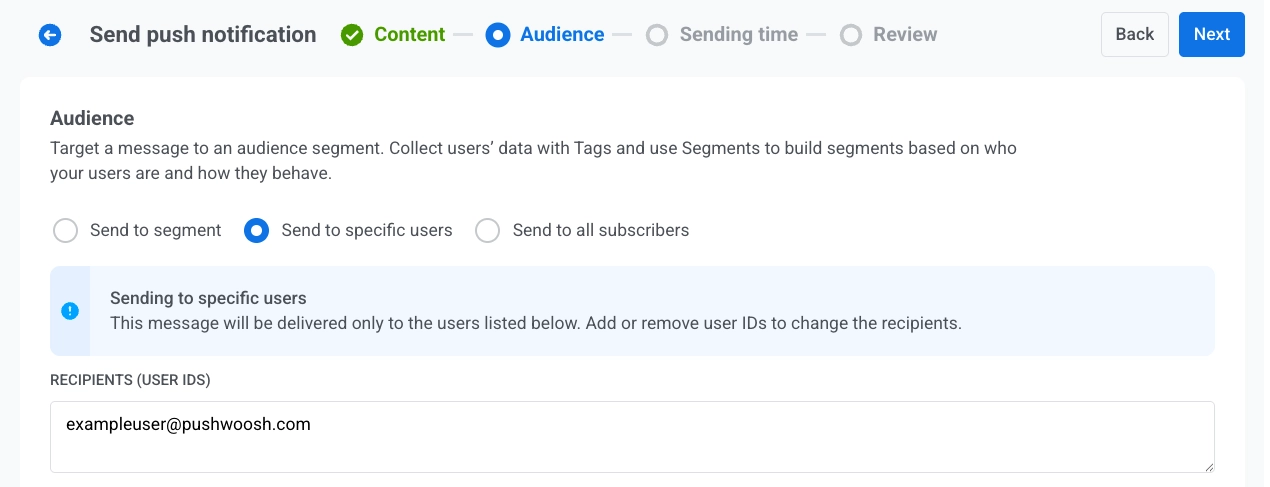
3. Legen Sie im Schritt **Zielgruppe** fest, wer die Nachricht erhält. Die Standardeinstellung hängt davon ab, wo Sie den Editor geöffnet haben:
* **Von 'Nachricht senden' bei einem Pass:** **An bestimmte Benutzer senden** ist ausgewählt, und **Empfänger (User IDs)** listet bereits die [User ID](/de/product/pushwoosh-knowledge-hub/users-userids/) dieses Passinhabers auf. Senden Sie die Nachricht unverändert, um diesen einen Inhaber zu erreichen, oder ändern Sie die Zielgruppe:
* Fügen Sie weitere User IDs in **Empfänger (User IDs)** hinzu
* Wechseln Sie zu **An Segment senden**
* Wählen Sie **An alle Abonnenten senden**
* **Von 'Einmalige Nachrichten':** Legen Sie die Zielgruppe wie bei einer regulären [einmaligen Push-Nachricht](/de/product/messaging-channels/push-notifications/send-push-notifications/one-time-push/#select-audience-for-push-notification) fest: **An bestimmte Benutzer senden**, **An Segment senden** oder **An alle Abonnenten senden**.
4. Wählen Sie unter **Zielplattformen** die Option **Google Wallet**.
5. Senden oder planen Sie die Nachricht.
## Automatisieren Sie Nachrichten aus einer Customer Journey
Senden Sie Nachrichten automatisch basierend auf Ereignissen oder Segmenten.
### Journey mit Trigger-basiertem Eintritt
1. Erstellen Sie eine [Customer Journey](/de/product/customer-journey/pushwoosh-journey-overview/) und fügen Sie einen [**Trigger-basierten Eintritt**](/de/product/customer-journey/journey-elements/entry-elements/trigger-based-entry/) hinzu.
2. Wählen Sie das Ereignis aus, das die Journey starten soll. Erstellen Sie zuerst ein benutzerdefiniertes Ereignis im Control Panel, falls Sie dies noch nicht getan haben, zum Beispiel `RewardAvailable`.
3. Fügen Sie ein Push-Element hinzu und konfigurieren Sie es. Aktivieren Sie [**Per User ID senden**](/de/product/customer-journey/journey-elements/channels/push/#send-by-user-id), damit die Push-Nachricht jedes mit dem Benutzer verknüpfte Gerät erreicht, einschließlich des gespeicherten Passes.
4. Schließen Sie die Konfiguration ab und aktivieren Sie die Journey.
Wenn das Eintrittsereignis ausgelöst wird, sendet Pushwoosh die Push-Nachricht an jedes mit dem Benutzer verknüpfte Gerät. Passinhaber erhalten sie als Benachrichtigung auf dem Pass. Benutzer ohne Google Wallet-Pass erhalten sie auf ihren anderen Geräten.
**Beispiel: Einen Benutzer benachrichtigen, dass eine Belohnung verfügbar ist**
`POST https://api.pushwoosh.com/json/1.3/postEvent`
```json
{
"request": {
"application": "XXXXX-XXXXX",
"userId": "u12345",
"event": "RewardAvailable",
"attributes": {
"reward": "Free coffee",
"expires": "2026-07-01"
}
}
}
```
Der `event`-Name muss mit einem in Ihrem Control Panel erstellten Ereignis übereinstimmen.
### Andere Möglichkeiten, die Journey zu erstellen
Der oben beschriebene Trigger-basierte Ablauf ist eine Option. Wählen Sie je nachdem, was die Journey starten soll, ein anderes [Eintrittselement](/de/product/customer-journey/journey-elements/entry-elements/):
* **[Eintritt auf Zielgruppenbasis](/de/product/customer-journey/journey-elements/entry-elements/audience-based-entry/):** Starten Sie die Journey für ein ganzes Segment anstelle eines einzelnen Ereignisses. Führen Sie sie einmalig, nach einem Zeitplan oder periodisch aus (z. B. jede Woche für alle, die einen aktiven Pass besitzen), wobei neue Benutzer eintreten, sobald sie dem Segment beitreten.
* **[API-basierter Eintritt](/de/product/customer-journey/journey-elements/entry-elements/api-based-entry/):** Starten Sie die Journey von einem Geschäftsereignis aus, das außerhalb der App stattfindet, wie z. B. eine Flugverspätung oder eine Gate-Änderung. Ihr externes System ruft die Anforderungsvorlage des Eintrittselements auf und übergibt einen Filter, um die richtigen Benutzer anzusprechen, z. B. alle, die bei der Ausstellung des Passes ein Tag `flightNumber = SU1234` gesetzt haben. Gut geeignet für Bordkarten und Veranstaltungstickets.
## Benachrichtigen Sie Inhaber eines bestimmten Passes per API
Um eine benutzerdefinierte Benachrichtigung an alle zu senden, die einen bestimmten Pass gespeichert haben, rufen Sie [Einen Pass aktualisieren](/de/developer/api-reference/google-wallet-api/#update-a-pass) mit gesetztem `notifyMessage` auf.
 4. Wählen Sie unter **Zielplattformen** die Option **Google Wallet**.
5. Senden oder planen Sie die Nachricht.
## Automatisieren Sie Nachrichten aus einer Customer Journey
Senden Sie Nachrichten automatisch basierend auf Ereignissen oder Segmenten.
### Journey mit Trigger-basiertem Eintritt
1. Erstellen Sie eine [Customer Journey](/de/product/customer-journey/pushwoosh-journey-overview/) und fügen Sie einen [**Trigger-basierten Eintritt**](/de/product/customer-journey/journey-elements/entry-elements/trigger-based-entry/) hinzu.
2. Wählen Sie das Ereignis aus, das die Journey starten soll. Erstellen Sie zuerst ein benutzerdefiniertes Ereignis im Control Panel, falls Sie dies noch nicht getan haben, zum Beispiel `RewardAvailable`.
3. Fügen Sie ein Push-Element hinzu und konfigurieren Sie es. Aktivieren Sie [**Per User ID senden**](/de/product/customer-journey/journey-elements/channels/push/#send-by-user-id), damit die Push-Nachricht jedes mit dem Benutzer verknüpfte Gerät erreicht, einschließlich des gespeicherten Passes.
4. Schließen Sie die Konfiguration ab und aktivieren Sie die Journey.
Wenn das Eintrittsereignis ausgelöst wird, sendet Pushwoosh die Push-Nachricht an jedes mit dem Benutzer verknüpfte Gerät. Passinhaber erhalten sie als Benachrichtigung auf dem Pass. Benutzer ohne Google Wallet-Pass erhalten sie auf ihren anderen Geräten.
**Beispiel: Einen Benutzer benachrichtigen, dass eine Belohnung verfügbar ist**
`POST https://api.pushwoosh.com/json/1.3/postEvent`
```json
{
"request": {
"application": "XXXXX-XXXXX",
"userId": "u12345",
"event": "RewardAvailable",
"attributes": {
"reward": "Free coffee",
"expires": "2026-07-01"
}
}
}
```
Der `event`-Name muss mit einem in Ihrem Control Panel erstellten Ereignis übereinstimmen.
### Andere Möglichkeiten, die Journey zu erstellen
Der oben beschriebene Trigger-basierte Ablauf ist eine Option. Wählen Sie je nachdem, was die Journey starten soll, ein anderes [Eintrittselement](/de/product/customer-journey/journey-elements/entry-elements/):
* **[Eintritt auf Zielgruppenbasis](/de/product/customer-journey/journey-elements/entry-elements/audience-based-entry/):** Starten Sie die Journey für ein ganzes Segment anstelle eines einzelnen Ereignisses. Führen Sie sie einmalig, nach einem Zeitplan oder periodisch aus (z. B. jede Woche für alle, die einen aktiven Pass besitzen), wobei neue Benutzer eintreten, sobald sie dem Segment beitreten.
* **[API-basierter Eintritt](/de/product/customer-journey/journey-elements/entry-elements/api-based-entry/):** Starten Sie die Journey von einem Geschäftsereignis aus, das außerhalb der App stattfindet, wie z. B. eine Flugverspätung oder eine Gate-Änderung. Ihr externes System ruft die Anforderungsvorlage des Eintrittselements auf und übergibt einen Filter, um die richtigen Benutzer anzusprechen, z. B. alle, die bei der Ausstellung des Passes ein Tag `flightNumber = SU1234` gesetzt haben. Gut geeignet für Bordkarten und Veranstaltungstickets.
## Benachrichtigen Sie Inhaber eines bestimmten Passes per API
Um eine benutzerdefinierte Benachrichtigung an alle zu senden, die einen bestimmten Pass gespeichert haben, rufen Sie [Einen Pass aktualisieren](/de/developer/api-reference/google-wallet-api/#update-a-pass) mit gesetztem `notifyMessage` auf.
4. Wählen Sie unter **Zielplattformen** die Option **Google Wallet**.
5. Senden oder planen Sie die Nachricht.
## Automatisieren Sie Nachrichten aus einer Customer Journey
Senden Sie Nachrichten automatisch basierend auf Ereignissen oder Segmenten.
### Journey mit Trigger-basiertem Eintritt
1. Erstellen Sie eine [Customer Journey](/de/product/customer-journey/pushwoosh-journey-overview/) und fügen Sie einen [**Trigger-basierten Eintritt**](/de/product/customer-journey/journey-elements/entry-elements/trigger-based-entry/) hinzu.
2. Wählen Sie das Ereignis aus, das die Journey starten soll. Erstellen Sie zuerst ein benutzerdefiniertes Ereignis im Control Panel, falls Sie dies noch nicht getan haben, zum Beispiel `RewardAvailable`.
3. Fügen Sie ein Push-Element hinzu und konfigurieren Sie es. Aktivieren Sie [**Per User ID senden**](/de/product/customer-journey/journey-elements/channels/push/#send-by-user-id), damit die Push-Nachricht jedes mit dem Benutzer verknüpfte Gerät erreicht, einschließlich des gespeicherten Passes.
4. Schließen Sie die Konfiguration ab und aktivieren Sie die Journey.
Wenn das Eintrittsereignis ausgelöst wird, sendet Pushwoosh die Push-Nachricht an jedes mit dem Benutzer verknüpfte Gerät. Passinhaber erhalten sie als Benachrichtigung auf dem Pass. Benutzer ohne Google Wallet-Pass erhalten sie auf ihren anderen Geräten.
**Beispiel: Einen Benutzer benachrichtigen, dass eine Belohnung verfügbar ist**
`POST https://api.pushwoosh.com/json/1.3/postEvent`
```json
{
"request": {
"application": "XXXXX-XXXXX",
"userId": "u12345",
"event": "RewardAvailable",
"attributes": {
"reward": "Free coffee",
"expires": "2026-07-01"
}
}
}
```
Der `event`-Name muss mit einem in Ihrem Control Panel erstellten Ereignis übereinstimmen.
### Andere Möglichkeiten, die Journey zu erstellen
Der oben beschriebene Trigger-basierte Ablauf ist eine Option. Wählen Sie je nachdem, was die Journey starten soll, ein anderes [Eintrittselement](/de/product/customer-journey/journey-elements/entry-elements/):
* **[Eintritt auf Zielgruppenbasis](/de/product/customer-journey/journey-elements/entry-elements/audience-based-entry/):** Starten Sie die Journey für ein ganzes Segment anstelle eines einzelnen Ereignisses. Führen Sie sie einmalig, nach einem Zeitplan oder periodisch aus (z. B. jede Woche für alle, die einen aktiven Pass besitzen), wobei neue Benutzer eintreten, sobald sie dem Segment beitreten.
* **[API-basierter Eintritt](/de/product/customer-journey/journey-elements/entry-elements/api-based-entry/):** Starten Sie die Journey von einem Geschäftsereignis aus, das außerhalb der App stattfindet, wie z. B. eine Flugverspätung oder eine Gate-Änderung. Ihr externes System ruft die Anforderungsvorlage des Eintrittselements auf und übergibt einen Filter, um die richtigen Benutzer anzusprechen, z. B. alle, die bei der Ausstellung des Passes ein Tag `flightNumber = SU1234` gesetzt haben. Gut geeignet für Bordkarten und Veranstaltungstickets.
## Benachrichtigen Sie Inhaber eines bestimmten Passes per API
Um eine benutzerdefinierte Benachrichtigung an alle zu senden, die einen bestimmten Pass gespeichert haben, rufen Sie [Einen Pass aktualisieren](/de/developer/api-reference/google-wallet-api/#update-a-pass) mit gesetztem `notifyMessage` auf.