# Einmalige E-Mails senden
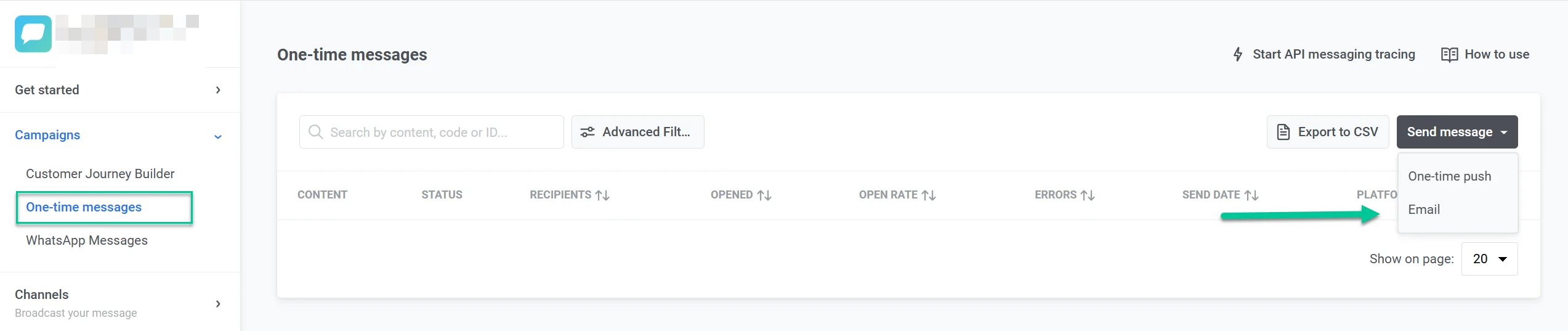
Um eine einmalige E-Mail in Pushwoosh zu senden, navigieren Sie zum Abschnitt **Kampagnen**, wählen Sie **Einmalige Nachrichten** und klicken Sie auf **Nachricht senden** > **E-Mail**.
### E-Mail-Inhalt auswählen oder erstellen
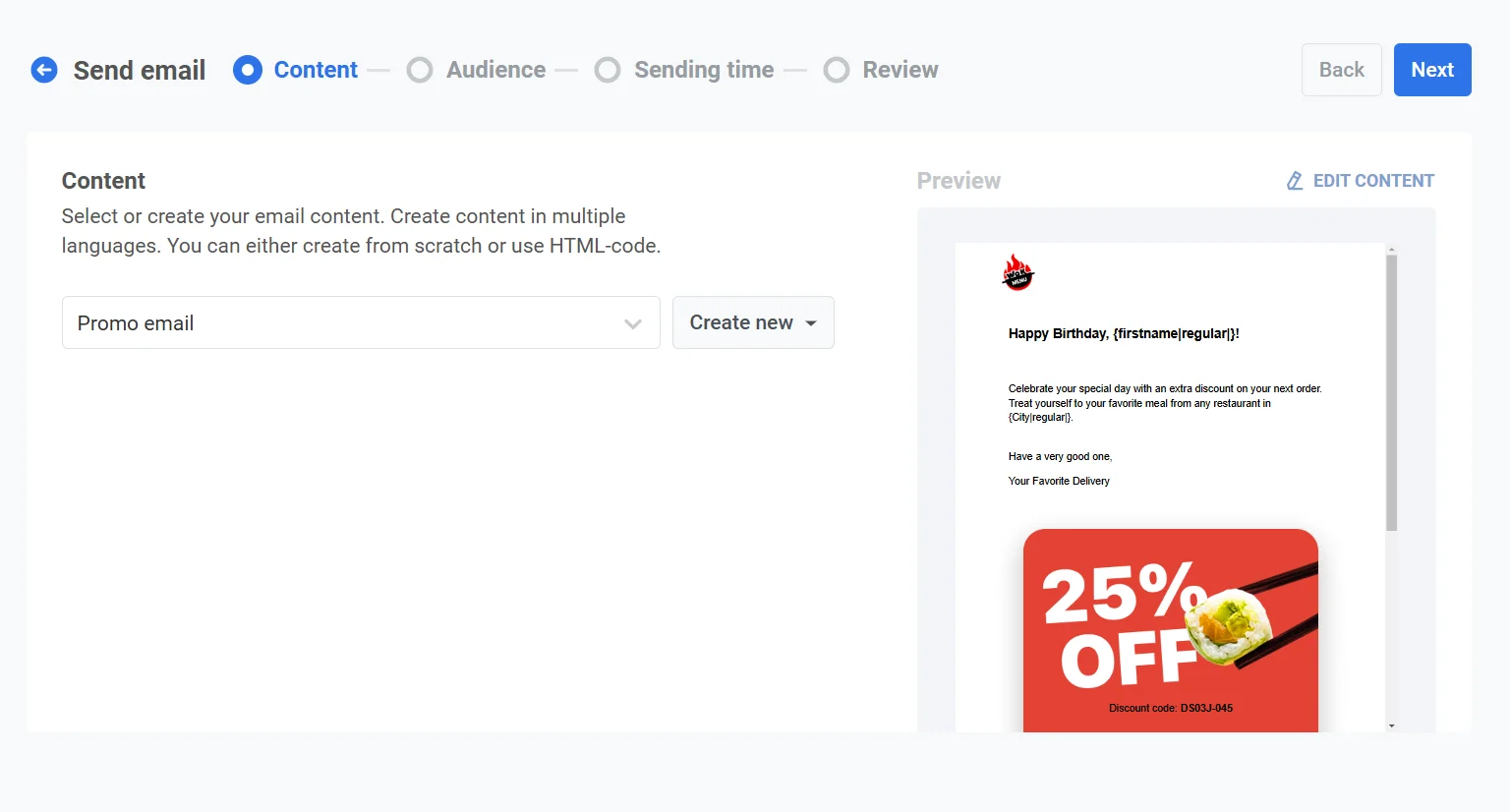
Im Schritt **Inhalt** wählen Sie Ihren E-Mail-Inhalt aus oder erstellen ihn. Sie können Inhalte in mehreren Sprachen erstellen, entweder von Grund auf neu oder unter Verwendung von HTML-Code.
* Um vorhandene Inhalte zu finden, verwenden Sie das Feld **Tippen Sie zum Suchen...** oder öffnen Sie das Dropdown-Menü und wählen Sie den gewünschten E-Mail-Inhalt aus.
* Um neuen Inhalt zu erstellen, klicken Sie auf **Neu erstellen** und wählen Sie den [**Drag-and-Drop-Editor**](/de/product/content/email-content/drag-and-drop-email-editor/) oder den [HTML-Code-Editor](/de/product/content/email-content/html-code-editor/). [Erfahren Sie mehr über das Erstellen von E-Mail-Inhalten](/de/product/content/email-content/drag-and-drop-email-editor)
#### Nachrichtentyp auswählen
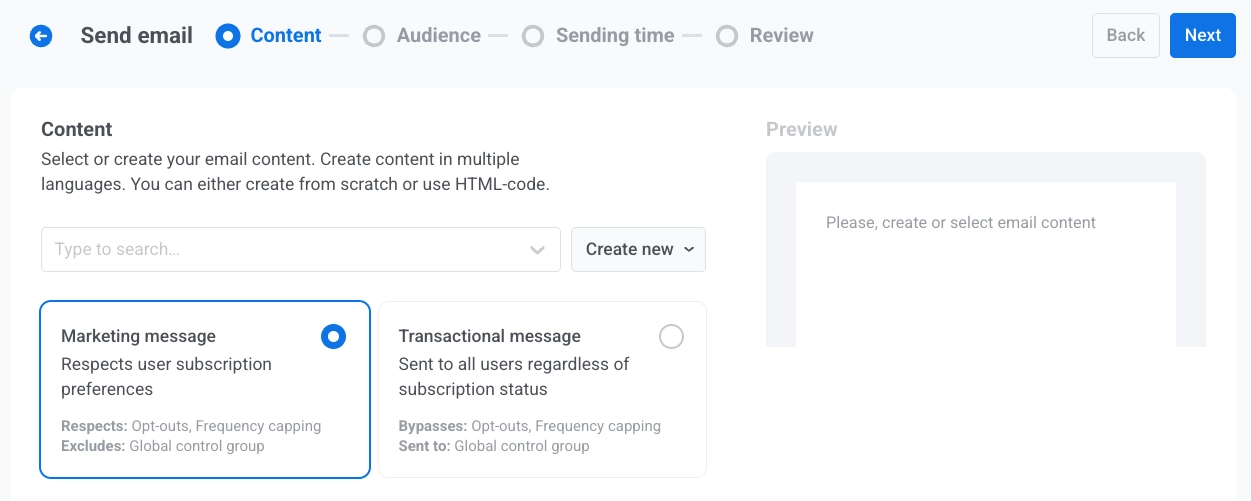
Wählen Sie, wie diese E-Mail für Abonnement- und Zustellungsregeln behandelt wird:
* **Marketing-Nachricht**: Berücksichtigt die Abonnementpräferenzen der Benutzer, Opt-outs und Frequency Capping. Wird nicht an Benutzer der [globalen Kontrollgruppe](/de/product/audience-data-and-segmentation/global-control-group/) gesendet.
* **Transaktionsnachricht**: Wird an alle Benutzer unabhängig vom Abonnementstatus gesendet. Umgeht Opt-outs und Frequency Capping. Wird an Benutzer der Kontrollgruppe zugestellt.
[Erfahren Sie, wie der Nachrichtentyp die Zustellung beeinflusst](/de/product/messaging-channels/marketing-vs-transactional/).
#### Abonnementkategorie auswählen
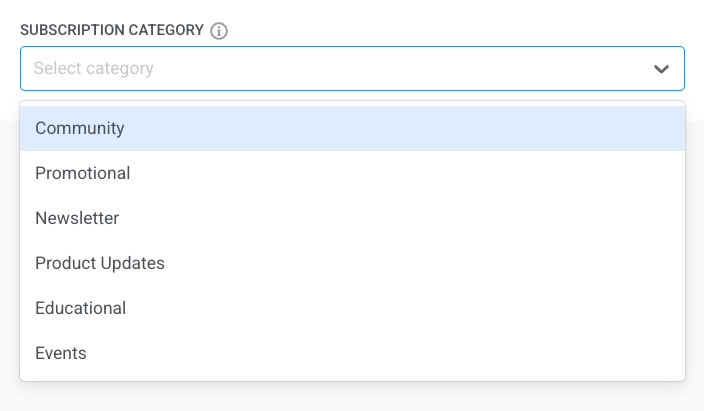
Wählen Sie eine **Abonnementkategorie** aus dem Dropdown-Menü aus, damit die Nachricht den Präferenzen Ihrer Abonnenten entspricht. Die Kategorien werden im [Abonnement-Präferenzcenter](/de/product/messaging-channels/emails/email-preferences/) definiert.
### Die Zielgruppe für Ihre E-Mail-Kampagne auswählen
Im Schritt **Zielgruppe** definieren Sie, wer Ihre E-Mail erhalten soll. Pushwoosh bietet mehrere Targeting-Optionen, die zu Ihren Kampagnenzielen passen:
#### An Segment senden
Wählen Sie diese Option, um ein vordefiniertes Segment Ihrer Zielgruppe anzusprechen. Dies ermöglicht es Ihnen, sich auf bestimmte Gruppen basierend auf deren Aktionen, Verhalten oder Attributen zu konzentrieren. Es gibt zwei Optionen:
* Wählen Sie ein Segment aus der Dropdown-Liste der vordefinierten Optionen aus.
* Um ein neues Segment zu erstellen, klicken Sie auf **Segment erstellen**. Wählen Sie dann eine der folgenden Aktionen aus dem Dropdown-Menü:
* **Segment erstellen**: Erstellen Sie ein neues Segment mit dem Segment-Builder. [Mehr erfahren](/de/product/audience-data-and-segmentation/segmentation/create-segments/)
* **Segment importieren**: Importieren Sie ein Segment aus einer CSV-Datei. [Mehr erfahren](/de/product/audience-data-and-segmentation/segmentation/create-segments/by-import/#how-to-import-a-segment).
#### An eine Liste von Adressen senden
Verwenden Sie diese Option, um die E-Mail an eine bestimmte Liste von E-Mail-Adressen zu senden. Geben Sie die E-Mail-Adressen als eine durch Kommas getrennte Liste ein. Dies ist ideal für einmalige oder spezielle Mitteilungen, die nicht in ein vordefiniertes Segment passen.
#### An alle Benutzer senden
Wählen Sie diese Option, um Ihre gesamte Abonnentenbasis anzusprechen, unabhängig von deren Segment oder Verhalten.
Sobald Sie Ihre Zielgruppe festgelegt haben, klicken Sie auf **Weiter**, um zum Planungsschritt Ihrer E-Mail-Kampagne zu gelangen.
### E-Mail planen
Wählen Sie dann, wann Ihre E-Mail gesendet werden soll. Sie haben mehrere Optionen:
* Sofort senden
* Für ein bestimmtes Datum und eine bestimmte Uhrzeit planen
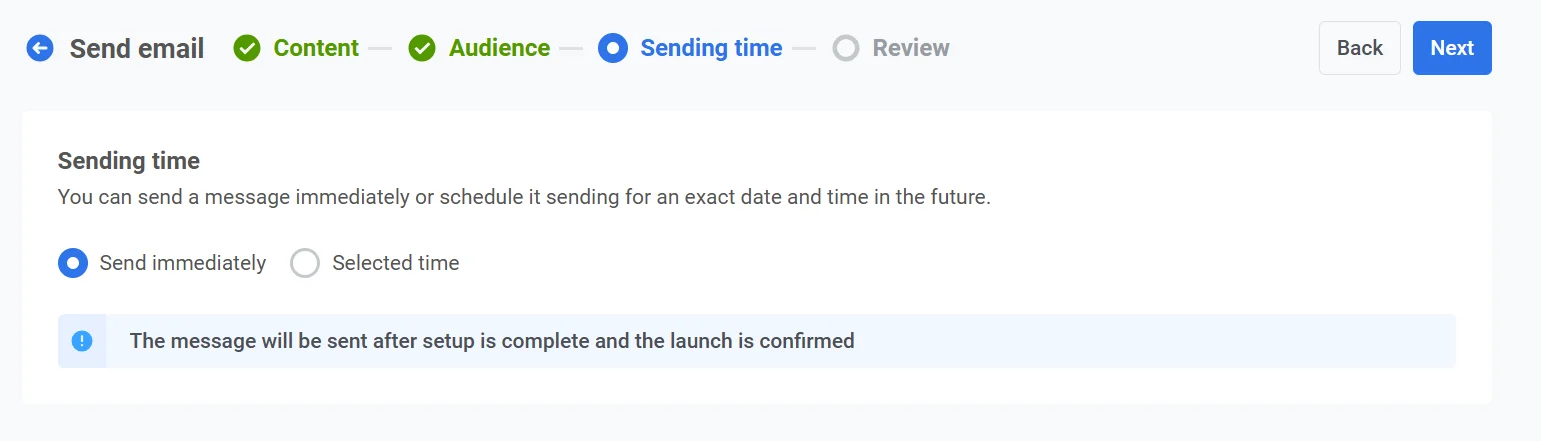
#### Sofort senden
Wählen Sie diese Option, wenn Sie die E-Mail senden möchten, sobald die Kampagneneinrichtung abgeschlossen ist. Dies ist ideal für dringende oder zeitkritische Nachrichten, die eine sofortige Zustellung erfordern.
#### Ausgewählte Zeit
Wählen Sie diese Option, um Ihre E-Mail für ein bestimmtes Datum und eine bestimmte Uhrzeit zu planen.
##### Datum und Uhrzeit festlegen
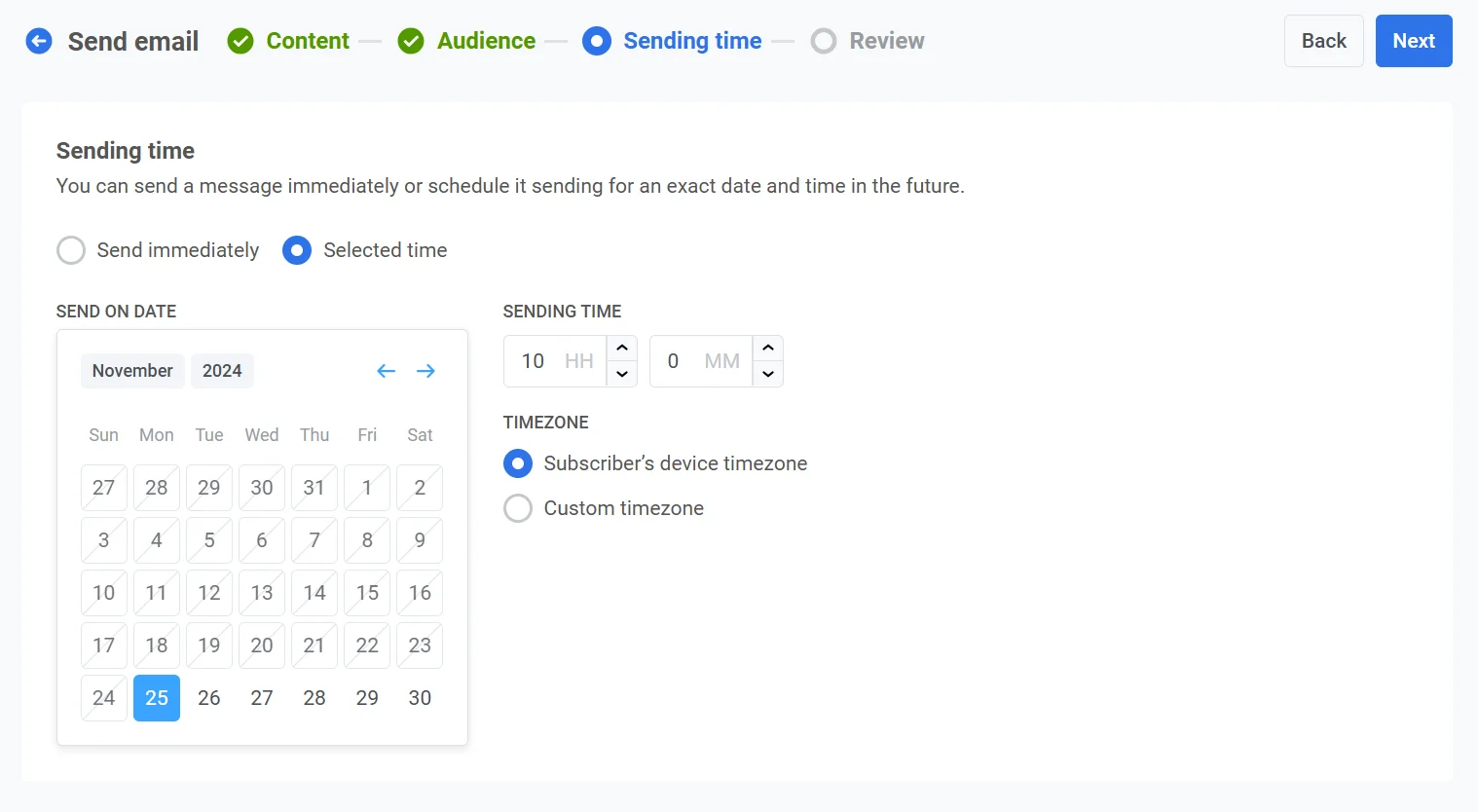
Verwenden Sie den Kalender, um das genaue Datum für Ihre E-Mail auszuwählen. Geben Sie dann die Zeit in Stunden und Minuten an (im 24-Stunden-Format).
##### Zeitzone auswählen
* **Zeitzone des Geräts des Abonnenten**. Die E-Mail wird basierend auf der lokalen Zeitzone jedes Empfängers gesendet, um die Zustellung zur angegebenen Zeit an seinem Standort zu gewährleisten.
* **Benutzerdefinierte Zeitzone**. Legen Sie eine bestimmte Zeitzone fest, um die E-Mail zur gleichen Zeit an alle Empfänger zu senden. Dies ist nützlich, um Benutzer in einer bestimmten Region anzusprechen.
#### Einstellungen für die Nachrichtenzustellung konfigurieren
##### Frequency Capping festlegen
Verwenden Sie [**Frequency Capping**](/de/product/messaging-channels/global-frequency-capping/#enable-global-frequency-capping), um zu begrenzen, wie oft Benutzer E-Mail-Nachrichten erhalten, um Überfrachtung mit Nachrichten zu vermeiden und die Abwanderung zu reduzieren. Wählen Sie eine der folgenden Optionen:
* **Globale Frequency Capping-Einstellungen verwenden**
Wenden Sie die projektweiten Limits an, die in Ihren [Globalen Frequency Capping-Einstellungen](/de/product/messaging-channels/global-frequency-capping/#enable-global-frequency-capping) konfiguriert sind.
Wenn das globale Limit beispielsweise auf 3 Nachrichten in 9 Tagen festgelegt ist, werden zusätzliche Nachrichten, die dieses Limit überschreiten, übersprungen.
* **Globales Frequency Capping ignorieren**
Der Benutzer erhält diese Nachricht auch dann, wenn er die Nachrichtenlimits des Kanals überschritten hat. Verwenden Sie diese Option mit Vorsicht, um eine Überfrachtung mit Nachrichten zu vermeiden.
* **Benutzerdefiniertes Frequency Capping verwenden**
Legen Sie ein benutzerdefiniertes Nachrichtenlimit für diese Nachricht fest. Wenn der Benutzer dieses benutzerdefinierte Limit überschreitet, wird die Nachricht übersprungen, und der Benutzer fährt mit dem nächsten Schritt fort.
##### Sendegeschwindigkeitslimits festlegen
Die Einstellung **Sendegeschwindigkeit** steuert, wie schnell Nachrichten an Ihre Zielgruppe zugestellt werden. Die Anpassung der Sendegeschwindigkeit hilft Ihnen, die Zustellgeschwindigkeit zu verwalten, eine Überlastung des Backends zu verhindern und die allgemeine Zustellbarkeit zu verbessern.
Wählen Sie eine der folgenden Optionen:
* **Globale Sendegeschwindigkeitseinstellungen verwenden**
Wendet die in den Nachrichtenzustellungseinstellungen Ihres Projekts konfigurierten Sendegeschwindigkeitslimits an. Wenn keine Limits festgelegt sind, werden alle Nachrichten sofort gesendet. Verwenden Sie diese Option, wenn die Zustellgeschwindigkeit den Standardregeln Ihres Projekts folgen soll. [Mehr erfahren über globale Sendegeschwindigkeitslimits](/de/product/messaging-channels/global-frequency-capping/#set-send-rate-limits)
* **Nachrichten ohne Sendegeschwindigkeit senden**
Sendet Nachrichten so schnell wie möglich und ignoriert dabei alle globalen Sendegeschwindigkeitslimits. Mit Vorsicht verwenden, um eine Überlastung Ihres Backends oder die Erzeugung von Zustellungsspitzen zu vermeiden.
* **Benutzerdefinierte Sendegeschwindigkeit verwenden**
Überschreibt die globale Sendegeschwindigkeit nur für diese Nachricht. Ermöglicht es Ihnen, die Anzahl der pro Minute gesendeten Nachrichten anzugeben, was Ihnen die volle Kontrolle über die Zustellgeschwindigkeit gibt. Nachrichten werden mit der benutzerdefinierten Rate gesendet, die Sie im Nachrichtenelement definieren.
Sobald Sie die gewünschten Optionen konfiguriert haben, klicken Sie auf **Weiter**, um zum Audit-Schritt zu gelangen.
### Ihre E-Mail überprüfen
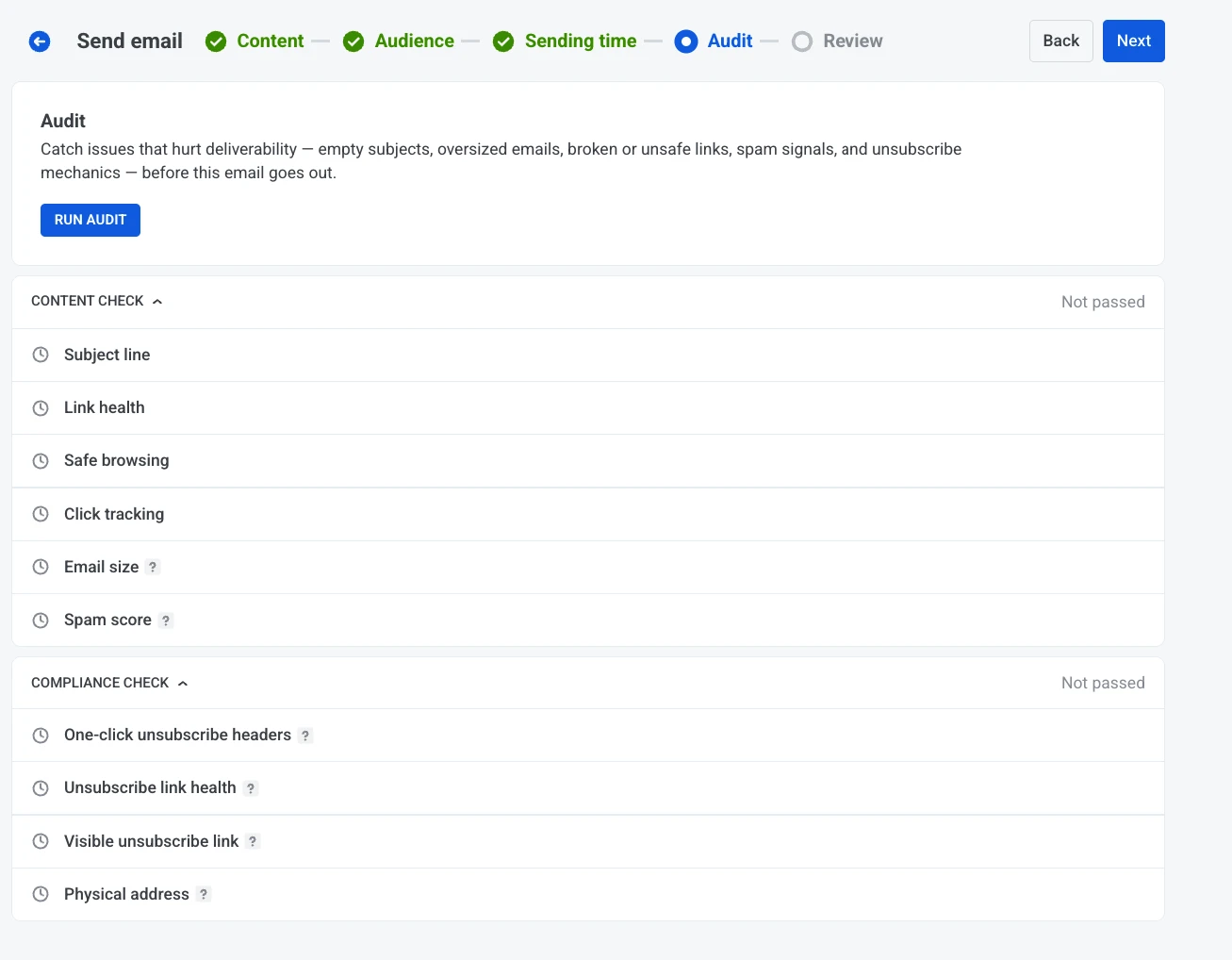
Im Schritt **Audit** führen Sie eine Zustellbarkeits- und Konformitätsprüfung Ihrer E-Mail durch, bevor sie versendet wird. Das Audit sendet eine echte Testnachricht an eine verifizierte Testadresse und berichtet über Probleme, die die Zustellung beeinträchtigen könnten, von defekten Links bis hin zu fehlenden Abmeldemechanismen. [Erfahren Sie mehr über die Zustellbarkeit von E-Mails](/de/product/messaging-channels/emails/email-deliverability/).
#### Das Audit durchführen
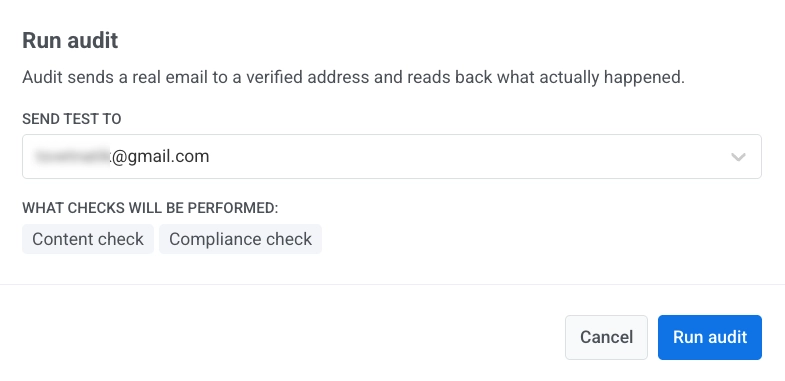
Klicken Sie auf **Audit durchführen**. Im Dialog:
1. Wählen Sie unter **Test senden an** eine verifizierte Test-E-Mail-Adresse aus. Wenn noch keine konfiguriert ist, klicken Sie auf **Adressen verwalten**, um eine auf der Seite [Testgeräte](/de/product/first-steps/start-with-your-project/test-your-integration/test-devices/#test-email-device) hinzuzufügen.
2. Klicken Sie auf **Audit durchführen**, um die Test-E-Mail zu senden und die Prüfungen auszuführen.
Pushwoosh sendet die Test-E-Mail, liest aus, was damit passiert ist, und meldet die Ergebnisse in zwei Gruppen: **Inhaltsprüfung** und **Konformitätsprüfung**.
#### Inhaltsprüfung
* **Betreffzeile**: Markiert eine leere Betreffzeile in jeder Inhaltssprache.
* **Link-Zustand**: Markiert defekte Links im E-Mail-Text.
* **Sicheres Surfen**: Markiert Links, die als Malware, Phishing, bekannter Shortener, rohe IP-Adresse, verdächtige Top-Level-Domain gekennzeichnet sind oder bei denen der sichtbare Link-Text nicht mit seinem Ziel übereinstimmt.
* **Klick-Tracking**: Überprüft, ob die Links vom Klick-Tracker umschlossen sind.
* **E-Mail-Größe**: Überprüft die E-Mail-Größe gegen das Clipping-Limit von Gmail. Übergroße E-Mails werden abgeschnitten. Empfänger sehen "[Nachricht abgeschnitten]" und der Abmeldelink ist verborgen.
* **Spam-Score**: Score von der Antispam-Engine von Pushwoosh. Es ist ein nützlicher Indikator, aber keine Garantie für die Platzierung im Posteingang bei Gmail oder Outlook.
#### Konformitätsprüfung
* **Ein-Klick-Abmelde-Header**: Überprüft auf List-Unsubscribe-Header. Gmail lehnt Nachrichten ab oder sendet sie in den Junk-Ordner von Absendern mit mehr als 5.000 E-Mails/Tag, denen eine Ein-Klick-Abmeldung fehlt.
* **Zustand des Abmeldelinks**: Überprüft, ob der Abmeldelink funktioniert. Ein defekter Link führt zu Spam-Beschwerden anstelle von Opt-outs.
* **Sichtbarer Abmeldelink**: Erforderlich nach CAN-SPAM. Empfänger müssen sich innerhalb der E-Mail abmelden können.
* **Physische Adresse**: Erforderlich nach CAN-SPAM und den meisten ESP-Richtlinien. Die Postanschrift Ihres Unternehmens muss in der Fußzeile erscheinen.
Jede Prüfung zeigt **Nicht bestanden** an, bis das Audit läuft, und aktualisiert sich dann mit seinem Ergebnis und der Anzahl der gefundenen Fehler und Warnungen.
### Ihren Inhalt überprüfen und bearbeiten
Überprüfen Sie in der **Überprüfung** die Vorschau und die Zusammenfassungen für Inhalt, Zielgruppe und Zeitplan. Aktualisieren Sie alles, was noch geändert werden muss, bevor Sie senden oder planen.
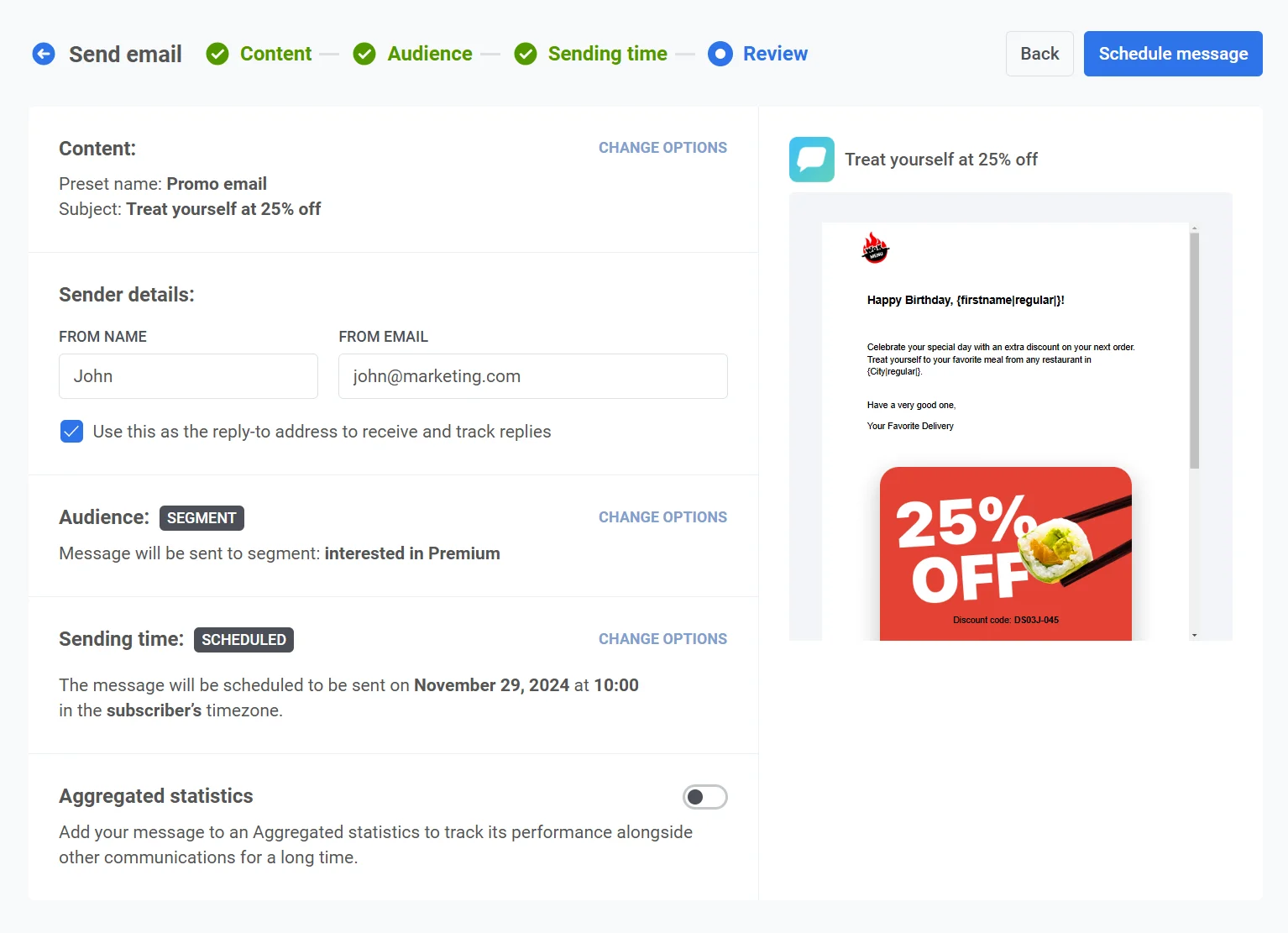
#### E-Mail-Details
Überprüfen und bearbeiten Sie in den **E-Mail-Details** die **Betreffzeile**, den **Absendernamen** und die **Absender-E-Mail**.
Aktivieren Sie **Diese als Antwortadresse verwenden, um Antworten zu empfangen und zu verfolgen**, wenn Antworten an dieselbe Adresse gehen sollen. Die E-Mail-Adresse muss zu einer [verifizierten Domain](/de/product/first-steps/start-with-your-project/configure-platforms/email-verification/) in Ihrem Projekt gehören.
#### Erneut an Nicht-Öffner senden
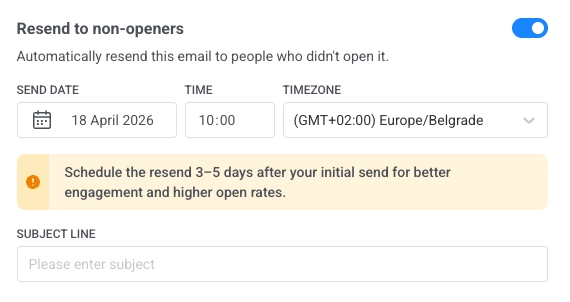
Wenn Sie die E-Mail erneut an Benutzer senden möchten, die sie nicht geöffnet haben, aktivieren Sie **E-Mail erneut an Nicht-Öffner senden**, bevor Sie die Nachricht senden oder planen. Pushwoosh erstellt dann einen Folgeversand an diese Empfänger mit demselben E-Mail-Inhalt.
1. Aktivieren Sie **Erneut an Nicht-Öffner senden**.
2. Legen Sie **Sendedatum**, **Uhrzeit** und **Zeitzone** für die Zustellung des Follow-ups fest.
3. Bearbeiten Sie optional die **Betreffzeile** für das Follow-up. Sie kann sich von der Betreffzeile der ursprünglichen Nachricht unterscheiden.
#### Mit aggregierten Nachrichten verknüpfen
Optional können Sie Ihre E-Mail mit einer [Kampagne für aggregierte Nachrichten](/de/product/statistics-and-analytics/aggregated-messages/) verknüpfen. Dies ermöglicht es Ihnen, die E-Mail mit verwandten Nachrichten zu gruppieren und deren kombinierte Leistung im Laufe der Zeit im Abschnitt 'Aggregierte Nachrichten' zu verfolgen.
Verwenden Sie diese Funktion, um die Wirksamkeit von Nachrichten als Teil einer umfassenderen Kommunikationsstrategie zu überwachen.
Sobald alles bestätigt ist, klicken Sie auf **Planen**, um es für eine spätere Zustellung festzulegen, oder auf **Jetzt senden**, um es sofort zu senden, abhängig von Ihren ausgewählten Planungsoptionen.
#### Eine geplante E-Mail stornieren oder bearbeiten
Für E-Mails, die geplant und noch nicht gesendet sind (Status **AUSSTEHEND**), können Sie sie ändern oder stornieren. Öffnen Sie die Liste der Nachrichten in **Kampagnen** → **Einmalige Nachrichten**.
Öffnen Sie dann das Aktionsmenü (⋮) für die Nachricht, die Sie ändern oder stornieren möchten:
* **Nachricht löschen**: storniert die geplante Zustellung und ändert den Status auf **Storniert**.
* **Nachricht bearbeiten**: öffnet das Formular für einmalige E-Mails mit den geladenen Nachrichtendaten.
### Beispielszenario
Stellen Sie sich vor, Sie sind der Marketingmanager einer E-Commerce-Plattform und möchten eine E-Mail senden, um einen bevorstehenden Neujahrsverkauf an eine gezielte Gruppe von Benutzern zu bewerben, die bereits früher Einkäufe getätigt haben. Die E-Mail sollte zu einem bestimmten Datum und einer bestimmten Uhrzeit zugestellt werden, direkt bevor der Verkauf beginnt. Sie können diese Kampagne in Pushwoosh wie folgt einrichten:
**1.** Navigieren Sie zuerst zu **Kampagnen** und wählen Sie **Einmalige Nachrichten**. Klicken Sie auf **Nachricht senden** und wählen Sie dann **E-Mail senden**, um Ihre einmalige E-Mail-Kampagne einzurichten.
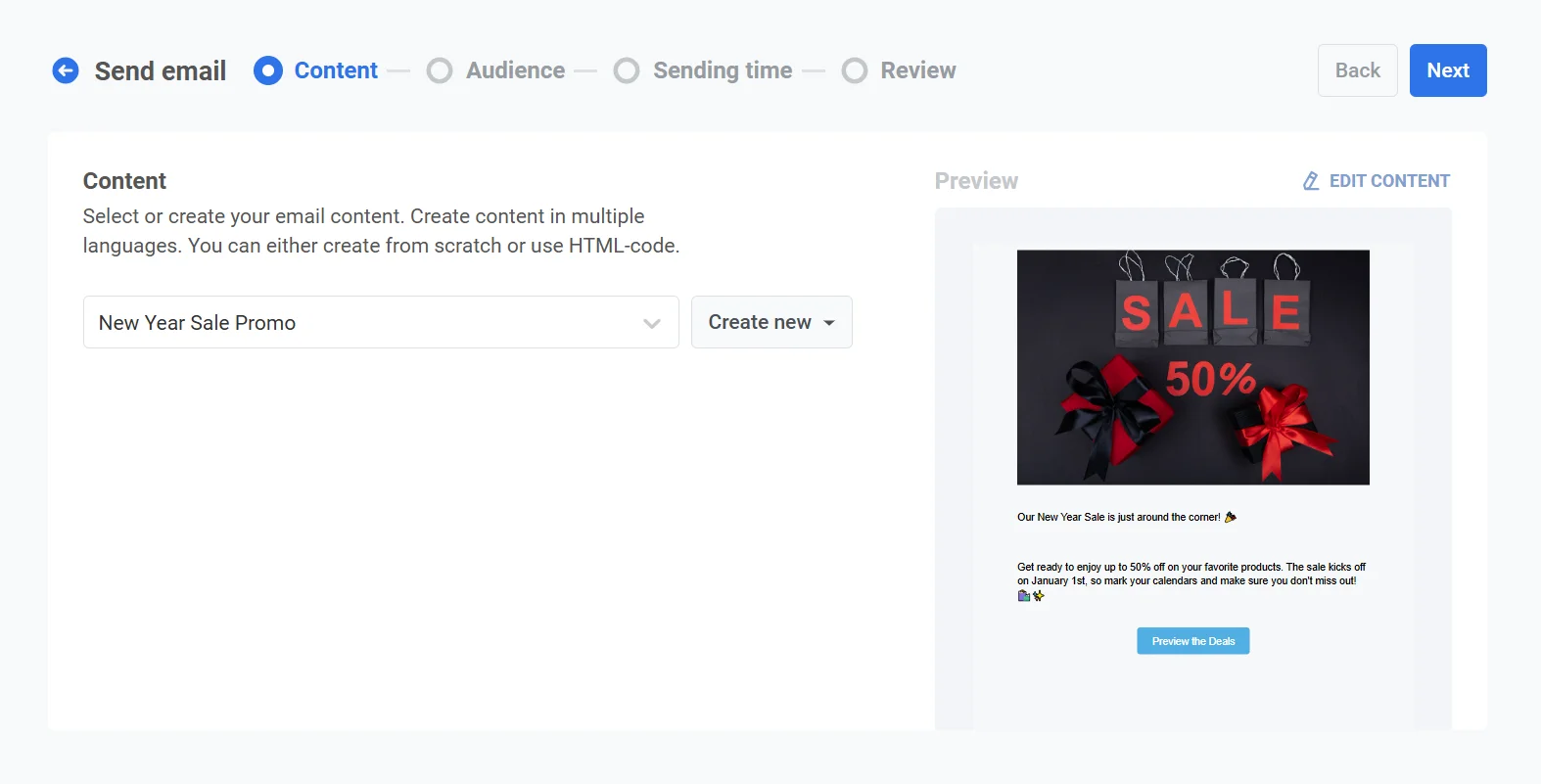
**2.** Sie entscheiden sich, für diese Kampagne einen vorhandenen E-Mail-Inhalt zu verwenden. Öffnen Sie im Schritt **Inhalt** das Dropdown-Menü und wählen Sie den vorgefertigten E-Mail-Inhalt mit dem Titel **Neujahrsverkauf-Promo**.
Überprüfen Sie den E-Mail-Inhalt:
"Unser Neujahrsverkauf steht vor der Tür! 🎉
Machen Sie sich bereit für bis zu 50 % Rabatt auf Ihre Lieblingsprodukte. Der Verkauf beginnt am 1. Januar, also markieren Sie sich den Termin im Kalender und verpassen Sie nichts! 🛍️✨"
Sobald Sie mit dem Inhalt zufrieden sind, klicken Sie auf **Weiter**, um zum Schritt der Zielgruppenauswahl zu gelangen.
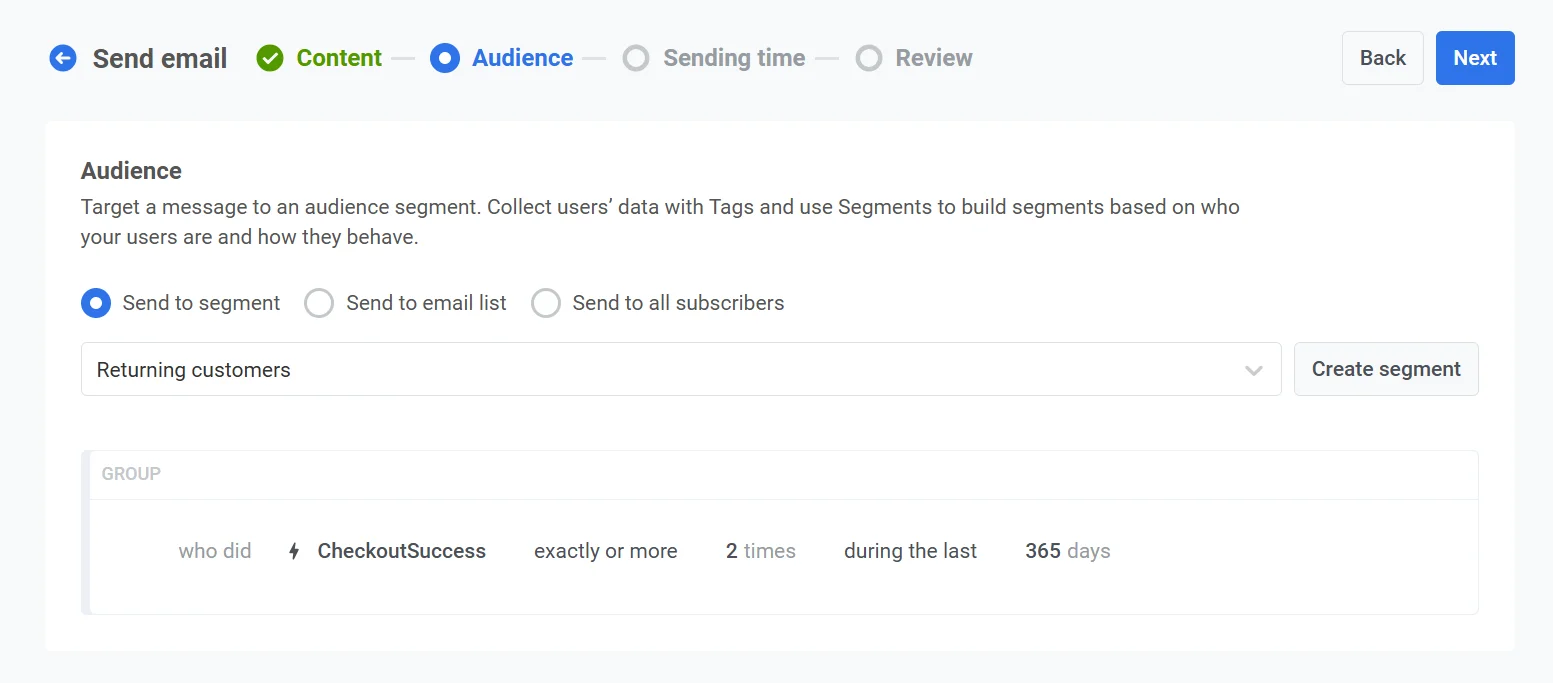
**3.** Da Sie Benutzer ansprechen möchten, die bereits früher Einkäufe getätigt haben, wählen Sie **An Segment senden**. Wählen Sie aus dem Dropdown-Menü das Segment **Wiederkehrende Kunden** aus, das auf Benutzern basiert, die im letzten Jahr Einkäufe getätigt haben.
Nachdem Sie die Zielgruppe bestätigt haben, klicken Sie auf **Weiter**, um zum Planungsschritt zu gelangen.
**4.** Um sicherzustellen, dass die E-Mail zur richtigen Zeit gesendet wird, wählen Sie in den Planungsoptionen **Ausgewählte Zeit**.
* Stellen Sie das Datum auf den 30. Dezember und die Uhrzeit auf 10:00 Uhr im 24-Stunden-Format ein.
* Wählen Sie **Zeitzone des Geräts des Abonnenten**, damit die E-Mail um 10:00 Uhr in der lokalen Zeitzone jedes Empfängers gesendet wird, unabhängig von seinem Standort.
**5.** Klicken Sie im Schritt **Audit** auf **Audit durchführen**, wählen Sie eine verifizierte Testadresse aus und führen Sie die Prüfungen durch, um zu bestätigen, dass die E-Mail keine defekten Links oder fehlenden Abmeldemechanismen hat, bevor sie versendet wird.
**6.** Überprüfen Sie alle Kampagnendetails, einschließlich der Zielgruppe, des Zeitplans und des E-Mail-Inhalts. Verwenden Sie die Vorschaufunktion, um zu sehen, wie die E-Mail in den Posteingängen der Empfänger aussehen wird.
Sobald alles überprüft ist, klicken Sie auf **Nachricht planen**, um die E-Mail zur angegebenen Zeit zur Zustellung zu finalisieren und zu planen.
 ### E-Mail-Inhalt auswählen oder erstellen
Im Schritt **Inhalt** wählen Sie Ihren E-Mail-Inhalt aus oder erstellen ihn. Sie können Inhalte in mehreren Sprachen erstellen, entweder von Grund auf neu oder unter Verwendung von HTML-Code.
* Um vorhandene Inhalte zu finden, verwenden Sie das Feld **Tippen Sie zum Suchen...** oder öffnen Sie das Dropdown-Menü und wählen Sie den gewünschten E-Mail-Inhalt aus.
### E-Mail-Inhalt auswählen oder erstellen
Im Schritt **Inhalt** wählen Sie Ihren E-Mail-Inhalt aus oder erstellen ihn. Sie können Inhalte in mehreren Sprachen erstellen, entweder von Grund auf neu oder unter Verwendung von HTML-Code.
* Um vorhandene Inhalte zu finden, verwenden Sie das Feld **Tippen Sie zum Suchen...** oder öffnen Sie das Dropdown-Menü und wählen Sie den gewünschten E-Mail-Inhalt aus.
 * Um neuen Inhalt zu erstellen, klicken Sie auf **Neu erstellen** und wählen Sie den [**Drag-and-Drop-Editor**](/de/product/content/email-content/drag-and-drop-email-editor/) oder den [HTML-Code-Editor](/de/product/content/email-content/html-code-editor/). [Erfahren Sie mehr über das Erstellen von E-Mail-Inhalten](/de/product/content/email-content/drag-and-drop-email-editor)
#### Nachrichtentyp auswählen
Wählen Sie, wie diese E-Mail für Abonnement- und Zustellungsregeln behandelt wird:
* **Marketing-Nachricht**: Berücksichtigt die Abonnementpräferenzen der Benutzer, Opt-outs und Frequency Capping. Wird nicht an Benutzer der [globalen Kontrollgruppe](/de/product/audience-data-and-segmentation/global-control-group/) gesendet.
* **Transaktionsnachricht**: Wird an alle Benutzer unabhängig vom Abonnementstatus gesendet. Umgeht Opt-outs und Frequency Capping. Wird an Benutzer der Kontrollgruppe zugestellt.
* Um neuen Inhalt zu erstellen, klicken Sie auf **Neu erstellen** und wählen Sie den [**Drag-and-Drop-Editor**](/de/product/content/email-content/drag-and-drop-email-editor/) oder den [HTML-Code-Editor](/de/product/content/email-content/html-code-editor/). [Erfahren Sie mehr über das Erstellen von E-Mail-Inhalten](/de/product/content/email-content/drag-and-drop-email-editor)
#### Nachrichtentyp auswählen
Wählen Sie, wie diese E-Mail für Abonnement- und Zustellungsregeln behandelt wird:
* **Marketing-Nachricht**: Berücksichtigt die Abonnementpräferenzen der Benutzer, Opt-outs und Frequency Capping. Wird nicht an Benutzer der [globalen Kontrollgruppe](/de/product/audience-data-and-segmentation/global-control-group/) gesendet.
* **Transaktionsnachricht**: Wird an alle Benutzer unabhängig vom Abonnementstatus gesendet. Umgeht Opt-outs und Frequency Capping. Wird an Benutzer der Kontrollgruppe zugestellt.
 [Erfahren Sie, wie der Nachrichtentyp die Zustellung beeinflusst](/de/product/messaging-channels/marketing-vs-transactional/).
#### Abonnementkategorie auswählen
Wählen Sie eine **Abonnementkategorie** aus dem Dropdown-Menü aus, damit die Nachricht den Präferenzen Ihrer Abonnenten entspricht. Die Kategorien werden im [Abonnement-Präferenzcenter](/de/product/messaging-channels/emails/email-preferences/) definiert.
[Erfahren Sie, wie der Nachrichtentyp die Zustellung beeinflusst](/de/product/messaging-channels/marketing-vs-transactional/).
#### Abonnementkategorie auswählen
Wählen Sie eine **Abonnementkategorie** aus dem Dropdown-Menü aus, damit die Nachricht den Präferenzen Ihrer Abonnenten entspricht. Die Kategorien werden im [Abonnement-Präferenzcenter](/de/product/messaging-channels/emails/email-preferences/) definiert.
 ### Die Zielgruppe für Ihre E-Mail-Kampagne auswählen
Im Schritt **Zielgruppe** definieren Sie, wer Ihre E-Mail erhalten soll. Pushwoosh bietet mehrere Targeting-Optionen, die zu Ihren Kampagnenzielen passen:
#### An Segment senden
Wählen Sie diese Option, um ein vordefiniertes Segment Ihrer Zielgruppe anzusprechen. Dies ermöglicht es Ihnen, sich auf bestimmte Gruppen basierend auf deren Aktionen, Verhalten oder Attributen zu konzentrieren. Es gibt zwei Optionen:
* Wählen Sie ein Segment aus der Dropdown-Liste der vordefinierten Optionen aus.
### Die Zielgruppe für Ihre E-Mail-Kampagne auswählen
Im Schritt **Zielgruppe** definieren Sie, wer Ihre E-Mail erhalten soll. Pushwoosh bietet mehrere Targeting-Optionen, die zu Ihren Kampagnenzielen passen:
#### An Segment senden
Wählen Sie diese Option, um ein vordefiniertes Segment Ihrer Zielgruppe anzusprechen. Dies ermöglicht es Ihnen, sich auf bestimmte Gruppen basierend auf deren Aktionen, Verhalten oder Attributen zu konzentrieren. Es gibt zwei Optionen:
* Wählen Sie ein Segment aus der Dropdown-Liste der vordefinierten Optionen aus.
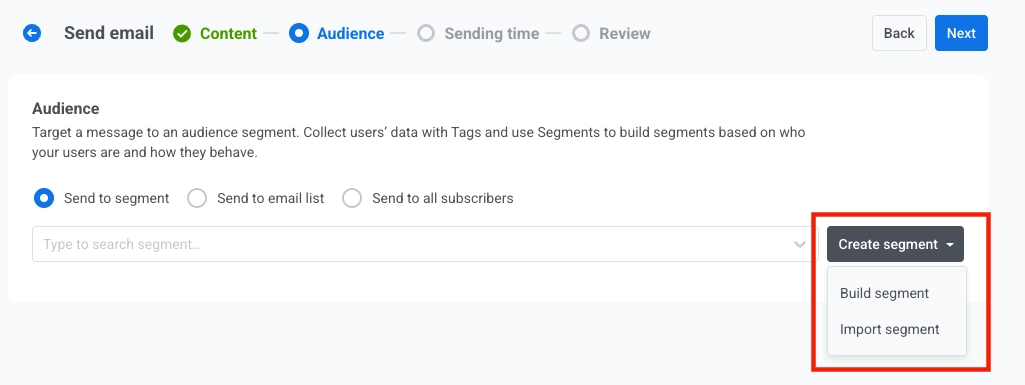
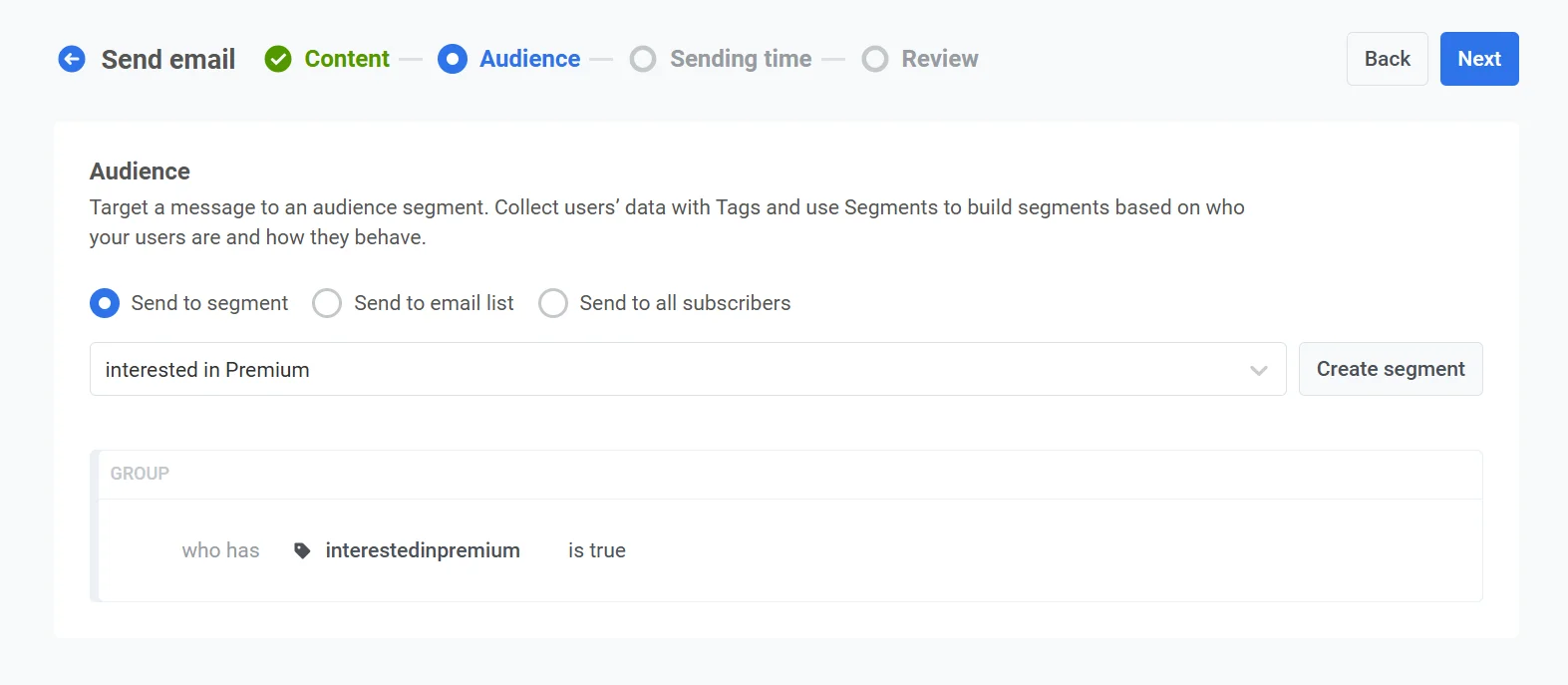 * Um ein neues Segment zu erstellen, klicken Sie auf **Segment erstellen**. Wählen Sie dann eine der folgenden Aktionen aus dem Dropdown-Menü:
* **Segment erstellen**: Erstellen Sie ein neues Segment mit dem Segment-Builder. [Mehr erfahren](/de/product/audience-data-and-segmentation/segmentation/create-segments/)
* **Segment importieren**: Importieren Sie ein Segment aus einer CSV-Datei. [Mehr erfahren](/de/product/audience-data-and-segmentation/segmentation/create-segments/by-import/#how-to-import-a-segment).
* Um ein neues Segment zu erstellen, klicken Sie auf **Segment erstellen**. Wählen Sie dann eine der folgenden Aktionen aus dem Dropdown-Menü:
* **Segment erstellen**: Erstellen Sie ein neues Segment mit dem Segment-Builder. [Mehr erfahren](/de/product/audience-data-and-segmentation/segmentation/create-segments/)
* **Segment importieren**: Importieren Sie ein Segment aus einer CSV-Datei. [Mehr erfahren](/de/product/audience-data-and-segmentation/segmentation/create-segments/by-import/#how-to-import-a-segment).
 #### An eine Liste von Adressen senden
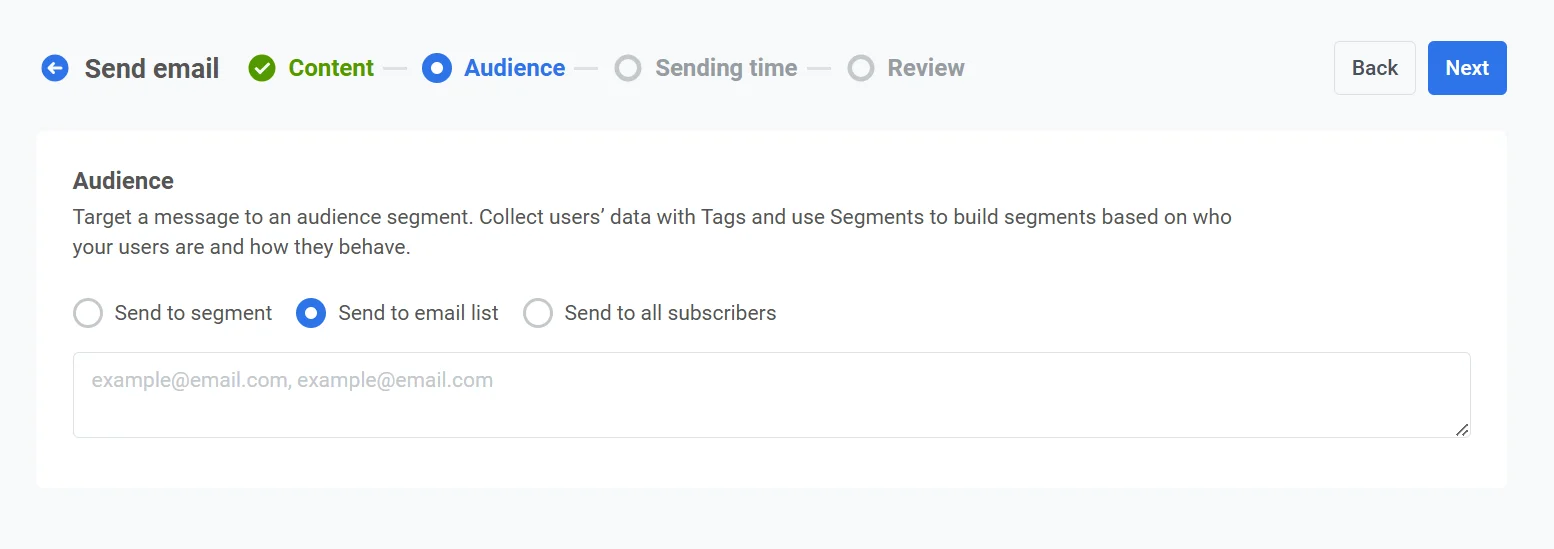
Verwenden Sie diese Option, um die E-Mail an eine bestimmte Liste von E-Mail-Adressen zu senden. Geben Sie die E-Mail-Adressen als eine durch Kommas getrennte Liste ein. Dies ist ideal für einmalige oder spezielle Mitteilungen, die nicht in ein vordefiniertes Segment passen.
#### An eine Liste von Adressen senden
Verwenden Sie diese Option, um die E-Mail an eine bestimmte Liste von E-Mail-Adressen zu senden. Geben Sie die E-Mail-Adressen als eine durch Kommas getrennte Liste ein. Dies ist ideal für einmalige oder spezielle Mitteilungen, die nicht in ein vordefiniertes Segment passen.
 #### An alle Benutzer senden
Wählen Sie diese Option, um Ihre gesamte Abonnentenbasis anzusprechen, unabhängig von deren Segment oder Verhalten.
#### An alle Benutzer senden
Wählen Sie diese Option, um Ihre gesamte Abonnentenbasis anzusprechen, unabhängig von deren Segment oder Verhalten.
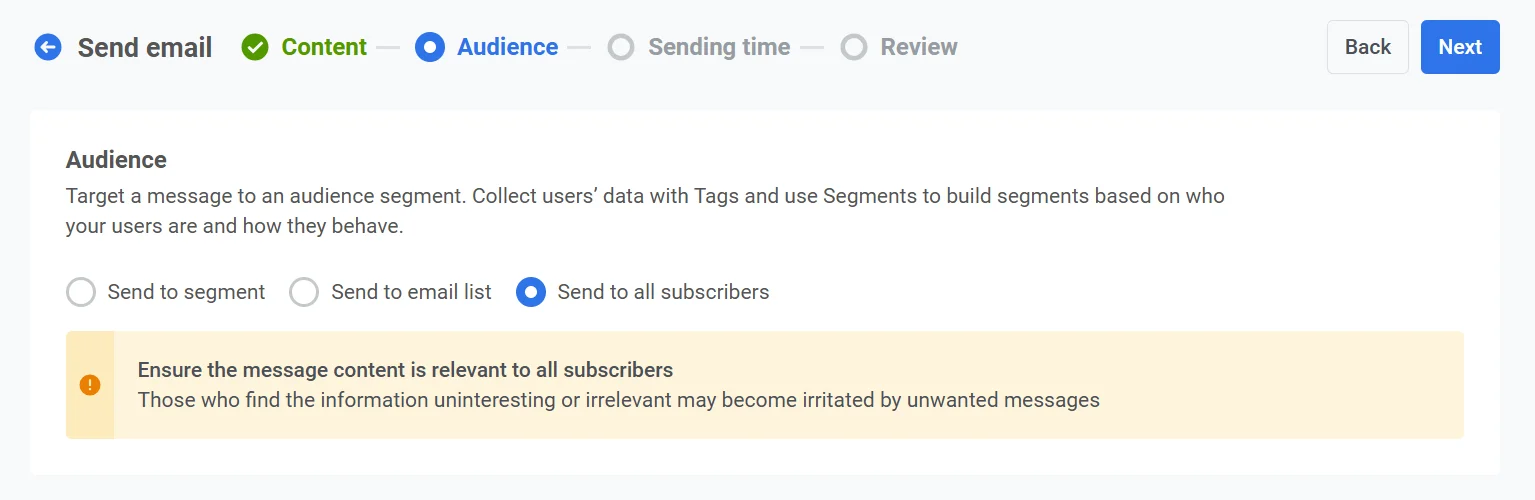 Sobald Sie Ihre Zielgruppe festgelegt haben, klicken Sie auf **Weiter**, um zum Planungsschritt Ihrer E-Mail-Kampagne zu gelangen.
### E-Mail planen
Wählen Sie dann, wann Ihre E-Mail gesendet werden soll. Sie haben mehrere Optionen:
* Sofort senden
* Für ein bestimmtes Datum und eine bestimmte Uhrzeit planen
#### Sofort senden
Wählen Sie diese Option, wenn Sie die E-Mail senden möchten, sobald die Kampagneneinrichtung abgeschlossen ist. Dies ist ideal für dringende oder zeitkritische Nachrichten, die eine sofortige Zustellung erfordern.
Sobald Sie Ihre Zielgruppe festgelegt haben, klicken Sie auf **Weiter**, um zum Planungsschritt Ihrer E-Mail-Kampagne zu gelangen.
### E-Mail planen
Wählen Sie dann, wann Ihre E-Mail gesendet werden soll. Sie haben mehrere Optionen:
* Sofort senden
* Für ein bestimmtes Datum und eine bestimmte Uhrzeit planen
#### Sofort senden
Wählen Sie diese Option, wenn Sie die E-Mail senden möchten, sobald die Kampagneneinrichtung abgeschlossen ist. Dies ist ideal für dringende oder zeitkritische Nachrichten, die eine sofortige Zustellung erfordern.
 #### Ausgewählte Zeit
Wählen Sie diese Option, um Ihre E-Mail für ein bestimmtes Datum und eine bestimmte Uhrzeit zu planen.
##### Datum und Uhrzeit festlegen
Verwenden Sie den Kalender, um das genaue Datum für Ihre E-Mail auszuwählen. Geben Sie dann die Zeit in Stunden und Minuten an (im 24-Stunden-Format).
##### Zeitzone auswählen
* **Zeitzone des Geräts des Abonnenten**. Die E-Mail wird basierend auf der lokalen Zeitzone jedes Empfängers gesendet, um die Zustellung zur angegebenen Zeit an seinem Standort zu gewährleisten.
* **Benutzerdefinierte Zeitzone**. Legen Sie eine bestimmte Zeitzone fest, um die E-Mail zur gleichen Zeit an alle Empfänger zu senden. Dies ist nützlich, um Benutzer in einer bestimmten Region anzusprechen.
#### Ausgewählte Zeit
Wählen Sie diese Option, um Ihre E-Mail für ein bestimmtes Datum und eine bestimmte Uhrzeit zu planen.
##### Datum und Uhrzeit festlegen
Verwenden Sie den Kalender, um das genaue Datum für Ihre E-Mail auszuwählen. Geben Sie dann die Zeit in Stunden und Minuten an (im 24-Stunden-Format).
##### Zeitzone auswählen
* **Zeitzone des Geräts des Abonnenten**. Die E-Mail wird basierend auf der lokalen Zeitzone jedes Empfängers gesendet, um die Zustellung zur angegebenen Zeit an seinem Standort zu gewährleisten.
* **Benutzerdefinierte Zeitzone**. Legen Sie eine bestimmte Zeitzone fest, um die E-Mail zur gleichen Zeit an alle Empfänger zu senden. Dies ist nützlich, um Benutzer in einer bestimmten Region anzusprechen.
 #### Einstellungen für die Nachrichtenzustellung konfigurieren
##### Frequency Capping festlegen
Verwenden Sie [**Frequency Capping**](/de/product/messaging-channels/global-frequency-capping/#enable-global-frequency-capping), um zu begrenzen, wie oft Benutzer E-Mail-Nachrichten erhalten, um Überfrachtung mit Nachrichten zu vermeiden und die Abwanderung zu reduzieren. Wählen Sie eine der folgenden Optionen:
* **Globale Frequency Capping-Einstellungen verwenden**
Wenden Sie die projektweiten Limits an, die in Ihren [Globalen Frequency Capping-Einstellungen](/de/product/messaging-channels/global-frequency-capping/#enable-global-frequency-capping) konfiguriert sind.
Wenn das globale Limit beispielsweise auf 3 Nachrichten in 9 Tagen festgelegt ist, werden zusätzliche Nachrichten, die dieses Limit überschreiten, übersprungen.
#### Einstellungen für die Nachrichtenzustellung konfigurieren
##### Frequency Capping festlegen
Verwenden Sie [**Frequency Capping**](/de/product/messaging-channels/global-frequency-capping/#enable-global-frequency-capping), um zu begrenzen, wie oft Benutzer E-Mail-Nachrichten erhalten, um Überfrachtung mit Nachrichten zu vermeiden und die Abwanderung zu reduzieren. Wählen Sie eine der folgenden Optionen:
* **Globale Frequency Capping-Einstellungen verwenden**
Wenden Sie die projektweiten Limits an, die in Ihren [Globalen Frequency Capping-Einstellungen](/de/product/messaging-channels/global-frequency-capping/#enable-global-frequency-capping) konfiguriert sind.
Wenn das globale Limit beispielsweise auf 3 Nachrichten in 9 Tagen festgelegt ist, werden zusätzliche Nachrichten, die dieses Limit überschreiten, übersprungen.
 * **Globales Frequency Capping ignorieren**
Der Benutzer erhält diese Nachricht auch dann, wenn er die Nachrichtenlimits des Kanals überschritten hat. Verwenden Sie diese Option mit Vorsicht, um eine Überfrachtung mit Nachrichten zu vermeiden.
* **Globales Frequency Capping ignorieren**
Der Benutzer erhält diese Nachricht auch dann, wenn er die Nachrichtenlimits des Kanals überschritten hat. Verwenden Sie diese Option mit Vorsicht, um eine Überfrachtung mit Nachrichten zu vermeiden.
 * **Benutzerdefiniertes Frequency Capping verwenden**
Legen Sie ein benutzerdefiniertes Nachrichtenlimit für diese Nachricht fest. Wenn der Benutzer dieses benutzerdefinierte Limit überschreitet, wird die Nachricht übersprungen, und der Benutzer fährt mit dem nächsten Schritt fort.
* **Benutzerdefiniertes Frequency Capping verwenden**
Legen Sie ein benutzerdefiniertes Nachrichtenlimit für diese Nachricht fest. Wenn der Benutzer dieses benutzerdefinierte Limit überschreitet, wird die Nachricht übersprungen, und der Benutzer fährt mit dem nächsten Schritt fort.
 ##### Sendegeschwindigkeitslimits festlegen
Die Einstellung **Sendegeschwindigkeit** steuert, wie schnell Nachrichten an Ihre Zielgruppe zugestellt werden. Die Anpassung der Sendegeschwindigkeit hilft Ihnen, die Zustellgeschwindigkeit zu verwalten, eine Überlastung des Backends zu verhindern und die allgemeine Zustellbarkeit zu verbessern.
Wählen Sie eine der folgenden Optionen:
* **Globale Sendegeschwindigkeitseinstellungen verwenden**
Wendet die in den Nachrichtenzustellungseinstellungen Ihres Projekts konfigurierten Sendegeschwindigkeitslimits an. Wenn keine Limits festgelegt sind, werden alle Nachrichten sofort gesendet. Verwenden Sie diese Option, wenn die Zustellgeschwindigkeit den Standardregeln Ihres Projekts folgen soll. [Mehr erfahren über globale Sendegeschwindigkeitslimits](/de/product/messaging-channels/global-frequency-capping/#set-send-rate-limits)
##### Sendegeschwindigkeitslimits festlegen
Die Einstellung **Sendegeschwindigkeit** steuert, wie schnell Nachrichten an Ihre Zielgruppe zugestellt werden. Die Anpassung der Sendegeschwindigkeit hilft Ihnen, die Zustellgeschwindigkeit zu verwalten, eine Überlastung des Backends zu verhindern und die allgemeine Zustellbarkeit zu verbessern.
Wählen Sie eine der folgenden Optionen:
* **Globale Sendegeschwindigkeitseinstellungen verwenden**
Wendet die in den Nachrichtenzustellungseinstellungen Ihres Projekts konfigurierten Sendegeschwindigkeitslimits an. Wenn keine Limits festgelegt sind, werden alle Nachrichten sofort gesendet. Verwenden Sie diese Option, wenn die Zustellgeschwindigkeit den Standardregeln Ihres Projekts folgen soll. [Mehr erfahren über globale Sendegeschwindigkeitslimits](/de/product/messaging-channels/global-frequency-capping/#set-send-rate-limits)
 * **Nachrichten ohne Sendegeschwindigkeit senden**
Sendet Nachrichten so schnell wie möglich und ignoriert dabei alle globalen Sendegeschwindigkeitslimits. Mit Vorsicht verwenden, um eine Überlastung Ihres Backends oder die Erzeugung von Zustellungsspitzen zu vermeiden.
* **Nachrichten ohne Sendegeschwindigkeit senden**
Sendet Nachrichten so schnell wie möglich und ignoriert dabei alle globalen Sendegeschwindigkeitslimits. Mit Vorsicht verwenden, um eine Überlastung Ihres Backends oder die Erzeugung von Zustellungsspitzen zu vermeiden.
 * **Benutzerdefinierte Sendegeschwindigkeit verwenden**
Überschreibt die globale Sendegeschwindigkeit nur für diese Nachricht. Ermöglicht es Ihnen, die Anzahl der pro Minute gesendeten Nachrichten anzugeben, was Ihnen die volle Kontrolle über die Zustellgeschwindigkeit gibt. Nachrichten werden mit der benutzerdefinierten Rate gesendet, die Sie im Nachrichtenelement definieren.
* **Benutzerdefinierte Sendegeschwindigkeit verwenden**
Überschreibt die globale Sendegeschwindigkeit nur für diese Nachricht. Ermöglicht es Ihnen, die Anzahl der pro Minute gesendeten Nachrichten anzugeben, was Ihnen die volle Kontrolle über die Zustellgeschwindigkeit gibt. Nachrichten werden mit der benutzerdefinierten Rate gesendet, die Sie im Nachrichtenelement definieren.
 Sobald Sie die gewünschten Optionen konfiguriert haben, klicken Sie auf **Weiter**, um zum Audit-Schritt zu gelangen.
### Ihre E-Mail überprüfen
Im Schritt **Audit** führen Sie eine Zustellbarkeits- und Konformitätsprüfung Ihrer E-Mail durch, bevor sie versendet wird. Das Audit sendet eine echte Testnachricht an eine verifizierte Testadresse und berichtet über Probleme, die die Zustellung beeinträchtigen könnten, von defekten Links bis hin zu fehlenden Abmeldemechanismen. [Erfahren Sie mehr über die Zustellbarkeit von E-Mails](/de/product/messaging-channels/emails/email-deliverability/).
Sobald Sie die gewünschten Optionen konfiguriert haben, klicken Sie auf **Weiter**, um zum Audit-Schritt zu gelangen.
### Ihre E-Mail überprüfen
Im Schritt **Audit** führen Sie eine Zustellbarkeits- und Konformitätsprüfung Ihrer E-Mail durch, bevor sie versendet wird. Das Audit sendet eine echte Testnachricht an eine verifizierte Testadresse und berichtet über Probleme, die die Zustellung beeinträchtigen könnten, von defekten Links bis hin zu fehlenden Abmeldemechanismen. [Erfahren Sie mehr über die Zustellbarkeit von E-Mails](/de/product/messaging-channels/emails/email-deliverability/).
 #### Das Audit durchführen
Klicken Sie auf **Audit durchführen**. Im Dialog:
1. Wählen Sie unter **Test senden an** eine verifizierte Test-E-Mail-Adresse aus. Wenn noch keine konfiguriert ist, klicken Sie auf **Adressen verwalten**, um eine auf der Seite [Testgeräte](/de/product/first-steps/start-with-your-project/test-your-integration/test-devices/#test-email-device) hinzuzufügen.
2. Klicken Sie auf **Audit durchführen**, um die Test-E-Mail zu senden und die Prüfungen auszuführen.
#### Das Audit durchführen
Klicken Sie auf **Audit durchführen**. Im Dialog:
1. Wählen Sie unter **Test senden an** eine verifizierte Test-E-Mail-Adresse aus. Wenn noch keine konfiguriert ist, klicken Sie auf **Adressen verwalten**, um eine auf der Seite [Testgeräte](/de/product/first-steps/start-with-your-project/test-your-integration/test-devices/#test-email-device) hinzuzufügen.
2. Klicken Sie auf **Audit durchführen**, um die Test-E-Mail zu senden und die Prüfungen auszuführen.
 Pushwoosh sendet die Test-E-Mail, liest aus, was damit passiert ist, und meldet die Ergebnisse in zwei Gruppen: **Inhaltsprüfung** und **Konformitätsprüfung**.
#### Inhaltsprüfung
* **Betreffzeile**: Markiert eine leere Betreffzeile in jeder Inhaltssprache.
* **Link-Zustand**: Markiert defekte Links im E-Mail-Text.
* **Sicheres Surfen**: Markiert Links, die als Malware, Phishing, bekannter Shortener, rohe IP-Adresse, verdächtige Top-Level-Domain gekennzeichnet sind oder bei denen der sichtbare Link-Text nicht mit seinem Ziel übereinstimmt.
* **Klick-Tracking**: Überprüft, ob die Links vom Klick-Tracker umschlossen sind.
* **E-Mail-Größe**: Überprüft die E-Mail-Größe gegen das Clipping-Limit von Gmail. Übergroße E-Mails werden abgeschnitten. Empfänger sehen "[Nachricht abgeschnitten]" und der Abmeldelink ist verborgen.
* **Spam-Score**: Score von der Antispam-Engine von Pushwoosh. Es ist ein nützlicher Indikator, aber keine Garantie für die Platzierung im Posteingang bei Gmail oder Outlook.
#### Konformitätsprüfung
* **Ein-Klick-Abmelde-Header**: Überprüft auf List-Unsubscribe-Header. Gmail lehnt Nachrichten ab oder sendet sie in den Junk-Ordner von Absendern mit mehr als 5.000 E-Mails/Tag, denen eine Ein-Klick-Abmeldung fehlt.
* **Zustand des Abmeldelinks**: Überprüft, ob der Abmeldelink funktioniert. Ein defekter Link führt zu Spam-Beschwerden anstelle von Opt-outs.
* **Sichtbarer Abmeldelink**: Erforderlich nach CAN-SPAM. Empfänger müssen sich innerhalb der E-Mail abmelden können.
* **Physische Adresse**: Erforderlich nach CAN-SPAM und den meisten ESP-Richtlinien. Die Postanschrift Ihres Unternehmens muss in der Fußzeile erscheinen.
Jede Prüfung zeigt **Nicht bestanden** an, bis das Audit läuft, und aktualisiert sich dann mit seinem Ergebnis und der Anzahl der gefundenen Fehler und Warnungen.
### Ihren Inhalt überprüfen und bearbeiten
Überprüfen Sie in der **Überprüfung** die Vorschau und die Zusammenfassungen für Inhalt, Zielgruppe und Zeitplan. Aktualisieren Sie alles, was noch geändert werden muss, bevor Sie senden oder planen.
#### E-Mail-Details
Überprüfen und bearbeiten Sie in den **E-Mail-Details** die **Betreffzeile**, den **Absendernamen** und die **Absender-E-Mail**.
Aktivieren Sie **Diese als Antwortadresse verwenden, um Antworten zu empfangen und zu verfolgen**, wenn Antworten an dieselbe Adresse gehen sollen. Die E-Mail-Adresse muss zu einer [verifizierten Domain](/de/product/first-steps/start-with-your-project/configure-platforms/email-verification/) in Ihrem Projekt gehören.
Pushwoosh sendet die Test-E-Mail, liest aus, was damit passiert ist, und meldet die Ergebnisse in zwei Gruppen: **Inhaltsprüfung** und **Konformitätsprüfung**.
#### Inhaltsprüfung
* **Betreffzeile**: Markiert eine leere Betreffzeile in jeder Inhaltssprache.
* **Link-Zustand**: Markiert defekte Links im E-Mail-Text.
* **Sicheres Surfen**: Markiert Links, die als Malware, Phishing, bekannter Shortener, rohe IP-Adresse, verdächtige Top-Level-Domain gekennzeichnet sind oder bei denen der sichtbare Link-Text nicht mit seinem Ziel übereinstimmt.
* **Klick-Tracking**: Überprüft, ob die Links vom Klick-Tracker umschlossen sind.
* **E-Mail-Größe**: Überprüft die E-Mail-Größe gegen das Clipping-Limit von Gmail. Übergroße E-Mails werden abgeschnitten. Empfänger sehen "[Nachricht abgeschnitten]" und der Abmeldelink ist verborgen.
* **Spam-Score**: Score von der Antispam-Engine von Pushwoosh. Es ist ein nützlicher Indikator, aber keine Garantie für die Platzierung im Posteingang bei Gmail oder Outlook.
#### Konformitätsprüfung
* **Ein-Klick-Abmelde-Header**: Überprüft auf List-Unsubscribe-Header. Gmail lehnt Nachrichten ab oder sendet sie in den Junk-Ordner von Absendern mit mehr als 5.000 E-Mails/Tag, denen eine Ein-Klick-Abmeldung fehlt.
* **Zustand des Abmeldelinks**: Überprüft, ob der Abmeldelink funktioniert. Ein defekter Link führt zu Spam-Beschwerden anstelle von Opt-outs.
* **Sichtbarer Abmeldelink**: Erforderlich nach CAN-SPAM. Empfänger müssen sich innerhalb der E-Mail abmelden können.
* **Physische Adresse**: Erforderlich nach CAN-SPAM und den meisten ESP-Richtlinien. Die Postanschrift Ihres Unternehmens muss in der Fußzeile erscheinen.
Jede Prüfung zeigt **Nicht bestanden** an, bis das Audit läuft, und aktualisiert sich dann mit seinem Ergebnis und der Anzahl der gefundenen Fehler und Warnungen.
### Ihren Inhalt überprüfen und bearbeiten
Überprüfen Sie in der **Überprüfung** die Vorschau und die Zusammenfassungen für Inhalt, Zielgruppe und Zeitplan. Aktualisieren Sie alles, was noch geändert werden muss, bevor Sie senden oder planen.
#### E-Mail-Details
Überprüfen und bearbeiten Sie in den **E-Mail-Details** die **Betreffzeile**, den **Absendernamen** und die **Absender-E-Mail**.
Aktivieren Sie **Diese als Antwortadresse verwenden, um Antworten zu empfangen und zu verfolgen**, wenn Antworten an dieselbe Adresse gehen sollen. Die E-Mail-Adresse muss zu einer [verifizierten Domain](/de/product/first-steps/start-with-your-project/configure-platforms/email-verification/) in Ihrem Projekt gehören.
 #### Erneut an Nicht-Öffner senden
Wenn Sie die E-Mail erneut an Benutzer senden möchten, die sie nicht geöffnet haben, aktivieren Sie **E-Mail erneut an Nicht-Öffner senden**, bevor Sie die Nachricht senden oder planen. Pushwoosh erstellt dann einen Folgeversand an diese Empfänger mit demselben E-Mail-Inhalt.
1. Aktivieren Sie **Erneut an Nicht-Öffner senden**.
2. Legen Sie **Sendedatum**, **Uhrzeit** und **Zeitzone** für die Zustellung des Follow-ups fest.
3. Bearbeiten Sie optional die **Betreffzeile** für das Follow-up. Sie kann sich von der Betreffzeile der ursprünglichen Nachricht unterscheiden.
#### Erneut an Nicht-Öffner senden
Wenn Sie die E-Mail erneut an Benutzer senden möchten, die sie nicht geöffnet haben, aktivieren Sie **E-Mail erneut an Nicht-Öffner senden**, bevor Sie die Nachricht senden oder planen. Pushwoosh erstellt dann einen Folgeversand an diese Empfänger mit demselben E-Mail-Inhalt.
1. Aktivieren Sie **Erneut an Nicht-Öffner senden**.
2. Legen Sie **Sendedatum**, **Uhrzeit** und **Zeitzone** für die Zustellung des Follow-ups fest.
3. Bearbeiten Sie optional die **Betreffzeile** für das Follow-up. Sie kann sich von der Betreffzeile der ursprünglichen Nachricht unterscheiden.
 #### Mit aggregierten Nachrichten verknüpfen
Optional können Sie Ihre E-Mail mit einer [Kampagne für aggregierte Nachrichten](/de/product/statistics-and-analytics/aggregated-messages/) verknüpfen. Dies ermöglicht es Ihnen, die E-Mail mit verwandten Nachrichten zu gruppieren und deren kombinierte Leistung im Laufe der Zeit im Abschnitt 'Aggregierte Nachrichten' zu verfolgen.
Verwenden Sie diese Funktion, um die Wirksamkeit von Nachrichten als Teil einer umfassenderen Kommunikationsstrategie zu überwachen.
Sobald alles bestätigt ist, klicken Sie auf **Planen**, um es für eine spätere Zustellung festzulegen, oder auf **Jetzt senden**, um es sofort zu senden, abhängig von Ihren ausgewählten Planungsoptionen.
#### Eine geplante E-Mail stornieren oder bearbeiten
Für E-Mails, die geplant und noch nicht gesendet sind (Status **AUSSTEHEND**), können Sie sie ändern oder stornieren. Öffnen Sie die Liste der Nachrichten in **Kampagnen** → **Einmalige Nachrichten**.
Öffnen Sie dann das Aktionsmenü (⋮) für die Nachricht, die Sie ändern oder stornieren möchten:
* **Nachricht löschen**: storniert die geplante Zustellung und ändert den Status auf **Storniert**.
* **Nachricht bearbeiten**: öffnet das Formular für einmalige E-Mails mit den geladenen Nachrichtendaten.
### Beispielszenario
Stellen Sie sich vor, Sie sind der Marketingmanager einer E-Commerce-Plattform und möchten eine E-Mail senden, um einen bevorstehenden Neujahrsverkauf an eine gezielte Gruppe von Benutzern zu bewerben, die bereits früher Einkäufe getätigt haben. Die E-Mail sollte zu einem bestimmten Datum und einer bestimmten Uhrzeit zugestellt werden, direkt bevor der Verkauf beginnt. Sie können diese Kampagne in Pushwoosh wie folgt einrichten:
**1.** Navigieren Sie zuerst zu **Kampagnen** und wählen Sie **Einmalige Nachrichten**. Klicken Sie auf **Nachricht senden** und wählen Sie dann **E-Mail senden**, um Ihre einmalige E-Mail-Kampagne einzurichten.
**2.** Sie entscheiden sich, für diese Kampagne einen vorhandenen E-Mail-Inhalt zu verwenden. Öffnen Sie im Schritt **Inhalt** das Dropdown-Menü und wählen Sie den vorgefertigten E-Mail-Inhalt mit dem Titel **Neujahrsverkauf-Promo**.
Überprüfen Sie den E-Mail-Inhalt:
"Unser Neujahrsverkauf steht vor der Tür! 🎉
Machen Sie sich bereit für bis zu 50 % Rabatt auf Ihre Lieblingsprodukte. Der Verkauf beginnt am 1. Januar, also markieren Sie sich den Termin im Kalender und verpassen Sie nichts! 🛍️✨"
#### Mit aggregierten Nachrichten verknüpfen
Optional können Sie Ihre E-Mail mit einer [Kampagne für aggregierte Nachrichten](/de/product/statistics-and-analytics/aggregated-messages/) verknüpfen. Dies ermöglicht es Ihnen, die E-Mail mit verwandten Nachrichten zu gruppieren und deren kombinierte Leistung im Laufe der Zeit im Abschnitt 'Aggregierte Nachrichten' zu verfolgen.
Verwenden Sie diese Funktion, um die Wirksamkeit von Nachrichten als Teil einer umfassenderen Kommunikationsstrategie zu überwachen.
Sobald alles bestätigt ist, klicken Sie auf **Planen**, um es für eine spätere Zustellung festzulegen, oder auf **Jetzt senden**, um es sofort zu senden, abhängig von Ihren ausgewählten Planungsoptionen.
#### Eine geplante E-Mail stornieren oder bearbeiten
Für E-Mails, die geplant und noch nicht gesendet sind (Status **AUSSTEHEND**), können Sie sie ändern oder stornieren. Öffnen Sie die Liste der Nachrichten in **Kampagnen** → **Einmalige Nachrichten**.
Öffnen Sie dann das Aktionsmenü (⋮) für die Nachricht, die Sie ändern oder stornieren möchten:
* **Nachricht löschen**: storniert die geplante Zustellung und ändert den Status auf **Storniert**.
* **Nachricht bearbeiten**: öffnet das Formular für einmalige E-Mails mit den geladenen Nachrichtendaten.
### Beispielszenario
Stellen Sie sich vor, Sie sind der Marketingmanager einer E-Commerce-Plattform und möchten eine E-Mail senden, um einen bevorstehenden Neujahrsverkauf an eine gezielte Gruppe von Benutzern zu bewerben, die bereits früher Einkäufe getätigt haben. Die E-Mail sollte zu einem bestimmten Datum und einer bestimmten Uhrzeit zugestellt werden, direkt bevor der Verkauf beginnt. Sie können diese Kampagne in Pushwoosh wie folgt einrichten:
**1.** Navigieren Sie zuerst zu **Kampagnen** und wählen Sie **Einmalige Nachrichten**. Klicken Sie auf **Nachricht senden** und wählen Sie dann **E-Mail senden**, um Ihre einmalige E-Mail-Kampagne einzurichten.
**2.** Sie entscheiden sich, für diese Kampagne einen vorhandenen E-Mail-Inhalt zu verwenden. Öffnen Sie im Schritt **Inhalt** das Dropdown-Menü und wählen Sie den vorgefertigten E-Mail-Inhalt mit dem Titel **Neujahrsverkauf-Promo**.
Überprüfen Sie den E-Mail-Inhalt:
"Unser Neujahrsverkauf steht vor der Tür! 🎉
Machen Sie sich bereit für bis zu 50 % Rabatt auf Ihre Lieblingsprodukte. Der Verkauf beginnt am 1. Januar, also markieren Sie sich den Termin im Kalender und verpassen Sie nichts! 🛍️✨"
 Sobald Sie mit dem Inhalt zufrieden sind, klicken Sie auf **Weiter**, um zum Schritt der Zielgruppenauswahl zu gelangen.
**3.** Da Sie Benutzer ansprechen möchten, die bereits früher Einkäufe getätigt haben, wählen Sie **An Segment senden**. Wählen Sie aus dem Dropdown-Menü das Segment **Wiederkehrende Kunden** aus, das auf Benutzern basiert, die im letzten Jahr Einkäufe getätigt haben.
Sobald Sie mit dem Inhalt zufrieden sind, klicken Sie auf **Weiter**, um zum Schritt der Zielgruppenauswahl zu gelangen.
**3.** Da Sie Benutzer ansprechen möchten, die bereits früher Einkäufe getätigt haben, wählen Sie **An Segment senden**. Wählen Sie aus dem Dropdown-Menü das Segment **Wiederkehrende Kunden** aus, das auf Benutzern basiert, die im letzten Jahr Einkäufe getätigt haben.
 Nachdem Sie die Zielgruppe bestätigt haben, klicken Sie auf **Weiter**, um zum Planungsschritt zu gelangen.
**4.** Um sicherzustellen, dass die E-Mail zur richtigen Zeit gesendet wird, wählen Sie in den Planungsoptionen **Ausgewählte Zeit**.
* Stellen Sie das Datum auf den 30. Dezember und die Uhrzeit auf 10:00 Uhr im 24-Stunden-Format ein.
* Wählen Sie **Zeitzone des Geräts des Abonnenten**, damit die E-Mail um 10:00 Uhr in der lokalen Zeitzone jedes Empfängers gesendet wird, unabhängig von seinem Standort.
**5.** Klicken Sie im Schritt **Audit** auf **Audit durchführen**, wählen Sie eine verifizierte Testadresse aus und führen Sie die Prüfungen durch, um zu bestätigen, dass die E-Mail keine defekten Links oder fehlenden Abmeldemechanismen hat, bevor sie versendet wird.
**6.** Überprüfen Sie alle Kampagnendetails, einschließlich der Zielgruppe, des Zeitplans und des E-Mail-Inhalts. Verwenden Sie die Vorschaufunktion, um zu sehen, wie die E-Mail in den Posteingängen der Empfänger aussehen wird.
Nachdem Sie die Zielgruppe bestätigt haben, klicken Sie auf **Weiter**, um zum Planungsschritt zu gelangen.
**4.** Um sicherzustellen, dass die E-Mail zur richtigen Zeit gesendet wird, wählen Sie in den Planungsoptionen **Ausgewählte Zeit**.
* Stellen Sie das Datum auf den 30. Dezember und die Uhrzeit auf 10:00 Uhr im 24-Stunden-Format ein.
* Wählen Sie **Zeitzone des Geräts des Abonnenten**, damit die E-Mail um 10:00 Uhr in der lokalen Zeitzone jedes Empfängers gesendet wird, unabhängig von seinem Standort.
**5.** Klicken Sie im Schritt **Audit** auf **Audit durchführen**, wählen Sie eine verifizierte Testadresse aus und führen Sie die Prüfungen durch, um zu bestätigen, dass die E-Mail keine defekten Links oder fehlenden Abmeldemechanismen hat, bevor sie versendet wird.
**6.** Überprüfen Sie alle Kampagnendetails, einschließlich der Zielgruppe, des Zeitplans und des E-Mail-Inhalts. Verwenden Sie die Vorschaufunktion, um zu sehen, wie die E-Mail in den Posteingängen der Empfänger aussehen wird.
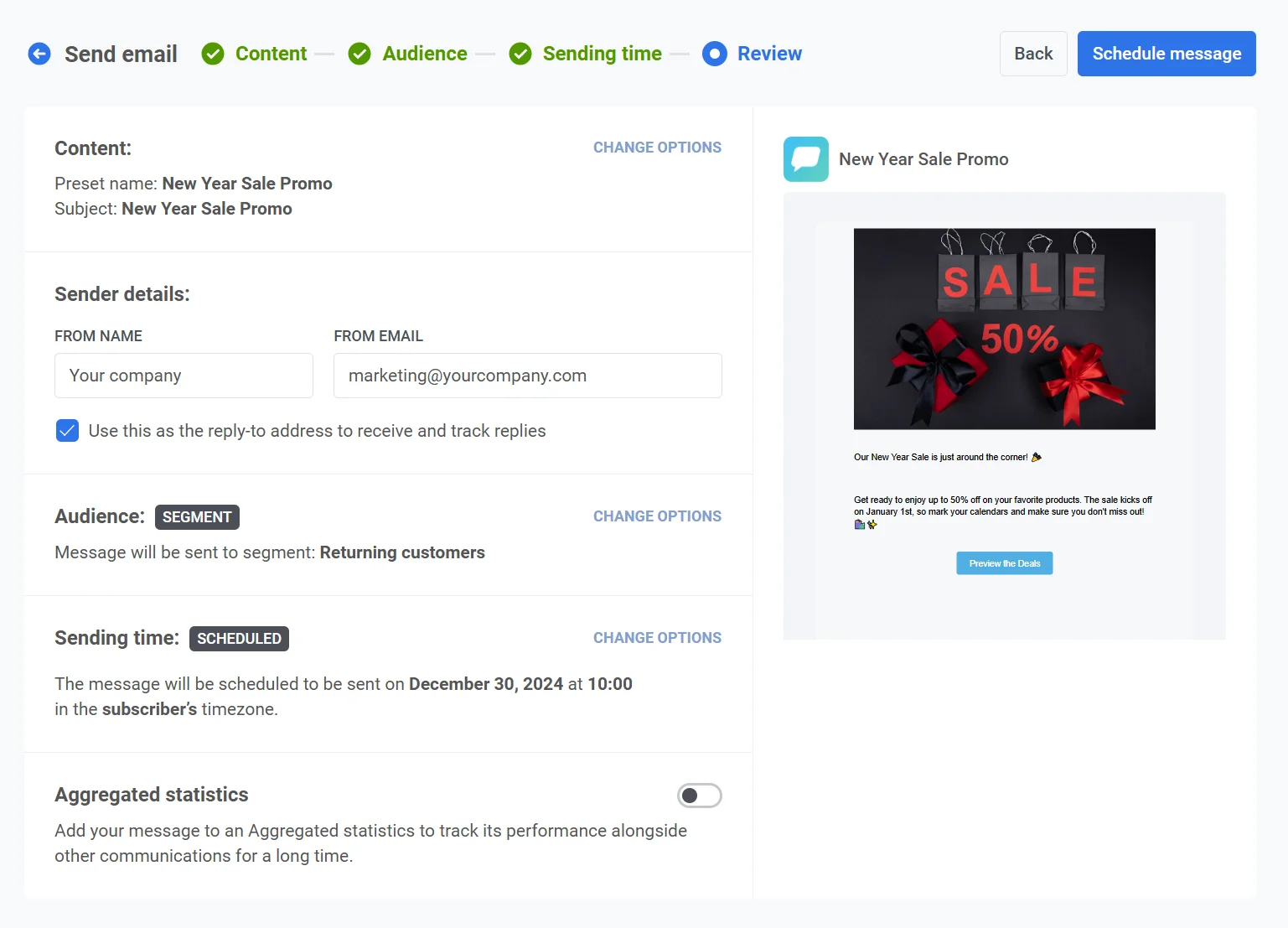 Sobald alles überprüft ist, klicken Sie auf **Nachricht planen**, um die E-Mail zur angegebenen Zeit zur Zustellung zu finalisieren und zu planen.