# E-Mails über Customer Journey versenden
Diese Anleitung erklärt, wie Sie E-Mails über Customer Journey versenden.
## Erstellen Sie eine Kampagne und richten Sie den Einstieg ein
### Erstellen Sie eine Kampagne
Melden Sie sich in Ihrem Pushwoosh-Konto an und navigieren Sie zum **Customer Journey Builder.** Klicken Sie auf **Create Campaign**, um zu beginnen. Sie können entweder eine Journey aus den Vorlagen auswählen oder von Grund auf neu beginnen.
### Fügen Sie ein Einstiegselement zur Arbeitsfläche hinzu
Wenn Sie von Grund auf neu beginnen, ziehen Sie ein [Einstiegselement](/de/product/customer-journey/journey-elements/entry-elements/) (Audience-based, Trigger-based oder API-based) als erstes Element Ihrer Journey auf die Arbeitsfläche. Wenn Sie eine Vorlage verwenden, befindet sich das Einstiegselement bereits auf der Arbeitsfläche.
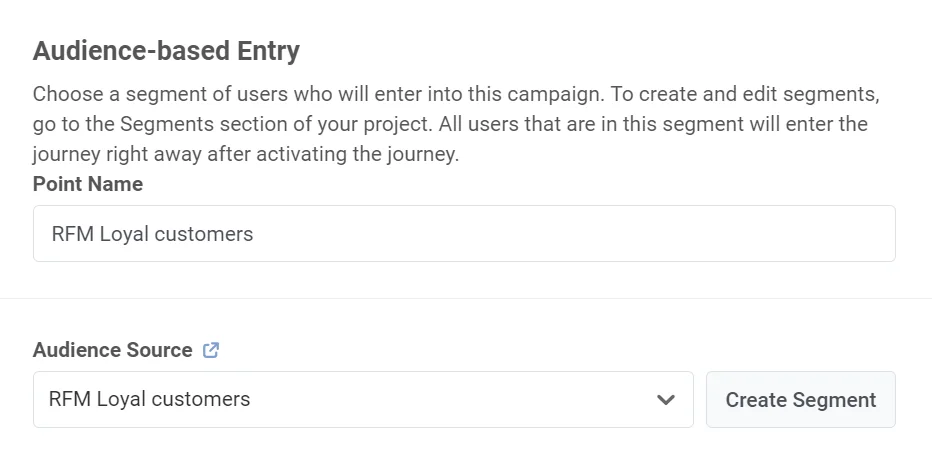
Beispiel: Verwenden Sie **Audience-based Entry**, um treue Kunden anzusprechen, die bei früheren Verkaufsaktionen Einkäufe getätigt haben und wahrscheinlich an der aktuellen Aktion interessiert sind.
### Konfigurieren Sie das Einstiegselement
Doppelklicken Sie auf das Einstiegselement, um es zu konfigurieren. Die Einstellungen hängen vom Einstiegstyp ab. Bei [Audience-based Entry](/de/product/customer-journey/journey-elements/entry-elements/audience-based-entry/) wählen oder erstellen Sie ein Segment. Bei [Trigger-based Entry](/de/product/customer-journey/journey-elements/entry-elements/trigger-based-entry/) wählen Sie ein Ereignis und Bedingungen aus. Bei [API-based Entry](/de/product/customer-journey/journey-elements/entry-elements/api-based-entry/) verwenden Sie die API, um Benutzer hinzuzufügen. [Erfahren Sie, wie Sie jeden Einstiegstyp konfigurieren](/de/product/customer-journey/journey-elements/entry-elements/).
## Fügen Sie das E-Mail-Element hinzu und konfigurieren Sie es
Ziehen Sie das [E-Mail-Element](/de/product/customer-journey/journey-elements/channels/email/) auf die Arbeitsfläche und doppelklicken Sie darauf, um seine Einstellungen zu öffnen. Beginnen Sie im Pop-up-Fenster mit der Einrichtung Ihrer E-Mail.
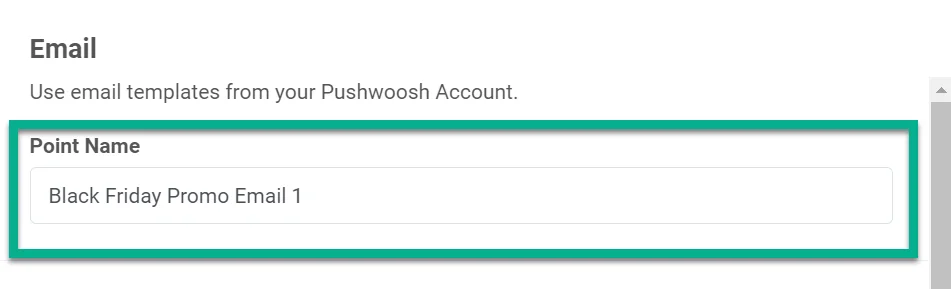
### Geben Sie dem Journey-Punkt einen Namen
Beispiel: *Black Friday Promo E-Mail*.
### Inhalt konfigurieren
Im Schritt **Inhalt** konfigurieren Sie den E-Mail-Text, den Betreff und die Absenderdetails.
#### E-Mail-Voreinstellung
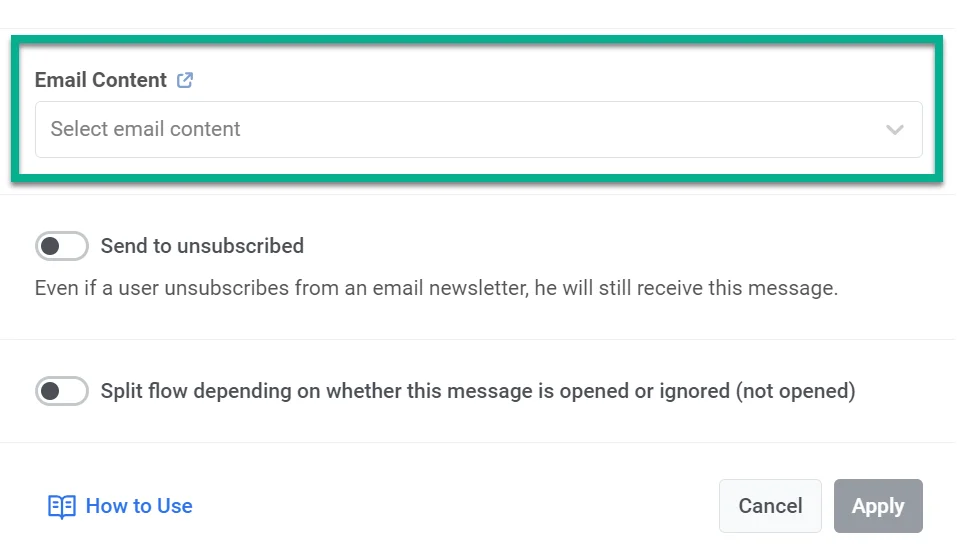
1. Wählen Sie eine vorhandene Voreinstellung aus dem Dropdown-Menü aus oder klicken Sie auf **Create content**, um neuen Inhalt zu erstellen.
2. Um die ausgewählte Voreinstellung zu ändern, klicken Sie unter dem Feld auf **Edit content**.
Speichern Sie Ihren Inhalt und klicken Sie dann auf den Zurück-Pfeil oben im Editor, um die Schublade zu schließen und zum E-Mail-Element mit der ausgewählten Voreinstellung zurückzukehren.
#### Betreffzeile
Wählen Sie, wie der Betreff für diesen Schritt festgelegt werden soll:
* **Benutzerdefiniert:** Geben Sie einen Betreff in das Feld **Betreff** ein. Dieser Wert wird im Schritt gespeichert und nicht mit Änderungen an der Voreinstellung synchronisiert.
* **Aus Voreinstellung:** Verwenden Sie den aktuellen Betreff aus der ausgewählten Voreinstellung. Wenn sich der Betreff der Voreinstellung später ändert, verwendet der Schritt den aktualisierten Wert automatisch zum Sendezeitpunkt. [Erfahren Sie mehr](/de/product/customer-journey/journey-elements/channels/email/#set-the-subject-line)
#### Absenderinformationen
Wählen Sie, wie die Absenderdetails festgelegt werden sollen:
* **Aus Voreinstellung:** Verwenden Sie die Absenderdetails aus der ausgewählten Voreinstellung. Aktualisierungen in der Voreinstellung werden automatisch übernommen. Wenn ein Teil der Absenderdetails der Voreinstellung fehlt, füllt der Schritt diese aus Ihren [Standard-Absenderdetails](/de/product/first-steps/start-with-your-project/configure-platforms/email-verification/#add-default-sender-details) auf. Wenn auch diese fehlen, wird dies bei der [Überprüfung vor dem Start](/de/product/customer-journey/journey-settings/#pre-launch-check) gemeldet, bevor Sie die Journey starten können.
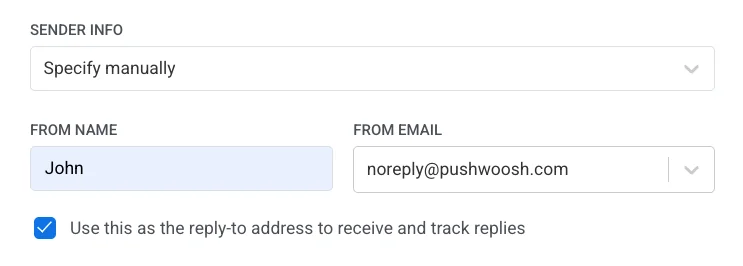
* **Manuell angeben:** Geben Sie in diesem Schritt **Von Name** und **Von E-Mail** ein (muss eine [verifizierte Domain](/de/product/first-steps/start-with-your-project/configure-platforms/email-verification/) sein; das Feld schlägt bekannte Postfachnamen für jede verifizierte Domain vor). Manuelle Werte werden im Schritt gespeichert und nicht mit Änderungen an der Voreinstellung synchronisiert. [Wie die Absenderpriorität funktioniert](/de/product/customer-journey/journey-elements/channels/email/#define-sender-details-and-reply-address)
Aktivieren Sie optional **Dies als Antwortadresse verwenden, um Antworten zu empfangen und zu verfolgen**, damit Antworten an die Von-E-Mail-Adresse gesendet werden. [Erfahren Sie mehr](/de/product/customer-journey/journey-elements/channels/email/#define-sender-details-and-reply-address)
### Wählen Sie den Nachrichtentyp
* **Marketing-Nachricht**: Berücksichtigt Abonnementpräferenzen, Abmeldungen und Frequency Capping. Wird nicht an Benutzer der [globalen Kontrollgruppe](/de/product/audience-data-and-segmentation/global-control-group/) gesendet.
* **Transaktionsnachricht**: Wird an alle Benutzer unabhängig vom Abonnementstatus gesendet. Wird an Benutzer der Kontrollgruppe zugestellt.
[Erfahren Sie, wie der Nachrichtentyp die Zustellung beeinflusst](/de/product/messaging-channels/marketing-vs-transactional/).
### Abonnementkategorie auswählen
Wenn Sie Marketing-Nachricht gewählt haben, wählen Sie eine Kategorie aus dem Dropdown-Menü (z. B. Produkt-Updates, Newsletter, Werbeaktionen), damit die Nachricht den Präferenzen Ihrer Abonnenten entspricht. Kategorien werden im [Abonnement-Präferenzcenter](/de/product/messaging-channels/emails/email-preferences/) definiert.
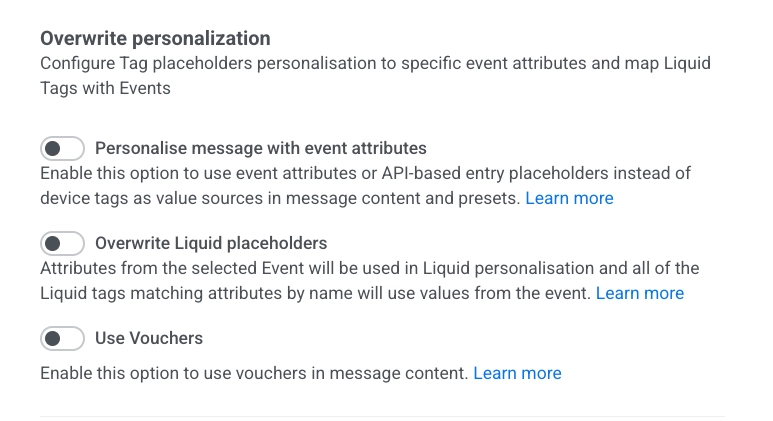
### Personalisierung überschreiben (optional)
Konfigurieren Sie, wie der Nachrichteninhalt personalisiert wird:
* **Nachricht mit Ereignisattributen personalisieren**: Füllen Sie Platzhalter in der E-Mail mit Daten aus der Journey (z. B. Ereignis oder API-basierter Einstieg). [Erfahren Sie mehr](/de/product/customer-journey/journey-elements/dynamic-content-and-liquid-templates-in-journeys)
* **Liquid-Platzhalter überschreiben**: Verwenden Sie Werte aus einem ausgewählten Ereignis in Liquid-Tags. Tags, die mit den Namen von Ereignisattributen übereinstimmen, erhalten diese Werte. [Erfahren Sie mehr](/de/product/customer-journey/journey-elements/dynamic-content-and-liquid-templates-in-journeys)
* **Gutscheine verwenden**: Fügen Sie einen einzigartigen Gutscheincode aus einem Pool in die E-Mail ein (z. B. für Werbeaktionen). [Erfahren Sie mehr](/de/product/customer-journey/journey-elements/channels/email/#use-vouchers)
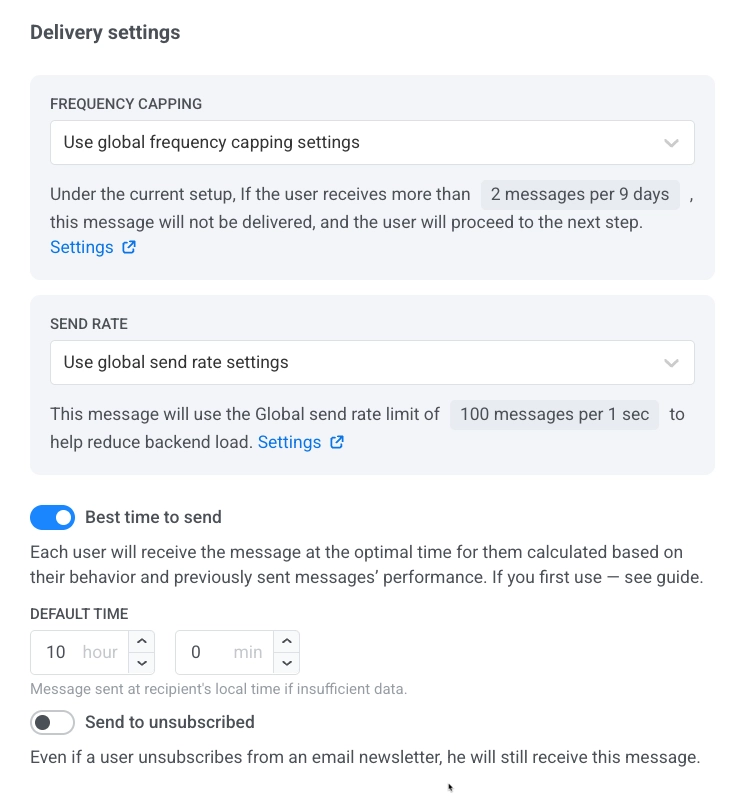
### Zustellungseinstellungen (optional)
In diesem Abschnitt können Sie Folgendes festlegen:
* **Frequency Capping**: Globale, ignorierte oder benutzerdefinierte Begrenzung verwenden. [Erfahren Sie mehr](/de/product/customer-journey/journey-elements/channels/email/#configure-message-delivery-settings)
* **Sendegeschwindigkeit**: Global, ohne Begrenzung oder benutzerdefiniert verwenden. [Erfahren Sie mehr](/de/product/messaging-channels/global-frequency-capping/#set-send-rate-limits)
* **Beste Sendezeit**: Zustellung zum optimalen Zeitpunkt pro Benutzer basierend auf dem Verhalten. [Erfahren Sie mehr](/de/product/customer-journey/journey-elements/channels/email/#enable-best-time-to-send)
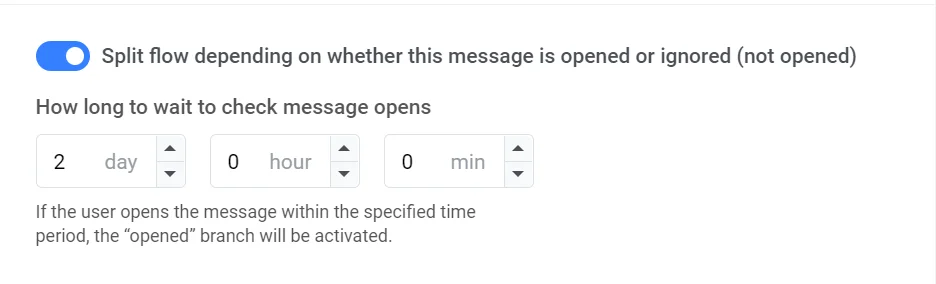
### Aufteilung nach E-Mail-Öffnung (optional)
Teilen Sie den Fluss danach auf, ob Benutzer die E-Mail öffnen oder nicht. Legen Sie die Wartezeit fest (bis zu 7 Tage). Beispiel: Senden Sie eine Push-Benachrichtigung oder eine weitere E-Mail, wenn der Benutzer die E-Mail nicht öffnet. [Erfahren Sie mehr](/de/product/customer-journey/journey-elements/channels/email/#split-flow-depending-on-whether-this-message-is-opened-or-ignored)
### Exit-Element hinzufügen
Sobald Ihre E-Mail konfiguriert ist, schließen Sie die Journey ab, indem Sie ein [**Exit-Element**](/de/product/customer-journey/journey-elements#exit-from-journey) hinzufügen. Wenn Sie sich für eine Aufteilung des Flusses entschieden haben, richten Sie Aktionen für Benutzer ein, die die E-Mail ignorieren.
## Journey-Einstellungen konfigurieren und starten
### Journey-Einstellungen (optional)
* Legen Sie eine [Ruhezeit](/de/product/customer-journey/journey-settings#silence-period) fest, während der keine Nachrichten an Benutzer gesendet werden
* Legen Sie ein [Kampagnen-Eintrittslimit](/de/product/customer-journey/journey-settings#campaign-entry-limit) fest, um zu definieren, wie oft eine bestimmte Person innerhalb eines festgelegten Zeitraums in die Journey eintreten kann
### Conversion Goals festlegen
Legen Sie Conversion Goals fest, um den Erfolg Ihrer Journey zu verfolgen. Beispiel: Richten Sie das CheckoutSuccess-Ereignis als Conversion Goal ein und überwachen Sie, wie viele Benutzer es innerhalb der Journey erreichen. [Erfahren Sie mehr über Conversion Goals in Journeys](/de/product/customer-journey/journey-settings#conversion-goals)
### Die Kampagne starten
Verwenden Sie vor dem Start die [Überprüfung vor dem Start](/de/product/customer-journey/journey-settings/#pre-launch-check), um die Kampagne zu validieren und fehlende Schritte zu korrigieren. Wenn die Kampagne bereit ist, klicken Sie auf **Start campaign**, um mit dem Senden zu beginnen.
 ## Fügen Sie das E-Mail-Element hinzu und konfigurieren Sie es
Ziehen Sie das [E-Mail-Element](/de/product/customer-journey/journey-elements/channels/email/) auf die Arbeitsfläche und doppelklicken Sie darauf, um seine Einstellungen zu öffnen. Beginnen Sie im Pop-up-Fenster mit der Einrichtung Ihrer E-Mail.
### Geben Sie dem Journey-Punkt einen Namen
Beispiel: *Black Friday Promo E-Mail*.
## Fügen Sie das E-Mail-Element hinzu und konfigurieren Sie es
Ziehen Sie das [E-Mail-Element](/de/product/customer-journey/journey-elements/channels/email/) auf die Arbeitsfläche und doppelklicken Sie darauf, um seine Einstellungen zu öffnen. Beginnen Sie im Pop-up-Fenster mit der Einrichtung Ihrer E-Mail.
### Geben Sie dem Journey-Punkt einen Namen
Beispiel: *Black Friday Promo E-Mail*.
 ### Inhalt konfigurieren
Im Schritt **Inhalt** konfigurieren Sie den E-Mail-Text, den Betreff und die Absenderdetails.
#### E-Mail-Voreinstellung
1. Wählen Sie eine vorhandene Voreinstellung aus dem Dropdown-Menü aus oder klicken Sie auf **Create content**, um neuen Inhalt zu erstellen.
2. Um die ausgewählte Voreinstellung zu ändern, klicken Sie unter dem Feld auf **Edit content**.
### Inhalt konfigurieren
Im Schritt **Inhalt** konfigurieren Sie den E-Mail-Text, den Betreff und die Absenderdetails.
#### E-Mail-Voreinstellung
1. Wählen Sie eine vorhandene Voreinstellung aus dem Dropdown-Menü aus oder klicken Sie auf **Create content**, um neuen Inhalt zu erstellen.
2. Um die ausgewählte Voreinstellung zu ändern, klicken Sie unter dem Feld auf **Edit content**.
 Speichern Sie Ihren Inhalt und klicken Sie dann auf den Zurück-Pfeil oben im Editor, um die Schublade zu schließen und zum E-Mail-Element mit der ausgewählten Voreinstellung zurückzukehren.
#### Betreffzeile
Wählen Sie, wie der Betreff für diesen Schritt festgelegt werden soll:
* **Benutzerdefiniert:** Geben Sie einen Betreff in das Feld **Betreff** ein. Dieser Wert wird im Schritt gespeichert und nicht mit Änderungen an der Voreinstellung synchronisiert.
* **Aus Voreinstellung:** Verwenden Sie den aktuellen Betreff aus der ausgewählten Voreinstellung. Wenn sich der Betreff der Voreinstellung später ändert, verwendet der Schritt den aktualisierten Wert automatisch zum Sendezeitpunkt. [Erfahren Sie mehr](/de/product/customer-journey/journey-elements/channels/email/#set-the-subject-line)
Speichern Sie Ihren Inhalt und klicken Sie dann auf den Zurück-Pfeil oben im Editor, um die Schublade zu schließen und zum E-Mail-Element mit der ausgewählten Voreinstellung zurückzukehren.
#### Betreffzeile
Wählen Sie, wie der Betreff für diesen Schritt festgelegt werden soll:
* **Benutzerdefiniert:** Geben Sie einen Betreff in das Feld **Betreff** ein. Dieser Wert wird im Schritt gespeichert und nicht mit Änderungen an der Voreinstellung synchronisiert.
* **Aus Voreinstellung:** Verwenden Sie den aktuellen Betreff aus der ausgewählten Voreinstellung. Wenn sich der Betreff der Voreinstellung später ändert, verwendet der Schritt den aktualisierten Wert automatisch zum Sendezeitpunkt. [Erfahren Sie mehr](/de/product/customer-journey/journey-elements/channels/email/#set-the-subject-line)
 #### Absenderinformationen
Wählen Sie, wie die Absenderdetails festgelegt werden sollen:
* **Aus Voreinstellung:** Verwenden Sie die Absenderdetails aus der ausgewählten Voreinstellung. Aktualisierungen in der Voreinstellung werden automatisch übernommen. Wenn ein Teil der Absenderdetails der Voreinstellung fehlt, füllt der Schritt diese aus Ihren [Standard-Absenderdetails](/de/product/first-steps/start-with-your-project/configure-platforms/email-verification/#add-default-sender-details) auf. Wenn auch diese fehlen, wird dies bei der [Überprüfung vor dem Start](/de/product/customer-journey/journey-settings/#pre-launch-check) gemeldet, bevor Sie die Journey starten können.
* **Manuell angeben:** Geben Sie in diesem Schritt **Von Name** und **Von E-Mail** ein (muss eine [verifizierte Domain](/de/product/first-steps/start-with-your-project/configure-platforms/email-verification/) sein; das Feld schlägt bekannte Postfachnamen für jede verifizierte Domain vor). Manuelle Werte werden im Schritt gespeichert und nicht mit Änderungen an der Voreinstellung synchronisiert. [Wie die Absenderpriorität funktioniert](/de/product/customer-journey/journey-elements/channels/email/#define-sender-details-and-reply-address)
Aktivieren Sie optional **Dies als Antwortadresse verwenden, um Antworten zu empfangen und zu verfolgen**, damit Antworten an die Von-E-Mail-Adresse gesendet werden. [Erfahren Sie mehr](/de/product/customer-journey/journey-elements/channels/email/#define-sender-details-and-reply-address)
#### Absenderinformationen
Wählen Sie, wie die Absenderdetails festgelegt werden sollen:
* **Aus Voreinstellung:** Verwenden Sie die Absenderdetails aus der ausgewählten Voreinstellung. Aktualisierungen in der Voreinstellung werden automatisch übernommen. Wenn ein Teil der Absenderdetails der Voreinstellung fehlt, füllt der Schritt diese aus Ihren [Standard-Absenderdetails](/de/product/first-steps/start-with-your-project/configure-platforms/email-verification/#add-default-sender-details) auf. Wenn auch diese fehlen, wird dies bei der [Überprüfung vor dem Start](/de/product/customer-journey/journey-settings/#pre-launch-check) gemeldet, bevor Sie die Journey starten können.
* **Manuell angeben:** Geben Sie in diesem Schritt **Von Name** und **Von E-Mail** ein (muss eine [verifizierte Domain](/de/product/first-steps/start-with-your-project/configure-platforms/email-verification/) sein; das Feld schlägt bekannte Postfachnamen für jede verifizierte Domain vor). Manuelle Werte werden im Schritt gespeichert und nicht mit Änderungen an der Voreinstellung synchronisiert. [Wie die Absenderpriorität funktioniert](/de/product/customer-journey/journey-elements/channels/email/#define-sender-details-and-reply-address)
Aktivieren Sie optional **Dies als Antwortadresse verwenden, um Antworten zu empfangen und zu verfolgen**, damit Antworten an die Von-E-Mail-Adresse gesendet werden. [Erfahren Sie mehr](/de/product/customer-journey/journey-elements/channels/email/#define-sender-details-and-reply-address)
 ### Wählen Sie den Nachrichtentyp
* **Marketing-Nachricht**: Berücksichtigt Abonnementpräferenzen, Abmeldungen und Frequency Capping. Wird nicht an Benutzer der [globalen Kontrollgruppe](/de/product/audience-data-and-segmentation/global-control-group/) gesendet.
* **Transaktionsnachricht**: Wird an alle Benutzer unabhängig vom Abonnementstatus gesendet. Wird an Benutzer der Kontrollgruppe zugestellt.
### Wählen Sie den Nachrichtentyp
* **Marketing-Nachricht**: Berücksichtigt Abonnementpräferenzen, Abmeldungen und Frequency Capping. Wird nicht an Benutzer der [globalen Kontrollgruppe](/de/product/audience-data-and-segmentation/global-control-group/) gesendet.
* **Transaktionsnachricht**: Wird an alle Benutzer unabhängig vom Abonnementstatus gesendet. Wird an Benutzer der Kontrollgruppe zugestellt.
 [Erfahren Sie, wie der Nachrichtentyp die Zustellung beeinflusst](/de/product/messaging-channels/marketing-vs-transactional/).
### Abonnementkategorie auswählen
Wenn Sie Marketing-Nachricht gewählt haben, wählen Sie eine Kategorie aus dem Dropdown-Menü (z. B. Produkt-Updates, Newsletter, Werbeaktionen), damit die Nachricht den Präferenzen Ihrer Abonnenten entspricht. Kategorien werden im [Abonnement-Präferenzcenter](/de/product/messaging-channels/emails/email-preferences/) definiert.
### Personalisierung überschreiben (optional)
Konfigurieren Sie, wie der Nachrichteninhalt personalisiert wird:
* **Nachricht mit Ereignisattributen personalisieren**: Füllen Sie Platzhalter in der E-Mail mit Daten aus der Journey (z. B. Ereignis oder API-basierter Einstieg). [Erfahren Sie mehr](/de/product/customer-journey/journey-elements/dynamic-content-and-liquid-templates-in-journeys)
* **Liquid-Platzhalter überschreiben**: Verwenden Sie Werte aus einem ausgewählten Ereignis in Liquid-Tags. Tags, die mit den Namen von Ereignisattributen übereinstimmen, erhalten diese Werte. [Erfahren Sie mehr](/de/product/customer-journey/journey-elements/dynamic-content-and-liquid-templates-in-journeys)
* **Gutscheine verwenden**: Fügen Sie einen einzigartigen Gutscheincode aus einem Pool in die E-Mail ein (z. B. für Werbeaktionen). [Erfahren Sie mehr](/de/product/customer-journey/journey-elements/channels/email/#use-vouchers)
[Erfahren Sie, wie der Nachrichtentyp die Zustellung beeinflusst](/de/product/messaging-channels/marketing-vs-transactional/).
### Abonnementkategorie auswählen
Wenn Sie Marketing-Nachricht gewählt haben, wählen Sie eine Kategorie aus dem Dropdown-Menü (z. B. Produkt-Updates, Newsletter, Werbeaktionen), damit die Nachricht den Präferenzen Ihrer Abonnenten entspricht. Kategorien werden im [Abonnement-Präferenzcenter](/de/product/messaging-channels/emails/email-preferences/) definiert.
### Personalisierung überschreiben (optional)
Konfigurieren Sie, wie der Nachrichteninhalt personalisiert wird:
* **Nachricht mit Ereignisattributen personalisieren**: Füllen Sie Platzhalter in der E-Mail mit Daten aus der Journey (z. B. Ereignis oder API-basierter Einstieg). [Erfahren Sie mehr](/de/product/customer-journey/journey-elements/dynamic-content-and-liquid-templates-in-journeys)
* **Liquid-Platzhalter überschreiben**: Verwenden Sie Werte aus einem ausgewählten Ereignis in Liquid-Tags. Tags, die mit den Namen von Ereignisattributen übereinstimmen, erhalten diese Werte. [Erfahren Sie mehr](/de/product/customer-journey/journey-elements/dynamic-content-and-liquid-templates-in-journeys)
* **Gutscheine verwenden**: Fügen Sie einen einzigartigen Gutscheincode aus einem Pool in die E-Mail ein (z. B. für Werbeaktionen). [Erfahren Sie mehr](/de/product/customer-journey/journey-elements/channels/email/#use-vouchers)
 ### Zustellungseinstellungen (optional)
In diesem Abschnitt können Sie Folgendes festlegen:
* **Frequency Capping**: Globale, ignorierte oder benutzerdefinierte Begrenzung verwenden. [Erfahren Sie mehr](/de/product/customer-journey/journey-elements/channels/email/#configure-message-delivery-settings)
* **Sendegeschwindigkeit**: Global, ohne Begrenzung oder benutzerdefiniert verwenden. [Erfahren Sie mehr](/de/product/messaging-channels/global-frequency-capping/#set-send-rate-limits)
* **Beste Sendezeit**: Zustellung zum optimalen Zeitpunkt pro Benutzer basierend auf dem Verhalten. [Erfahren Sie mehr](/de/product/customer-journey/journey-elements/channels/email/#enable-best-time-to-send)
### Zustellungseinstellungen (optional)
In diesem Abschnitt können Sie Folgendes festlegen:
* **Frequency Capping**: Globale, ignorierte oder benutzerdefinierte Begrenzung verwenden. [Erfahren Sie mehr](/de/product/customer-journey/journey-elements/channels/email/#configure-message-delivery-settings)
* **Sendegeschwindigkeit**: Global, ohne Begrenzung oder benutzerdefiniert verwenden. [Erfahren Sie mehr](/de/product/messaging-channels/global-frequency-capping/#set-send-rate-limits)
* **Beste Sendezeit**: Zustellung zum optimalen Zeitpunkt pro Benutzer basierend auf dem Verhalten. [Erfahren Sie mehr](/de/product/customer-journey/journey-elements/channels/email/#enable-best-time-to-send)
 ### Aufteilung nach E-Mail-Öffnung (optional)
Teilen Sie den Fluss danach auf, ob Benutzer die E-Mail öffnen oder nicht. Legen Sie die Wartezeit fest (bis zu 7 Tage). Beispiel: Senden Sie eine Push-Benachrichtigung oder eine weitere E-Mail, wenn der Benutzer die E-Mail nicht öffnet. [Erfahren Sie mehr](/de/product/customer-journey/journey-elements/channels/email/#split-flow-depending-on-whether-this-message-is-opened-or-ignored)
### Aufteilung nach E-Mail-Öffnung (optional)
Teilen Sie den Fluss danach auf, ob Benutzer die E-Mail öffnen oder nicht. Legen Sie die Wartezeit fest (bis zu 7 Tage). Beispiel: Senden Sie eine Push-Benachrichtigung oder eine weitere E-Mail, wenn der Benutzer die E-Mail nicht öffnet. [Erfahren Sie mehr](/de/product/customer-journey/journey-elements/channels/email/#split-flow-depending-on-whether-this-message-is-opened-or-ignored)
 ### Exit-Element hinzufügen
Sobald Ihre E-Mail konfiguriert ist, schließen Sie die Journey ab, indem Sie ein [**Exit-Element**](/de/product/customer-journey/journey-elements#exit-from-journey) hinzufügen. Wenn Sie sich für eine Aufteilung des Flusses entschieden haben, richten Sie Aktionen für Benutzer ein, die die E-Mail ignorieren.
## Journey-Einstellungen konfigurieren und starten
### Journey-Einstellungen (optional)
* Legen Sie eine [Ruhezeit](/de/product/customer-journey/journey-settings#silence-period) fest, während der keine Nachrichten an Benutzer gesendet werden
* Legen Sie ein [Kampagnen-Eintrittslimit](/de/product/customer-journey/journey-settings#campaign-entry-limit) fest, um zu definieren, wie oft eine bestimmte Person innerhalb eines festgelegten Zeitraums in die Journey eintreten kann
### Conversion Goals festlegen
Legen Sie Conversion Goals fest, um den Erfolg Ihrer Journey zu verfolgen. Beispiel: Richten Sie das CheckoutSuccess-Ereignis als Conversion Goal ein und überwachen Sie, wie viele Benutzer es innerhalb der Journey erreichen. [Erfahren Sie mehr über Conversion Goals in Journeys](/de/product/customer-journey/journey-settings#conversion-goals)
### Die Kampagne starten
Verwenden Sie vor dem Start die [Überprüfung vor dem Start](/de/product/customer-journey/journey-settings/#pre-launch-check), um die Kampagne zu validieren und fehlende Schritte zu korrigieren. Wenn die Kampagne bereit ist, klicken Sie auf **Start campaign**, um mit dem Senden zu beginnen.
### Exit-Element hinzufügen
Sobald Ihre E-Mail konfiguriert ist, schließen Sie die Journey ab, indem Sie ein [**Exit-Element**](/de/product/customer-journey/journey-elements#exit-from-journey) hinzufügen. Wenn Sie sich für eine Aufteilung des Flusses entschieden haben, richten Sie Aktionen für Benutzer ein, die die E-Mail ignorieren.
## Journey-Einstellungen konfigurieren und starten
### Journey-Einstellungen (optional)
* Legen Sie eine [Ruhezeit](/de/product/customer-journey/journey-settings#silence-period) fest, während der keine Nachrichten an Benutzer gesendet werden
* Legen Sie ein [Kampagnen-Eintrittslimit](/de/product/customer-journey/journey-settings#campaign-entry-limit) fest, um zu definieren, wie oft eine bestimmte Person innerhalb eines festgelegten Zeitraums in die Journey eintreten kann
### Conversion Goals festlegen
Legen Sie Conversion Goals fest, um den Erfolg Ihrer Journey zu verfolgen. Beispiel: Richten Sie das CheckoutSuccess-Ereignis als Conversion Goal ein und überwachen Sie, wie viele Benutzer es innerhalb der Journey erreichen. [Erfahren Sie mehr über Conversion Goals in Journeys](/de/product/customer-journey/journey-settings#conversion-goals)
### Die Kampagne starten
Verwenden Sie vor dem Start die [Überprüfung vor dem Start](/de/product/customer-journey/journey-settings/#pre-launch-check), um die Kampagne zu validieren und fehlende Schritte zu korrigieren. Wenn die Kampagne bereit ist, klicken Sie auf **Start campaign**, um mit dem Senden zu beginnen.