# E-Mail-Abonnenten gewinnen
Um effektiv vom E-Mail-Marketing zu profitieren, ist der erste Schritt der Aufbau einer starken E-Mail-Zielgruppe. Das Sammeln von E-Mail-Adressen und der Import bestehender Kontakte sind entscheidend, um Ihre Benutzer anzusprechen und gezielte Kampagnen zu versenden.
## E-Mail-Adressen sammeln
Überlegen Sie, wo und wann es sinnvoll ist, Benutzer nach ihren E-Mail-Adressen zu fragen. Sie könnten zum Beispiel nach einer E-Mail fragen:
- Auf Ihrer Website mit **Abonnementformularen**. [Erfahren Sie mehr](/de/product/audience-data-and-segmentation/subscription-forms/)
- Auf der Anmelde- oder Registrierungsseite Ihrer App.
- Wenn sich Benutzer für einen Newsletter oder ein Sonderangebot anmelden.
- Nachdem ein Kauf abgeschlossen ist.
## So importieren Sie Ihre E-Mail-Liste aus einer CSV-Datei
Der Import von E-Mail-Kontakten in Pushwoosh ist unkompliziert, aber Ihre CSV-Datei muss korrekt formatiert sein, um einen reibungslosen Importvorgang zu gewährleisten. Befolgen Sie die nachstehenden Richtlinien, um Ihre E-Mail-Liste vorzubereiten und hochzuladen.
### Bereiten Sie Ihre CSV-Datei vor
#### CSV-Formatierungsregeln
Um E-Mail-Kontakte erfolgreich zu importieren, muss Ihre CSV-Datei die folgenden Formatierungsregeln einhalten:
##### Allgemeine Struktur
* Die erste Zeile muss Spaltenüberschriften enthalten, die die Daten in jeder Spalte beschreiben.
* Jede nachfolgende Zeile stellt einen einzelnen Kontakt dar, wobei die Werte den Überschriften entsprechen.
* Die Werte müssen durch Kommas getrennt sein.
* Speichern Sie die Datei in UTF-8-Kodierung, um eine korrekte Zeichenanzeige zu gewährleisten.
* Die maximale Dateigröße beträgt 100 MB.
##### Erforderliche Spalten
* **E-Mail-Kennung**: Die E-Mail-Adresse des Empfängers. E-Mail-Adressen müssen gültig und korrekt formatiert sein.
* **User ID**: Eine eindeutige Kennung für den Benutzer (z. B. Name).
##### Optionale Spalten
Das Hinzufügen zusätzlicher Spalten ermöglicht eine bessere Segmentierung und Personalisierung in E-Mail-Kampagnen:
* **Stadt**: Gibt die Stadt des Benutzers an. Nützlich für standortbasiertes Targeting (z. B. *Exklusives Event in New York\!*).
* **Sprache**: Gibt die bevorzugte Sprache des Benutzers an. Hilft, Nachrichten in der Sprache des Empfängers zu senden, um das Engagement zu verbessern.
* **Kundentyp**: Identifiziert den Typ des Benutzers (z. B. Neukunde, VIP, Wiederkehrend). Nützlich zum Senden personalisierter Angebote.
* Alle zusätzlichen Daten, die zur weiteren Segmentierung den Pushwoosh-System-Tags zugeordnet werden können.
##### Beispiel-CSV-Datei
```csv
Email_address, Name, City, Language
exampleemail@gmail.com, Marko, Belgrade,Serbian
exampleemail2@gmail.com, Alex, New York, English
```
### Laden Sie die CSV-Datei hoch
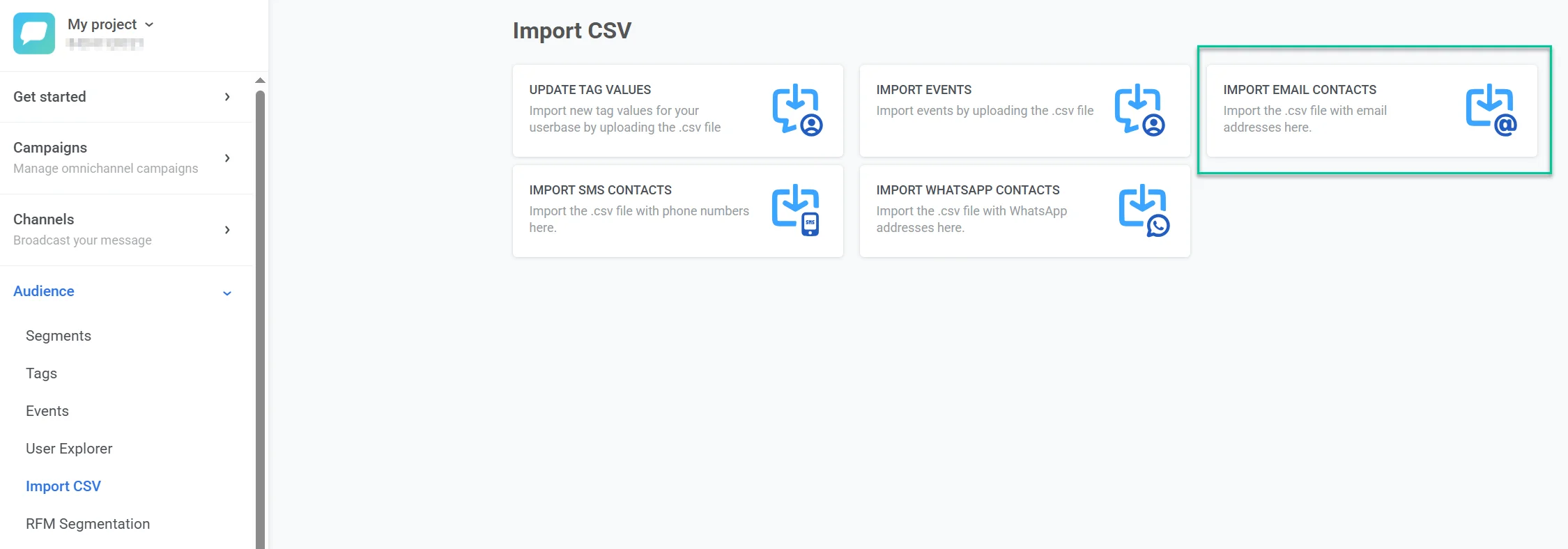
1. Gehen Sie zu **Audience > Import CSV > Import Email Contacts**.
2. Klicken Sie auf **Upload CSV** und laden Sie Ihre CSV-Datei hoch.
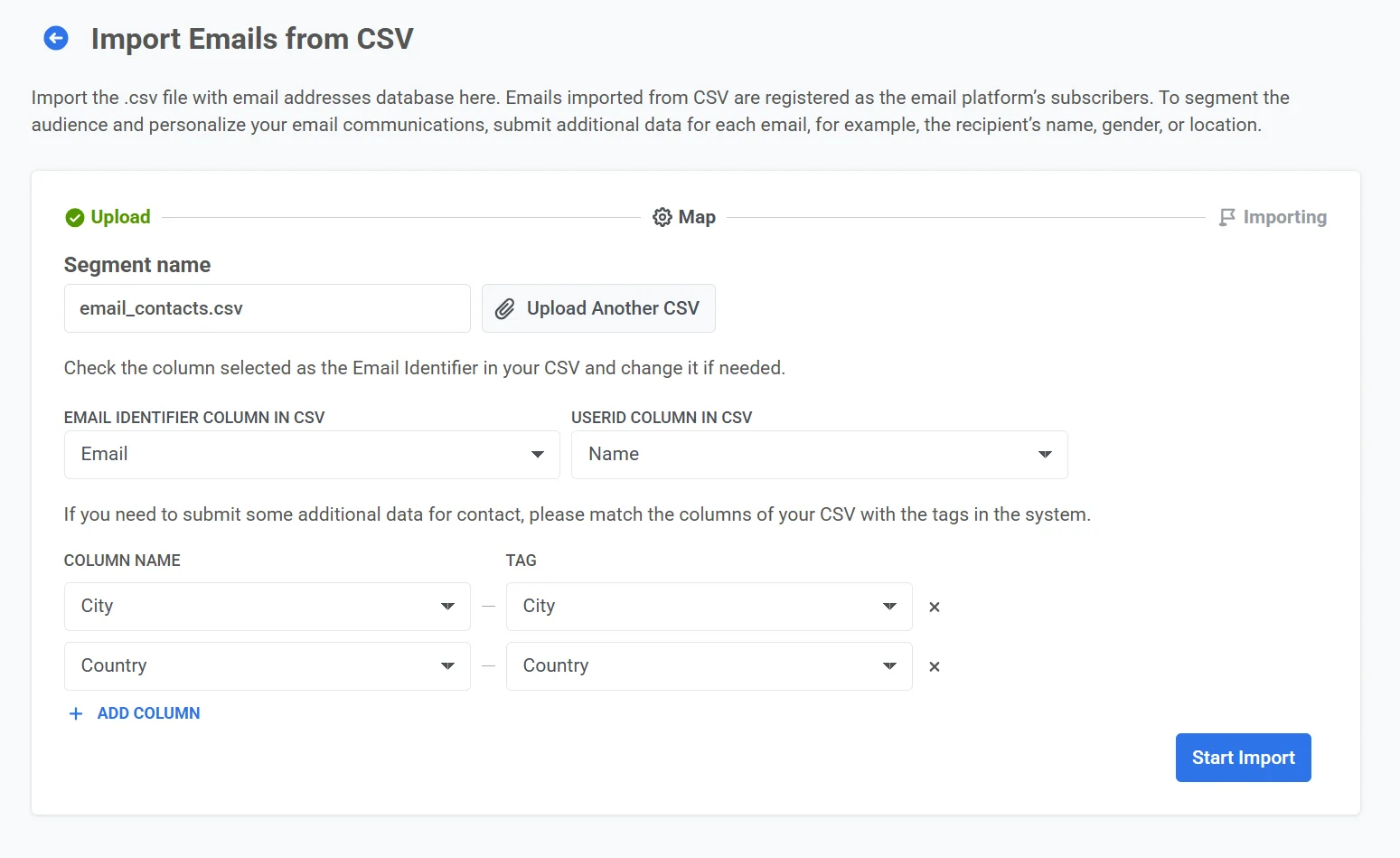
3. Ordnen Sie die Spalten zu:
* Wählen Sie unter **Email Identifier Column in CSV** die Spalte aus, die E-Mail-Adressen enthält (z. B. „Email“).
* Wählen Sie unter **User ID Column in CSV** die Spalte aus, die eindeutige Benutzerkennungen enthält (z. B. „Name“).
* Wenn Sie zusätzliche Daten haben, ordnen Sie die **Spaltennamen** aus Ihrer CSV-Datei den System-**Tags** zu (z. B. „City“ → „City“, „Country“ → „Country“).
4. Klicken Sie auf **Import**, um die Datei zu verarbeiten.
Nach dem Import stehen die Kontakte für E-Mail-Kampagnen in Pushwoosh zur Verfügung. Sie erscheinen als neues Segment in der [Segmentliste](/de/product/audience-data-and-segmentation/segmentation/) und können auch über den [User Explorer](/de/product/audience-data-and-segmentation/user-explorer/) aufgerufen werden.
Nachdem Ihre E-Mail-Kontakte importiert sind, richten Sie das [Abonnement-Präferenzcenter](/de/product/messaging-channels/emails/email-preferences/) ein, damit Sie beim Senden Kategorien zuweisen und Benutzer ihre Präferenzen verwalten können. Erstellen Sie dann E-Mail-Inhalte mit dem [Drag & Drop-Editor](/de/product/content/email-content/drag-and-drop-email-editor) oder dem [HTML-Code-Editor](/de/product/content/email-content/html-code-editor) und [senden Sie eine E-Mail](/de/product/messaging-channels/emails/sending-emails).
 2. Klicken Sie auf **Upload CSV** und laden Sie Ihre CSV-Datei hoch.
3. Ordnen Sie die Spalten zu:
* Wählen Sie unter **Email Identifier Column in CSV** die Spalte aus, die E-Mail-Adressen enthält (z. B. „Email“).
* Wählen Sie unter **User ID Column in CSV** die Spalte aus, die eindeutige Benutzerkennungen enthält (z. B. „Name“).
* Wenn Sie zusätzliche Daten haben, ordnen Sie die **Spaltennamen** aus Ihrer CSV-Datei den System-**Tags** zu (z. B. „City“ → „City“, „Country“ → „Country“).
2. Klicken Sie auf **Upload CSV** und laden Sie Ihre CSV-Datei hoch.
3. Ordnen Sie die Spalten zu:
* Wählen Sie unter **Email Identifier Column in CSV** die Spalte aus, die E-Mail-Adressen enthält (z. B. „Email“).
* Wählen Sie unter **User ID Column in CSV** die Spalte aus, die eindeutige Benutzerkennungen enthält (z. B. „Name“).
* Wenn Sie zusätzliche Daten haben, ordnen Sie die **Spaltennamen** aus Ihrer CSV-Datei den System-**Tags** zu (z. B. „City“ → „City“, „Country“ → „Country“).
 4. Klicken Sie auf **Import**, um die Datei zu verarbeiten.
Nach dem Import stehen die Kontakte für E-Mail-Kampagnen in Pushwoosh zur Verfügung. Sie erscheinen als neues Segment in der [Segmentliste](/de/product/audience-data-and-segmentation/segmentation/) und können auch über den [User Explorer](/de/product/audience-data-and-segmentation/user-explorer/) aufgerufen werden.
Nachdem Ihre E-Mail-Kontakte importiert sind, richten Sie das [Abonnement-Präferenzcenter](/de/product/messaging-channels/emails/email-preferences/) ein, damit Sie beim Senden Kategorien zuweisen und Benutzer ihre Präferenzen verwalten können. Erstellen Sie dann E-Mail-Inhalte mit dem [Drag & Drop-Editor](/de/product/content/email-content/drag-and-drop-email-editor) oder dem [HTML-Code-Editor](/de/product/content/email-content/html-code-editor) und [senden Sie eine E-Mail](/de/product/messaging-channels/emails/sending-emails).
4. Klicken Sie auf **Import**, um die Datei zu verarbeiten.
Nach dem Import stehen die Kontakte für E-Mail-Kampagnen in Pushwoosh zur Verfügung. Sie erscheinen als neues Segment in der [Segmentliste](/de/product/audience-data-and-segmentation/segmentation/) und können auch über den [User Explorer](/de/product/audience-data-and-segmentation/user-explorer/) aufgerufen werden.
Nachdem Ihre E-Mail-Kontakte importiert sind, richten Sie das [Abonnement-Präferenzcenter](/de/product/messaging-channels/emails/email-preferences/) ein, damit Sie beim Senden Kategorien zuweisen und Benutzer ihre Präferenzen verwalten können. Erstellen Sie dann E-Mail-Inhalte mit dem [Drag & Drop-Editor](/de/product/content/email-content/drag-and-drop-email-editor) oder dem [HTML-Code-Editor](/de/product/content/email-content/html-code-editor) und [senden Sie eine E-Mail](/de/product/messaging-channels/emails/sending-emails).