# Das E-Mail-Abonnement-Präferenzcenter einrichten
## Übersicht über das E-Mail-Abonnement-Präferenzcenter
Das E-Mail-Abonnement-Präferenzcenter ermöglicht es Abonnenten, auszuwählen, welche Arten von E-Mails sie erhalten möchten, wie z. B. Newsletter, Werbeaktionen oder Produktneuigkeiten.
Anstatt sich von allen E-Mails abzumelden, können Benutzer bestimmte Kategorien abbestellen und bei den für sie wichtigsten abonniert bleiben. Dies verbessert das allgemeine Benutzererlebnis, reduziert vollständige Abmeldungen und hilft Ihnen, ein gesünderes und engagierteres Publikum zu halten.
### Warum Sie es einrichten sollten
Die Einrichtung eines Abonnement-Präferenzcenters verbessert sowohl das Benutzererlebnis als auch die Einhaltung gesetzlicher Vorschriften.
##### Verbessern Sie das Benutzererlebnis
Indem Sie Benutzern die Wahl lassen, welche Arten von E-Mails sie erhalten möchten, wie z. B. Newsletter, Werbeaktionen oder Produktneuigkeiten, helfen Sie, vollständige Abmeldungen zu reduzieren und Ihr Publikum engagierter zu halten.
##### Stellen Sie die Einhaltung von E-Mail-Vorschriften sicher
Mehrere Gesetze verlangen, dass Benutzer ihre Kommunikationseinstellungen einfach verwalten können:
* **DSGVO** (EU): Erfordert klare Optionen zum An- oder Abmelden von bestimmten Kommunikationsarten.
* **CAN-SPAM** (USA): Verlangt, dass jede kommerzielle E-Mail einen sichtbaren Abmeldelink enthält.
Wenn Sie diese Optionen nicht bereitstellen:
* Können Ihnen rechtliche Strafen wegen Nichteinhaltung drohen
* Kann Ihr Konto bei Ihrem E-Mail-Dienstanbieter (ESP) gemeldet oder gesperrt werden
## Wie E-Mail-Kategorien und die Nachrichtenzustellung funktionieren
### Wie Abonnements gespeichert werden
Pushwoosh verfolgt Kategorieabonnements mit dem Tag **`Subscribed Email Categories`**. Dieses Tag speichert die Liste der Kategorien, die jeder Abonnent derzeit abonniert hat.
Zustellungslogik:
- Wenn ein Kategoriename in der Liste enthalten ist, erhält der Abonnent E-Mails für diese Kategorie.
- Wenn ein Kategoriename nicht in der Liste enthalten ist, erhält der Abonnent keine E-Mails für diese Kategorie.
- Sie können dieses Tag automatisch füllen, wenn Sie [eine Kategorie hinzufügen](#add-a-category) oder indem Sie [Abonnementkategorien per CSV importieren](#import-subscription-categories-via-csv).
#### Vollständiges Opt-out mit dem Tag „Unsubscribed Emails“
Für ein vollständiges Opt-out von allen Marketing-E-Mails setzt Pushwoosh das Tag [**Unsubscribed Emails**](/de/product/audience-data-and-segmentation/user-data-tags/tags/#default-tags) auf `true`. Dies geschieht, wenn ein Abonnent:
**Bei aktiviertem Präferenzcenter:**
* Im Präferenzcenter auf **Von allen abmelden** klickt.
**Ohne Präferenzcenter:**
* Auf den Abmeldelink in einer beliebigen E-Mail klickt – dies meldet ihn sofort von allen Marketing-E-Mails ab.
In beiden Fällen wird das Tag ebenfalls auf `true` gesetzt, wenn die Abmeldung über den E-Mail-Client mithilfe des [List-Unsubscribe-Headers](/de/product/messaging-channels/emails/email-deliverability/#list-unsubscribe-header-support) erfolgt (z. B. über die native Abmeldeschaltfläche in Gmail oder Apple Mail).
[Transaktions-E-Mails](/de/product/messaging-channels/marketing-vs-transactional/) sind von diesem Tag nicht betroffen und werden immer zugestellt.
### Wie Kategorien auf Kampagnen angewendet werden
Sobald das Präferenzcenter eingerichtet ist, werden Sie bei jeder Marketingkampagne, die Sie senden (über Journey oder One-Time Message), aufgefordert, vor dem Senden eine Kategorie zuzuweisen. [Erfahren Sie mehr](/de/product/messaging-channels/emails/sending-emails/send-one-time-emails/#select-subscription-category)
Dies stellt sicher, dass E-Mails nur an Abonnenten zugestellt werden, die diesen Inhaltstyp abonniert haben.
### Umgang mit Transaktionsnachrichten
Transaktionsnachrichten sind ein separater Nachrichtentyp, der für kritische, nicht-werbliche Kommunikation konzipiert ist. Im Gegensatz zu Marketing-E-Mails umgehen Transaktionsnachrichten alle Zustellungsbeschränkungen, um sicherzustellen, dass sie den Benutzer erreichen.
Wenn Sie eine E-Mail-Kampagne in Pushwoosh erstellen, müssen Sie zwischen zwei Nachrichtentypen wählen: Marketing und Transaktion. [Erfahren Sie mehr über Nachrichtentypen und Zustellungsregeln](/de/product/messaging-channels/marketing-vs-transactional/).
## Das Abonnement-Präferenzcenter einrichten
Um die kategoriebasierte Filterung zu aktivieren und Benutzern die Verwaltung ihrer Präferenzen zu ermöglichen, befolgen Sie diese Schritte, um das Präferenzcenter in Ihrem Projekt zu konfigurieren:
1. Gehen Sie zu **Einstellungen > Plattformen konfigurieren**. Suchen Sie **E-Mail-Kanal-Konfiguration**, klicken Sie auf **Bearbeiten** und finden Sie dann **Abonnement-Präferenzcenter**.
2. Klicken Sie im **Abonnement-Präferenzcenter** auf **Kategorien einrichten**, um zu definieren, welche E-Mail-Kategorien Benutzer abonnieren können (z. B. *Werbung*, *Newsletter*, *Produktneuigkeiten*, *Veranstaltungen*).
3. Überprüfen Sie im Modal **Kategorien einrichten** die bestehende Kategorienliste, bearbeiten Sie bei Bedarf die Kategorienamen und fügen Sie mit **Kategorie hinzufügen** neue Kategorien hinzu.
Konfigurieren Sie dann die Abonnementoptionen:
- **Neue abonnieren**, um neue Benutzer automatisch bei ihrer Registrierung zu abonnieren.
- **Bestehende abonnieren**, um bestehende Benutzer zu abonnieren, wenn Sie die Änderungen speichern.
4. Klicken Sie auf **Speichern**. Nachdem Sie auf **Speichern** geklickt haben, sehen Benutzer diese Kategorien, wenn sie das Präferenzcenter öffnen.
## Kategorien verwalten
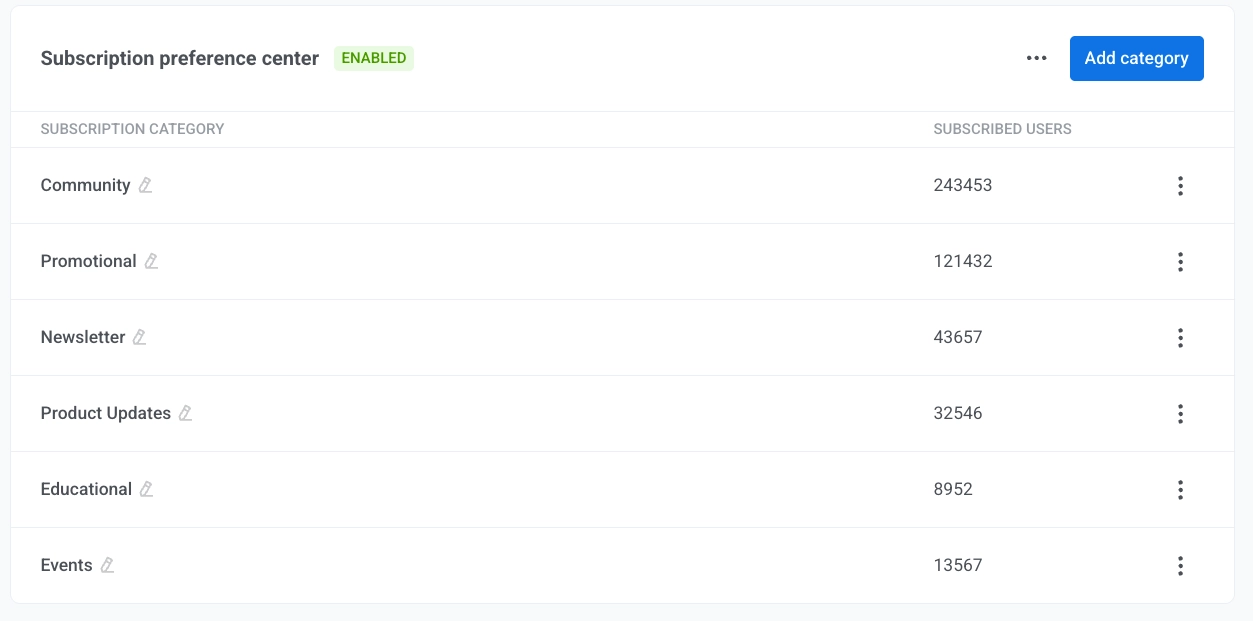
Sobald das Präferenzcenter aktiviert ist, werden seine Einstellungen direkt unter dem Abschnitt für die E-Mail-Konfiguration angezeigt. Hier können Sie Ihre Abonnementkategorien anzeigen und verwalten, sehen, wie viele Benutzer jede abonniert haben, und bei Bedarf Kategorien hinzufügen oder bearbeiten.
In dieser Tabelle zeigt **Abonnement neuer Benutzer**, ob neue Benutzer automatisch für jede Kategorie abonniert werden, und **Abonnierte Benutzer** zeigt die Anzahl der derzeit abonnierten Benutzer.
#### Eine Kategorie hinzufügen
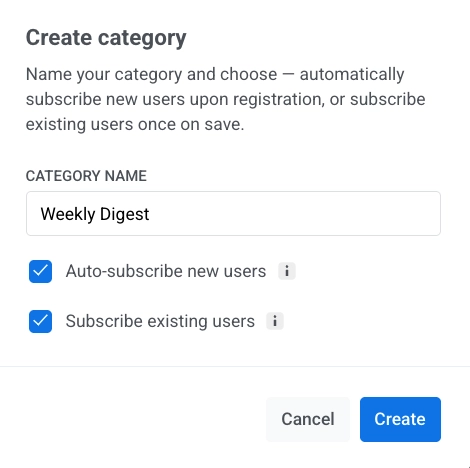
Um eine Kategorie zu Ihrem Abonnement-Präferenzcenter hinzuzufügen:
1. Klicken Sie auf **Kategorie hinzufügen**.
2. Geben Sie einen klaren, eindeutigen Kategorienamen ein.
3. Wählen Sie **Neue Benutzer automatisch abonnieren**, um neue Benutzer bei ihrer Registrierung automatisch für diese Kategorie zu abonnieren.
4. Wählen Sie **Bestehende Benutzer abonnieren**, um aktuelle Benutzer für diese Kategorie zu abonnieren, wenn Sie sie speichern.
5. Klicken Sie auf **Erstellen**.
#### Eine Kategorie umbenennen
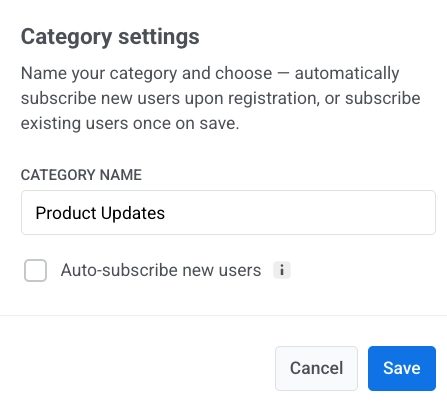
1. Um eine Kategorie umzubenennen, öffnen Sie das Drei-Punkte-Menü neben der Kategorie und klicken Sie auf **Einstellungen bearbeiten**.
2. Aktualisieren Sie in den **Kategorieeinstellungen** den Kategorienamen und setzen Sie das Kontrollkästchen **Neue Benutzer automatisch abonnieren** nach Bedarf: aktivieren Sie es, um das automatische Abonnieren zu ermöglichen, oder deaktivieren Sie es.
3. Klicken Sie auf **Speichern**.
Sobald die Kategorie umbenannt ist, werden die Werte in **`Subscribed Email Categories`** automatisch für alle Abonnenten an den neuen Kategorienamen angepasst.
#### Eine Kategorie löschen
Um eine Kategorie zu löschen, öffnen Sie das Drei-Punkte-Menü daneben und wählen Sie **Kategorie löschen**.
## Einstellungen des Präferenzcenters verwalten
### Das Präferenzcenter deaktivieren
So deaktivieren Sie das Präferenzcenter:
1. Klicken Sie auf das **Drei-Punkte-Menü** oben rechts im Abschnitt des Abonnement-Präferenzcenters.
2. Wählen Sie **Präferenzcenter deaktivieren**.
3. Klicken Sie im Bestätigungsdialog auf **Deaktivieren**.
### Den Link zum Präferenzcenter kopieren
Wählen Sie im selben Drei-Punkte-Menü **Link zum Präferenzcenter kopieren**, um die URL zu kopieren.
## Abonnementkategorien per CSV importieren
Verwenden Sie **Abonnementkategorien importieren**, um Benutzerabonnements zu importieren und das Tag **`Subscribed Email Categories`** aus einer CSV-Datei massenhaft zu aktualisieren.
Sie können diesen Vorgang auf eine der folgenden Weisen öffnen:
1. Öffnen Sie das Drei-Punkte-Menü in den Einstellungen des Präferenzcenters und wählen Sie **Benutzer manuell abonnieren**.
Alternativ gehen Sie im Hauptmenü zu **Zielgruppe und Segmentierung** > **CSV importieren** > **Abonnementkategorien importieren**.
2. Laden Sie Ihre CSV-Datei hoch.
3. Klicken Sie auf **Import starten**.
4. Überprüfen Sie die Ergebnisse.
## Wie Benutzer sich von einer Kategorie abmelden oder Präferenzen verwalten können
#### Standardverhalten: Von einer Kategorie abmelden
Standardmäßig wird ein Benutzer, wenn er auf den [**Abmeldelink**](/de/product/content/email-content/drag-and-drop-email-editor/#unsubscribe-link) klickt, den Sie in eine E-Mail eingefügt haben, nur von der Kategorie abgemeldet, die dieser spezifischen E-Mail zugewiesen ist (z. B. *Newsletter*).
Ein Bestätigungsbildschirm erscheint, der besagt, dass er keine E-Mails mehr aus dieser Kategorie erhalten wird.
Hier können Benutzer auch klicken auf:
* **Erneut abonnieren**, um sich wieder für diese Kategorie anzumelden.
* **Präferenzen verwalten**, um ihre vollständigen E-Mail-Präferenzen anzupassen.
Dies ist das standardmäßige Abmeldeverhalten und funktioniert automatisch. Es ist keine zusätzliche Einrichtung erforderlich, wenn Sie einen Abmeldelink zu Ihren E-Mails hinzufügen.
#### Optionale Einrichtung: Vollständiges Präferenzcenter
Sie können einen Link zum Präferenzcenter in Ihre E-Mails einfügen (z. B. in der Fußzeile oder in einer Call-to-Action-Schaltfläche), damit Benutzer ihre Kommunikationseinstellungen verwalten können.
Dazu:
- Wählen Sie im Drag-and-Drop-E-Mail-Editor **Link zur Verwaltung der Präferenzen** aus dem Dropdown-Menü **Aktionstyp**. [Erfahren Sie mehr](/de/product/content/email-content/drag-and-drop-email-editor/#manage-preferences-link)
- Verwenden Sie im HTML-Code-Editor die Variable `%%PW_EMAIL_PREFERENCE_CENTER_LINK%%`. [Erfahren Sie mehr](/de/product/content/email-content/html-code-editor/#preference-center-link)
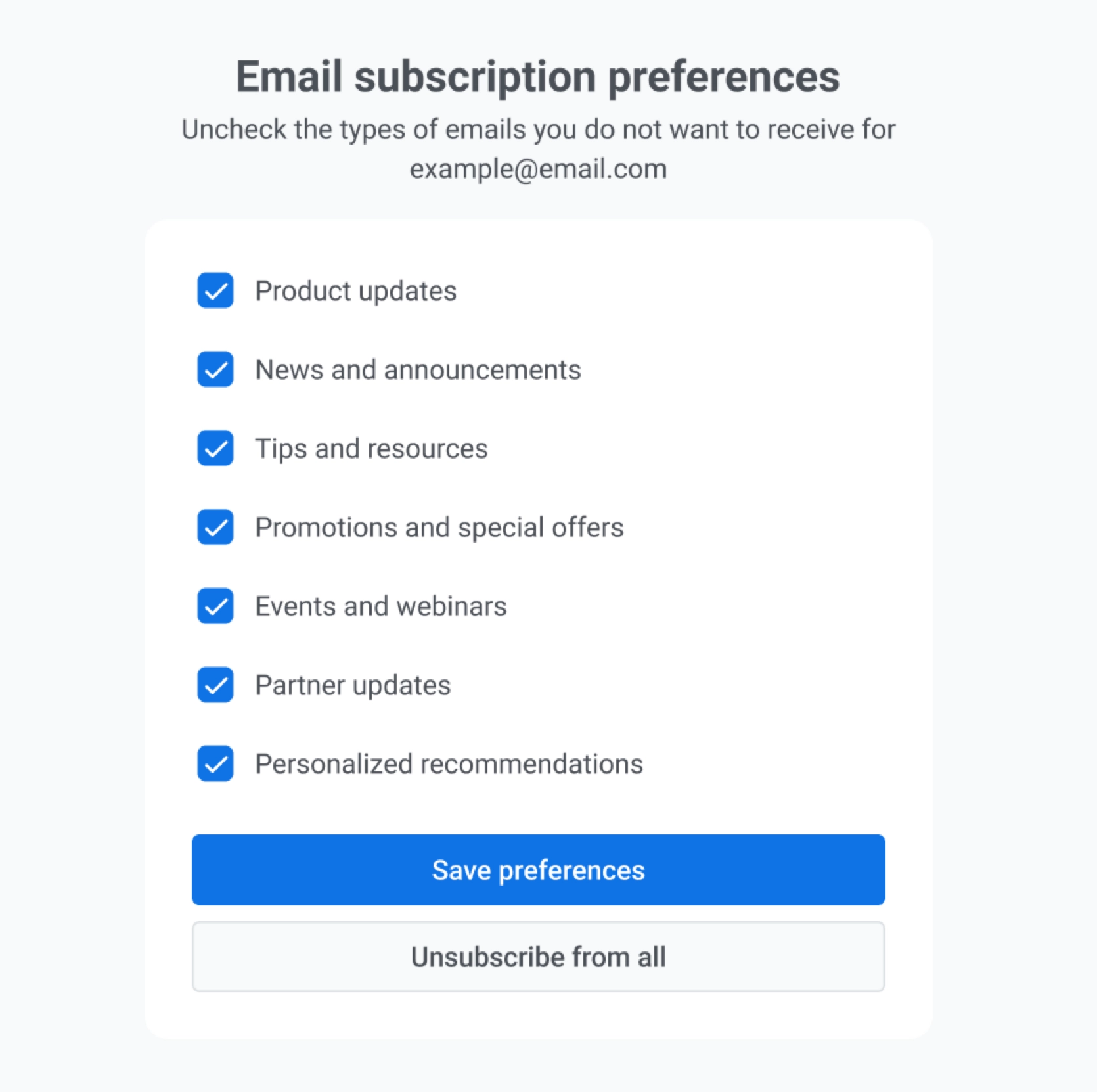
Wenn Benutzer auf den Link zum Präferenzcenter klicken, sehen sie eine Seite mit allen verfügbaren E-Mail-Kategorien. Hier können sie:
* Auswählen, welche Arten von E-Mails sie erhalten möchten.
* Sich von mehreren Kategorien gleichzeitig abmelden.
* Auf **Von allen abmelden** klicken, um sich von allen Marketing-E-Mails auf einmal abzumelden.
## Häufig gestellte Fragen
##### Was passiert, wenn ich eine Kategorie umbenenne?
Wenn Sie eine Kategorie umbenennen, werden die Werte in **`Subscribed Email Categories`** automatisch für alle Abonnenten an den neuen Kategorienamen angepasst.
##### Was passiert mit bestehenden Kampagnen, wenn ich das Abonnement-Präferenzcenter einrichte?
E-Mail-Kategorien gelten nur für neue Kampagnen und Vorlagen, die nach Aktivierung der Funktion erstellt werden. Kampagnen, die vor der Einrichtung der Kategorien erstellt wurden, werden ohne Berücksichtigung der Benutzerpräferenzen gesendet und umgehen Abmeldungen (wie Transaktionsnachrichten).
##### Erhalten Benutzer weiterhin Transaktions-E-Mails, wenn sie sich von allen Kategorien abmelden?
Ja. Transaktionsnachrichten umgehen Benutzerpräferenzen, Abmeldeeinstellungen und Frequenzbegrenzungen, um sicherzustellen, dass kritische Kommunikation wie Passwort-Resets oder Bestellbestätigungen immer zugestellt wird.
##### Was passiert mit Kampagnen, wenn ich eine darin verwendete Kategorie lösche?
Alle aktiven Kampagnen oder Journeys, die die gelöschte Kategorie verwenden, werden automatisch pausiert. Sie erhalten eine Benachrichtigung im **Benachrichtigungscenter**, die Sie über das Problem informiert. Um den Versand fortzusetzen, müssen Sie den betroffenen Kampagnen oder Journeys eine neue Kategorie zuweisen.
##### Kann ich benutzerdefinierte Kategorienamen erstellen?
Ja. Sie können bis zu 20 eindeutige Kategorien pro Projekt erstellen. Verwenden Sie klare, benutzerfreundliche Namen, die der Art des Inhalts entsprechen, den die Benutzer erwarten (z. B. *Newsletter*, *Produktneuigkeiten*).
##### Muss ich etwas tun, um Abmeldelinks zu aktivieren?
Fügen Sie einen [Abmeldelink](/de/product/content/email-content/drag-and-drop-email-editor/#unsubscribe-link) zu Ihrem E-Mail-Inhalt hinzu, damit sich Empfänger abmelden können. Das Standardverhalten wird unter [Standardverhalten: Von einer Kategorie abmelden](#default-behavior-unsubscribe-from-a-category) beschrieben. Fügen Sie optional einen Link zum [Präferenzcenter](/de/product/messaging-channels/emails/email-preferences/#optional-setup-full-preference-center) hinzu, damit Benutzer alle Kategorien an einem Ort verwalten können.
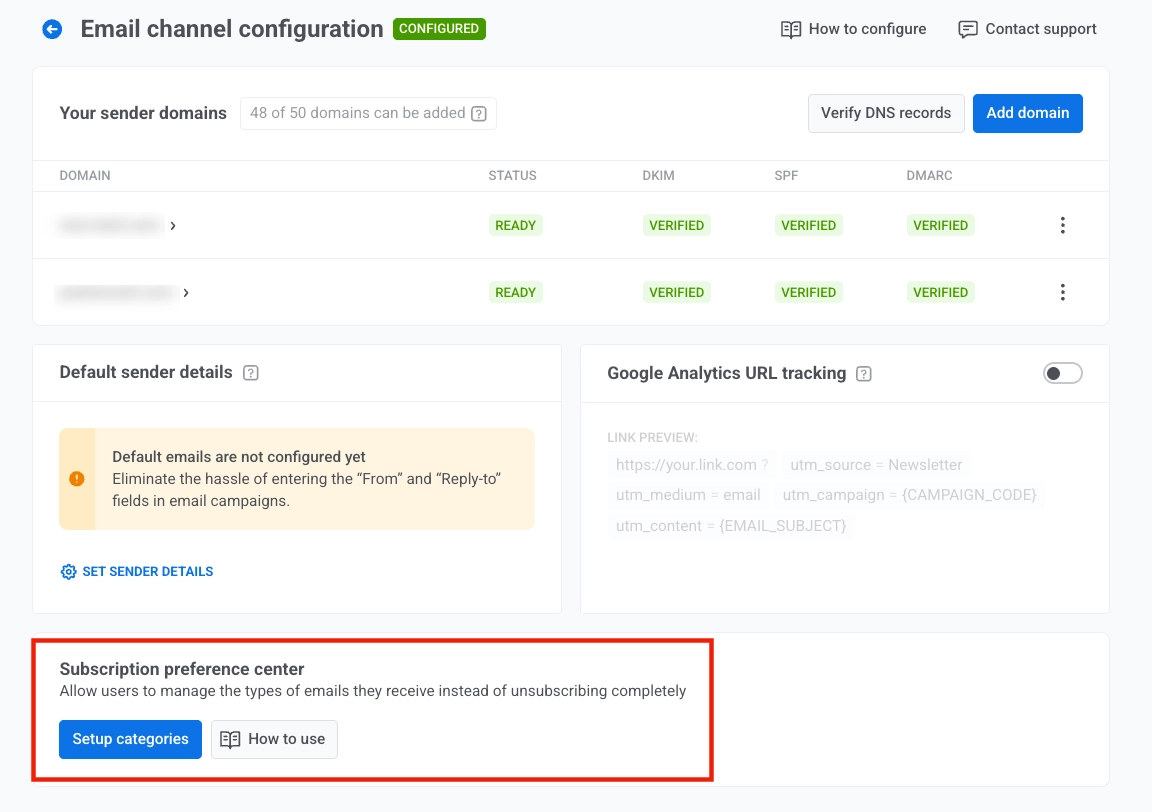 2. Klicken Sie im **Abonnement-Präferenzcenter** auf **Kategorien einrichten**, um zu definieren, welche E-Mail-Kategorien Benutzer abonnieren können (z. B. *Werbung*, *Newsletter*, *Produktneuigkeiten*, *Veranstaltungen*).
3. Überprüfen Sie im Modal **Kategorien einrichten** die bestehende Kategorienliste, bearbeiten Sie bei Bedarf die Kategorienamen und fügen Sie mit **Kategorie hinzufügen** neue Kategorien hinzu.
Konfigurieren Sie dann die Abonnementoptionen:
- **Neue abonnieren**, um neue Benutzer automatisch bei ihrer Registrierung zu abonnieren.
- **Bestehende abonnieren**, um bestehende Benutzer zu abonnieren, wenn Sie die Änderungen speichern.
2. Klicken Sie im **Abonnement-Präferenzcenter** auf **Kategorien einrichten**, um zu definieren, welche E-Mail-Kategorien Benutzer abonnieren können (z. B. *Werbung*, *Newsletter*, *Produktneuigkeiten*, *Veranstaltungen*).
3. Überprüfen Sie im Modal **Kategorien einrichten** die bestehende Kategorienliste, bearbeiten Sie bei Bedarf die Kategorienamen und fügen Sie mit **Kategorie hinzufügen** neue Kategorien hinzu.
Konfigurieren Sie dann die Abonnementoptionen:
- **Neue abonnieren**, um neue Benutzer automatisch bei ihrer Registrierung zu abonnieren.
- **Bestehende abonnieren**, um bestehende Benutzer zu abonnieren, wenn Sie die Änderungen speichern.
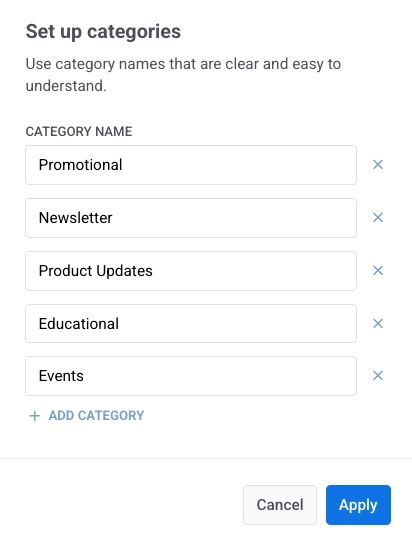 4. Klicken Sie auf **Speichern**. Nachdem Sie auf **Speichern** geklickt haben, sehen Benutzer diese Kategorien, wenn sie das Präferenzcenter öffnen.
## Kategorien verwalten
Sobald das Präferenzcenter aktiviert ist, werden seine Einstellungen direkt unter dem Abschnitt für die E-Mail-Konfiguration angezeigt. Hier können Sie Ihre Abonnementkategorien anzeigen und verwalten, sehen, wie viele Benutzer jede abonniert haben, und bei Bedarf Kategorien hinzufügen oder bearbeiten.
In dieser Tabelle zeigt **Abonnement neuer Benutzer**, ob neue Benutzer automatisch für jede Kategorie abonniert werden, und **Abonnierte Benutzer** zeigt die Anzahl der derzeit abonnierten Benutzer.
4. Klicken Sie auf **Speichern**. Nachdem Sie auf **Speichern** geklickt haben, sehen Benutzer diese Kategorien, wenn sie das Präferenzcenter öffnen.
## Kategorien verwalten
Sobald das Präferenzcenter aktiviert ist, werden seine Einstellungen direkt unter dem Abschnitt für die E-Mail-Konfiguration angezeigt. Hier können Sie Ihre Abonnementkategorien anzeigen und verwalten, sehen, wie viele Benutzer jede abonniert haben, und bei Bedarf Kategorien hinzufügen oder bearbeiten.
In dieser Tabelle zeigt **Abonnement neuer Benutzer**, ob neue Benutzer automatisch für jede Kategorie abonniert werden, und **Abonnierte Benutzer** zeigt die Anzahl der derzeit abonnierten Benutzer.
 #### Eine Kategorie hinzufügen
Um eine Kategorie zu Ihrem Abonnement-Präferenzcenter hinzuzufügen:
1. Klicken Sie auf **Kategorie hinzufügen**.
2. Geben Sie einen klaren, eindeutigen Kategorienamen ein.
3. Wählen Sie **Neue Benutzer automatisch abonnieren**, um neue Benutzer bei ihrer Registrierung automatisch für diese Kategorie zu abonnieren.
4. Wählen Sie **Bestehende Benutzer abonnieren**, um aktuelle Benutzer für diese Kategorie zu abonnieren, wenn Sie sie speichern.
5. Klicken Sie auf **Erstellen**.
#### Eine Kategorie hinzufügen
Um eine Kategorie zu Ihrem Abonnement-Präferenzcenter hinzuzufügen:
1. Klicken Sie auf **Kategorie hinzufügen**.
2. Geben Sie einen klaren, eindeutigen Kategorienamen ein.
3. Wählen Sie **Neue Benutzer automatisch abonnieren**, um neue Benutzer bei ihrer Registrierung automatisch für diese Kategorie zu abonnieren.
4. Wählen Sie **Bestehende Benutzer abonnieren**, um aktuelle Benutzer für diese Kategorie zu abonnieren, wenn Sie sie speichern.
5. Klicken Sie auf **Erstellen**.
 #### Eine Kategorie umbenennen
1. Um eine Kategorie umzubenennen, öffnen Sie das Drei-Punkte-Menü neben der Kategorie und klicken Sie auf **Einstellungen bearbeiten**.
2. Aktualisieren Sie in den **Kategorieeinstellungen** den Kategorienamen und setzen Sie das Kontrollkästchen **Neue Benutzer automatisch abonnieren** nach Bedarf: aktivieren Sie es, um das automatische Abonnieren zu ermöglichen, oder deaktivieren Sie es.
3. Klicken Sie auf **Speichern**.
#### Eine Kategorie umbenennen
1. Um eine Kategorie umzubenennen, öffnen Sie das Drei-Punkte-Menü neben der Kategorie und klicken Sie auf **Einstellungen bearbeiten**.
2. Aktualisieren Sie in den **Kategorieeinstellungen** den Kategorienamen und setzen Sie das Kontrollkästchen **Neue Benutzer automatisch abonnieren** nach Bedarf: aktivieren Sie es, um das automatische Abonnieren zu ermöglichen, oder deaktivieren Sie es.
3. Klicken Sie auf **Speichern**.
 Sobald die Kategorie umbenannt ist, werden die Werte in **`Subscribed Email Categories`** automatisch für alle Abonnenten an den neuen Kategorienamen angepasst.
#### Eine Kategorie löschen
Um eine Kategorie zu löschen, öffnen Sie das Drei-Punkte-Menü daneben und wählen Sie **Kategorie löschen**.
## Einstellungen des Präferenzcenters verwalten
### Das Präferenzcenter deaktivieren
So deaktivieren Sie das Präferenzcenter:
1. Klicken Sie auf das **Drei-Punkte-Menü** oben rechts im Abschnitt des Abonnement-Präferenzcenters.
2. Wählen Sie **Präferenzcenter deaktivieren**.
Sobald die Kategorie umbenannt ist, werden die Werte in **`Subscribed Email Categories`** automatisch für alle Abonnenten an den neuen Kategorienamen angepasst.
#### Eine Kategorie löschen
Um eine Kategorie zu löschen, öffnen Sie das Drei-Punkte-Menü daneben und wählen Sie **Kategorie löschen**.
## Einstellungen des Präferenzcenters verwalten
### Das Präferenzcenter deaktivieren
So deaktivieren Sie das Präferenzcenter:
1. Klicken Sie auf das **Drei-Punkte-Menü** oben rechts im Abschnitt des Abonnement-Präferenzcenters.
2. Wählen Sie **Präferenzcenter deaktivieren**.
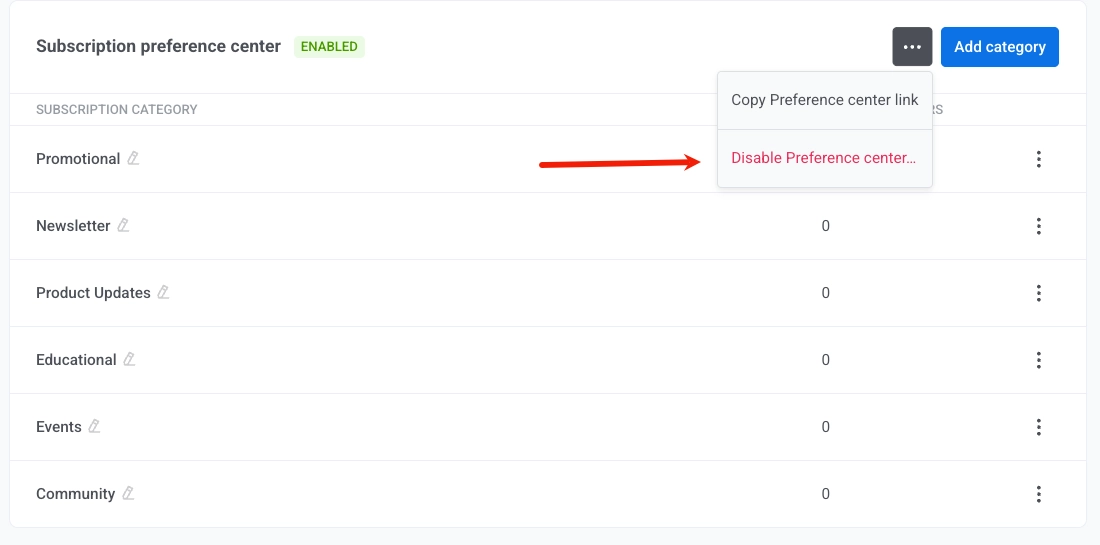 3. Klicken Sie im Bestätigungsdialog auf **Deaktivieren**.
### Den Link zum Präferenzcenter kopieren
Wählen Sie im selben Drei-Punkte-Menü **Link zum Präferenzcenter kopieren**, um die URL zu kopieren.
## Abonnementkategorien per CSV importieren
Verwenden Sie **Abonnementkategorien importieren**, um Benutzerabonnements zu importieren und das Tag **`Subscribed Email Categories`** aus einer CSV-Datei massenhaft zu aktualisieren.
Sie können diesen Vorgang auf eine der folgenden Weisen öffnen:
1. Öffnen Sie das Drei-Punkte-Menü in den Einstellungen des Präferenzcenters und wählen Sie **Benutzer manuell abonnieren**.
3. Klicken Sie im Bestätigungsdialog auf **Deaktivieren**.
### Den Link zum Präferenzcenter kopieren
Wählen Sie im selben Drei-Punkte-Menü **Link zum Präferenzcenter kopieren**, um die URL zu kopieren.
## Abonnementkategorien per CSV importieren
Verwenden Sie **Abonnementkategorien importieren**, um Benutzerabonnements zu importieren und das Tag **`Subscribed Email Categories`** aus einer CSV-Datei massenhaft zu aktualisieren.
Sie können diesen Vorgang auf eine der folgenden Weisen öffnen:
1. Öffnen Sie das Drei-Punkte-Menü in den Einstellungen des Präferenzcenters und wählen Sie **Benutzer manuell abonnieren**.
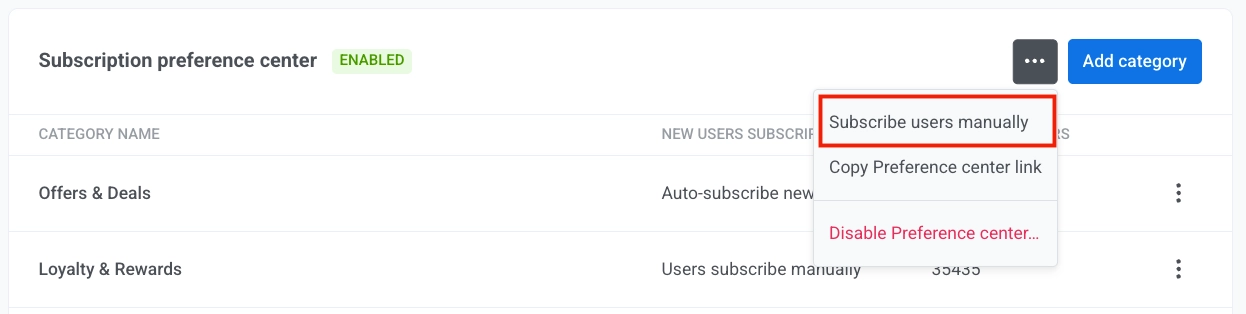 Alternativ gehen Sie im Hauptmenü zu **Zielgruppe und Segmentierung** > **CSV importieren** > **Abonnementkategorien importieren**.
2. Laden Sie Ihre CSV-Datei hoch.
Alternativ gehen Sie im Hauptmenü zu **Zielgruppe und Segmentierung** > **CSV importieren** > **Abonnementkategorien importieren**.
2. Laden Sie Ihre CSV-Datei hoch.
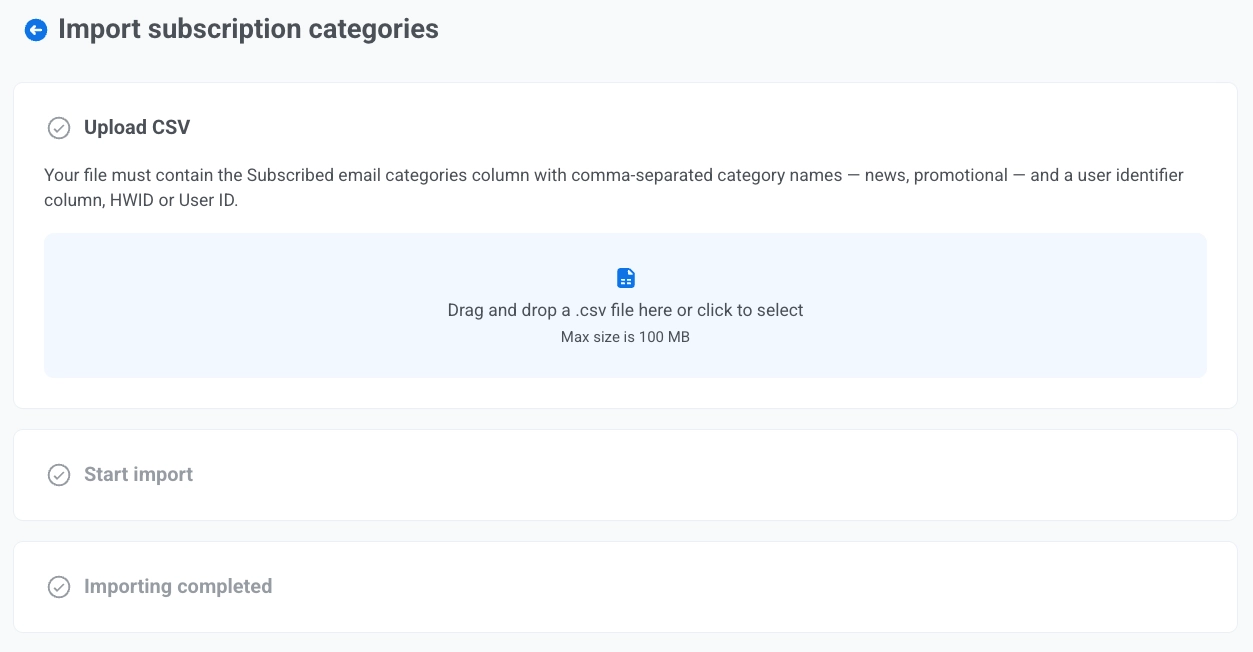 3. Klicken Sie auf **Import starten**.
4. Überprüfen Sie die Ergebnisse.
## Wie Benutzer sich von einer Kategorie abmelden oder Präferenzen verwalten können
#### Standardverhalten: Von einer Kategorie abmelden
Standardmäßig wird ein Benutzer, wenn er auf den [**Abmeldelink**](/de/product/content/email-content/drag-and-drop-email-editor/#unsubscribe-link) klickt, den Sie in eine E-Mail eingefügt haben, nur von der Kategorie abgemeldet, die dieser spezifischen E-Mail zugewiesen ist (z. B. *Newsletter*).
Ein Bestätigungsbildschirm erscheint, der besagt, dass er keine E-Mails mehr aus dieser Kategorie erhalten wird.
3. Klicken Sie auf **Import starten**.
4. Überprüfen Sie die Ergebnisse.
## Wie Benutzer sich von einer Kategorie abmelden oder Präferenzen verwalten können
#### Standardverhalten: Von einer Kategorie abmelden
Standardmäßig wird ein Benutzer, wenn er auf den [**Abmeldelink**](/de/product/content/email-content/drag-and-drop-email-editor/#unsubscribe-link) klickt, den Sie in eine E-Mail eingefügt haben, nur von der Kategorie abgemeldet, die dieser spezifischen E-Mail zugewiesen ist (z. B. *Newsletter*).
Ein Bestätigungsbildschirm erscheint, der besagt, dass er keine E-Mails mehr aus dieser Kategorie erhalten wird.
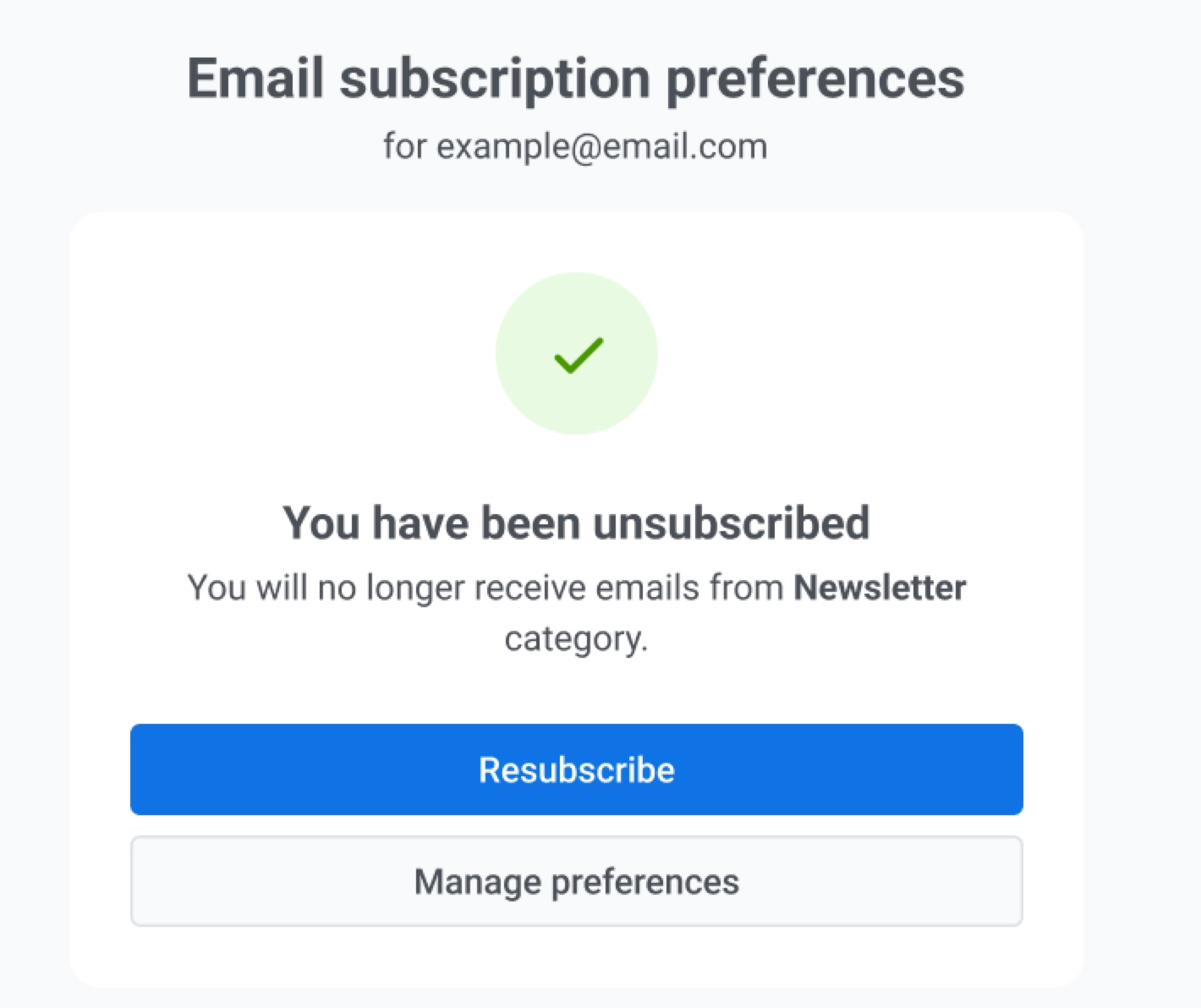 Hier können Benutzer auch klicken auf:
* **Erneut abonnieren**, um sich wieder für diese Kategorie anzumelden.
* **Präferenzen verwalten**, um ihre vollständigen E-Mail-Präferenzen anzupassen.
Dies ist das standardmäßige Abmeldeverhalten und funktioniert automatisch. Es ist keine zusätzliche Einrichtung erforderlich, wenn Sie einen Abmeldelink zu Ihren E-Mails hinzufügen.
#### Optionale Einrichtung: Vollständiges Präferenzcenter
Sie können einen Link zum Präferenzcenter in Ihre E-Mails einfügen (z. B. in der Fußzeile oder in einer Call-to-Action-Schaltfläche), damit Benutzer ihre Kommunikationseinstellungen verwalten können.
Dazu:
- Wählen Sie im Drag-and-Drop-E-Mail-Editor **Link zur Verwaltung der Präferenzen** aus dem Dropdown-Menü **Aktionstyp**. [Erfahren Sie mehr](/de/product/content/email-content/drag-and-drop-email-editor/#manage-preferences-link)
- Verwenden Sie im HTML-Code-Editor die Variable `%%PW_EMAIL_PREFERENCE_CENTER_LINK%%`. [Erfahren Sie mehr](/de/product/content/email-content/html-code-editor/#preference-center-link)
Wenn Benutzer auf den Link zum Präferenzcenter klicken, sehen sie eine Seite mit allen verfügbaren E-Mail-Kategorien. Hier können sie:
* Auswählen, welche Arten von E-Mails sie erhalten möchten.
* Sich von mehreren Kategorien gleichzeitig abmelden.
* Auf **Von allen abmelden** klicken, um sich von allen Marketing-E-Mails auf einmal abzumelden.
Hier können Benutzer auch klicken auf:
* **Erneut abonnieren**, um sich wieder für diese Kategorie anzumelden.
* **Präferenzen verwalten**, um ihre vollständigen E-Mail-Präferenzen anzupassen.
Dies ist das standardmäßige Abmeldeverhalten und funktioniert automatisch. Es ist keine zusätzliche Einrichtung erforderlich, wenn Sie einen Abmeldelink zu Ihren E-Mails hinzufügen.
#### Optionale Einrichtung: Vollständiges Präferenzcenter
Sie können einen Link zum Präferenzcenter in Ihre E-Mails einfügen (z. B. in der Fußzeile oder in einer Call-to-Action-Schaltfläche), damit Benutzer ihre Kommunikationseinstellungen verwalten können.
Dazu:
- Wählen Sie im Drag-and-Drop-E-Mail-Editor **Link zur Verwaltung der Präferenzen** aus dem Dropdown-Menü **Aktionstyp**. [Erfahren Sie mehr](/de/product/content/email-content/drag-and-drop-email-editor/#manage-preferences-link)
- Verwenden Sie im HTML-Code-Editor die Variable `%%PW_EMAIL_PREFERENCE_CENTER_LINK%%`. [Erfahren Sie mehr](/de/product/content/email-content/html-code-editor/#preference-center-link)
Wenn Benutzer auf den Link zum Präferenzcenter klicken, sehen sie eine Seite mit allen verfügbaren E-Mail-Kategorien. Hier können sie:
* Auswählen, welche Arten von E-Mails sie erhalten möchten.
* Sich von mehreren Kategorien gleichzeitig abmelden.
* Auf **Von allen abmelden** klicken, um sich von allen Marketing-E-Mails auf einmal abzumelden.
 ## Häufig gestellte Fragen
##### Was passiert, wenn ich eine Kategorie umbenenne?
Wenn Sie eine Kategorie umbenennen, werden die Werte in **`Subscribed Email Categories`** automatisch für alle Abonnenten an den neuen Kategorienamen angepasst.
##### Was passiert mit bestehenden Kampagnen, wenn ich das Abonnement-Präferenzcenter einrichte?
E-Mail-Kategorien gelten nur für neue Kampagnen und Vorlagen, die nach Aktivierung der Funktion erstellt werden. Kampagnen, die vor der Einrichtung der Kategorien erstellt wurden, werden ohne Berücksichtigung der Benutzerpräferenzen gesendet und umgehen Abmeldungen (wie Transaktionsnachrichten).
##### Erhalten Benutzer weiterhin Transaktions-E-Mails, wenn sie sich von allen Kategorien abmelden?
Ja. Transaktionsnachrichten umgehen Benutzerpräferenzen, Abmeldeeinstellungen und Frequenzbegrenzungen, um sicherzustellen, dass kritische Kommunikation wie Passwort-Resets oder Bestellbestätigungen immer zugestellt wird.
##### Was passiert mit Kampagnen, wenn ich eine darin verwendete Kategorie lösche?
Alle aktiven Kampagnen oder Journeys, die die gelöschte Kategorie verwenden, werden automatisch pausiert. Sie erhalten eine Benachrichtigung im **Benachrichtigungscenter**, die Sie über das Problem informiert. Um den Versand fortzusetzen, müssen Sie den betroffenen Kampagnen oder Journeys eine neue Kategorie zuweisen.
##### Kann ich benutzerdefinierte Kategorienamen erstellen?
Ja. Sie können bis zu 20 eindeutige Kategorien pro Projekt erstellen. Verwenden Sie klare, benutzerfreundliche Namen, die der Art des Inhalts entsprechen, den die Benutzer erwarten (z. B. *Newsletter*, *Produktneuigkeiten*).
##### Muss ich etwas tun, um Abmeldelinks zu aktivieren?
Fügen Sie einen [Abmeldelink](/de/product/content/email-content/drag-and-drop-email-editor/#unsubscribe-link) zu Ihrem E-Mail-Inhalt hinzu, damit sich Empfänger abmelden können. Das Standardverhalten wird unter [Standardverhalten: Von einer Kategorie abmelden](#default-behavior-unsubscribe-from-a-category) beschrieben. Fügen Sie optional einen Link zum [Präferenzcenter](/de/product/messaging-channels/emails/email-preferences/#optional-setup-full-preference-center) hinzu, damit Benutzer alle Kategorien an einem Ort verwalten können.
## Häufig gestellte Fragen
##### Was passiert, wenn ich eine Kategorie umbenenne?
Wenn Sie eine Kategorie umbenennen, werden die Werte in **`Subscribed Email Categories`** automatisch für alle Abonnenten an den neuen Kategorienamen angepasst.
##### Was passiert mit bestehenden Kampagnen, wenn ich das Abonnement-Präferenzcenter einrichte?
E-Mail-Kategorien gelten nur für neue Kampagnen und Vorlagen, die nach Aktivierung der Funktion erstellt werden. Kampagnen, die vor der Einrichtung der Kategorien erstellt wurden, werden ohne Berücksichtigung der Benutzerpräferenzen gesendet und umgehen Abmeldungen (wie Transaktionsnachrichten).
##### Erhalten Benutzer weiterhin Transaktions-E-Mails, wenn sie sich von allen Kategorien abmelden?
Ja. Transaktionsnachrichten umgehen Benutzerpräferenzen, Abmeldeeinstellungen und Frequenzbegrenzungen, um sicherzustellen, dass kritische Kommunikation wie Passwort-Resets oder Bestellbestätigungen immer zugestellt wird.
##### Was passiert mit Kampagnen, wenn ich eine darin verwendete Kategorie lösche?
Alle aktiven Kampagnen oder Journeys, die die gelöschte Kategorie verwenden, werden automatisch pausiert. Sie erhalten eine Benachrichtigung im **Benachrichtigungscenter**, die Sie über das Problem informiert. Um den Versand fortzusetzen, müssen Sie den betroffenen Kampagnen oder Journeys eine neue Kategorie zuweisen.
##### Kann ich benutzerdefinierte Kategorienamen erstellen?
Ja. Sie können bis zu 20 eindeutige Kategorien pro Projekt erstellen. Verwenden Sie klare, benutzerfreundliche Namen, die der Art des Inhalts entsprechen, den die Benutzer erwarten (z. B. *Newsletter*, *Produktneuigkeiten*).
##### Muss ich etwas tun, um Abmeldelinks zu aktivieren?
Fügen Sie einen [Abmeldelink](/de/product/content/email-content/drag-and-drop-email-editor/#unsubscribe-link) zu Ihrem E-Mail-Inhalt hinzu, damit sich Empfänger abmelden können. Das Standardverhalten wird unter [Standardverhalten: Von einer Kategorie abmelden](#default-behavior-unsubscribe-from-a-category) beschrieben. Fügen Sie optional einen Link zum [Präferenzcenter](/de/product/messaging-channels/emails/email-preferences/#optional-setup-full-preference-center) hinzu, damit Benutzer alle Kategorien an einem Ort verwalten können.