# Stripe-Integration
[Stripe](https://stripe.com/) ist eine Zahlungsplattform, mit der Sie Zahlungen akzeptieren und Abonnements verwalten können. Die Integration von Stripe mit Pushwoosh ermöglicht es Ihnen, Zahlungen und Abonnements in [Kampagnen](/de/product/customer-journey/pushwoosh-journey-overview/) zu verfolgen, den Umsatz nach Journey und Produkt zu analysieren, [Benutzer nach Zahlungsereignissen zu segmentieren](/de/product/audience-data-and-segmentation/segmentation/) und [ManyMoney AI](/de/product/pushwoosh-ai/ai-assistant/) für Umsatzeinblicke zu nutzen.
## Integrationsübersicht
### Integrationstyp
**Quelle:** Zahlungs- und Abonnementereignisse werden von Stripe an Pushwoosh gesendet.
### Voraussetzungen
Um die Stripe-Integration mit Pushwoosh einzurichten, stellen Sie Folgendes sicher:
* Sie haben ein aktives Pushwoosh-Konto.
* Sie haben ein Stripe-Konto.
### Glossar (Zuordnung von Entitätsnamen, falls sie sich unterscheiden)
Die folgende Tabelle zeigt, wie Stripe-Entitäten auf Pushwoosh abgebildet werden. Diese Zuordnung wird erreicht, indem die entsprechenden Felder als Metadaten übergeben werden, wenn Sie eine Checkout Session erstellen (siehe [Metadaten-Konfiguration](#metadata-configuration)).
| Stripe | Pushwoosh |
|--------|-----------|
| Kunde | `user_id` (erforderlich), `device_id` (optional) in Metadaten |
| Zahlung / Abbuchung | Ereignis **StripePaymentSucceeded** (`charge.succeeded`) |
| Rechnung (bezahlt) | Ereignis **StripeInvoicePaid** (`invoice.paid`) |
| Abonnement | **StripeSubscriptionCreated** + Attribute in **StripeInvoicePaid** |
| Produkt / Preis | `product_id`, `product_name` in Metadaten und Ereignisattributen |
| Kampagne (Journey) | `journey_uuids` in Metadaten |
### Synchronisierte Entitäten
* Zahlungsereignisse (Einmalzahlungen, Abonnementrechnungen)
* Abonnementereignisse (Abonnement erstellt, Abonnementrechnung bezahlt)
### Wie funktioniert die Integration?
Nachdem Sie Ihr Stripe-Konto über **Stripe Connect** mit Pushwoosh verbunden haben, empfängt Pushwoosh Zahlungs- und Abonnementdaten von Stripe. Sie können jede Transaktion mit einer Kampagne und einem Benutzer oder Gerät verknüpfen, indem Sie beim Erstellen einer Checkout Session Metadaten übergeben (siehe [Metadaten-Konfiguration](#metadata-configuration)).
Pushwoosh erstellt Ereignisse, die Sie für die [Segmentierung](/de/product/audience-data-and-segmentation/segmentation/) und Analytik verwenden können.
##### Datenfluss
1. Sie verbinden Ihr Stripe-Konto einmalig über **Stripe Connect** in **Einstellungen** → **Drittanbieter-Integrationen** mit Pushwoosh.
2. Beim Erstellen einer Checkout Session übergeben Sie Metadaten, damit die Zahlung später zugeordnet werden kann (siehe [Metadaten-Konfiguration](#metadata-configuration)).
3. Wenn ein Zahlungs- oder Abonnementereignis in Stripe auftritt (z. B. `charge.succeeded` für Einmalzahlungen, `invoice.paid` für Abonnements), sendet Stripe die Daten an Pushwoosh.
4. Pushwoosh erstellt die entsprechenden Ereignisse und verwendet die Metadaten für die Zuordnung. Diese Daten erscheinen in der Finanzübersicht, unter Zielgruppe → Ereignisse und in ManyMoney.
### Anwendungsfälle
##### Zahlungen verfolgen
Erhalten Sie automatisch Informationen über alle erfolgreichen Zahlungen und Abonnements.
##### Zahlungen mit Kampagnen verknüpfen
Verknüpfen Sie Transaktionen mit bestimmten [Customer Journeys](/de/product/customer-journey/pushwoosh-journey-overview/), indem Sie Metadaten übergeben (siehe [Metadaten-Konfiguration](#metadata-configuration)).
##### Umsatz analysieren
Sehen Sie sich die Einnahmen nach Kampagnen, Produkten, Benutzern und Geräten an.
##### Ihre Zielgruppe segmentieren
[Erstellen Sie Segmente](/de/product/audience-data-and-segmentation/segmentation/create-segments/by-events/) basierend auf Zahlungsereignissen.
##### KI-Analytik
Der [ManyMoney AI](/de/product/pushwoosh-ai/ai-assistant/) Assistent erhält automatisch Zahlungs- und Abonnementstatistiken und kann auf Basis dieser Daten Entscheidungen treffen.
## Einrichtung der Integration
### Stripe mit Pushwoosh verbinden
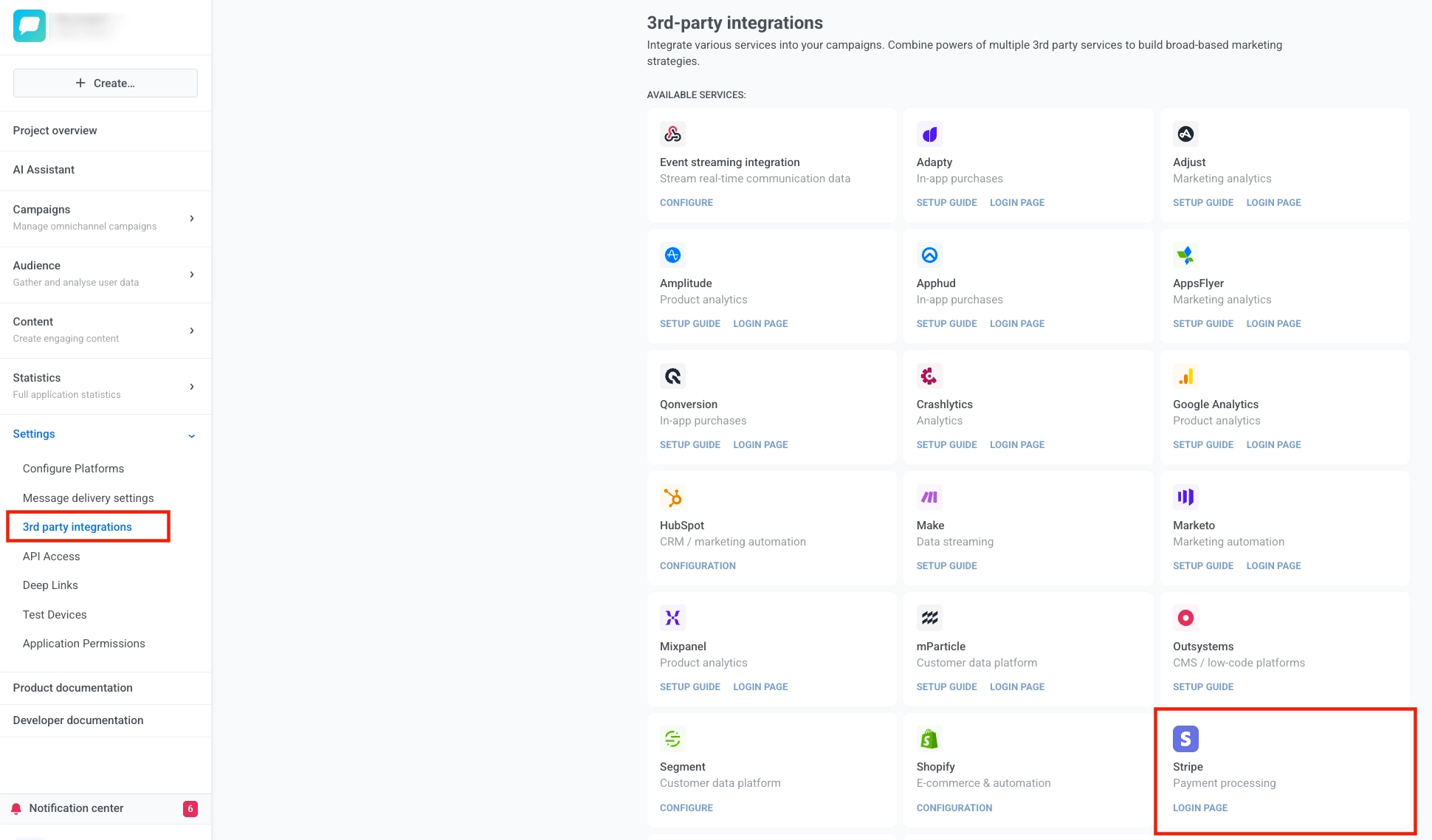
1. Öffnen Sie eine beliebige Pushwoosh-Anwendung (das Stripe-Konto ist mit Ihrem gesamten Konto verknüpft, nicht mit einer bestimmten Anwendung) und navigieren Sie zu **Einstellungen** → **Drittanbieter-Integrationen**.
2. Suchen Sie die **Stripe**-Karte und klicken Sie auf die Schaltfläche **LOGIN PAGE**.
3. Sie werden zur Stripe-Autorisierungsseite weitergeleitet.
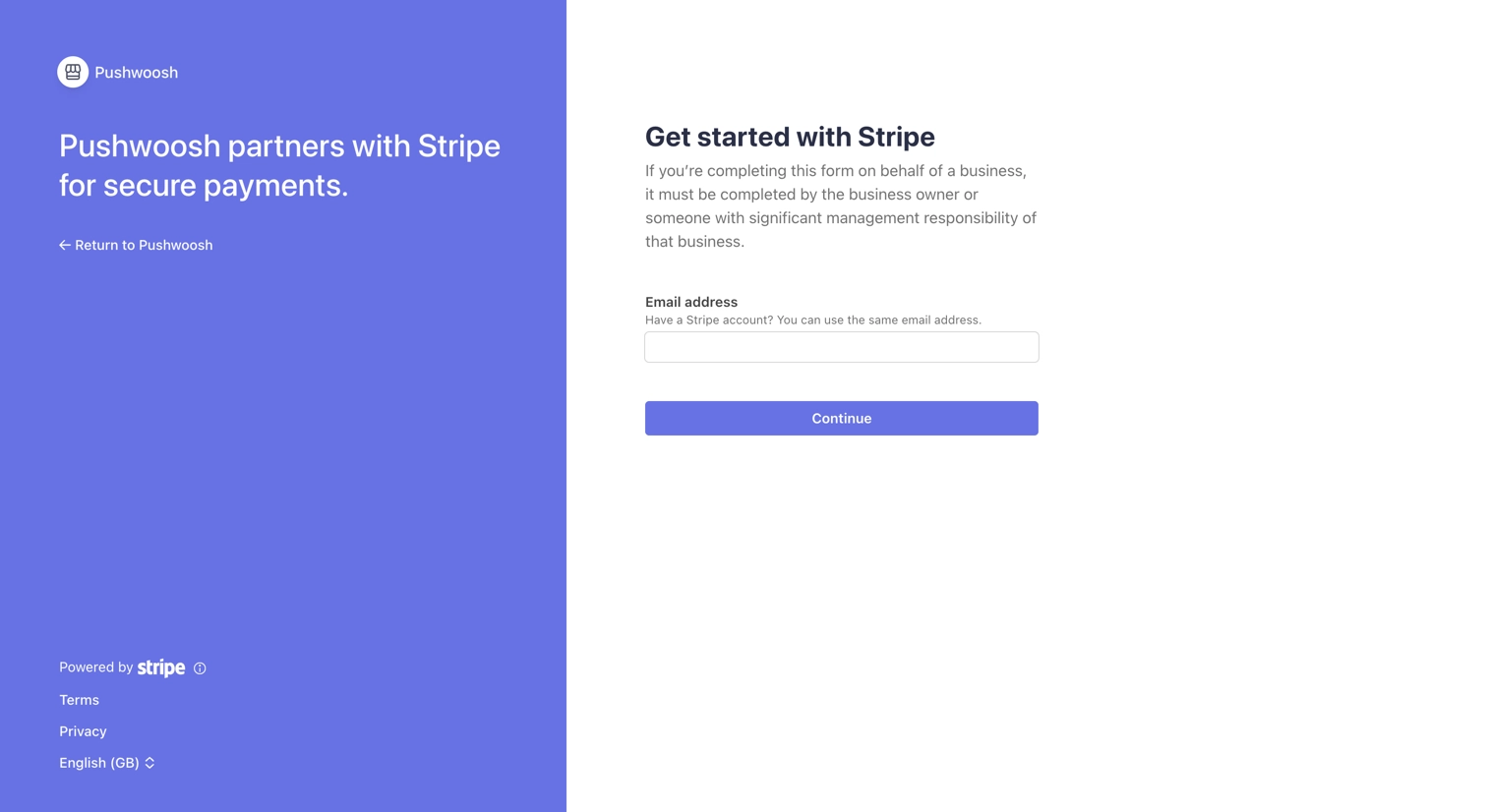
4. Geben Sie auf der Stripe-Seite Ihre E-Mail-Adresse ein und klicken Sie auf **Weiter**.
5. Melden Sie sich bei Ihrem Stripe-Konto an (oder erstellen Sie ein neues). Wenn Sie mehrere Konten haben, wählen Sie das Konto aus, das Sie verbinden möchten.
6. Klicken Sie zur Bestätigung auf **Verbinden**.
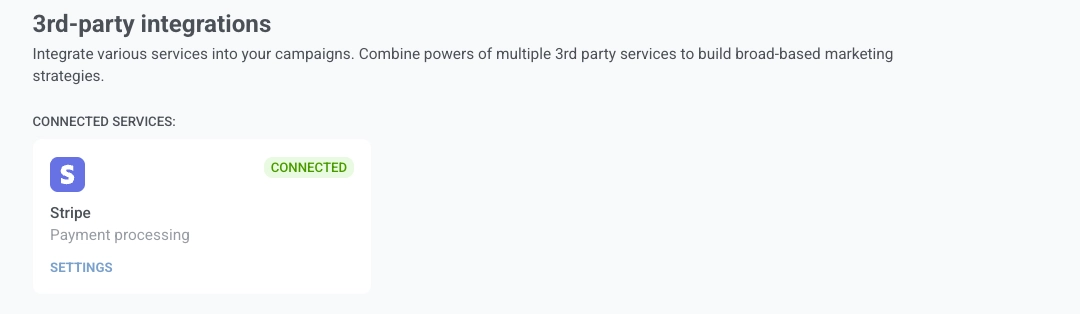
7. Nach erfolgreicher Autorisierung werden Sie zurück zu Pushwoosh geleitet. Der Integrationsstatus ändert sich zu **Verbunden**.
### Trennen der Integration
##### Methode 1. Über Pushwoosh
1. Gehen Sie zu **Einstellungen** → **Drittanbieter-Integrationen**.
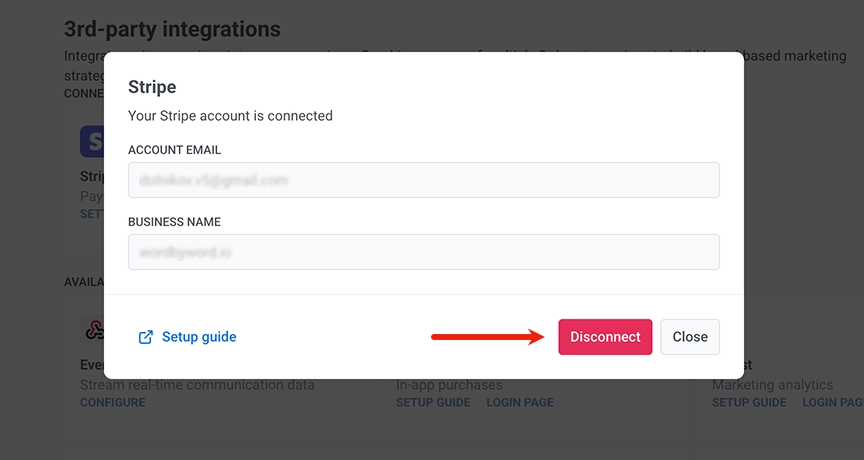
2. Suchen Sie die **Stripe**-Karte und klicken Sie auf die Schaltfläche **EINSTELLUNGEN**.
3. Klicken Sie im Popup-Fenster auf die Schaltfläche **Trennen**.
##### Methode 2. Über das Stripe Dashboard
1. Melden Sie sich im [Stripe Dashboard](https://dashboard.stripe.com) an.
2. Gehen Sie zu **Einstellungen** → **Team und Sicherheit** → **Installierte Apps**.
3. Suchen Sie die Anwendung im Abschnitt **Connect Extensions**.
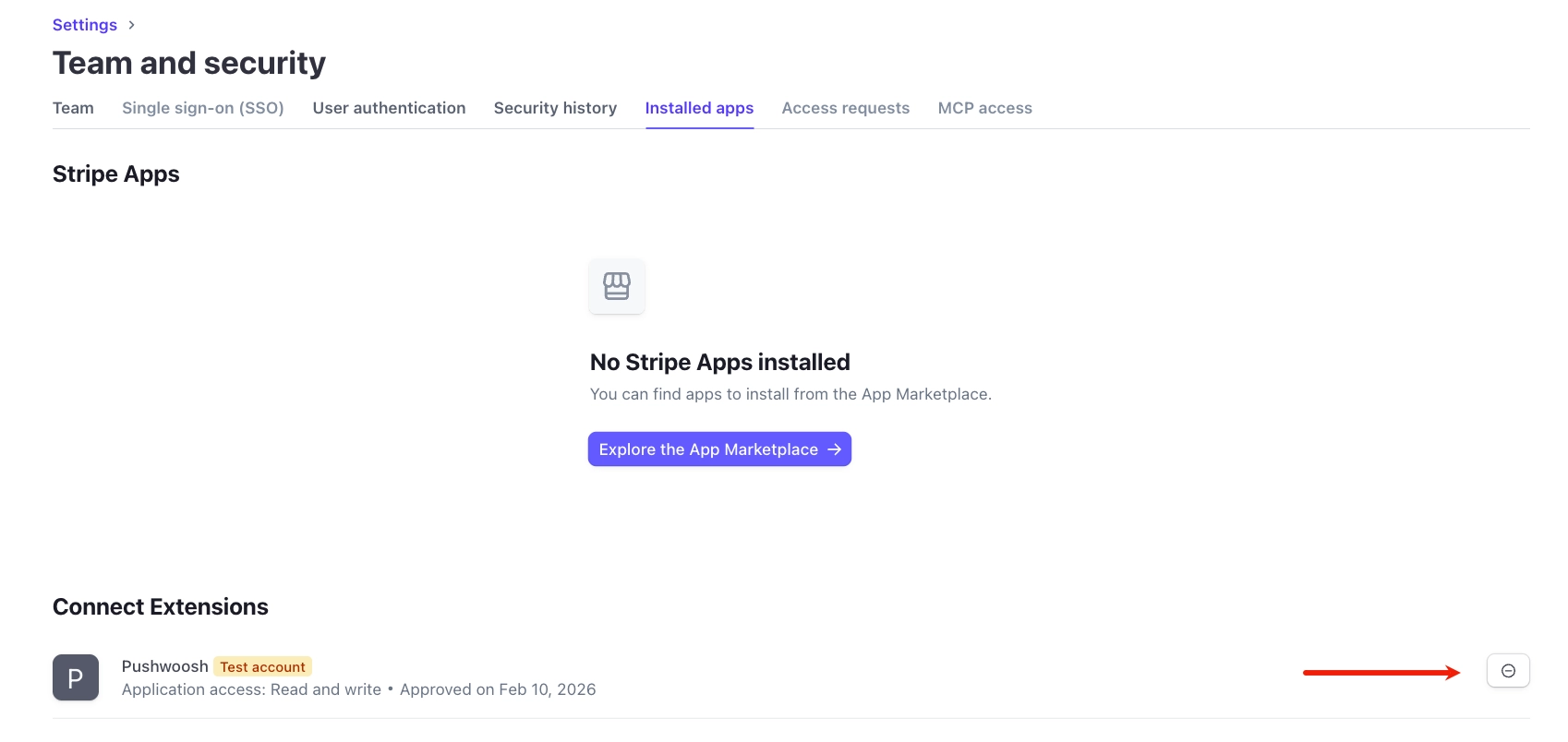
Wenn Sie die Verbindung über Stripe trennen, erhält Pushwoosh automatisch eine Benachrichtigung und entfernt die Integration.
## Metadaten-Konfiguration
Stripe sendet Zahlungsereignisse an Pushwoosh, aber ohne zusätzliche Daten kann Pushwoosh nicht erkennen, zu welcher Kampagne oder welchem Benutzer die Zahlung gehört. Wenn Sie bei der Erstellung der Checkout Session Metadaten übergeben (Kampagnen-IDs, Benutzer- oder Geräte-ID, Produkt), wird jede Zahlung der richtigen Journey und dem richtigen Benutzer zugeordnet.
Sie sehen dann den Umsatz nach Kampagne in der Finanzübersicht, erstellen Segmente nach Zahlern und verwenden ManyMoney mit korrekter Zuordnung.
### Verfügbare Metadatenfelder
| Feld | Beschreibung | Erforderlich | Beispiel |
|-------|-------------|----------|---------|
| `journey_uuids` | Kampagnen- (Journey-) IDs, getrennt durch Semikolons | Nein | `bfab4bc0-b0a5-414b-befc-4aaddc429b0e;a2bff710-6b49-44d1-96a7-3232feeca6e9` |
| `user_id` | Benutzerkennung. Erforderlich für die Ereigniserfassung und damit `device_id` angewendet wird | Ja | `user_12345` oder `email@example.com` |
| `device_id` | Geräte-Hardware-ID (HWID). | Nein | `hwid_abc123` |
| `product_id` | Produkt-ID | Nein | `prod_premium` |
| `product_name` | Produktname | Nein | `Premium Plan` |
### Übergeben von Metadaten über die Checkout Session
Metadaten werden beim Erstellen einer Checkout Session je nach Zahlungsart übergeben:
| Zahlungsart | Parameter | Stripe-Ereignis |
|--------------|-----------|--------------|
| Einmalzahlung (`mode=payment`) | `payment_intent_data[metadata]` | `charge.succeeded` |
| Abonnement (`mode=subscription`) | `subscription_data[metadata]` | `invoice.paid` |
### Priorität der Metadaten bei der Verarbeitung
**Für Abonnements** (Ereignis `invoice.paid`):
```text
Rechnungsmetadaten → falls leer → Abonnementmetadaten
```
**Für Einmalzahlungen** (Ereignis `charge.succeeded`):
```text
Abbuchungsmetadaten (aus payment_intent_data)
```
## Erstellen einer Checkout-Session über die Stripe-API (curl)
##### Einmalzahlung (`mode=payment`)
```bash
curl https://api.stripe.com/v1/checkout/sessions \
-u sk_live_YOUR_SECRET_KEY: \
-d "mode=payment" \
-d "success_url=https://example.com/success" \
-d "cancel_url=https://example.com/cancel" \
-d "line_items[0][price]=price_1234567890" \
-d "line_items[0][quantity]=1" \
-d "payment_intent_data[metadata][journey_uuids]=bfab4bc0-b0a5-414b-befc-4aaddc429b0e" \
-d "payment_intent_data[metadata][user_id]=user_12345" \
-d "payment_intent_data[metadata][device_id]=hwid_abc123" \
-d "payment_intent_data[metadata][product_id]=prod_premium" \
-d "payment_intent_data[metadata][product_name]=Premium Plan"
```
##### Abonnement (`mode=subscription`)
```bash
curl https://api.stripe.com/v1/checkout/sessions \
-u sk_live_YOUR_SECRET_KEY: \
-d "mode=subscription" \
-d "success_url=https://example.com/success" \
-d "cancel_url=https://example.com/cancel" \
-d "line_items[0][price]=price_monthly_premium" \
-d "line_items[0][quantity]=1" \
-d "subscription_data[metadata][journey_uuids]=bfab4bc0-b0a5-414b-befc-4aaddc429b0e" \
-d "subscription_data[metadata][user_id]=user_12345" \
-d "subscription_data[metadata][device_id]=hwid_abc123" \
-d "subscription_data[metadata][product_name]=Monthly Premium"
```
## Daten anzeigen
Nach erfolgreicher Integration erscheint ein neues Dashboard **Finanzübersicht** im Bereich [Dashboards](/de/product/statistics-and-analytics/dashboards/). Dort können Sie Statistiken zu Bruttoumsatz und neuen Abonnements, aufgeschlüsselt nach Kampagnen (Journey), einsehen.
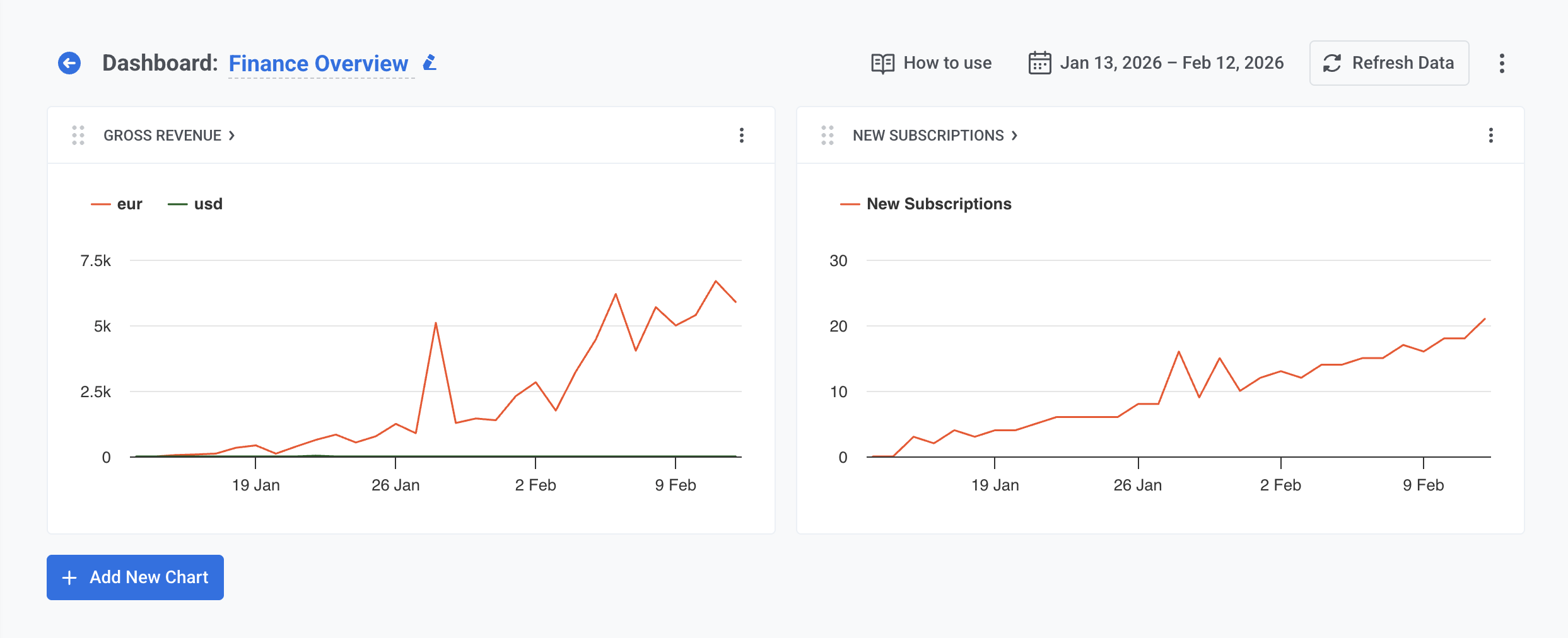
Für detailliertere Informationen besuchen Sie Ihr Stripe Dashboard.
## Segmente basierend auf Zahlungen erstellen
Verwenden Sie Stripe-Ereignisse, um Benutzersegmente zu erstellen:
1. Öffnen Sie **Zielgruppe** → **Segmente**.
2. Klicken Sie auf **Segment erstellen** → **Segment aufbauen**.
3. Klicken Sie unter **Filter hinzufügen nach** auf **Ereignis**.
4. Wählen Sie ein Stripe-Ereignis aus der Dropdown-Liste aus (siehe Tabelle unten für verfügbare Ereignisse).
5. Legen Sie die Bedingung fest: wie oft das Ereignis aufgetreten ist und der Zeitrahmen (z. B. während der letzten 30 Tage, zwischen Daten).
6. Optional können Sie das Segment nach Ereignisattributen eingrenzen. Die folgende Tabelle listet die für jedes Ereignis verfügbaren Attribute auf.
| Ereignis | Beschreibung | Attribute |
|-------|-------------|------------|
| `StripePaymentSucceeded` | Erfolgreiche Zahlung | __amount, __currency, invoice_id, journey_uuids, product_id, product_name, stripe_customer_id, subscription_id |
| `StripeInvoicePaid` | Abonnementrechnung bezahlt | __amount, __currency, journey_uuids, product_id, product_name, stripe_customer_id, transaction_id, transaction_type |
| `StripeSubscriptionCreated` | Abonnement erstellt | __amount, __currency, interval, journey_uuids, product_id, product_name, status, stripe_customer_id, subscription_id |
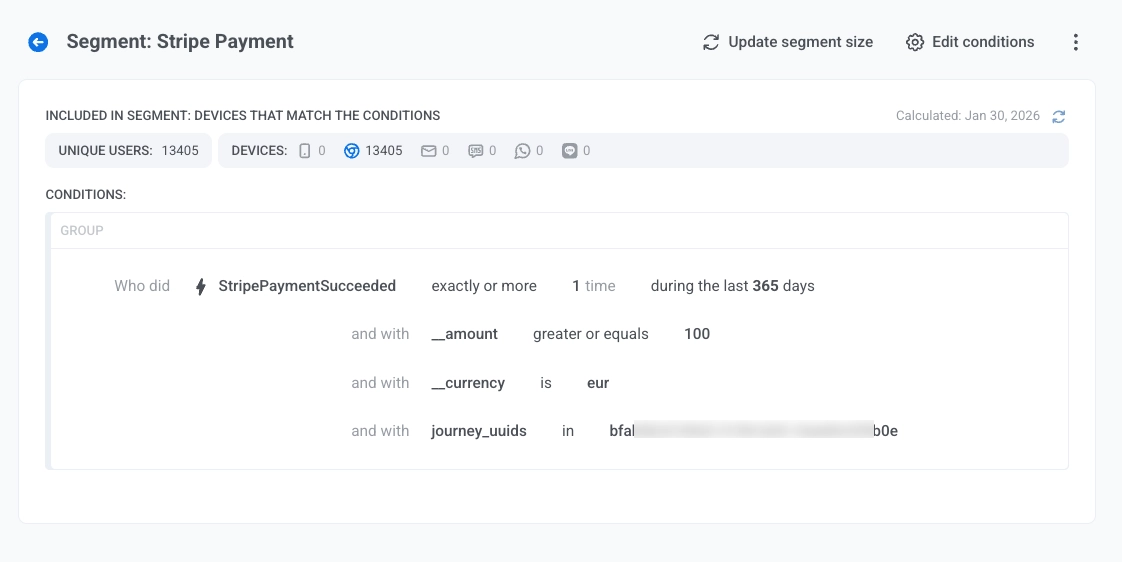
7. Um weitere Ereignisse hinzuzufügen, fügen Sie einen weiteren Ereignisfilter hinzu und wählen Sie einen Operator (UND oder ODER) zwischen den Bedingungen.
[Erfahren Sie mehr über das Erstellen von Segmenten](/de/product/audience-data-and-segmentation/segmentation/create-segments/by-events/).
## ManyMoney KI-Assistent
Nach erfolgreicher Stripe-Integration erhält der KI-Assistent [**ManyMoney**](/de/product/pushwoosh-ai/ai-assistant/) automatisch Zugriff auf Zahlungs- und Abonnementstatistiken.
ManyMoney ist in der Dashboard-Oberfläche verfügbar. Nachdem Sie Stripe verbunden haben, stehen die Zahlungsdaten automatisch zur Analyse bereit. Es ist keine zusätzliche Konfiguration erforderlich.
### Was ManyMoney kann
- **Umsatz analysieren:** beantwortet Fragen zu Einnahmen, Konversionen und Kampagneneffektivität.
- **Zeiträume vergleichen:** zeigt die Dynamik von Zahlungen und Abonnements über verschiedene Zeitintervalle hinweg.
- **Trends erkennen:** identifiziert wachsende und rückläufige Produkte und Zielgruppensegmente.
- **Empfehlungen geben:** schlägt Optimierungen auf Basis von Zahlungsdaten vor.