# Singular-Integration
## Integrationsübersicht
[Singular](https://www.singular.net/) ist eine Plattform für Marketinganalysen und Attribution. Verbinden Sie sie mit Pushwoosh, um App-Öffnungen aus Ihren Push-Kampagnen zuzuordnen und die Push-Leistung in Singular neben anderen Marketingkanälen zu messen. Sie können auch Attributionsdaten von Singular über Postbacks an Pushwoosh senden und diese für Segmentierung und Messaging verwenden.
### Anwendungsfälle
* **Push-Benachrichtigungs-Attribution:** Ordnen Sie App-Öffnungen aus Pushwoosh-Push-Kampagnen in Singular zu, wenn Benutzer auf Ihre Benachrichtigungen tippen.
* **Analyse der Kampagnenleistung:** Vergleichen Sie die Ergebnisse von Push-Kampagnen mit anderen Marketingkanälen im Singular-Analyse-Dashboard.
* **ROI-Optimierung:** Identifizieren Sie Ihre leistungsstärksten Push-Kampagnen in Singular und wenden Sie diese Erkenntnisse bei der Planung neuer Kampagnen in Pushwoosh an.
* **Segmentierung in Pushwoosh:** Verwenden Sie Installations- und In-App-Ereignisdaten aus Singular-Postbacks, um Segmente zu erstellen und Kampagnen in Pushwoosh zu personalisieren.
### Voraussetzungen
* Aktives Pushwoosh-Konto
* Aktives Singular-Konto
* Singular SDK in Ihre App integriert
* [Anwendungscode](/de/developer/api-reference/api-identifiers/#application-code) und [API-Zugriffstoken](/de/developer/api-reference/api-identifiers/#api-access-token) aus Ihrem Pushwoosh-Konto
### Integrationstyp
* **Quelle (Pushwoosh → Singular):** Attributionsdaten werden von Push-Payloads auf dem Gerät über den Singular-Tracking-Link in Singular übergeben.
* **Ziel (Singular → Pushwoosh):** Singular sendet Attributionsdaten über Postbacks an Pushwoosh. Pushwoosh speichert sie als Tags und Ereignisse für Segmentierung und Analysen.
### So funktioniert es
##### Push-Attribution (Pushwoosh → Singular)
1. Pushwoosh liefert einen Push mit dem Singular-Tracking-Link als Deep-Link.
2. Der Benutzer tippt auf die Benachrichtigung.
3. Die App übergibt den Link an das Singular SDK.
4. Singular zeichnet die Öffnung als Ihrer Push-Kampagne zugeordnet auf.
##### Postbacks (Singular → Pushwoosh)
1. Ein Benutzer installiert die App, re-engagiert sich über einen getrackten Link oder löst ein In-App-Ereignis aus, das Singular zuordnet.
2. Singular sendet einen Postback mit den Attributionsdaten an Pushwoosh.
3. Pushwoosh speichert die Daten als Tags und Ereignisse im Benutzerprofil.
4. Sie verwenden diese Daten für Segmentierung, Analysen und Kampagnen in Pushwoosh.
## Konfigurieren Sie den Link für Ihre Anwendung
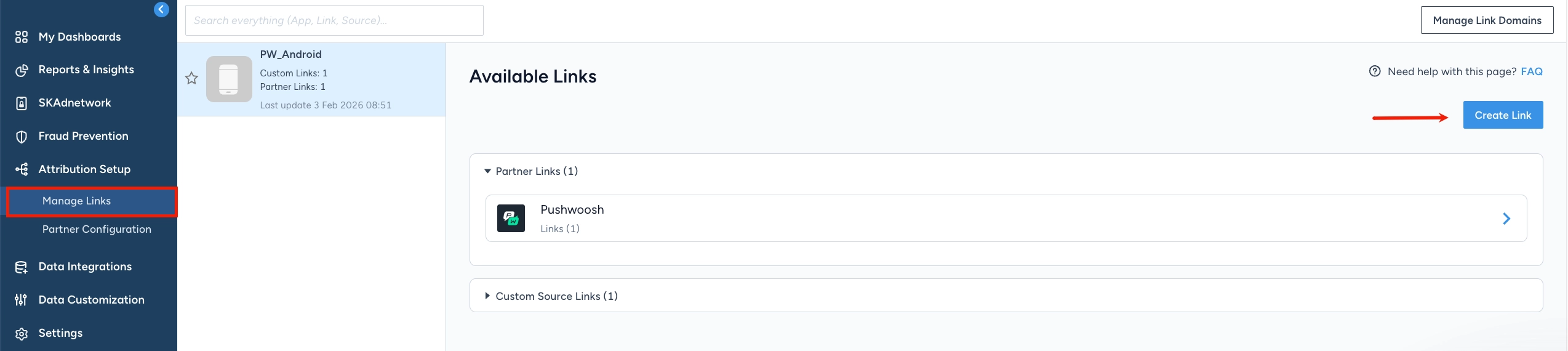
Starten Sie die Integration von Pushwoosh und Singular, indem Sie einen Partnerlink in Singular erstellen. Dieser Schritt ist erforderlich, unabhängig davon, ob Sie Postbacks, Push-Attribution oder beides verwenden.
1. Gehen Sie in Ihrem Singular-Konto zu **Attribution Setup** → **Manage Links**.
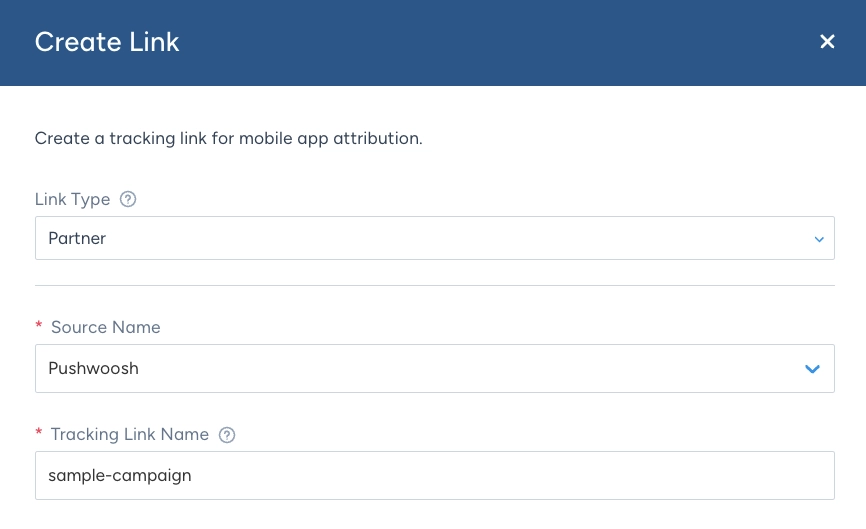
2. Wählen Sie **Link Type** → **Partner** und wählen Sie **Pushwoosh** als **Source Name**. Geben Sie einen **Tracking Link Name** ein, damit Sie diesen Link in den Singular-Analysen identifizieren können. Er erscheint in Berichten als **Tracker Name**.
3. Definieren Sie unter **Link Settings and Redirects**, für welche App dieser Link ist und wohin Benutzer gelangen, wenn sie darauf tippen. [Erfahren Sie mehr](https://support.singular.net/hc/en-us/articles/13000445013531-How-to-Build-Tracking-Links).
4. Konfigurieren Sie unter **Attribution Settings** die Attributionsmethoden und -fenster für den Link. [Erfahren Sie mehr](https://support.singular.net/hc/en-us/articles/13000445013531-How-to-Build-Tracking-Links#links_attribution_settings).
5. Klicken Sie auf **Generate**.
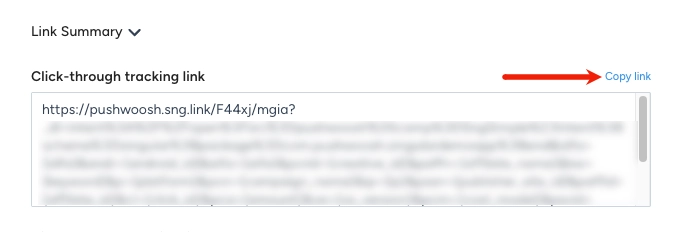
6. Überprüfen Sie unter **Link Summary** die generierten Links. Wenn Sie die [Push-Attribution](#set-up-push-attribution-in-pushwoosh) einrichten, kopieren Sie den **Click-through tracking link**. Sie werden ihn in Pushwoosh verwenden.
## Richten Sie die Push-Attribution in Pushwoosh ein
Fügen Sie den Singular-Tracking-Link zu Ihren Push-Benachrichtigungen hinzu.
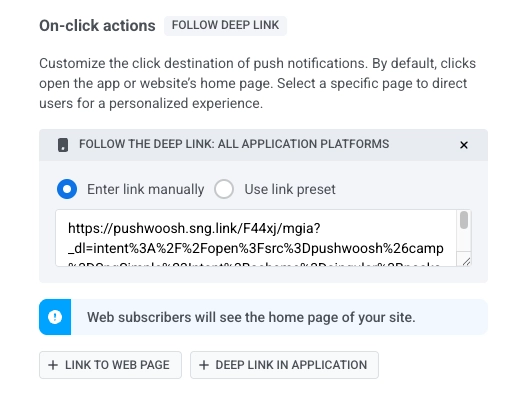
Fügen Sie den **Click-through tracking link** aus Ihrer **Link Summary** in die **On-click actions** → **Deep link in application** in einem [Push-Preset](/de/product/content/push-presets/#define-the-next-step-for-users-who-click-on-the-notification) ein.
## Konfigurieren Sie Postbacks
Singular sammelt Attributionsdaten darüber, woher Benutzer kommen und was sie in der App tun. Mit Postbacks senden Sie diese Daten automatisch an Pushwoosh.
Wenn Singular beispielsweise aufzeichnet, dass ein Benutzer die App aus einer bestimmten Werbekampagne installiert hat, kann Pushwoosh dies als Tag oder Ereignis empfangen. Sie können dann ein Segment von Benutzern aus dieser Kampagne erstellen und ihnen einen gezielten Push in Pushwoosh senden.
1. Gehen Sie in Singular zu **Partner Configuration**.
2. Erstellen Sie eine neue Konfiguration oder bearbeiten Sie eine bestehende.
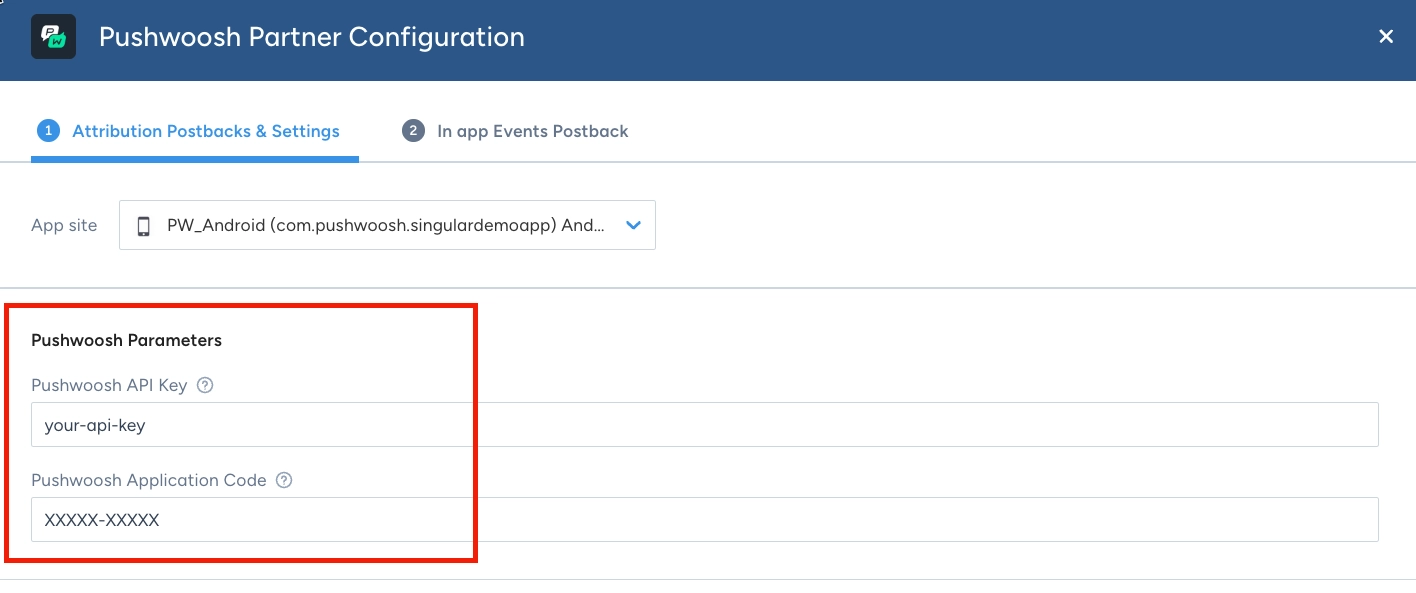
3. Geben Sie Ihren Pushwoosh-**Anwendungscode** und Ihr **API-Zugriffstoken** ein.
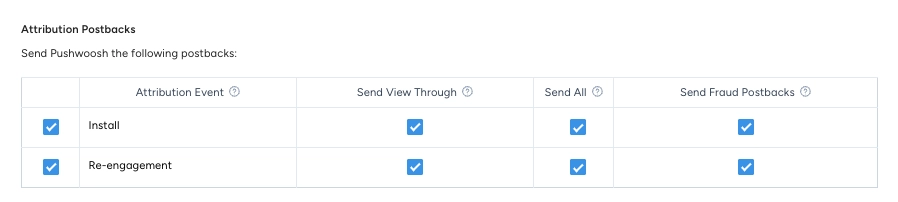
4. Wählen Sie unter **Attribution Postbacks** aus, welche Ereignisse Singular an Pushwoosh sendet:
* **Install:** neue App-Installationen, die in Singular zugeordnet werden. Pushwoosh verwendet diese Daten, um aufzuzeichnen, woher Benutzer kamen.
* **Re-engagement:** App-Öffnungen, die einem getrackten Link zugeordnet sind. Aktivieren Sie dies, wenn Sie Re-Engagement-Quelldaten in Pushwoosh für die Segmentierung wünschen.
[Erfahren Sie, wie Sie Partnereinstellungen und Postbacks konfigurieren](https://support.singular.net/hc/en-us/articles/360053018851-How-to-Configure-Partner-Settings-and-Postbacks) im Singular Help Center.
5. Wählen Sie unter **Attribution Windows Settings** unter **Installs**, wie lange Singular nach einem Klick auf Ihren Tracking-Link oder der Ansicht einer Anzeige warten kann, bevor die Installation nicht mehr Pushwoosh zugeschrieben wird. [Erfahren Sie mehr](https://support.singular.net/hc/en-us/articles/115000526963-Understanding-Singular-Mobile-App-Attribution).
6. Wählen Sie unter **Re-engagements**, wie lange Singular nach einem Klick oder einer Anzeigenansicht warten kann, bevor die Öffnung nicht mehr Pushwoosh zugeschrieben wird. Aktivieren Sie **Override app level inactivity window for this partner**, um festzulegen, wie lange der Benutzer inaktiv sein muss, bevor diese Öffnung als Re-Engagement zählt. [Erfahren Sie mehr](https://support.singular.net/hc/en-us/articles/360044494651-Re-engagement-FAQ).
7. Öffnen Sie den Tab **In app Events Postback** und fügen Sie die Ereignisse hinzu, die Pushwoosh empfangen soll (z. B. `__SESSION__*` für Sitzungen). Aktivieren Sie **Send All**, um Benutzer aus beliebigen Quellen einzuschließen.
8. Speichern Sie die Konfiguration.
### Was Pushwoosh empfängt
Nach dem Speichern sendet Singular Postbacks, wenn konfigurierte Ereignisse auftreten. Pushwoosh verarbeitet jeden Postback in Geräte-**Tags** und ein **Ereignis** im Benutzerprofil.
Pushwoosh schreibt oder aktualisiert diese Tags auf dem übereinstimmenden Gerät:
| Tag | Quelle |
| :-- | :----- |
| OS Version | Geräte-OS-Version |
| Application Version | App-Version |
| Device Model | Gerätemodell |
| Country | Attributionsland |
| City | Attributionsstadt |
Pushwoosh zeichnet ein Ereignis im Benutzerprofil auf. Der Ereignisname hängt vom Postback-Typ ab:
* **In-App-Ereignisse:** der von Ihnen konfigurierte Singular-Ereignisname (z. B. ein Sitzungsereignis).
* **Installations- oder Attributions-Postback:** wenn der Postback keinen Ereignisnamen enthält, zeichnet Pushwoosh `Singular Attribution Event` auf. Verwenden Sie diesen Ereignisnamen, wenn Sie Segmente neu zugeordneter Benutzer erstellen.
Kampagnen- und Umsatzdaten werden mit dem Ereignis als **Ereignisattribute** übertragen. Sie können sie in Pushwoosh segmentieren und filtern:
| Attribut | Beschreibung |
| :-------- | :---------- |
| Campaign name / Campaign ID | zugeordnete Kampagne |
| Subcampaign name / Subcampaign ID | zugeordnete Unterkampagne |
| Creative name / Creative ID | zugeordnetes Creative |
| Amount / Revenue / Currency | monetärer Wert des Ereignisses, falls vorhanden |
| Country / City | mit dem Ereignis gemeldeter Standort |
### Überprüfen Sie Postbacks
Nachdem Singular einen Postback für ein konfiguriertes Ereignis gesendet hat, überprüfen Sie, ob Pushwoosh ihn erhalten hat:
1. Öffnen Sie **Audience → Events** und bestätigen Sie, dass das Ereignis angezeigt wird.
2. Öffnen Sie das Benutzerprofil im [User Explorer](/de/product/audience-data-and-segmentation/user-explorer/) und gehen Sie zum [Events history](/de/product/audience-data-and-segmentation/user-explorer/#events-history-tab). Bestätigen Sie, dass das Ereignis und seine Attribute (z. B. Kampagnenname) für diesen Benutzer aufgezeichnet sind.
3. Ereignisse erscheinen normalerweise innerhalb weniger Minuten.
## Fehlerbehebung
### Singular-Tracking-Link wird nicht erfasst
* Überprüfen Sie, ob der **Click-through tracking link** unter **On-click actions** → **Deep link in application** und nicht in **Custom Data** festgelegt ist.
* Bestätigen Sie, dass das Singular SDK so konfiguriert ist, dass es Push-Benachrichtigungs-Payloads verarbeitet. Siehe die Anleitungen für [Android](https://support.singular.net/hc/en-us/articles/35427027157275-Android-SDK-Supporting-Push-Notifications) und [iOS](https://support.singular.net/hc/en-us/articles/42098616285339-iOS-SDK-Configuration-Methods-Reference).
### Deep-Link öffnet die App, navigiert aber zum Startbildschirm
* Bestätigen Sie, dass der `_dl`-Parameter im Singular-Tracking-Link korrekt URL-kodiert ist.
* Überprüfen Sie, ob der Deep-Link-Handler Ihrer App für das verwendete Schema (z. B. `myapp://`) korrekt registriert ist.
* Überprüfen Sie unter Android, ob die richtige `Activity` den Intent-Filter für Ihr Deep-Link-Schema in der `AndroidManifest.xml` hat.
### Attribution erscheint in Singular, aber die falsche Kampagne wird gutgeschrieben
* Stellen Sie sicher, dass das Singular SDK die Push-Payload vor oder während der Initialisierung verarbeitet, wie in den Singular SDK-Anleitungen beschrieben.
* Bestätigen Sie, dass Sie den korrekten **Click-through tracking link** aus der **Link Summary** für diese Kampagne verwenden.
### Warmstart (App bereits geöffnet): Attribution nicht erfasst
* Bestätigen Sie, dass Ihre App das Tippen auf Push-Benachrichtigungen verarbeitet, wenn sie bereits im Hintergrund läuft, wie in den Singular SDK-Anleitungen beschrieben.
* Dies ist die häufigste Ursache für fehlende Attribution bei Warmstarts.
 2. Wählen Sie **Link Type** → **Partner** und wählen Sie **Pushwoosh** als **Source Name**. Geben Sie einen **Tracking Link Name** ein, damit Sie diesen Link in den Singular-Analysen identifizieren können. Er erscheint in Berichten als **Tracker Name**.
 3. Definieren Sie unter **Link Settings and Redirects**, für welche App dieser Link ist und wohin Benutzer gelangen, wenn sie darauf tippen. [Erfahren Sie mehr](https://support.singular.net/hc/en-us/articles/13000445013531-How-to-Build-Tracking-Links).
4. Konfigurieren Sie unter **Attribution Settings** die Attributionsmethoden und -fenster für den Link. [Erfahren Sie mehr](https://support.singular.net/hc/en-us/articles/13000445013531-How-to-Build-Tracking-Links#links_attribution_settings).
5. Klicken Sie auf **Generate**.
6. Überprüfen Sie unter **Link Summary** die generierten Links. Wenn Sie die [Push-Attribution](#set-up-push-attribution-in-pushwoosh) einrichten, kopieren Sie den **Click-through tracking link**. Sie werden ihn in Pushwoosh verwenden.
3. Definieren Sie unter **Link Settings and Redirects**, für welche App dieser Link ist und wohin Benutzer gelangen, wenn sie darauf tippen. [Erfahren Sie mehr](https://support.singular.net/hc/en-us/articles/13000445013531-How-to-Build-Tracking-Links).
4. Konfigurieren Sie unter **Attribution Settings** die Attributionsmethoden und -fenster für den Link. [Erfahren Sie mehr](https://support.singular.net/hc/en-us/articles/13000445013531-How-to-Build-Tracking-Links#links_attribution_settings).
5. Klicken Sie auf **Generate**.
6. Überprüfen Sie unter **Link Summary** die generierten Links. Wenn Sie die [Push-Attribution](#set-up-push-attribution-in-pushwoosh) einrichten, kopieren Sie den **Click-through tracking link**. Sie werden ihn in Pushwoosh verwenden.
 ## Richten Sie die Push-Attribution in Pushwoosh ein
Fügen Sie den Singular-Tracking-Link zu Ihren Push-Benachrichtigungen hinzu.
Fügen Sie den **Click-through tracking link** aus Ihrer **Link Summary** in die **On-click actions** → **Deep link in application** in einem [Push-Preset](/de/product/content/push-presets/#define-the-next-step-for-users-who-click-on-the-notification) ein.
## Richten Sie die Push-Attribution in Pushwoosh ein
Fügen Sie den Singular-Tracking-Link zu Ihren Push-Benachrichtigungen hinzu.
Fügen Sie den **Click-through tracking link** aus Ihrer **Link Summary** in die **On-click actions** → **Deep link in application** in einem [Push-Preset](/de/product/content/push-presets/#define-the-next-step-for-users-who-click-on-the-notification) ein.
 ## Konfigurieren Sie Postbacks
Singular sammelt Attributionsdaten darüber, woher Benutzer kommen und was sie in der App tun. Mit Postbacks senden Sie diese Daten automatisch an Pushwoosh.
Wenn Singular beispielsweise aufzeichnet, dass ein Benutzer die App aus einer bestimmten Werbekampagne installiert hat, kann Pushwoosh dies als Tag oder Ereignis empfangen. Sie können dann ein Segment von Benutzern aus dieser Kampagne erstellen und ihnen einen gezielten Push in Pushwoosh senden.
1. Gehen Sie in Singular zu **Partner Configuration**.
2. Erstellen Sie eine neue Konfiguration oder bearbeiten Sie eine bestehende.
## Konfigurieren Sie Postbacks
Singular sammelt Attributionsdaten darüber, woher Benutzer kommen und was sie in der App tun. Mit Postbacks senden Sie diese Daten automatisch an Pushwoosh.
Wenn Singular beispielsweise aufzeichnet, dass ein Benutzer die App aus einer bestimmten Werbekampagne installiert hat, kann Pushwoosh dies als Tag oder Ereignis empfangen. Sie können dann ein Segment von Benutzern aus dieser Kampagne erstellen und ihnen einen gezielten Push in Pushwoosh senden.
1. Gehen Sie in Singular zu **Partner Configuration**.
2. Erstellen Sie eine neue Konfiguration oder bearbeiten Sie eine bestehende.
 3. Geben Sie Ihren Pushwoosh-**Anwendungscode** und Ihr **API-Zugriffstoken** ein.
 4. Wählen Sie unter **Attribution Postbacks** aus, welche Ereignisse Singular an Pushwoosh sendet:
* **Install:** neue App-Installationen, die in Singular zugeordnet werden. Pushwoosh verwendet diese Daten, um aufzuzeichnen, woher Benutzer kamen.
* **Re-engagement:** App-Öffnungen, die einem getrackten Link zugeordnet sind. Aktivieren Sie dies, wenn Sie Re-Engagement-Quelldaten in Pushwoosh für die Segmentierung wünschen.
[Erfahren Sie, wie Sie Partnereinstellungen und Postbacks konfigurieren](https://support.singular.net/hc/en-us/articles/360053018851-How-to-Configure-Partner-Settings-and-Postbacks) im Singular Help Center.
4. Wählen Sie unter **Attribution Postbacks** aus, welche Ereignisse Singular an Pushwoosh sendet:
* **Install:** neue App-Installationen, die in Singular zugeordnet werden. Pushwoosh verwendet diese Daten, um aufzuzeichnen, woher Benutzer kamen.
* **Re-engagement:** App-Öffnungen, die einem getrackten Link zugeordnet sind. Aktivieren Sie dies, wenn Sie Re-Engagement-Quelldaten in Pushwoosh für die Segmentierung wünschen.
[Erfahren Sie, wie Sie Partnereinstellungen und Postbacks konfigurieren](https://support.singular.net/hc/en-us/articles/360053018851-How-to-Configure-Partner-Settings-and-Postbacks) im Singular Help Center.
 5. Wählen Sie unter **Attribution Windows Settings** unter **Installs**, wie lange Singular nach einem Klick auf Ihren Tracking-Link oder der Ansicht einer Anzeige warten kann, bevor die Installation nicht mehr Pushwoosh zugeschrieben wird. [Erfahren Sie mehr](https://support.singular.net/hc/en-us/articles/115000526963-Understanding-Singular-Mobile-App-Attribution).
6. Wählen Sie unter **Re-engagements**, wie lange Singular nach einem Klick oder einer Anzeigenansicht warten kann, bevor die Öffnung nicht mehr Pushwoosh zugeschrieben wird. Aktivieren Sie **Override app level inactivity window for this partner**, um festzulegen, wie lange der Benutzer inaktiv sein muss, bevor diese Öffnung als Re-Engagement zählt. [Erfahren Sie mehr](https://support.singular.net/hc/en-us/articles/360044494651-Re-engagement-FAQ).
7. Öffnen Sie den Tab **In app Events Postback** und fügen Sie die Ereignisse hinzu, die Pushwoosh empfangen soll (z. B. `__SESSION__*` für Sitzungen). Aktivieren Sie **Send All**, um Benutzer aus beliebigen Quellen einzuschließen.
8. Speichern Sie die Konfiguration.
### Was Pushwoosh empfängt
Nach dem Speichern sendet Singular Postbacks, wenn konfigurierte Ereignisse auftreten. Pushwoosh verarbeitet jeden Postback in Geräte-**Tags** und ein **Ereignis** im Benutzerprofil.
5. Wählen Sie unter **Attribution Windows Settings** unter **Installs**, wie lange Singular nach einem Klick auf Ihren Tracking-Link oder der Ansicht einer Anzeige warten kann, bevor die Installation nicht mehr Pushwoosh zugeschrieben wird. [Erfahren Sie mehr](https://support.singular.net/hc/en-us/articles/115000526963-Understanding-Singular-Mobile-App-Attribution).
6. Wählen Sie unter **Re-engagements**, wie lange Singular nach einem Klick oder einer Anzeigenansicht warten kann, bevor die Öffnung nicht mehr Pushwoosh zugeschrieben wird. Aktivieren Sie **Override app level inactivity window for this partner**, um festzulegen, wie lange der Benutzer inaktiv sein muss, bevor diese Öffnung als Re-Engagement zählt. [Erfahren Sie mehr](https://support.singular.net/hc/en-us/articles/360044494651-Re-engagement-FAQ).
7. Öffnen Sie den Tab **In app Events Postback** und fügen Sie die Ereignisse hinzu, die Pushwoosh empfangen soll (z. B. `__SESSION__*` für Sitzungen). Aktivieren Sie **Send All**, um Benutzer aus beliebigen Quellen einzuschließen.
8. Speichern Sie die Konfiguration.
### Was Pushwoosh empfängt
Nach dem Speichern sendet Singular Postbacks, wenn konfigurierte Ereignisse auftreten. Pushwoosh verarbeitet jeden Postback in Geräte-**Tags** und ein **Ereignis** im Benutzerprofil.