# Qonversion-Integration
[Qonversion](https://qonversion.io/) ist eine Datenplattform, die Ihnen helfen kann, Ihre In-App-Abonnementeinnahmen zu steigern. Die Plattform erleichtert die Integration von In-App-Abonnements und die Durchführung von Monetarisierungstests.
Qonversion bietet die notwendige Backend-Infrastruktur, um Benutzerbelege zu validieren und den plattformübergreifenden Zugriff auf kostenpflichtige Inhalte in Ihrer App zu ermöglichen, sodass Sie keinen eigenen Server entwickeln müssen. Darüber hinaus können Sie die umfangreichen Abonnement-Analysen und nahtlosen Integrationen mit führenden Marketing-, Attributions- und Produktanalyseplattformen nutzen.
## Anwendungsfälle
Qonversion sendet [Abonnement-Events](https://documentation.qonversion.io/docs/integrations-overview#tracked-events), einschließlich Käufe, Abonnements nach kostenlosen Testphasen, Verlängerungen, Rückerstattungen usw. an Pushwoosh. Dies ermöglicht es Ihnen, aktiv mit Benutzern in Kontakt zu treten, um die Kundenbindung zu verbessern und letztendlich höhere Einnahmen für Ihr Unternehmen zu erzielen.
### Erinnerungen zur Abonnementverlängerung
Sie können die Daten von Qonversion über abgelaufene Abonnements verwenden, um eine Customer Journey zu erstellen, die automatisch personalisierte Erinnerungen per Push-Benachrichtigungen oder In-App-Nachrichten sendet.
### Personalisierte Angebote
Verwenden Sie Abonnementdaten von Qonversion, um Benutzer anzusprechen, die ihre Abonnements gekündigt haben, und erstellen Sie eine Customer Journey, die mit einer überzeugenden Push-Benachrichtigung beginnt, die einen exklusiven Rabatt anbietet. Wenn der Benutzer auf die Push-Benachrichtigung reagiert, den Kauf aber nicht abschließt, kann die Journey eine In-App-Nachricht mit zusätzlichen Vorteilen senden, um ihn zur Rückkehr und Einlösung des Angebots zu ermutigen.
### Konvertierung von Testversionen
Verwenden Sie Qonversion, um Benutzer zu verfolgen, deren Testphase bald endet, und erstellen Sie Customer Journeys, um sie zu ermutigen, zu zahlenden Abonnenten zu konvertieren.
## Einrichten der Integration
### Einrichten der SDKs
1. Installieren Sie das Pushwoosh SDK. Erfahren Sie mehr über die Installation des Pushwoosh SDK auf [IOS](/de/developer/pushwoosh-sdk/ios-sdk), [Android](/de/developer/pushwoosh-sdk/android-sdk) und [Cross-platform](/de/developer/pushwoosh-sdk/cross-platform-frameworks).
2. Befolgen Sie die [Anleitung zur Installation des Qonversion SDK](https://documentation.qonversion.io/docs/install-sdk), um das Qonversion SDK einzurichten.
3. Um von [Qonversion](https://dash.qonversion.io/site/login) gesendete Events einem bestimmten Pushwoosh-Benutzer zuzuordnen, setzen Sie die Pushwoosh Hardware ID (HWID):
```swift
Qonversion.shared().setUserProperty(.pushWooshHwId, value: Pushwoosh.sharedInstance().getHWID())
```
```objective-c
[[Qonversion sharedInstance] setUserProperty:QONUserPropertyKeyPushWooshHwId, value: [[Pushwoosh sharedInstance] getHWID]];
```
```java
Qonversion.getSharedInstance().setUserProperty(QUserPropertyKey.PushWooshHwId, Pushwoosh.getInstance().getHWID());
```
```kotlin
Qonversion.shared.setUserProperty(QUserPropertyKey.PushWooshHwId, Pushwoosh.getInstance().getHWID())
```
```
String hwid = await Pushwoosh.getInstance.getHWID;
Qonversion.getSharedInstance().setUserProperty(QUserPropertyKey.pushWooshHwId, hwid);
```
```
Pushwoosh.getHwid( function(hwId) { Qonversion.getSharedInstance().setUserProperty(UserPropertyKey.PUSH_WOOSH_HW_ID, hwId); } );
```
```
Qonversion.GetSharedInstance().SetUserProperty(UserPropertyKey.PushWooshHwId, Pushwoosh.Instance.HWID);
```
```
pushwoosh.getPushwooshHWID(
function(hwId) {
Qonversion.getSharedInstance().setUserProperty(Qonversion.UserPropertyKey.PUSH_WOOSH_HW_ID, hwId);
}
);
```
4. (Optional) Für eine verbesserte Zuordnungsgenauigkeit setzen Sie dieselbe User ID für Pushwoosh und Qonversion.
```swift
Pushwoosh.sharedInstance.setUserId("yourSideUserID")
Qonversion.shared().setUserProperty(.pushwooshUserId, value: "yourSideUserID")
```
```objective-c
[[Pushwoosh sharedInstance] setUserId:@"yourSideUserID"];
[[Qonversion sharedInstance] setUserProperty:QONUserPropertyKeyPushwooshUserId, value: @"yourSideUserID";
```
```java
Pushwoosh.getInstance().setUserId("yourSideUserID");
Qonversion.getSharedInstance().setUserProperty(QUserPropertyKey.PushwooshUserId, "yourSideUserID");
```
```kotlin
Pushwoosh.getInstance().setUserId("yourSideUserID")
Qonversion.shared.setUserProperty(QUserPropertyKey.PushwooshUserId, "yourSideUserID")
```
```
Pushwoosh.getInstance.setUserId('yourSideUserID');
Qonversion.getSharedInstance().setUserProperty(QUserPropertyKey.pushwooshUserId, 'yourSideUserID');
```
```
Pushwoosh.setUserId('yourSideUserID');
Qonversion.getSharedInstance().setUserProperty(UserPropertyKey.PUSH_WOOSH_USER_ID, 'yourSideUserID');
```
```
Pushwoosh.Instance.SetUserId("yourSideUserID");
Qonversion.GetSharedInstance().SetUserProperty(UserPropertyKey.PushwooshUserId, "yourSideUserID");
```
```
pushwoosh.setUserId('yourSideUserID');
Qonversion.getSharedInstance().setUserProperty(Qonversion.UserPropertyKey.PUSH_WOOSH_USER_ID, 'yourSideUserID');
```
### Konfigurieren der Pushwoosh-Integration
1. Navigieren Sie zu Ihrem [Pushwoosh-Dashboard](https://app.pushwoosh.com/projects), um Folgendes zu erhalten:
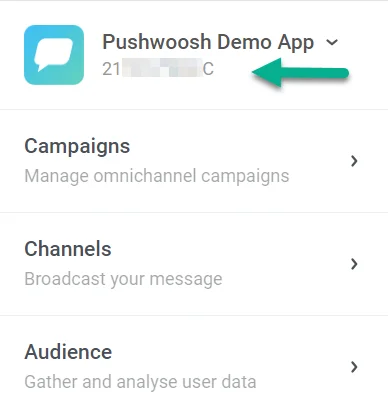
* **Pushwoosh Application Code** (XXXXX-XXXXX), der sich unter dem Namen Ihrer Anwendung befindet.
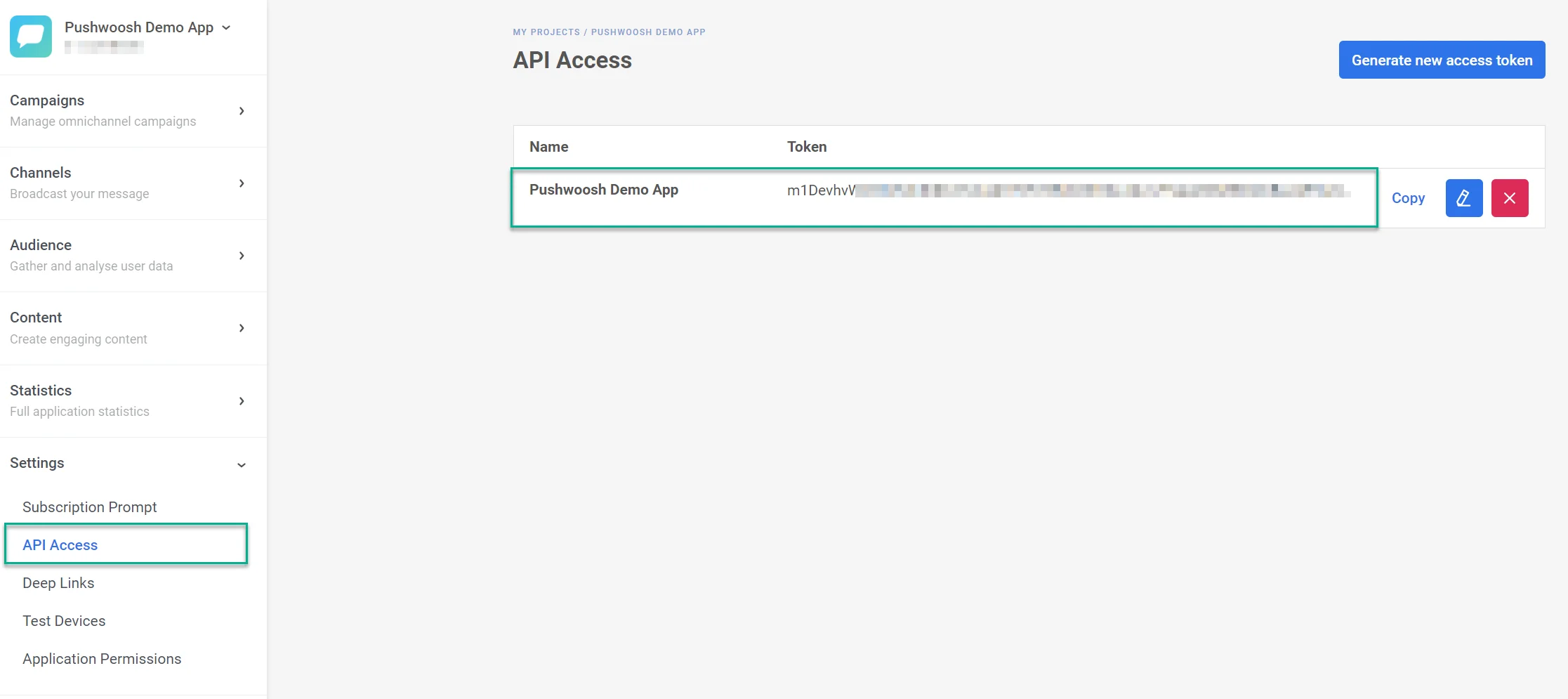
* **Pushwoosh API Access Token**. Um den Token zu erhalten, gehen Sie zu Einstellungen > API-Zugang und kopieren Sie den Code.
Mehr über den API Access Token erfahren Sie [in dieser Anleitung](/de/developer/api-reference/api-access-token).
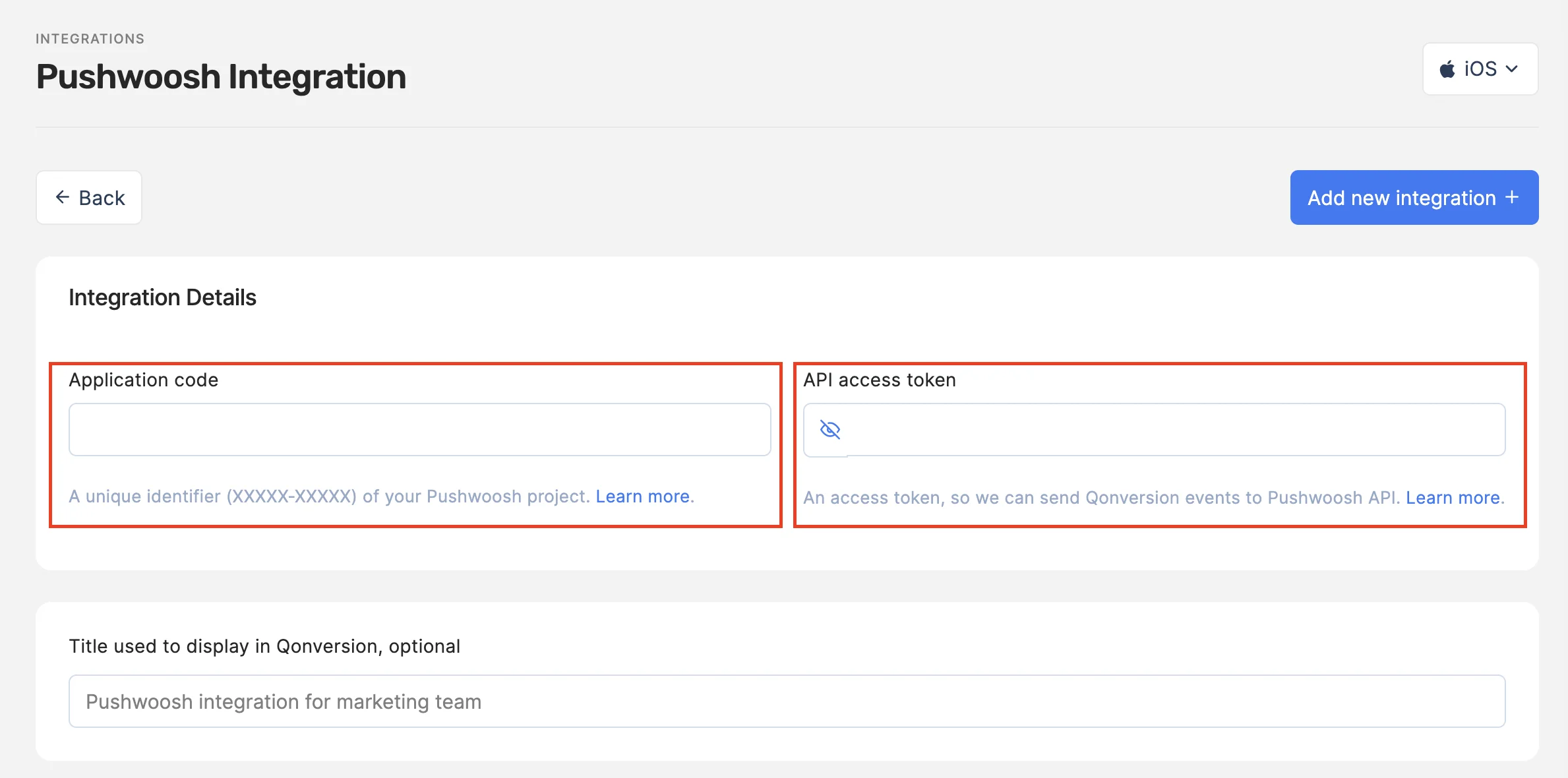
2. Wählen Sie im [Integrations-Bereich](https://dash.qonversion.io/app/integration/) Ihres [Qonversion-Projekts](https://dash.qonversion.io/site/login) **Pushwoosh** aus und geben Sie den Pushwoosh Application Key und den API Access Token an. Klicken Sie auf **Speichern**.
3. Sie können entweder die von Qonversion bereitgestellten Standard-Event-Namen verwenden oder sie an Ihre Bedürfnisse anpassen.
Sobald Sie diese Schritte abgeschlossen haben, beginnt Qonversion damit, Daten zu In-App-Käufen und Abonnements an Ihr Pushwoosh-Konto zu senden. So können Sie diese Informationen für eine gezieltere und effektivere Kommunikation mit Ihren Benutzern nutzen.
 * **Pushwoosh API Access Token**. Um den Token zu erhalten, gehen Sie zu Einstellungen > API-Zugang und kopieren Sie den Code.
 Mehr über den API Access Token erfahren Sie [in dieser Anleitung](/de/developer/api-reference/api-access-token).
2. Wählen Sie im [Integrations-Bereich](https://dash.qonversion.io/app/integration/) Ihres [Qonversion-Projekts](https://dash.qonversion.io/site/login) **Pushwoosh** aus und geben Sie den Pushwoosh Application Key und den API Access Token an. Klicken Sie auf **Speichern**.
Mehr über den API Access Token erfahren Sie [in dieser Anleitung](/de/developer/api-reference/api-access-token).
2. Wählen Sie im [Integrations-Bereich](https://dash.qonversion.io/app/integration/) Ihres [Qonversion-Projekts](https://dash.qonversion.io/site/login) **Pushwoosh** aus und geben Sie den Pushwoosh Application Key und den API Access Token an. Klicken Sie auf **Speichern**.
 3. Sie können entweder die von Qonversion bereitgestellten Standard-Event-Namen verwenden oder sie an Ihre Bedürfnisse anpassen.
Sobald Sie diese Schritte abgeschlossen haben, beginnt Qonversion damit, Daten zu In-App-Käufen und Abonnements an Ihr Pushwoosh-Konto zu senden. So können Sie diese Informationen für eine gezieltere und effektivere Kommunikation mit Ihren Benutzern nutzen.
3. Sie können entweder die von Qonversion bereitgestellten Standard-Event-Namen verwenden oder sie an Ihre Bedürfnisse anpassen.
Sobald Sie diese Schritte abgeschlossen haben, beginnt Qonversion damit, Daten zu In-App-Käufen und Abonnements an Ihr Pushwoosh-Konto zu senden. So können Sie diese Informationen für eine gezieltere und effektivere Kommunikation mit Ihren Benutzern nutzen.