# mParticle-Integration
## Integrationsübersicht
[mParticle](https://www.mparticle.com/) ist eine Plattform zur Verwaltung von Kundendaten, die von mobilen Apps, dem Web und anderen Quellen gesammelt werden.
Wenn Sie mParticle zur Speicherung von Kundendaten verwenden, können Sie ganz einfach eine Integration mit Pushwoosh einrichten. Dies ermöglicht es Ihnen, gezielte, personalisierte und effektive Kampagnen in Pushwoosh zu erstellen, indem Sie Daten von mParticle verwenden.
Sie können die folgenden Daten von mParticle an Pushwoosh senden:
* **Benutzerattribute**: Name, Standort, Gerät, Vorlieben, Verhalten usw. Diese Daten werden in Pushwoosh als [Tags](/de/product/audience-data-and-segmentation/user-data-tags/tags/) und deren Werte für jeden Benutzer gespeichert. Der Datentyp für jeden Tag wird automatisch identifiziert.
* **Events**: Jedes in mParticle konfigurierte Event wird an Pushwoosh übertragen und als [Event](/de/product/audience-data-and-segmentation/events/default-events/) mit demselben Namen und denselben Tags gespeichert, falls vorhanden. Pushwoosh erhält auch Informationen darüber, welche Events jeder Benutzer ausgelöst hat.
* **Segmente**: Alle mParticle-Audiences, die auf Benutzerattributen und ausgelösten Events basieren, können als Segmente an Pushwoosh übertragen werden. Sie können sie verwenden, um hochgradig zielgerichtete Kampagnen zu erstellen. Wenn ein Audience-Segment in mParticle aktualisiert wird, wird dieses Segment auch in Pushwoosh aktualisiert. Die Aktualisierungshäufigkeit von mParticle-Segmenten wird auf der mParticle-Seite konfiguriert.
Die Daten werden nicht von Pushwoosh an mParticle zurückübertragen, aber wir planen, diese Option in Zukunft hinzuzufügen, also bleiben Sie dran.
## Einrichtung der Integration
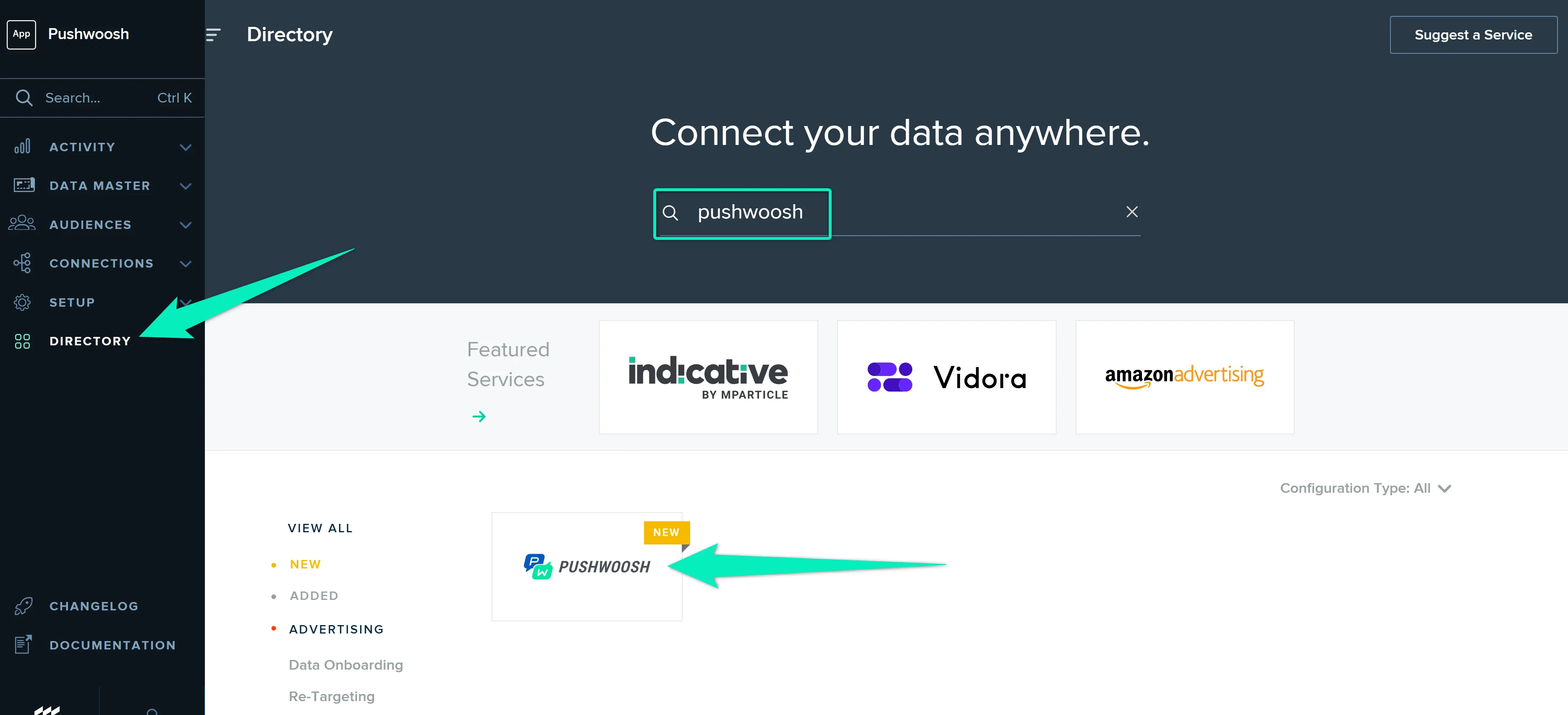
1. [In der mParticle-Oberfläche](https://app.mparticle.com/login) gehen Sie zum Abschnitt **Directory** und finden Sie **Pushwoosh** in der Liste. Fahren Sie mit der Maus über das Symbol und klicken Sie auf **Setup**.
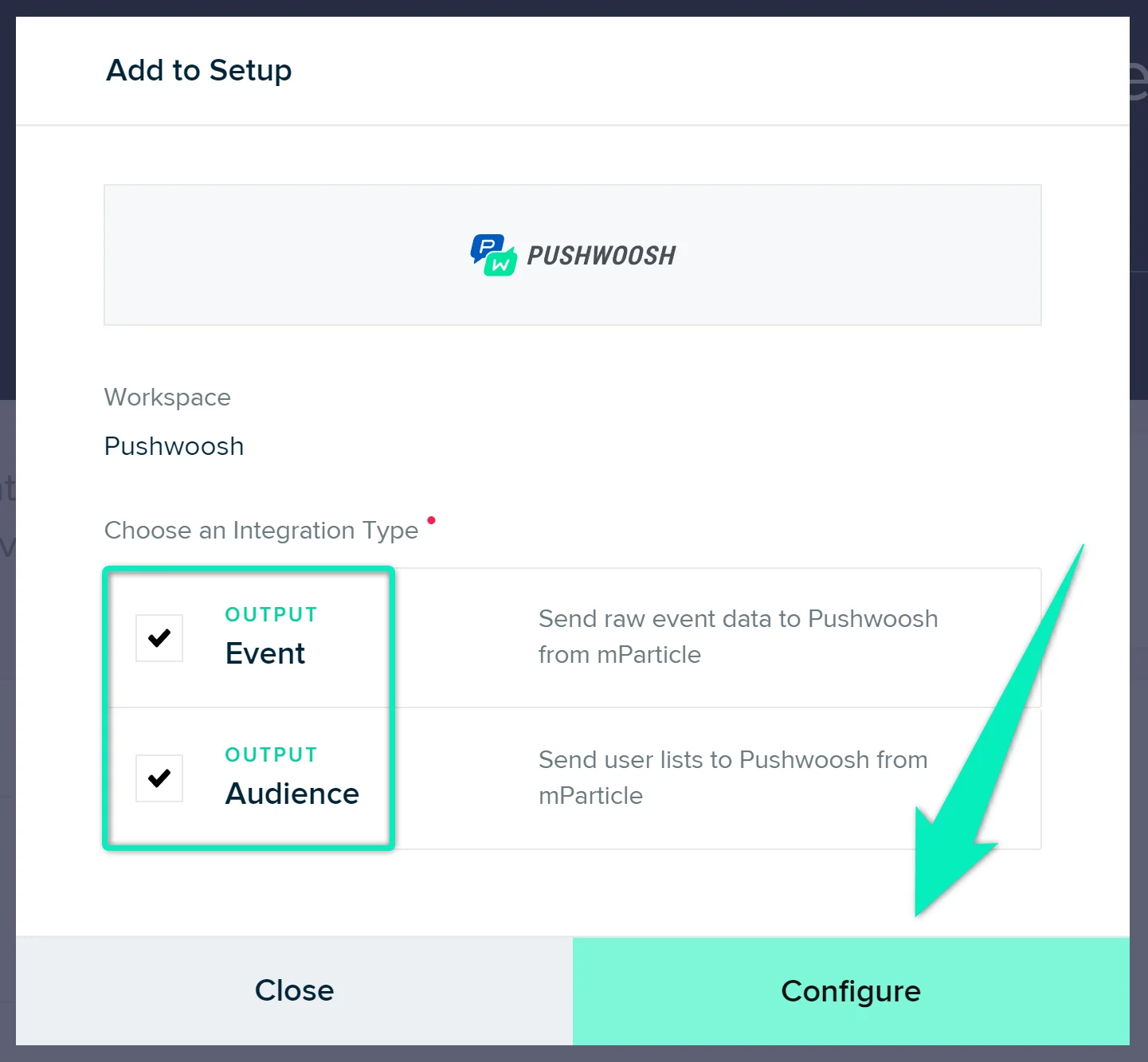
2. Wählen Sie sowohl **Event**- als auch **Audience**-Ausgaben aus und klicken Sie auf **Configure**:
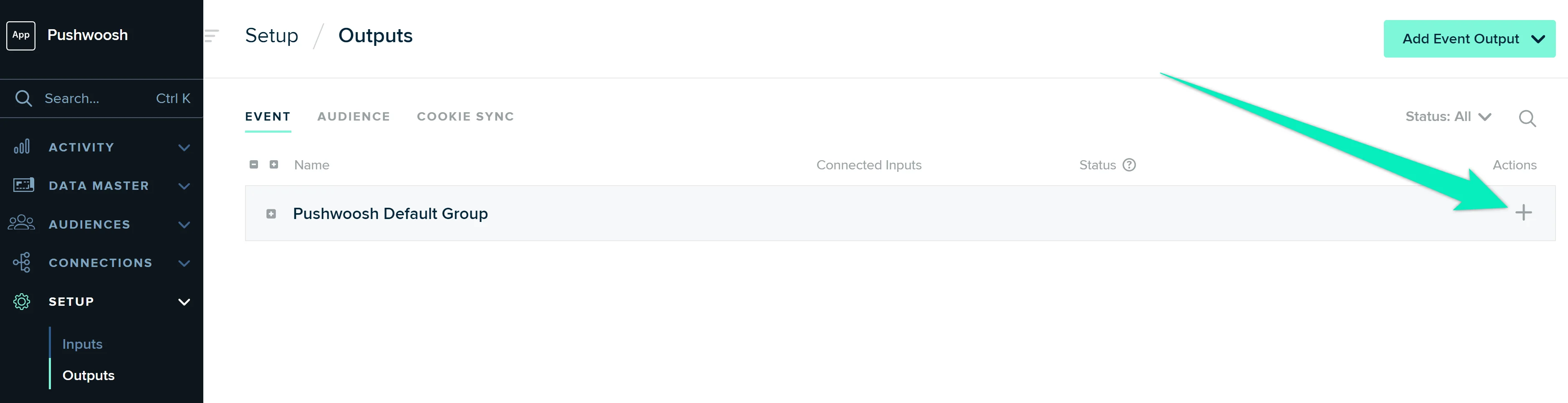
3. Auf der sich öffnenden Seite (**Setup** → **Outputs**) klicken Sie auf das Plus-Symbol in der Zeile **Pushwoosh Default Group**:
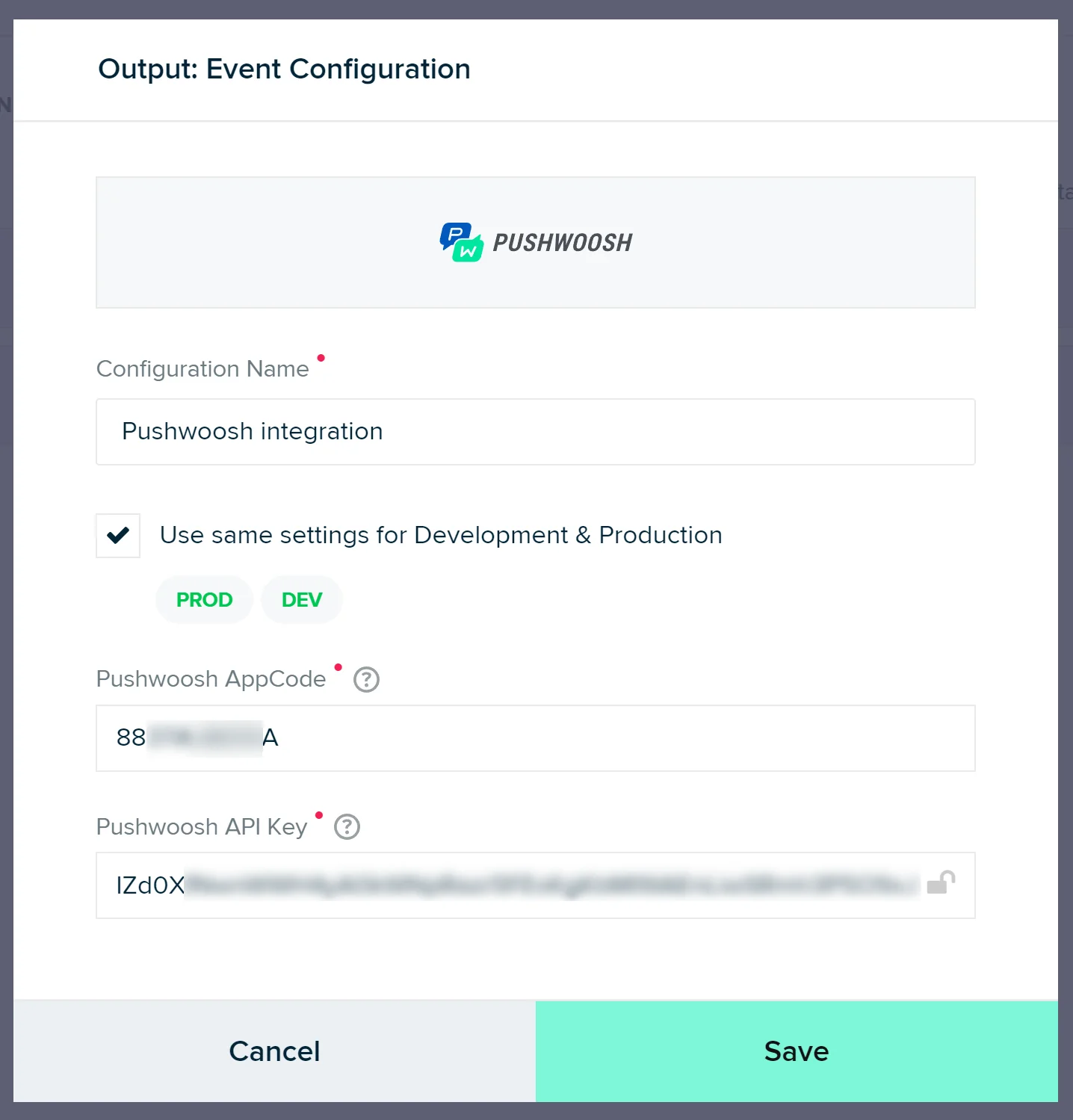
Geben Sie einen beliebigen Konfigurationsnamen ein (zum Beispiel _Pushwoosh-Integration_), den Pushwoosh-Anwendungscode und den API-Schlüssel. Klicken Sie auf **Save**.
Wo finde ich den Anwendungscode und den API-Schlüssel?
Den Anwendungscode finden Sie in der oberen linken Ecke der Pushwoosh-Oberfläche, direkt unter dem Projektnamen:
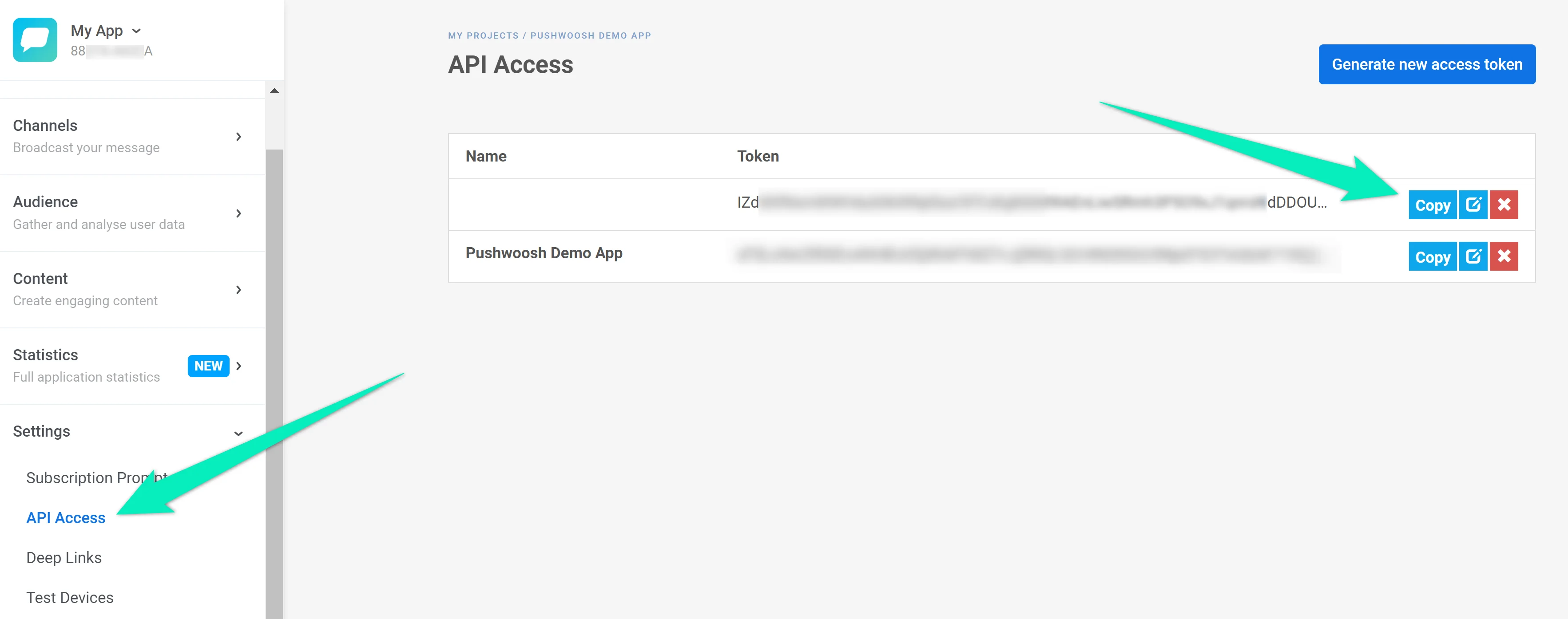
Um den API-Schlüssel zu finden, gehen Sie zu **Settings** → **API Access**:
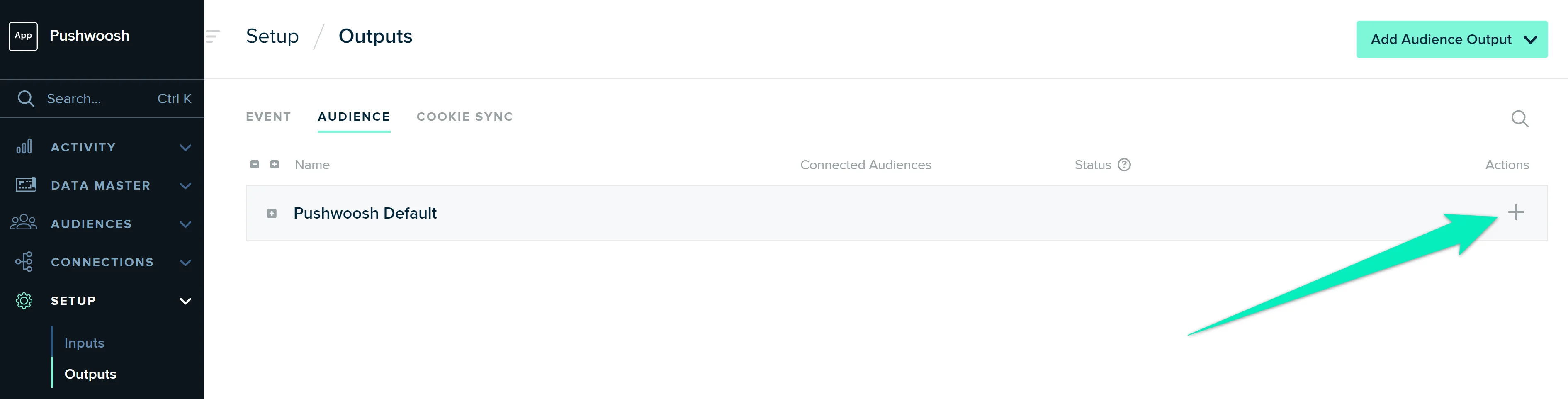
Wechseln Sie nun zum Tab **Audience** und wiederholen Sie diese Schritte für die Zeile **Pushwoosh Default**:
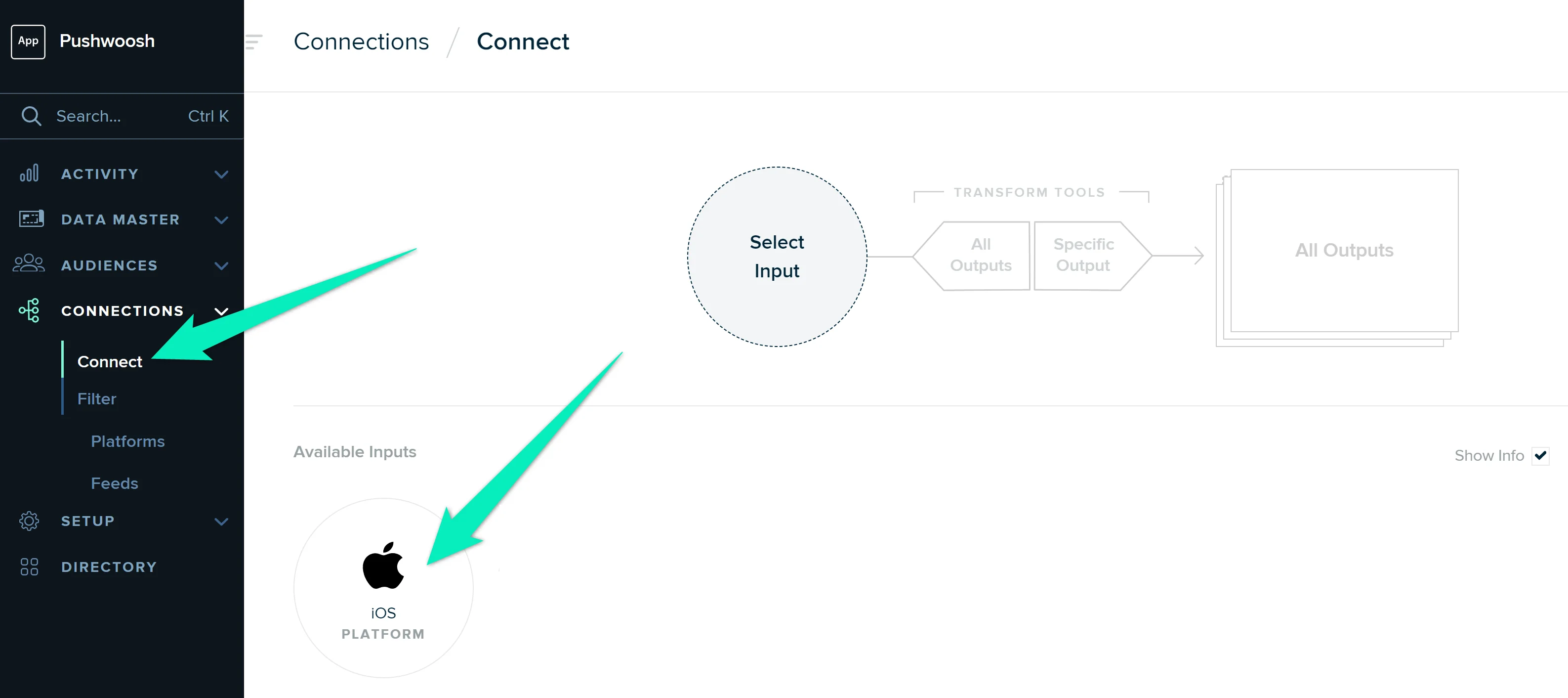
4. Gehen Sie zu **Connections** → **Connect** und klicken Sie auf den Input, den Sie mit Pushwoosh integrieren möchten.
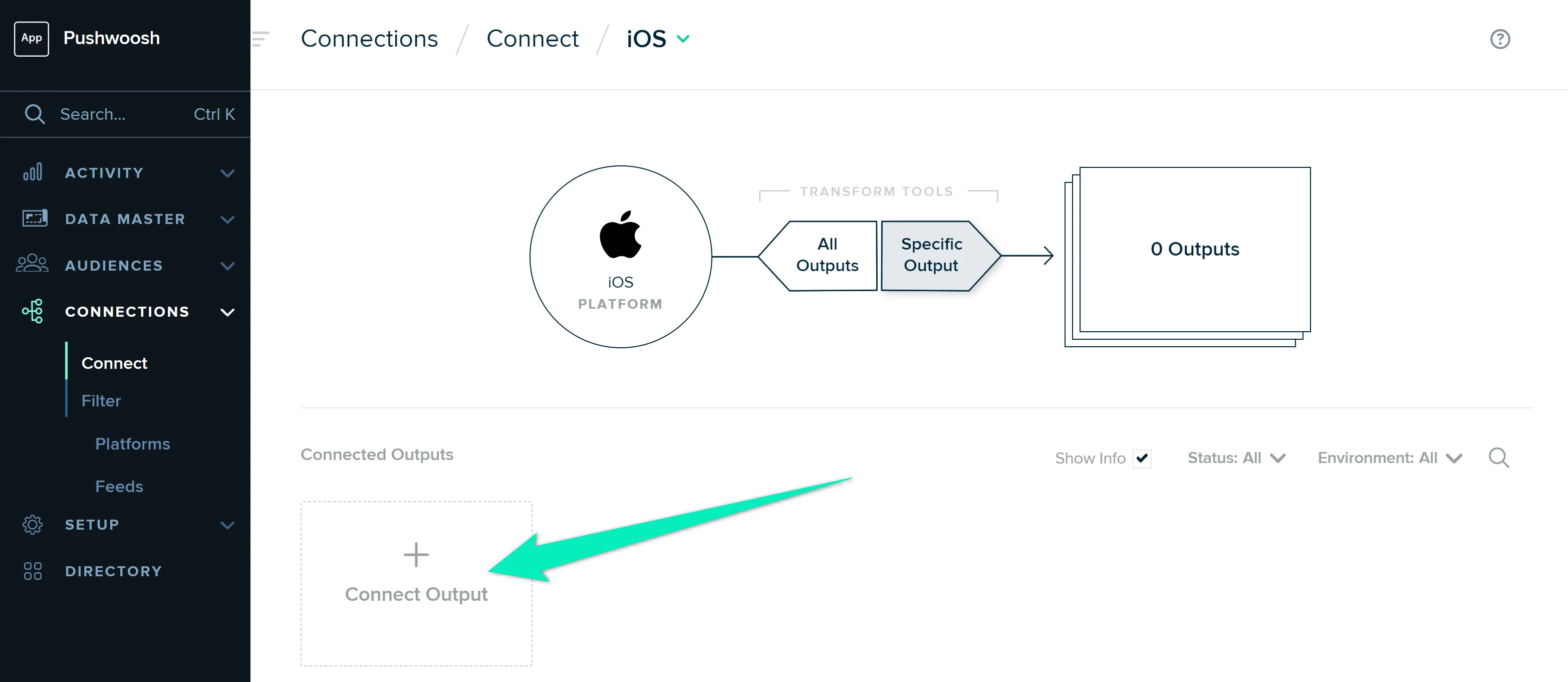
Klicken Sie auf **Connect Output**, wählen Sie **Pushwoosh** aus und aktivieren Sie die Verbindung.
Wiederholen Sie diese Schritte für jeden Input, den Sie mit Pushwoosh integrieren möchten.
Wenn alles korrekt konfiguriert ist, beginnt Pushwoosh mit dem Empfang von Daten von mParticle, und Sie können [Customer Journeys](/de/product/customer-journey/pushwoosh-journey-overview) erstellen und [Push-Benachrichtigungen](/de/product/messaging-channels/push-notifications/send-push-notifications/one-time-push/) unter Verwendung von Kundendaten aus mParticle senden.
 Um den API-Schlüssel zu finden, gehen Sie zu **Settings** → **API Access**:
 2. Wählen Sie sowohl **Event**- als auch **Audience**-Ausgaben aus und klicken Sie auf **Configure**:
 3. Auf der sich öffnenden Seite (**Setup** → **Outputs**) klicken Sie auf das Plus-Symbol in der Zeile **Pushwoosh Default Group**:
 Geben Sie einen beliebigen Konfigurationsnamen ein (zum Beispiel _Pushwoosh-Integration_), den Pushwoosh-Anwendungscode und den API-Schlüssel. Klicken Sie auf **Save**.
 Wechseln Sie nun zum Tab **Audience** und wiederholen Sie diese Schritte für die Zeile **Pushwoosh Default**:
 4. Gehen Sie zu **Connections** → **Connect** und klicken Sie auf den Input, den Sie mit Pushwoosh integrieren möchten.
 Klicken Sie auf **Connect Output**, wählen Sie **Pushwoosh** aus und aktivieren Sie die Verbindung.
 Wiederholen Sie diese Schritte für jeden Input, den Sie mit Pushwoosh integrieren möchten.
Wenn alles korrekt konfiguriert ist, beginnt Pushwoosh mit dem Empfang von Daten von mParticle, und Sie können [Customer Journeys](/de/product/customer-journey/pushwoosh-journey-overview) erstellen und [Push-Benachrichtigungen](/de/product/messaging-channels/push-notifications/send-push-notifications/one-time-push/) unter Verwendung von Kundendaten aus mParticle senden.
Wiederholen Sie diese Schritte für jeden Input, den Sie mit Pushwoosh integrieren möchten.
Wenn alles korrekt konfiguriert ist, beginnt Pushwoosh mit dem Empfang von Daten von mParticle, und Sie können [Customer Journeys](/de/product/customer-journey/pushwoosh-journey-overview) erstellen und [Push-Benachrichtigungen](/de/product/messaging-channels/push-notifications/send-push-notifications/one-time-push/) unter Verwendung von Kundendaten aus mParticle senden.