# Mixpanel-Integration
[Mixpanel](https://mixpanel.com/) ist ein Tool, das Ihnen hilft zu verstehen, wie Ihre Benutzer mit Ihrer App interagieren. Durch die Integration mit Pushwoosh können Sie anspruchsvolle Zielgruppensegmente erstellen und diese für äußerst relevante und perfekt zielgerichtete Kommunikation nutzen.
Um die Segmente, die Sie in [Mixpanel](https://mixpanel.com/login/) erstellen, in Pushwoosh zu importieren, müssen Sie beide Tools in wenigen Schritten integrieren:
1. Integrieren Sie das Pushwoosh SDK
2. Konfigurieren Sie Plattformen in Pushwoosh
3. Richten Sie die Integration in Mixpanel ein
## 1. Integrieren Sie das Pushwoosh SDK
Integrieren Sie zunächst das Pushwoosh SDK in Ihr Mobil- oder Webprojekt:
* [Einrichtung des Pushwoosh iOS SDK](/de/developer/pushwoosh-sdk/ios-sdk)
* [Integration des Pushwoosh Android SDK](/de/developer/pushwoosh-sdk/android-sdk)
* [Web Push SDK 3.0](/de/developer/pushwoosh-sdk/web-push-notifications/web-push-sdk-30)
## 2. Konfigurieren Sie Plattformen in Pushwoosh
Konfigurieren Sie die Plattformen für den Versand von Nachrichten über Pushwoosh gemäß den Anleitungen in den Leitfäden:
* [iOS konfigurieren](/de/developer/first-steps/connect-messaging-services/ios-configuration)
* [Android konfigurieren](/de/developer/first-steps/connect-messaging-services/android-configuration/android-firebase-configuration)
* [Chrome und Firefox konfigurieren](/de/developer/first-steps/connect-messaging-services/chrome-configuration)
## 3. Konfigurieren Sie Pushwoosh für Mixpanel
### Holen Sie sich die Anmeldeinformationen Ihres Pushwoosh-Projekts
Für die Einrichtung der Integration benötigen Sie den **App-Code** und das **API-Zugriffstoken** des Pushwoosh-Projekts.
#### App-Code
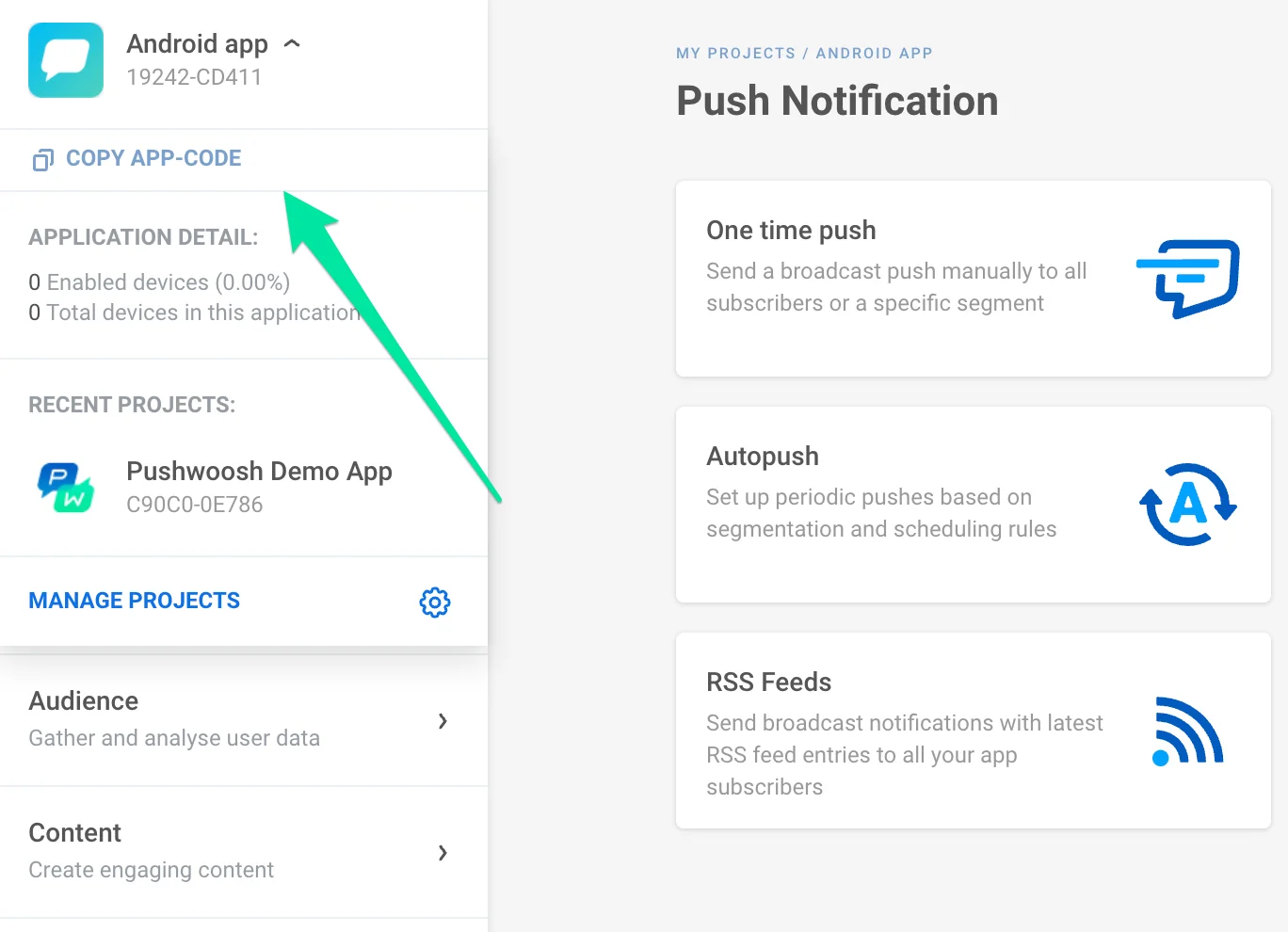
Gehen Sie zu dem Projekt, in das Sie Segmente importieren möchten, **klicken Sie oben links auf dessen Namen** und kopieren Sie den App-Code.
#### Auth-Token
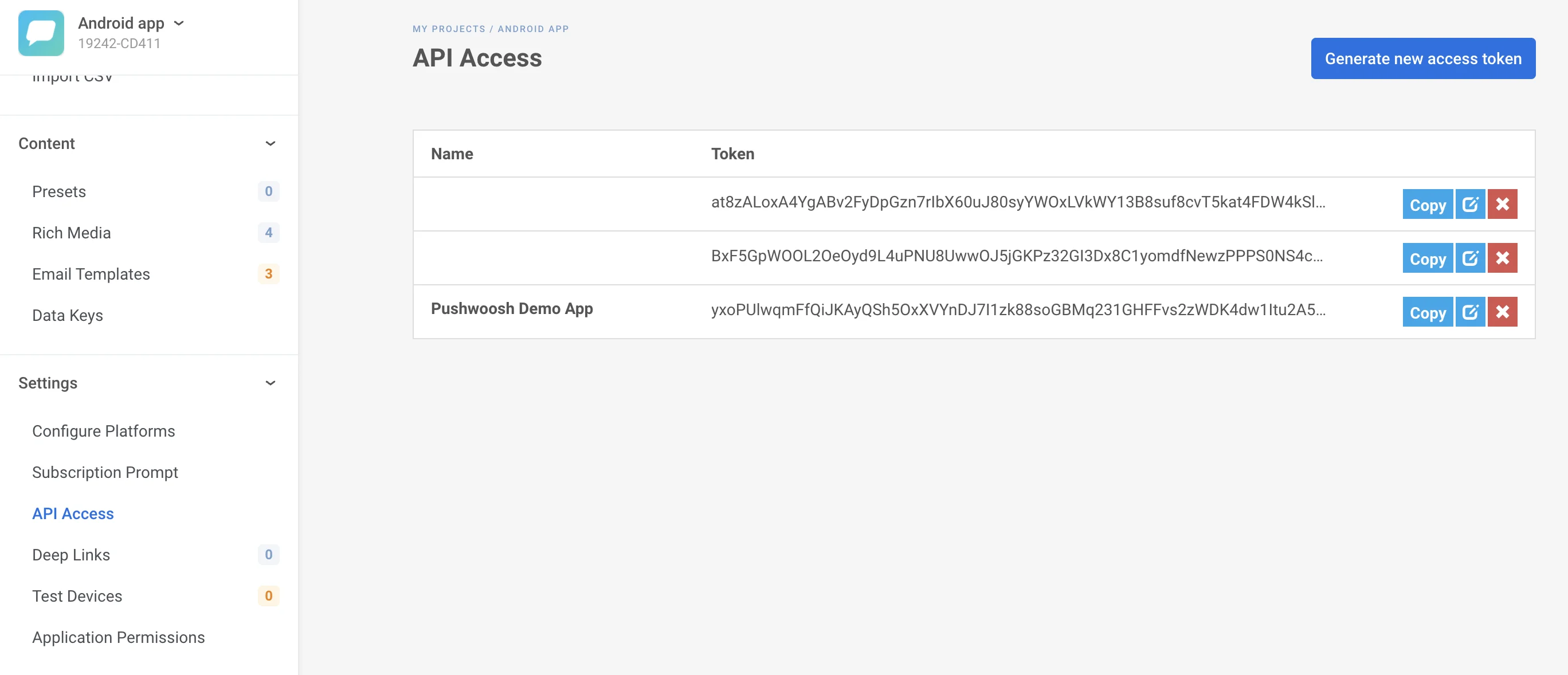
Gehen Sie zu **Einstellungen -> API-Zugriff** und kopieren Sie das **API-Auth-Token**, das für das von Ihnen gewählte Projekt gilt.
### Richten Sie die Pushwoosh-Integration in Mixpanel ein
1. [Melden Sie sich bei Mixpanel an](https://mixpanel.com/login/).
2. Gehen Sie zu **Datenmanagement -> Integrationen -> Pushwoosh**.
3. Klicken Sie auf **Verbinden**.
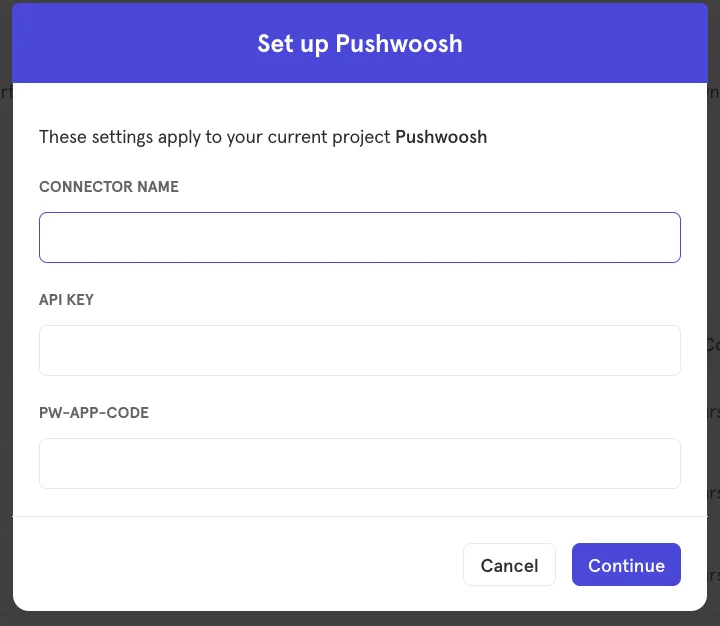
4. Geben Sie im sich öffnenden Fenster den **Connector-Namen** ein und fügen Sie dann das **API-Zugriffstoken** und den **App-Code** von Pushwoosh ein, die Sie im vorherigen Schritt kopiert haben.
5. Um den Mixpanel-Benutzer mit dem Pushwoosh-Benutzer abzugleichen, **setzen Sie die Benutzereigenschaft $pushwoosh_user_id** mit den von Pushwoosh gesammelten UserIDs oder HWIDs. Weitere Informationen finden Sie in der [Mixpanel-Dokumentation](https://help.mixpanel.com/hc/en-us/articles/115004501966-User-Profiles).
## 4. Testen Sie Ihre Integration
So exportieren Sie Mixpanel-Kohorten in Ihr Pushwoosh-Konto:
1. Öffnen Sie Ihre Kohorten: **Datenmanagement -> Kohorten**.
2. Suchen Sie nach der Kohorte, die Sie exportieren möchten. Klicken Sie auf die Schaltfläche „**…**“ neben der Kohorte, die Sie exportieren möchten. Wählen Sie im sich öffnenden Kontextmenü **Exportieren nach -> Pushwoosh**.
3. Geben Sie dann an, ob die Kohorte **einmalig** an Pushwoosh gesendet oder in vordefinierten Intervallen **dynamisch synchronisiert** werden soll, um das Pushwoosh-Segment auf den aktuellsten Benutzersatz von Mixpanel zu aktualisieren.
4. Sobald alles eingerichtet ist, erscheint die von Ihnen exportierte Kohorte im Bereich **Segmente (Filter)** Ihres Pushwoosh Control Panels.
 #### Auth-Token
Gehen Sie zu **Einstellungen -> API-Zugriff** und kopieren Sie das **API-Auth-Token**, das für das von Ihnen gewählte Projekt gilt.
#### Auth-Token
Gehen Sie zu **Einstellungen -> API-Zugriff** und kopieren Sie das **API-Auth-Token**, das für das von Ihnen gewählte Projekt gilt.
 ### Richten Sie die Pushwoosh-Integration in Mixpanel ein
1. [Melden Sie sich bei Mixpanel an](https://mixpanel.com/login/).
2. Gehen Sie zu **Datenmanagement -> Integrationen -> Pushwoosh**.
3. Klicken Sie auf **Verbinden**.
4. Geben Sie im sich öffnenden Fenster den **Connector-Namen** ein und fügen Sie dann das **API-Zugriffstoken** und den **App-Code** von Pushwoosh ein, die Sie im vorherigen Schritt kopiert haben.
### Richten Sie die Pushwoosh-Integration in Mixpanel ein
1. [Melden Sie sich bei Mixpanel an](https://mixpanel.com/login/).
2. Gehen Sie zu **Datenmanagement -> Integrationen -> Pushwoosh**.
3. Klicken Sie auf **Verbinden**.
4. Geben Sie im sich öffnenden Fenster den **Connector-Namen** ein und fügen Sie dann das **API-Zugriffstoken** und den **App-Code** von Pushwoosh ein, die Sie im vorherigen Schritt kopiert haben.
 5. Um den Mixpanel-Benutzer mit dem Pushwoosh-Benutzer abzugleichen, **setzen Sie die Benutzereigenschaft $pushwoosh_user_id** mit den von Pushwoosh gesammelten UserIDs oder HWIDs. Weitere Informationen finden Sie in der [Mixpanel-Dokumentation](https://help.mixpanel.com/hc/en-us/articles/115004501966-User-Profiles).
## 4. Testen Sie Ihre Integration
So exportieren Sie Mixpanel-Kohorten in Ihr Pushwoosh-Konto:
1. Öffnen Sie Ihre Kohorten: **Datenmanagement -> Kohorten**.
2. Suchen Sie nach der Kohorte, die Sie exportieren möchten. Klicken Sie auf die Schaltfläche „**…**“ neben der Kohorte, die Sie exportieren möchten. Wählen Sie im sich öffnenden Kontextmenü **Exportieren nach -> Pushwoosh**.
3. Geben Sie dann an, ob die Kohorte **einmalig** an Pushwoosh gesendet oder in vordefinierten Intervallen **dynamisch synchronisiert** werden soll, um das Pushwoosh-Segment auf den aktuellsten Benutzersatz von Mixpanel zu aktualisieren.
4. Sobald alles eingerichtet ist, erscheint die von Ihnen exportierte Kohorte im Bereich **Segmente (Filter)** Ihres Pushwoosh Control Panels.
5. Um den Mixpanel-Benutzer mit dem Pushwoosh-Benutzer abzugleichen, **setzen Sie die Benutzereigenschaft $pushwoosh_user_id** mit den von Pushwoosh gesammelten UserIDs oder HWIDs. Weitere Informationen finden Sie in der [Mixpanel-Dokumentation](https://help.mixpanel.com/hc/en-us/articles/115004501966-User-Profiles).
## 4. Testen Sie Ihre Integration
So exportieren Sie Mixpanel-Kohorten in Ihr Pushwoosh-Konto:
1. Öffnen Sie Ihre Kohorten: **Datenmanagement -> Kohorten**.
2. Suchen Sie nach der Kohorte, die Sie exportieren möchten. Klicken Sie auf die Schaltfläche „**…**“ neben der Kohorte, die Sie exportieren möchten. Wählen Sie im sich öffnenden Kontextmenü **Exportieren nach -> Pushwoosh**.
3. Geben Sie dann an, ob die Kohorte **einmalig** an Pushwoosh gesendet oder in vordefinierten Intervallen **dynamisch synchronisiert** werden soll, um das Pushwoosh-Segment auf den aktuellsten Benutzersatz von Mixpanel zu aktualisieren.
4. Sobald alles eingerichtet ist, erscheint die von Ihnen exportierte Kohorte im Bereich **Segmente (Filter)** Ihres Pushwoosh Control Panels.