# Meta Ads-Integration
Die [Meta Ads](https://www.facebook.com/business/ads)-Integration ermöglicht es Ihnen, Pushwoosh-Zielgruppen mit Ihren Meta-Werbekonten zu synchronisieren. Nutzen Sie sie, um Benutzer in Werbekampagnen gezielt anzusprechen oder auszuschließen und bezahlte Anzeigen als weiteren Kanal in Ihrer Customer Journey hinzuzufügen.
## Anwendungsfälle
Nutzen Sie diese Integration, um:
* hochwertige Benutzer in mehreren Kanälen anzusprechen, um Käufe oder das Engagement zu steigern
* Benutzer, die in anderen Kanälen weniger reaktionsfreudig sind, erneut anzusprechen (Retargeting)
* Unterdrückungs-Zielgruppen (Suppression Audiences) zu erstellen, damit treue Kunden keine unnötigen Anzeigen erhalten
## Voraussetzungen
Bevor Sie Meta Ads verbinden, stellen Sie sicher, dass:
* Sie die Rolle **Admin** in Ihrem Pushwoosh-Konto haben. Informationen zur Funktionsweise von Rollen und Berechtigungen finden Sie unter [Benutzerzugriff und Berechtigungen verwalten](/de/product/account-management-and-security/multi-login-accounts/#creating-and-managing-roles-also-known-as-groups).
* Sie einen [**Facebook Business Manager**](https://www.facebook.com/business/tools/business-manager) eingerichtet haben, um die Facebook-Assets Ihrer Marke zu verwalten, einschließlich Werbekonten, Seiten und Apps.
* Sie ein aktives [**Facebook-Werbekonto**](https://www.facebook.com/business/tools/ads-manager) haben, das mit Ihrem Business Manager verknüpft ist.
* Der Administrator Ihres Facebook Business Managers Ihnen entweder die Berechtigung **Kampagnen verwalten** oder **Werbekonten verwalten** für die Werbekonten erteilt hat, die Sie mit Pushwoosh verwenden möchten.
* Sie die allgemeinen Geschäftsbedingungen für diese Werbekonten akzeptiert haben.
* Sie die [**Nutzungsbedingungen für Custom Audiences von Facebook**](https://business.facebook.com/legal/terms/customaudience) für die Facebook-Werbekonten, die Sie mit Pushwoosh verwenden möchten, akzeptiert haben.
## Meta Ads in Pushwoosh einrichten
1. Gehen Sie in Pushwoosh zu **Einstellungen** > **Drittanbieter-Integrationen**.
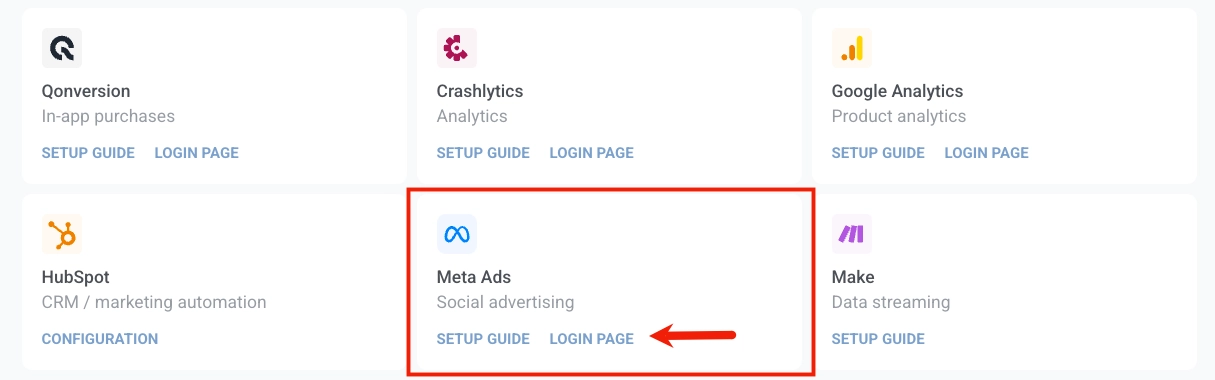
2. Klicken Sie in der Meta Ads-Karte auf **Login-Seite**.
3. Melden Sie sich bei Ihrem Meta-Konto an und klicken Sie dann auf **Weiter**.
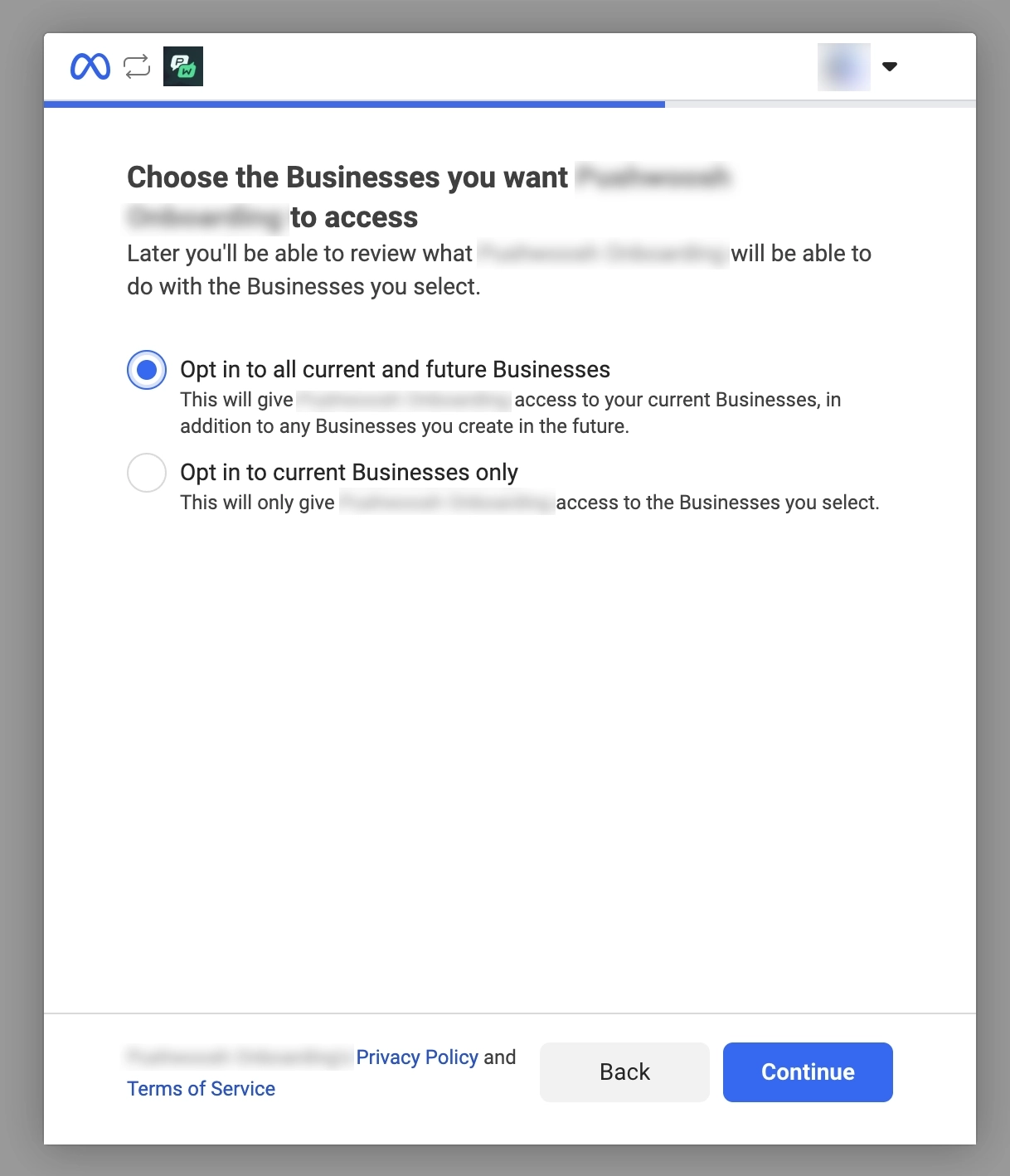
4. Wählen Sie die Werbekonten aus, die Sie verbinden möchten.
5. Überprüfen Sie die angeforderten Berechtigungen für den Werbekonto- und Geschäftszugriff.
6. Klicken Sie auf **Speichern**. Meta zeigt dann eine Bestätigung an, dass Ihr Konto verbunden ist.
### Verbindungsstatus überprüfen
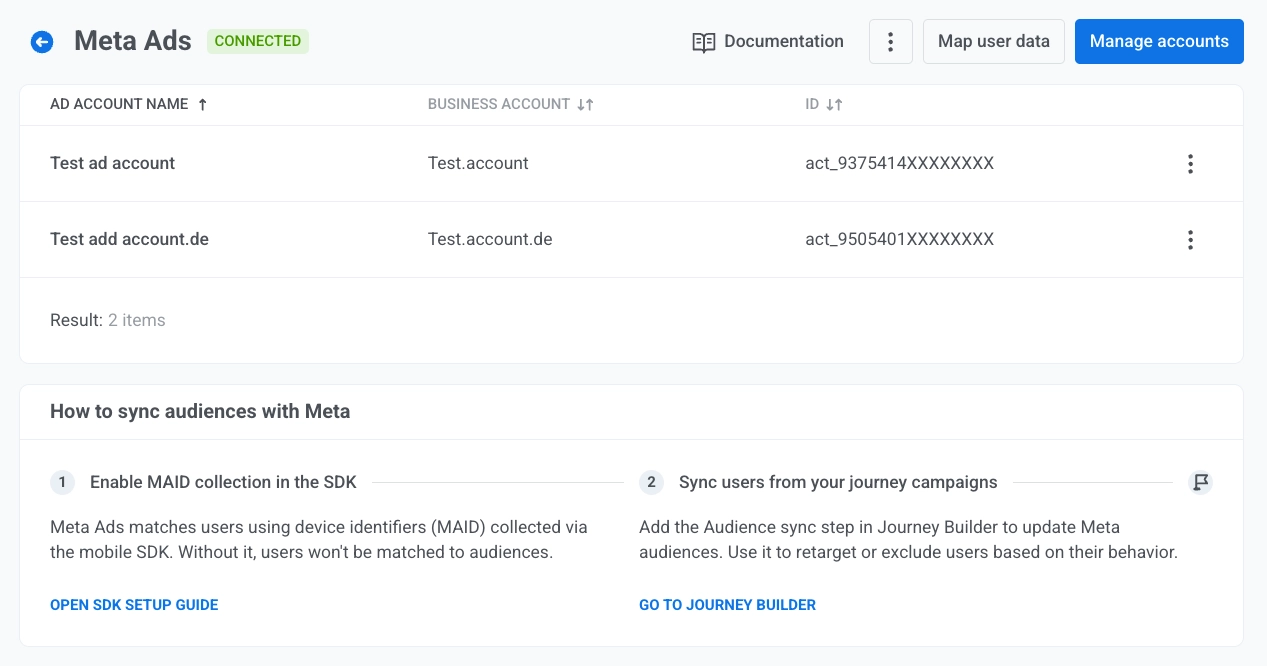
Nach der Einrichtung werden Sie zur Seite **Meta Ads** in Pushwoosh weitergeleitet.
Die Tabelle der Werbekonten listet jedes verbundene Konto mit folgenden Informationen auf:
* **Name des Werbekontos**
* **Geschäftskonto**
* **ID**
Öffnen Sie die drei Punkte am Ende einer Zeile und wählen Sie **Werbekonto entfernen**, um dieses Werbekonto aus der Liste in Pushwoosh zu löschen.
### Verbundene Werbekonten verwalten
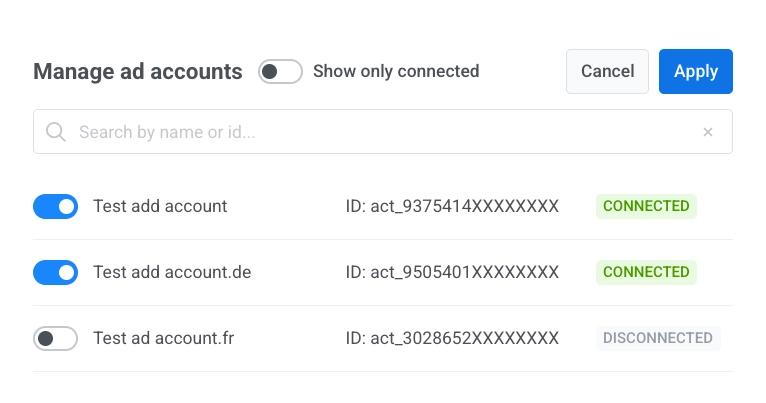
Klicken Sie auf der Seite **Meta Ads** auf **Konten verwalten**, um den Dialog zu öffnen. Verwenden Sie den Schalter in jeder Zeile, um das jeweilige Werbekonto in die Integration einzubeziehen oder auszuschließen.
Klicken Sie auf **Anwenden**, um die Änderungen zu speichern, oder auf **Abbrechen**, um ohne Speichern zu schließen.
So passen Sie die Listenansicht an:
* Schalten Sie **Nur verbundene anzeigen** ein oder aus, um die angezeigten Zeilen zu begrenzen.
* Geben Sie in **Nach Name oder ID suchen...** ein, um Konten in der Liste zu finden.
### Projekt-Tags zu Meta-Feldern zuordnen
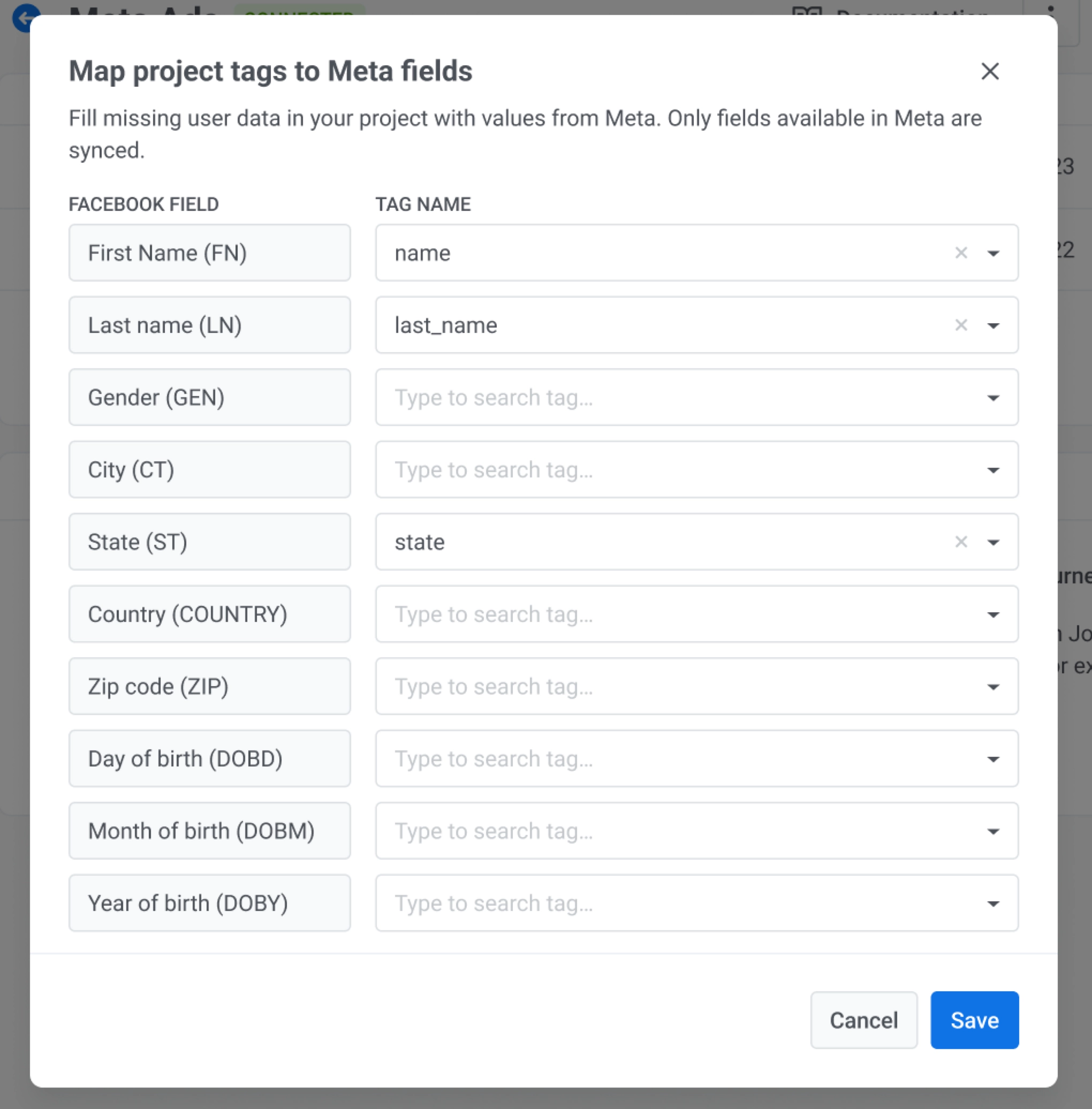
Das Zuordnen von Benutzereigenschaften ermöglicht es Ihnen, Pushwoosh mitzuteilen, welche Meta-Benutzerattribute welche **Tag-Namen**-Felder in Ihrem Projekt aktualisieren sollen. Auf diese Weise werden Daten, die von Meta kommen, dort gespeichert, wo Sie es erwarten.
1. Klicken Sie auf der Seite **Meta Ads** auf **Benutzerdaten zuordnen**.
2. Wählen Sie für jedes **Facebook-Feld** in der linken Spalte einen **Tag-Namen** in Ihrem Projekt aus dem Steuerelement auf der rechten Seite.
Ordnen Sie nur die Zeilen zu, die Sie benötigen.
3. Klicken Sie auf **Speichern**, um die Zuordnung anzuwenden, oder auf **Abbrechen**, um ohne Speichern zu schließen.
## MADID-Erfassung im SDK aktivieren
Meta Ads gleicht Benutzer anhand von Gerätekennungen (MADID) ab, die über das mobile SDK erfasst werden.
Das Pushwoosh SDK sammelt Werbekennungen (GAID bei Android, IDFA bei iOS) nicht
automatisch. Beide Plattformen erfordern eine ausdrückliche Zustimmung des Benutzers, bevor die Kennung ausgelesen werden kann.
Fordern Sie in Ihrer Anwendung die Zustimmung des Benutzers an, lesen Sie die Kennung aus, wenn dies gestattet ist, und übergeben Sie den
Wert an das SDK.
**1. Fügen Sie die Abhängigkeit hinzu**
```groovy
implementation 'com.google.android.gms:play-services-ads-identifier:...'
```
**2. Deklarieren Sie die AD_ID-Berechtigung (erforderlich für targetSdk ≥ 33)**
Fügen Sie dies zu Ihrer `AndroidManifest.xml` hinzu:
```xml
```
**3. Rufen Sie die GAID ab und übergeben Sie sie an das SDK**
`getAdvertisingIdInfo` muss in einem Hintergrund-Thread aufgerufen werden:
```java
String gaid = AdvertisingIdClient.getAdvertisingIdInfo(context).getId();
Pushwoosh.getInstance().setAdvertisingId(gaid);
```
Um den gespeicherten Wert im Backend zu löschen, übergeben Sie `null` oder eine leere Zeichenfolge:
```java
Pushwoosh.getInstance().setAdvertisingId(null);
```
**Verhaltenshinweise:**
- Wenn sich der Wert seit dem letzten erfolgreichen Aufruf nicht geändert hat, wird keine Netzwerkanfrage gestellt.
- Wenn die Netzwerkanfrage fehlschlägt, versuchen Sie es beim nächsten App-Start erneut.
- Der Aufruf wird ignoriert, wenn `Pushwoosh.stopCommunication()` aktiv ist.
- Die Null-UUID (`00000000-0000-0000-0000-000000000000`) wird genauso wie `null` behandelt – die gespeicherte MADID wird im Backend gelöscht.
**1. Fügen Sie die Nutzungsbeschreibung zur `Info.plist` hinzu**
Apple verlangt diesen Schlüssel, bevor der ATT-Berechtigungsdialog angezeigt wird:
```xml
NSUserTrackingUsageDescriptionWir verwenden Ihre Werbekennung, um Ihnen relevante Anzeigen zu zeigen.
```
**2. Deklarieren Sie die Tracking-Domain in Ihrem Privacy Manifest**
Wenn Ihre App IDFA für das Tracking verwendet, verlangt Apple, dass Sie die Domains, die Tracking-Daten erhalten, in Ihrem [Privacy Manifest](https://developer.apple.com/documentation/bundleresources/privacy-manifest-files) (`PrivacyInfo.xcprivacy`) auflisten. Die vollständigen Anforderungen finden Sie unter [TN3182](https://developer.apple.com/documentation/technotes/tn3182-adding-privacy-tracking-keys-to-your-privacy-manifest).
Setzen Sie `NSPrivacyTracking` auf `true` und fügen Sie die Pushwoosh-Tracking-Domain zu `NSPrivacyTrackingDomains` hinzu:
```xml
NSPrivacyTrackingNSPrivacyTrackingDomainstracking.svc-nue.pushwoosh.com
```
**3. Fordern Sie die Tracking-Autorisierung an und übergeben Sie die IDFA an das SDK**
`ATTrackingManager` erfordert iOS 14 oder höher. Wenn Ihr Bereitstellungsziel unter iOS 14 liegt, umschließen Sie den Aufruf mit einer Verfügbarkeitsprüfung.
Das Pushwoosh SDK ruft `ATTrackingManager` nicht auf. Fordern Sie die Tracking-Autorisierung in Ihrer Anwendung an und übergeben Sie das Ergebnis dann an das SDK:
```swift
import AppTrackingTransparency
import AdSupport
if #available(iOS 14, *) {
ATTrackingManager.requestTrackingAuthorization { status in
let idfa = status == .authorized
? ASIdentifierManager.shared().advertisingIdentifier.uuidString
: nil
Pushwoosh.configure.setAdvertisingId(idfa)
}
}
```
Um den gespeicherten Wert im Backend zu löschen, übergeben Sie `nil` oder eine leere Zeichenfolge:
```swift
Pushwoosh.configure.setAdvertisingId(nil)
```
**Verhaltenshinweise:**
- Wenn sich der Wert seit dem letzten erfolgreichen Aufruf nicht geändert hat, wird keine Netzwerkanfrage gestellt.
- Wenn die Netzwerkanfrage fehlschlägt, rufen Sie `setAdvertisingId` beim nächsten App-Start erneut auf.
- Der Aufruf wird ignoriert, wenn `Pushwoosh_ALLOW_SERVER_COMMUNICATION` deaktiviert ist.
- Die Null-UUID (`00000000-0000-0000-0000-000000000000`) wird genauso wie `nil` oder eine leere Zeichenfolge behandelt – die gespeicherte MADID wird im Backend gelöscht.
> Rufen Sie `requestTrackingAuthorization` aus dem Haupt-UI-Fluss Ihrer App auf. Apple empfiehlt, dies nach der Anzeige eines eigenen Erklärungsbildschirms zu tun, nicht sofort beim Start.
### Wie es funktioniert
Sobald Sie `setAdvertisingId` aufrufen, sendet das SDK den Wert als `madid`-Feld zusammen mit dem App-Code und der Geräte-Hardware-ID an den Pushwoosh-Tracking-Endpunkt. Pushwoosh verwendet diese Kennung, um Ihre Gerätedatensätze mit den Meta Ads-Zielgruppen zur Synchronisierung abzugleichen.
## Zielgruppen in Journeys synchronisieren
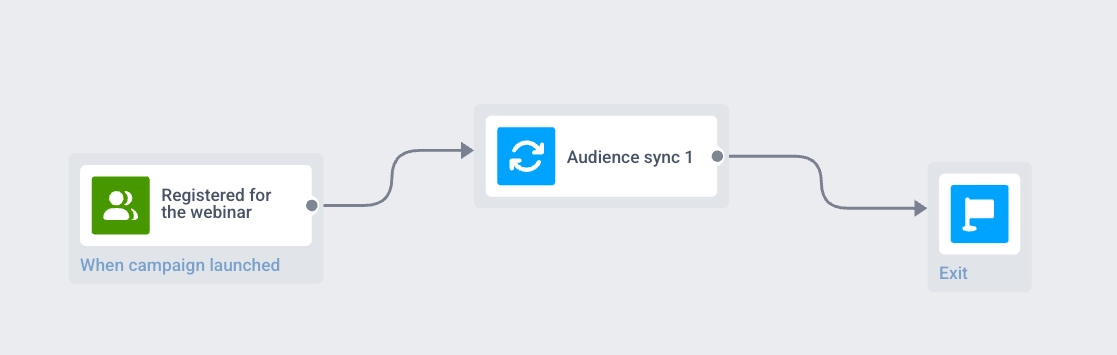
Der Punkt **Zielgruppen-Synchronisierung** im **Journey Builder** verknüpft Ihre Journey mit einer Meta Custom Audience. Jedes Mal, wenn ein Benutzer diesen Punkt erreicht, fordert Pushwoosh Meta auf, ihn entweder zur Zielgruppe hinzuzufügen oder daraus zu entfernen.
Sie können dies beispielsweise verwenden, um die Anzeige einer Webinar-Werbung für Benutzer zu beenden, die sich bereits registriert haben, damit Sie keine Werbeausgaben für Personen verschwenden, die sie nicht mehr sehen müssen.
So konfigurieren Sie die Zielgruppen-Synchronisierung:
1. Öffnen Sie den [**Journey Builder**](/de/product/customer-journey/pushwoosh-journey-overview/).
2. Fügen Sie einen [**zielgruppenbasierten Eintritt**](/de/product/customer-journey/journey-elements/entry-elements/audience-based-entry/) hinzu. Wählen Sie unter **Zielgruppenquelle** ein Pushwoosh-Segment oder eine Liste, die definiert, wer in diese Journey eintritt. Zum Beispiel ein Segment **Benutzer mit dem Tag `webinar_registered` auf `true` gesetzt**. Nur diese Benutzer werden die Journey durchlaufen und die **Zielgruppen-Synchronisierung** erreichen.
3. Fügen Sie den Punkt **Zielgruppen-Synchronisierung** hinzu.
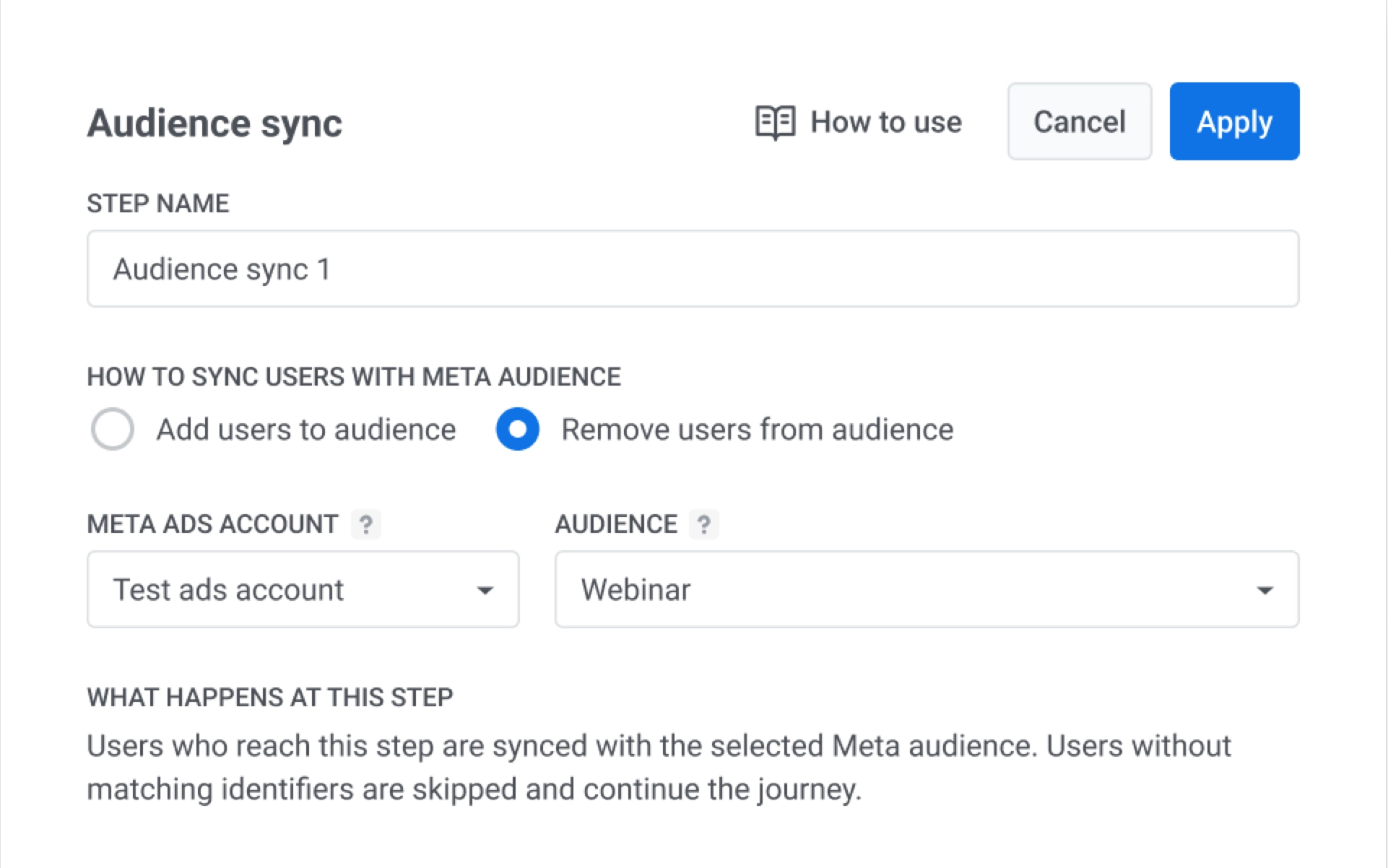
4. Wählen Sie unter **Wie sollen Benutzerinformationen mit der Meta-Zielgruppe synchronisiert werden** eine Option aus:
* **Benutzer zur Zielgruppe hinzufügen**. Fügt jeden Benutzer, der diesen Schritt erreicht, der von Ihnen ausgewählten Meta-Zielgruppe hinzu. Verwenden Sie dies beispielsweise, um eine Anzeige für Benutzer zu schalten, die sich angemeldet, aber noch nicht teilgenommen haben.
* **Benutzer aus der Zielgruppe entfernen**. Entfernt jeden Benutzer, der diesen Schritt erreicht, aus dieser Meta-Zielgruppe. Wählen Sie in diesem Beispiel diese Option, um die Anzeige der Webinar-Werbung für bereits registrierte Benutzer zu beenden.
5. Wählen Sie unter **Meta Ads-Konto** das verbundene Werbekonto aus.
6. Wählen Sie unter **Zielgruppe** die Meta-Zielgruppe aus, zum Beispiel **Webinar**.
7. Klicken Sie auf **Anwenden**, um den Punkt zu speichern, oder auf **Abbrechen**, um ohne Speichern zu schließen.
8. Schließen Sie die Konfiguration der Journey ab und starten Sie sie dann.
Wenn diese Benutzer die **Zielgruppen-Synchronisierung** erreichen, werden sie aus der **Webinar**-Zielgruppe in Meta entfernt, sodass sie die Webinar-Anzeige dort nicht mehr sehen.
## Verhalten und Fehlerbehandlung
Die Journey-Verarbeitung hängt von der Verfügbarkeit des Meta-Kontos und der Zielgruppe ab:
* Meta aktualisiert die Zielgruppe nur, wenn der Benutzer anhand der von Pushwoosh bereitgestellten Daten abgeglichen werden kann. Wenn Meta den Benutzer nicht abgleichen kann, ändert sich die Zielgruppe für diesen Benutzer nicht, und er setzt die Journey fort.
* Wenn ein Profil den Punkt **Zielgruppen-Synchronisierung** erreicht, während das verbundene Werbekonto getrennt ist, stoppt die Journey für dieses Profil und Pushwoosh sendet System- und E-Mail-Benachrichtigungen.
* Wenn eine ausgewählte Zielgruppe in Meta nicht gefunden wird und die API einen Fehler zurückgibt, stoppt die Journey für dieses Profil und Pushwoosh sendet System- und E-Mail-Benachrichtigungen.
## Statistiken zur Zielgruppen-Synchronisierung
Öffnen Sie nach dem Start die Statistiken für den Schritt **Zielgruppen-Synchronisierung**, um das Eintrittsvolumen, Hinzufügungen und Entfernungen sowie übersprungene Profile anzuzeigen. Details zu den Metriken finden Sie unter [**Zielgruppen-Synchronisierung**](/de/product/statistics-and-analytics/journey-statistics/journey-element-statistics/#audience-sync) in den **Customer Journey-Statistiken**.
 3. Melden Sie sich bei Ihrem Meta-Konto an und klicken Sie dann auf **Weiter**.
4. Wählen Sie die Werbekonten aus, die Sie verbinden möchten.
3. Melden Sie sich bei Ihrem Meta-Konto an und klicken Sie dann auf **Weiter**.
4. Wählen Sie die Werbekonten aus, die Sie verbinden möchten.
 5. Überprüfen Sie die angeforderten Berechtigungen für den Werbekonto- und Geschäftszugriff.
6. Klicken Sie auf **Speichern**. Meta zeigt dann eine Bestätigung an, dass Ihr Konto verbunden ist.
### Verbindungsstatus überprüfen
Nach der Einrichtung werden Sie zur Seite **Meta Ads** in Pushwoosh weitergeleitet.
5. Überprüfen Sie die angeforderten Berechtigungen für den Werbekonto- und Geschäftszugriff.
6. Klicken Sie auf **Speichern**. Meta zeigt dann eine Bestätigung an, dass Ihr Konto verbunden ist.
### Verbindungsstatus überprüfen
Nach der Einrichtung werden Sie zur Seite **Meta Ads** in Pushwoosh weitergeleitet.
 Die Tabelle der Werbekonten listet jedes verbundene Konto mit folgenden Informationen auf:
* **Name des Werbekontos**
* **Geschäftskonto**
* **ID**
Öffnen Sie die drei Punkte am Ende einer Zeile und wählen Sie **Werbekonto entfernen**, um dieses Werbekonto aus der Liste in Pushwoosh zu löschen.
### Verbundene Werbekonten verwalten
Klicken Sie auf der Seite **Meta Ads** auf **Konten verwalten**, um den Dialog zu öffnen. Verwenden Sie den Schalter in jeder Zeile, um das jeweilige Werbekonto in die Integration einzubeziehen oder auszuschließen.
Klicken Sie auf **Anwenden**, um die Änderungen zu speichern, oder auf **Abbrechen**, um ohne Speichern zu schließen.
So passen Sie die Listenansicht an:
* Schalten Sie **Nur verbundene anzeigen** ein oder aus, um die angezeigten Zeilen zu begrenzen.
* Geben Sie in **Nach Name oder ID suchen...** ein, um Konten in der Liste zu finden.
Die Tabelle der Werbekonten listet jedes verbundene Konto mit folgenden Informationen auf:
* **Name des Werbekontos**
* **Geschäftskonto**
* **ID**
Öffnen Sie die drei Punkte am Ende einer Zeile und wählen Sie **Werbekonto entfernen**, um dieses Werbekonto aus der Liste in Pushwoosh zu löschen.
### Verbundene Werbekonten verwalten
Klicken Sie auf der Seite **Meta Ads** auf **Konten verwalten**, um den Dialog zu öffnen. Verwenden Sie den Schalter in jeder Zeile, um das jeweilige Werbekonto in die Integration einzubeziehen oder auszuschließen.
Klicken Sie auf **Anwenden**, um die Änderungen zu speichern, oder auf **Abbrechen**, um ohne Speichern zu schließen.
So passen Sie die Listenansicht an:
* Schalten Sie **Nur verbundene anzeigen** ein oder aus, um die angezeigten Zeilen zu begrenzen.
* Geben Sie in **Nach Name oder ID suchen...** ein, um Konten in der Liste zu finden.
 ### Projekt-Tags zu Meta-Feldern zuordnen
Das Zuordnen von Benutzereigenschaften ermöglicht es Ihnen, Pushwoosh mitzuteilen, welche Meta-Benutzerattribute welche **Tag-Namen**-Felder in Ihrem Projekt aktualisieren sollen. Auf diese Weise werden Daten, die von Meta kommen, dort gespeichert, wo Sie es erwarten.
1. Klicken Sie auf der Seite **Meta Ads** auf **Benutzerdaten zuordnen**.
2. Wählen Sie für jedes **Facebook-Feld** in der linken Spalte einen **Tag-Namen** in Ihrem Projekt aus dem Steuerelement auf der rechten Seite.
Ordnen Sie nur die Zeilen zu, die Sie benötigen.
### Projekt-Tags zu Meta-Feldern zuordnen
Das Zuordnen von Benutzereigenschaften ermöglicht es Ihnen, Pushwoosh mitzuteilen, welche Meta-Benutzerattribute welche **Tag-Namen**-Felder in Ihrem Projekt aktualisieren sollen. Auf diese Weise werden Daten, die von Meta kommen, dort gespeichert, wo Sie es erwarten.
1. Klicken Sie auf der Seite **Meta Ads** auf **Benutzerdaten zuordnen**.
2. Wählen Sie für jedes **Facebook-Feld** in der linken Spalte einen **Tag-Namen** in Ihrem Projekt aus dem Steuerelement auf der rechten Seite.
Ordnen Sie nur die Zeilen zu, die Sie benötigen.
 3. Klicken Sie auf **Speichern**, um die Zuordnung anzuwenden, oder auf **Abbrechen**, um ohne Speichern zu schließen.
## MADID-Erfassung im SDK aktivieren
Meta Ads gleicht Benutzer anhand von Gerätekennungen (MADID) ab, die über das mobile SDK erfasst werden.
Das Pushwoosh SDK sammelt Werbekennungen (GAID bei Android, IDFA bei iOS) nicht
automatisch. Beide Plattformen erfordern eine ausdrückliche Zustimmung des Benutzers, bevor die Kennung ausgelesen werden kann.
Fordern Sie in Ihrer Anwendung die Zustimmung des Benutzers an, lesen Sie die Kennung aus, wenn dies gestattet ist, und übergeben Sie den
Wert an das SDK.
3. Klicken Sie auf **Speichern**, um die Zuordnung anzuwenden, oder auf **Abbrechen**, um ohne Speichern zu schließen.
## MADID-Erfassung im SDK aktivieren
Meta Ads gleicht Benutzer anhand von Gerätekennungen (MADID) ab, die über das mobile SDK erfasst werden.
Das Pushwoosh SDK sammelt Werbekennungen (GAID bei Android, IDFA bei iOS) nicht
automatisch. Beide Plattformen erfordern eine ausdrückliche Zustimmung des Benutzers, bevor die Kennung ausgelesen werden kann.
Fordern Sie in Ihrer Anwendung die Zustimmung des Benutzers an, lesen Sie die Kennung aus, wenn dies gestattet ist, und übergeben Sie den
Wert an das SDK.
 7. Klicken Sie auf **Anwenden**, um den Punkt zu speichern, oder auf **Abbrechen**, um ohne Speichern zu schließen.
8. Schließen Sie die Konfiguration der Journey ab und starten Sie sie dann.
7. Klicken Sie auf **Anwenden**, um den Punkt zu speichern, oder auf **Abbrechen**, um ohne Speichern zu schließen.
8. Schließen Sie die Konfiguration der Journey ab und starten Sie sie dann.
 Wenn diese Benutzer die **Zielgruppen-Synchronisierung** erreichen, werden sie aus der **Webinar**-Zielgruppe in Meta entfernt, sodass sie die Webinar-Anzeige dort nicht mehr sehen.
## Verhalten und Fehlerbehandlung
Die Journey-Verarbeitung hängt von der Verfügbarkeit des Meta-Kontos und der Zielgruppe ab:
* Meta aktualisiert die Zielgruppe nur, wenn der Benutzer anhand der von Pushwoosh bereitgestellten Daten abgeglichen werden kann. Wenn Meta den Benutzer nicht abgleichen kann, ändert sich die Zielgruppe für diesen Benutzer nicht, und er setzt die Journey fort.
* Wenn ein Profil den Punkt **Zielgruppen-Synchronisierung** erreicht, während das verbundene Werbekonto getrennt ist, stoppt die Journey für dieses Profil und Pushwoosh sendet System- und E-Mail-Benachrichtigungen.
* Wenn eine ausgewählte Zielgruppe in Meta nicht gefunden wird und die API einen Fehler zurückgibt, stoppt die Journey für dieses Profil und Pushwoosh sendet System- und E-Mail-Benachrichtigungen.
## Statistiken zur Zielgruppen-Synchronisierung
Öffnen Sie nach dem Start die Statistiken für den Schritt **Zielgruppen-Synchronisierung**, um das Eintrittsvolumen, Hinzufügungen und Entfernungen sowie übersprungene Profile anzuzeigen. Details zu den Metriken finden Sie unter [**Zielgruppen-Synchronisierung**](/de/product/statistics-and-analytics/journey-statistics/journey-element-statistics/#audience-sync) in den **Customer Journey-Statistiken**.
Wenn diese Benutzer die **Zielgruppen-Synchronisierung** erreichen, werden sie aus der **Webinar**-Zielgruppe in Meta entfernt, sodass sie die Webinar-Anzeige dort nicht mehr sehen.
## Verhalten und Fehlerbehandlung
Die Journey-Verarbeitung hängt von der Verfügbarkeit des Meta-Kontos und der Zielgruppe ab:
* Meta aktualisiert die Zielgruppe nur, wenn der Benutzer anhand der von Pushwoosh bereitgestellten Daten abgeglichen werden kann. Wenn Meta den Benutzer nicht abgleichen kann, ändert sich die Zielgruppe für diesen Benutzer nicht, und er setzt die Journey fort.
* Wenn ein Profil den Punkt **Zielgruppen-Synchronisierung** erreicht, während das verbundene Werbekonto getrennt ist, stoppt die Journey für dieses Profil und Pushwoosh sendet System- und E-Mail-Benachrichtigungen.
* Wenn eine ausgewählte Zielgruppe in Meta nicht gefunden wird und die API einen Fehler zurückgibt, stoppt die Journey für dieses Profil und Pushwoosh sendet System- und E-Mail-Benachrichtigungen.
## Statistiken zur Zielgruppen-Synchronisierung
Öffnen Sie nach dem Start die Statistiken für den Schritt **Zielgruppen-Synchronisierung**, um das Eintrittsvolumen, Hinzufügungen und Entfernungen sowie übersprungene Profile anzuzeigen. Details zu den Metriken finden Sie unter [**Zielgruppen-Synchronisierung**](/de/product/statistics-and-analytics/journey-statistics/journey-element-statistics/#audience-sync) in den **Customer Journey-Statistiken**.
