# HubSpot-Integration
import { LinkButton } from '@astrojs/starlight/components';
[**HubSpot**](https://www.hubspot.com/) ist eine führende CRM-Plattform, die für Marketing, Vertrieb und Kundenservice-Automatisierung verwendet wird. Durch die Integration von Pushwoosh mit HubSpot können Sie Kontaktdaten zwischen beiden Systemen synchronisieren, Push-Benachrichtigungen basierend auf CRM-Ereignissen auslösen und die Kundenbindung durch automatisierte, personalisierte Nachrichten verbessern.
## Integrationsübersicht
### Integrationstyp
* **Quelle:** Pushwoosh schreibt Benutzerereignisse oder Segmentierungs-Tags zurück in HubSpot.
* **Ziel:** HubSpot sendet Kontakt- oder Workflow-Daten an Pushwoosh.
### Voraussetzungen
* Ein Pushwoosh-Konto mit einem gültigen [Server-API-Token](/de/developer/api-reference/api-access-token/#server-api-token).
* Ein HubSpot-Konto mit Administratorzugriff zur Installation von Integrationen.
### Integrationsumfang
Diese Integration wird pro Pushwoosh-Konto konfiguriert. Nach der Installation ist sie in allen Projekten innerhalb des Kontos verfügbar.
### Glossar (Zuordnung von Entitätsnamen, falls sie sich unterscheiden)
| Pushwoosh | HubSpot-Äquivalent |
| :---- | :---- |
| Event | Trigger |
### Synchronisierte Entitäten
* **Kontakte:** Pushwoosh- und HubSpot-Kontakte werden in beide Richtungen synchronisiert.
* **Events:** Pushwoosh-Push-Statistiken werden mit den entsprechenden HubSpot-Kontaktdatensätzen verknüpft.
### Anwendungsfälle
* Senden Sie personalisierte Push-Benachrichtigungen während HubSpot-Workflows.
* Lösen Sie automatisierte Push-Nachrichten basierend auf dem Kontaktverhalten oder den Daten mithilfe von Workflows aus.
## Die Integration einrichten
### Pushwoosh-Integration zu HubSpot hinzufügen
Um Pushwoosh mit Ihrem HubSpot-Konto zu integrieren, folgen Sie diesen Schritten:
1. Melden Sie sich bei Ihrem HubSpot-Konto an.
2. Klicken Sie auf die Installationsschaltfläche unten, um die Anwendung zu installieren.
App installieren
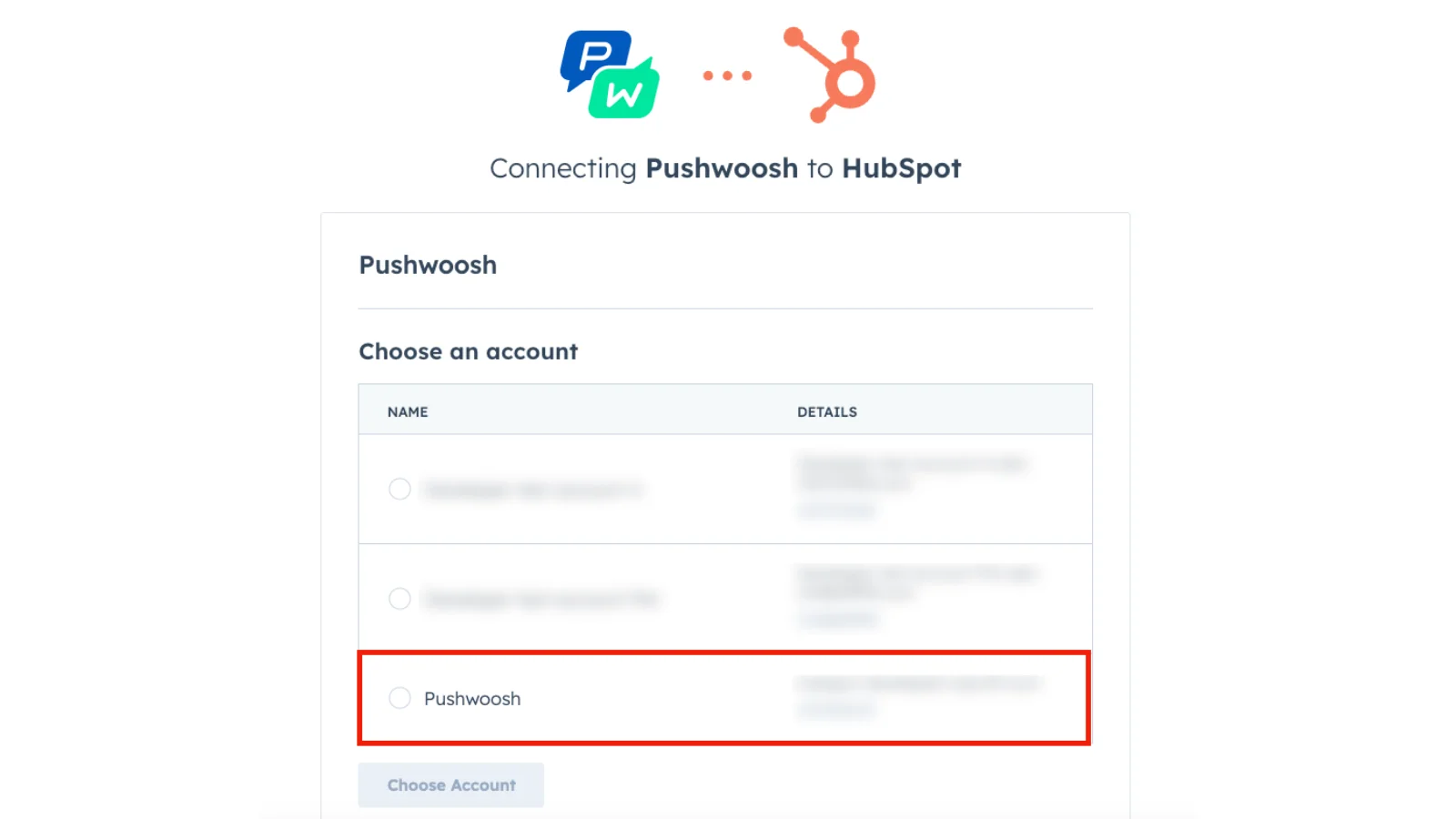
3. Wählen Sie im Installationsfenster das HubSpot-Konto aus, das Sie verbinden möchten.
4. Klicken Sie auf **Konto auswählen**, um fortzufahren.
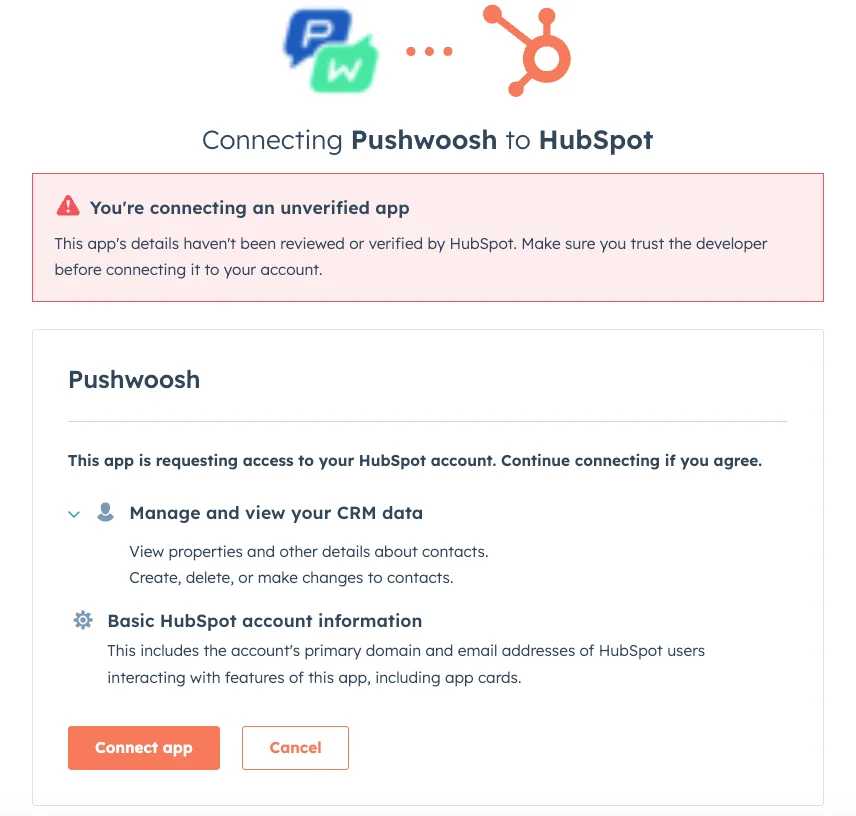
5. Überprüfen Sie den erforderlichen Zugriff und klicken Sie dann auf **App verbinden**.
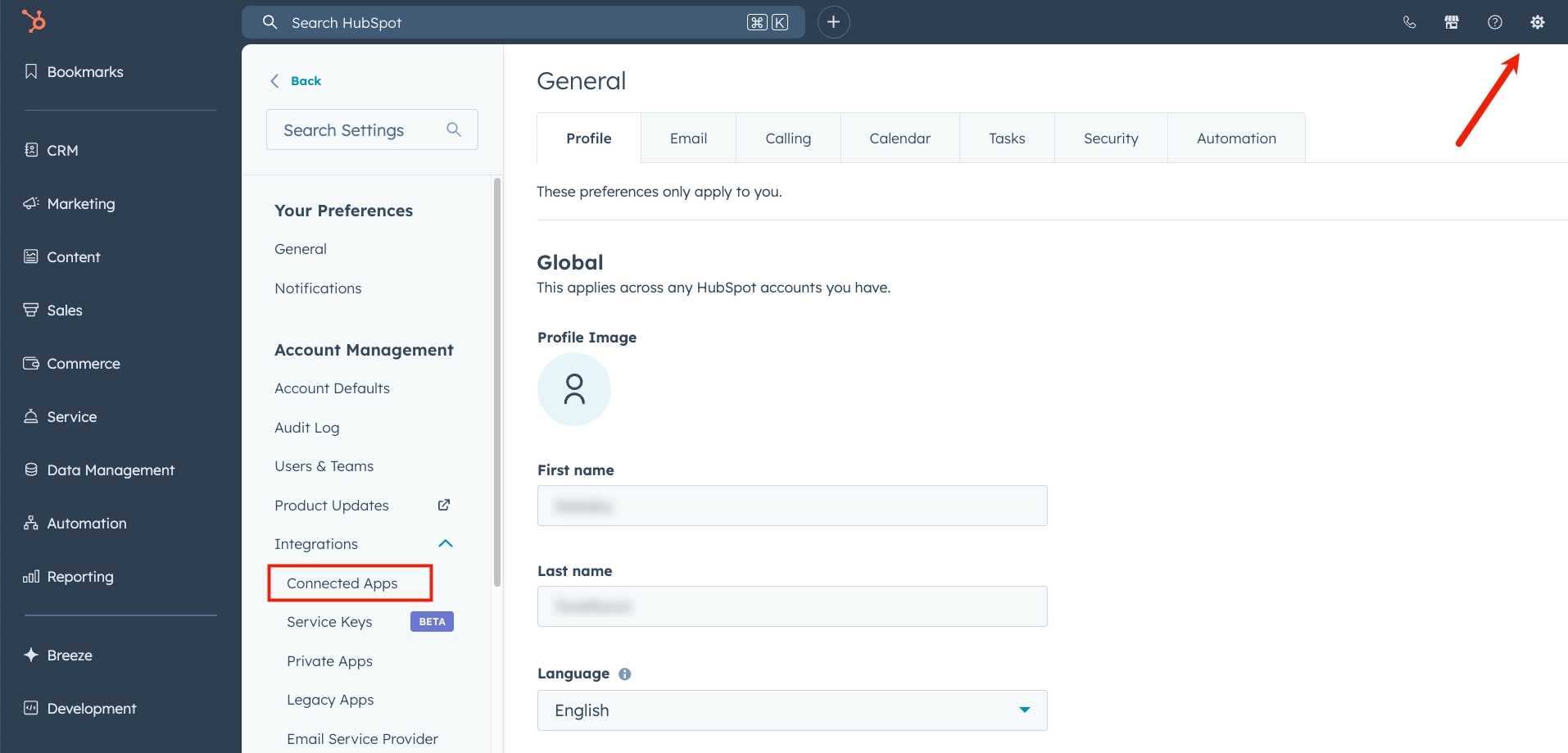
6. Nach einer erfolgreichen Installation gehen Sie in HubSpot zu **Integrationen** und dann zu **Verbundene Apps**.
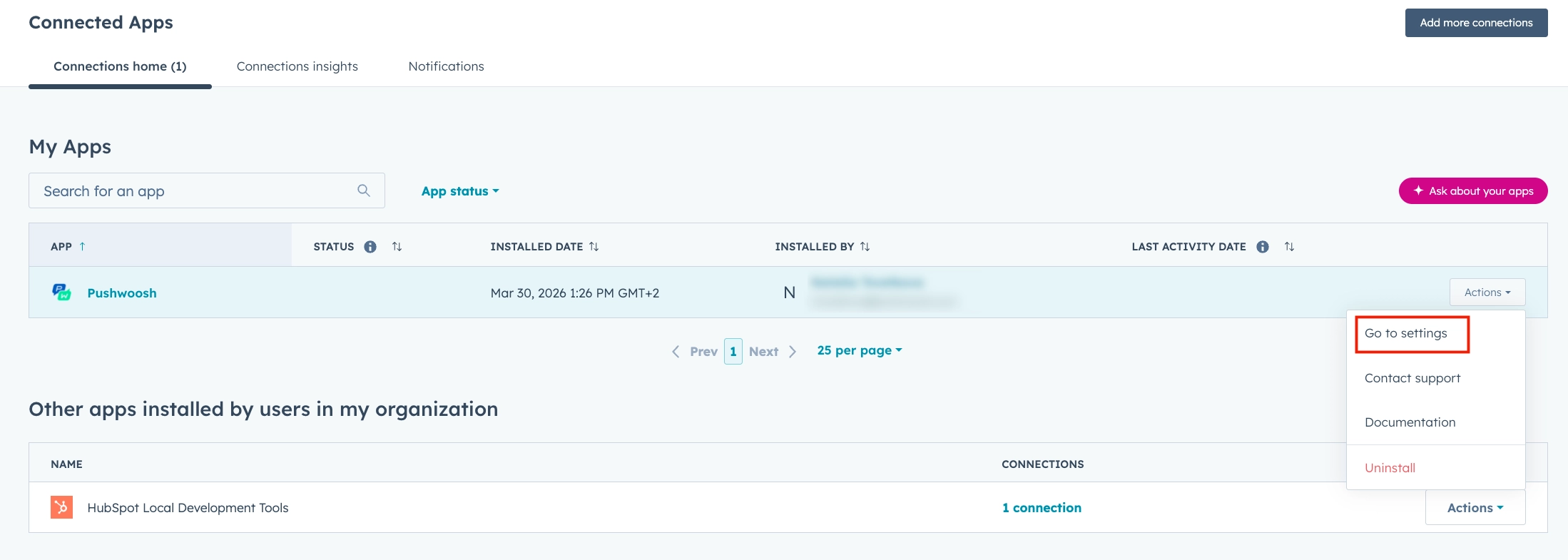
7. Suchen Sie im Bereich **Meine Apps** nach **Pushwoosh**. Klicken Sie auf der rechten Seite der Zeile auf **Aktionen** und wählen Sie dann **Zu den Einstellungen gehen**.
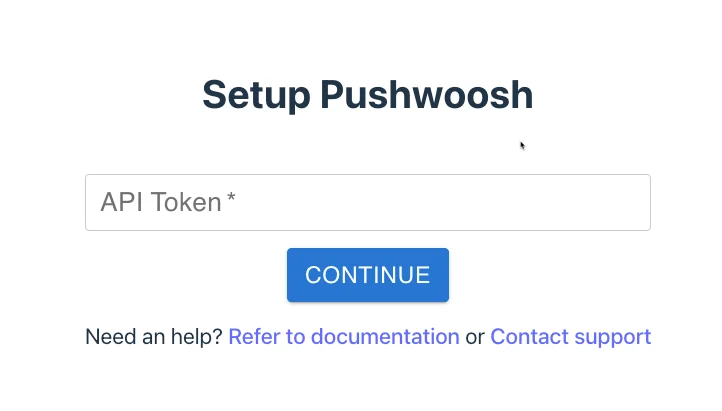
8. Öffnen Sie den Tab **Einstellungen**. Geben Sie in dem erscheinenden Formular Ihr Pushwoosh [Server-API-Token](/de/developer/api-reference/api-access-token/#server-api-token) ein und klicken Sie dann auf **Verbinden**.
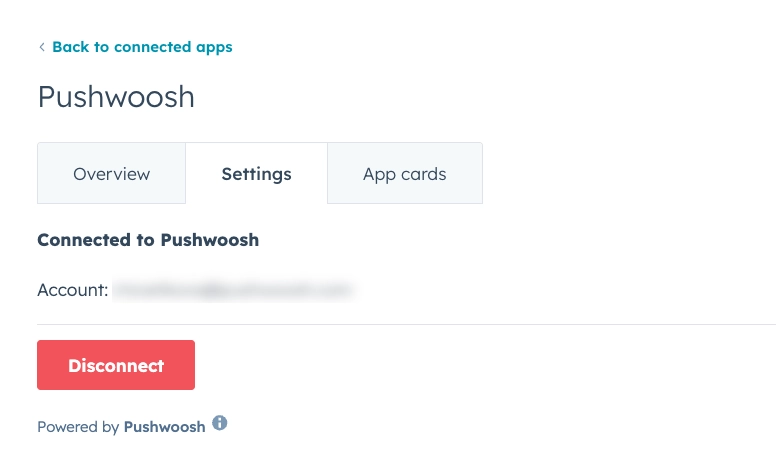
9. Nach einer erfolgreichen Verbindung erscheint Ihr Pushwoosh-Kontoname im Tab **Einstellungen**. Sie können Anwendungen jederzeit trennen.
Wenn Sie diese Schritte abgeschlossen haben, können Sie in HubSpot fortfahren und dort die Pushwoosh-Funktionen nutzen.
### Eine CRM-Karte in HubSpot-Kontakten einrichten
Sie können Pushwoosh-Daten direkt auf der HubSpot-Kontaktseite anzeigen, indem Sie die CRM-Karte hinzufügen. Gehen Sie dazu wie folgt vor:
1. Gehen Sie zu **Kontakte**. Öffnen Sie einen beliebigen Kontakt aus Ihrer Kontaktliste.
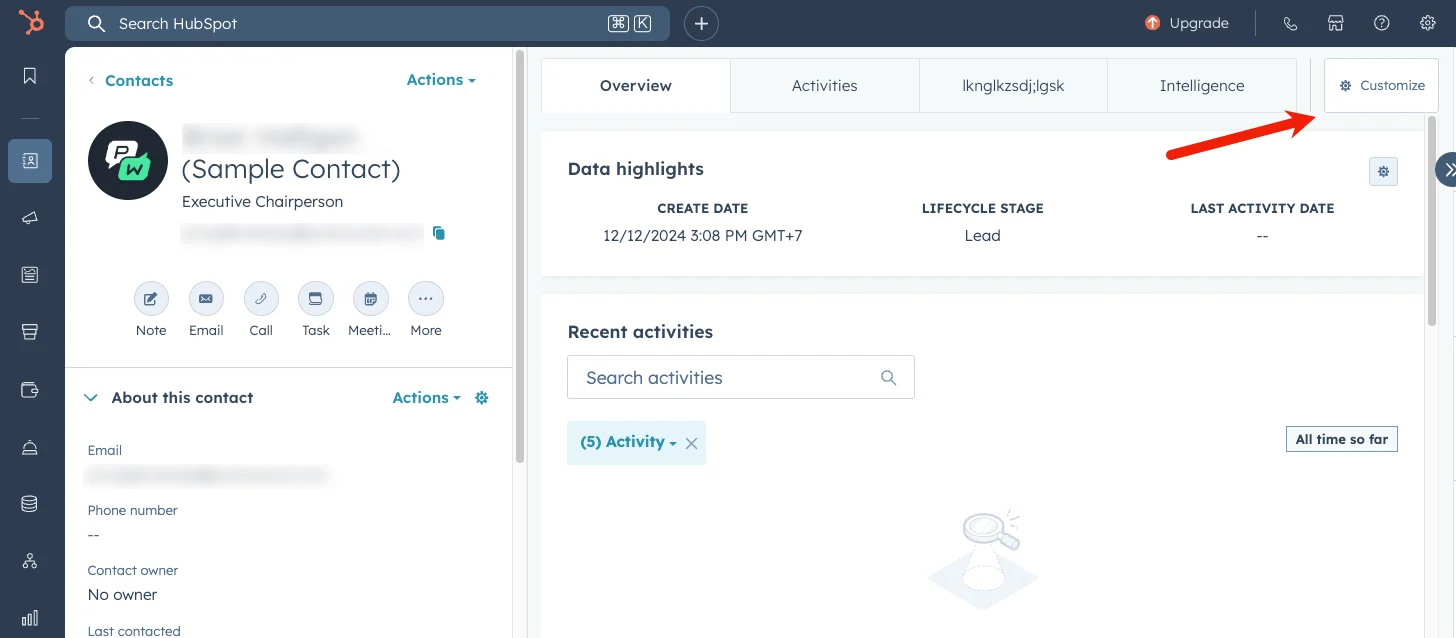
2. Klicken Sie auf die Schaltfläche **Anpassen** in der oberen rechten Ecke des mittleren Bereichs.
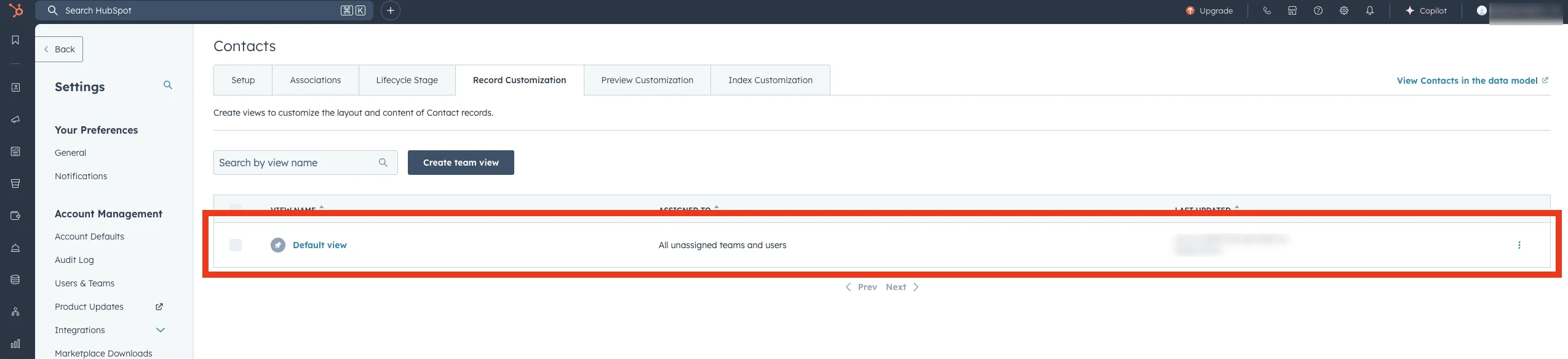
3. Wählen Sie auf der sich öffnenden Seite die Ansicht aus, in der Sie die Pushwoosh-Erweiterung hinzufügen möchten, und klicken Sie dann auf deren Namen. Standardmäßig ist dies normalerweise die **Standardansicht**.
4. Wählen Sie im geöffneten Editor den gewünschten Tab oder Ort aus und wählen Sie dann **Neue Karte hinzufügen**. Gehen Sie im erscheinenden Menü zur Seite **Kartenbibliothek** und geben Sie **Pushwoosh** in das Feld **Karten suchen** ein. Sie können nun die Pushwoosh-Erweiterung zu Ihrer Ansicht hinzufügen.
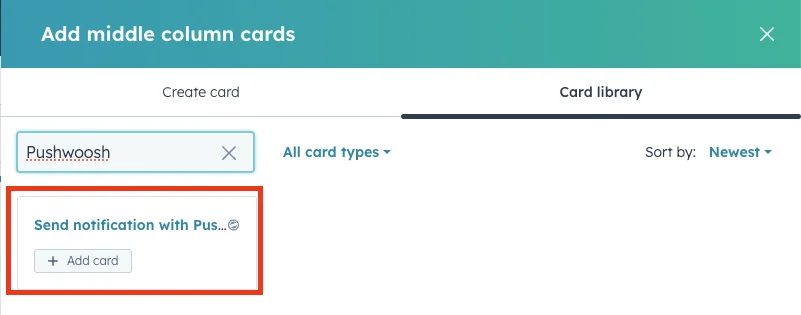
5. Schließen Sie die Kartenbibliothek und klicken Sie auf **Speichern und beenden**, um Ihre Änderungen zu speichern.
Die Pushwoosh-Erweiterung ist nun in Ihrer Kontaktansicht verfügbar und einsatzbereit.
## Die Pushwoosh-Erweiterung verwenden
Die Pushwoosh-Erweiterung ermöglicht es Ihnen, Benachrichtigungen direkt an jeden Kontakt zu senden, entweder von der HubSpot-Kontaktseite oder als Teil eines HubSpot-Workflows.
### Eine Benachrichtigung senden
Um eine Benachrichtigung mit der Pushwoosh-Erweiterung zu senden, folgen Sie diesen Schritten:
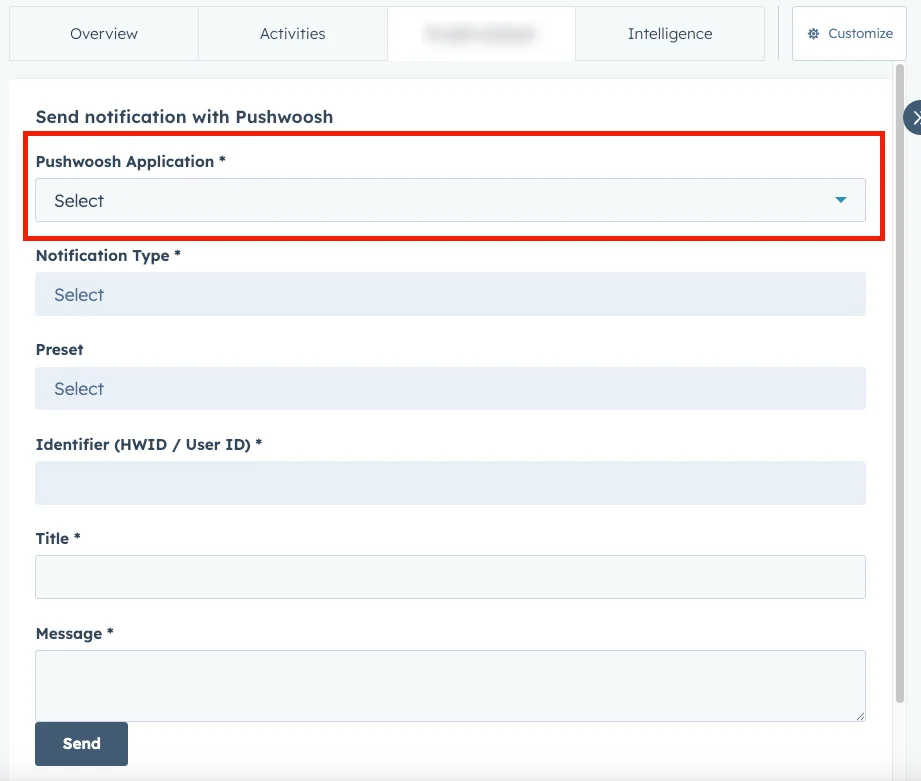
1. **Wählen Sie eine Pushwoosh-Anwendung aus**. Wenn Sie mehrere Pushwoosh-Anwendungen haben, wählen Sie diejenige aus, von der Sie die Benachrichtigung senden möchten.
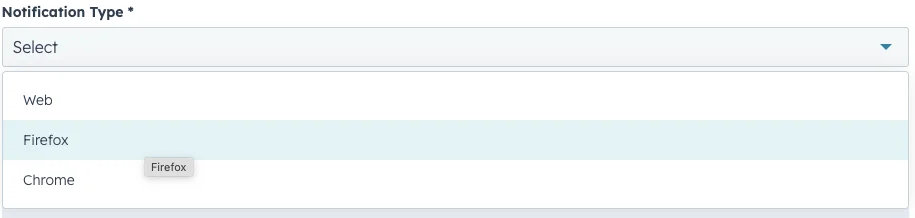
2. **Wählen Sie einen Benachrichtigungstyp (Plattform)** aus dem Dropdown-Menü, das alle verfügbaren Optionen für die ausgewählte Pushwoosh-Anwendung auflistet.
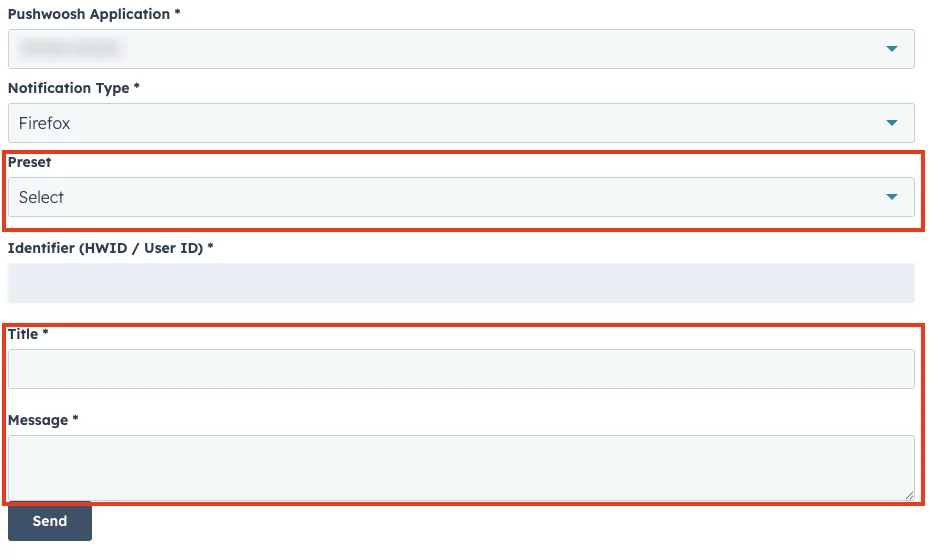
3. Sie können eine Benachrichtigungsvorlage auswählen oder den **Titel** und die **Nachricht** manuell eingeben.
Vorlagen enthalten gespeicherte Inhalte mit vorausgefüllten Feldern.
4. Senden Sie die Benachrichtigung.
## Benachrichtigungen in HubSpot-Workflows senden
Pushwoosh ermöglicht es Ihnen, Benachrichtigungen direkt aus HubSpot-Workflows zu senden.
Um eine Pushwoosh-Benachrichtigung zu Ihrem Workflow hinzuzufügen:
1. Öffnen Sie Ihren HubSpot-Workflow und fügen Sie eine Aktion hinzu.
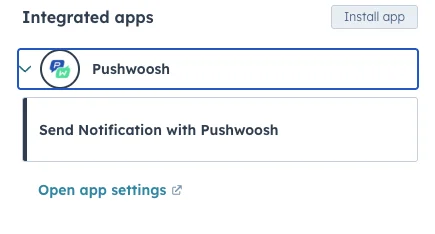
2. Scrollen Sie im Seitenpanel **Eine Aktion auswählen** zu **Integrierte Apps**.
3. Erweitern Sie **Pushwoosh** und wählen Sie **Benachrichtigung mit Pushwoosh senden**.
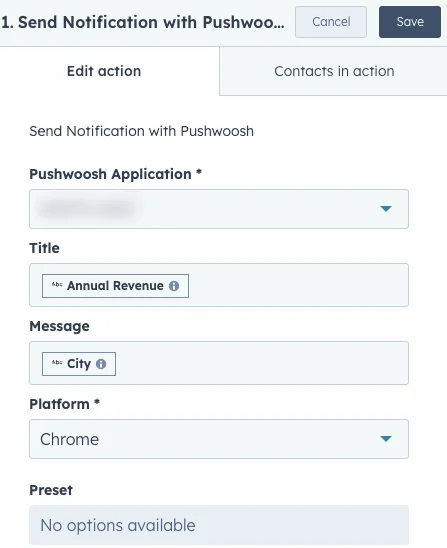
4. Füllen Sie die Felder genauso aus wie in der Pushwoosh-Erweiterung und klicken Sie dann auf **Speichern**.
5. Speichern Sie den Workflow.
### Pushwoosh-Trigger zu einem HubSpot-Workflow hinzufügen
Sie können auch Trigger aus der Pushwoosh-Anwendung zu Ihrem HubSpot-Workflow hinzufügen. Gehen Sie dazu wie folgt vor:
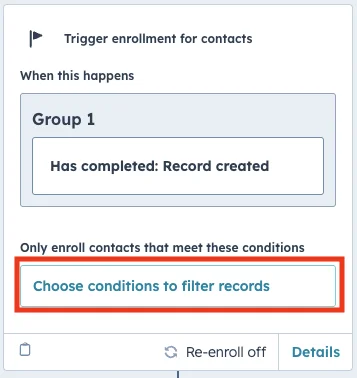
1. Klicken Sie im Workflow-Editor unter **Trigger-Registrierung** auf **Bedingung zum Filtern von Datensätzen auswählen**.
2. Klicken Sie im sich öffnenden Seitenpanel auf **Trigger hinzufügen**.
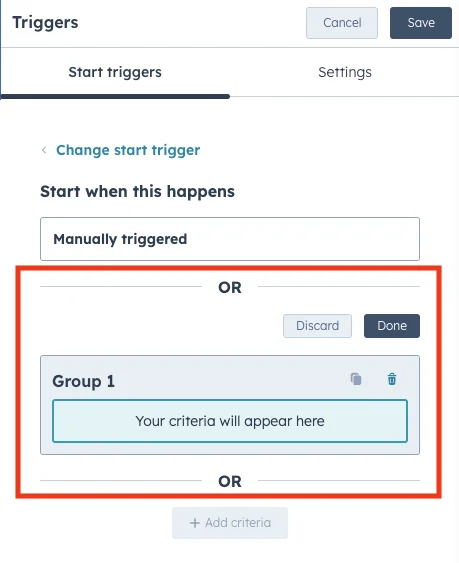
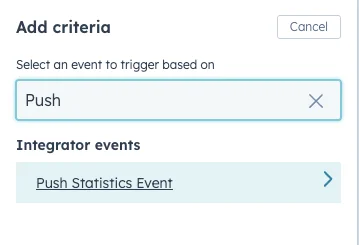
3. Suchen und wählen Sie **Push-Statistik-Ereignis** unter **Trigger**.
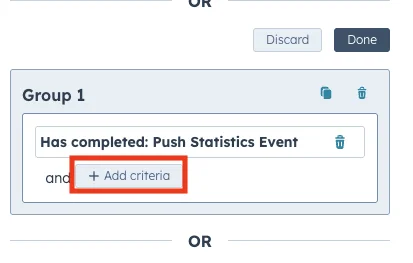
4. Klicken Sie auf **Kriterien hinzufügen**, um die Trigger-Bedingungen zu definieren.
Sie können eine der verfügbaren Optionen aus der Liste der Kriterien auswählen und konfigurieren.
5. Speichern Sie den Workflow.
## Pushwoosh-App-Events in HubSpot
Pushwoosh verfolgt automatisch die Zustellungsereignisse von Benachrichtigungen und synchronisiert sie als App-Events mit HubSpot.
Wenn Sie eine Benachrichtigung über Pushwoosh senden (**E-Mail**, **SMS**, **WhatsApp** oder **Push**), sucht Pushwoosh den zugehörigen HubSpot-Kontakt anhand der E-Mail-Adresse, Telefonnummer oder der benutzerdefinierten Kontakteigenschaft `userid`.
Wenn Pushwoosh einen passenden Kontakt findet, erstellt es ein App-Event im Kontaktdatensatz mit Zustellungsdetails, einschließlich des Ereignistyps (z. B. `Email Sent` oder `SMS Delivered`), der Plattform, der User-ID und der Geräte-ID.
Dies gibt Ihrem Team direkte Einblicke in die Pushwoosh-Kommunikationshistorie in jedem HubSpot-Kontaktdatensatz.
Diese Funktion arbeitet automatisch. Um die Sichtbarkeit von Ereignissen zu aktivieren:
1. Gehen Sie zu **Kontakte** und öffnen Sie einen Kontaktdatensatz.
2. Öffnen Sie den Tab **Aktivitäten** im Kontaktdatensatz.
3. Öffnen Sie **Aktivität filtern**.
4. Wählen Sie in der Spalte **Integrationen** **Pushwoosh** aus.
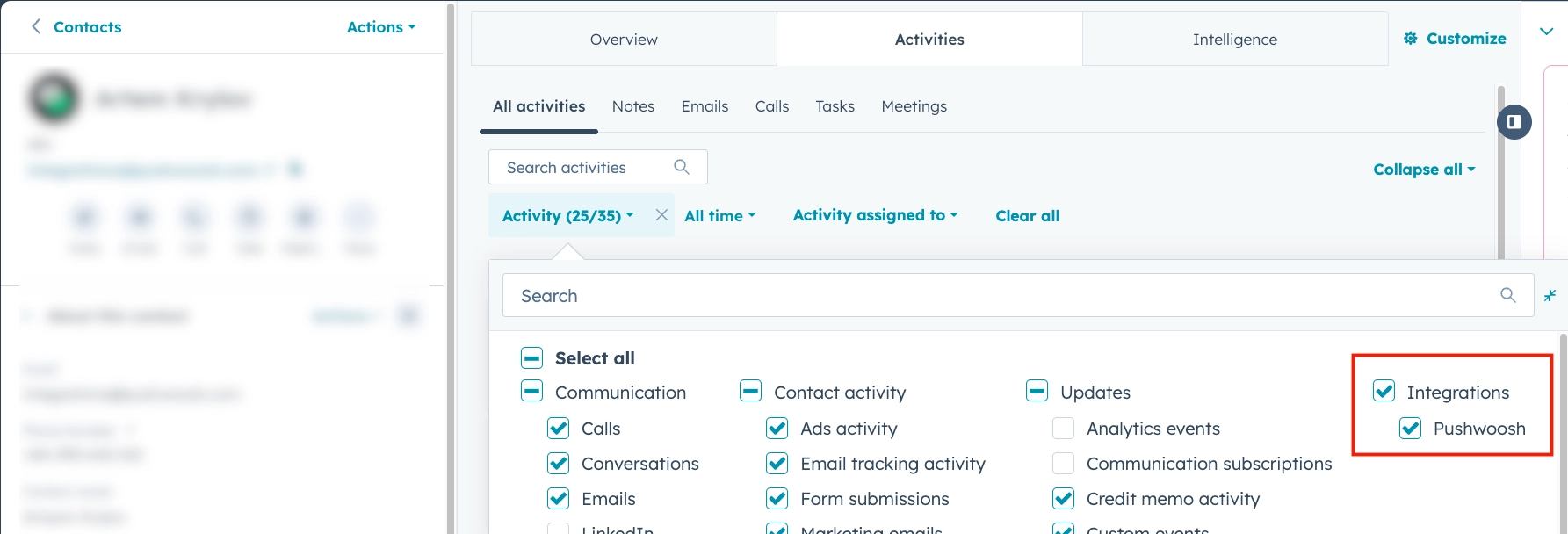
Sie können nun Pushwoosh-Zustellungsereignisse im Aktivitätsfeed des Kontakts sehen.