# Google BigQuery-Integration
Die [Google BigQuery](https://cloud.google.com/bigquery)-Integration streamt ausgewählte Pushwoosh-Nachrichtenereignisse in Ihr BigQuery-Dataset. Verwenden Sie es, um Push-, E-Mail- und SMS-Lebenszyklusereignisse in BigQuery zu analysieren, benutzerdefinierte Berichte zu erstellen oder die Daten mit Ihren nachgelagerten Analyse-Workflows zu verbinden.
## Integrationsübersicht
### Voraussetzungen
Bereiten Sie Folgendes vor, bevor Sie die Integrationseinrichtung öffnen.
1. Verwenden Sie ein Google Cloud-Projekt mit aktivierter Abrechnung. Free-Trial-Guthaben werden unterstützt. Die BigQuery-Sandbox ist nicht ausreichend, da die Storage Write API eine Abrechnung erfordert.
2. Stellen Sie sicher, dass Sie ein kostenpflichtiges Pushwoosh-Konto haben.
### Preise
Sie bezahlen Google direkt für die Nutzung von BigQuery. Pushwoosh berechnet keine Gebühren für die Integration selbst.
Aktuelle Tarife, kostenlose Stufen und regionale Details finden Sie unter [BigQuery-Preise](https://cloud.google.com/bigquery/pricing).
Die Kosten können Folgendes umfassen:
- **Datenerfassung:** Pushwoosh streamt Ereignisse mit der BigQuery Storage Write API.
- **Speicher:** BigQuery speichert die in Ihre Zieltabelle geschriebenen Zeilen.
- **Abfragen:** BigQuery berechnet Abfragen basierend auf Ihrem ausgewählten Preismodell.
### Integrationstyp
**Quelle:** Daten werden von Pushwoosh an Ihr BigQuery-Dataset gesendet.
### Unterstützte Plattformen
Pushwoosh streamt Ereignisse von den Plattformen iOS, Android, Huawei, Chrome, Safari, Firefox und Web.
### Synchronisierte Entitäten
Ausgewählte Push-, E-Mail- und SMS-Lebenszyklusereignisse werden zu BigQuery gestreamt. Pushwoosh schreibt eine Zeile pro ausgewähltem Ereignis in die Zieltabelle.
### Anwendungsfälle
* **Nachrichtenanalyse in nahezu Echtzeit:** Analysieren Sie Push-, E-Mail- und SMS-Lebenszyklusereignisse in BigQuery kurz nachdem sie in Pushwoosh verarbeitet wurden.
* **Benutzerdefinierte Berichterstattung:** Erstellen Sie BigQuery-Berichte für ausgewählte Ereignisarten, Anwendungen, Kampagnen und Nachrichtenkennungen.
* **Nachgelagerte Daten-Workflows:** Verbinden Sie Pushwoosh-Ereignisdaten mit Ihren Analyse-, Berichts- oder Datenverarbeitungs-Workflows.
### Wie die Integration funktioniert
Nachdem Sie die Konfiguration gespeichert haben, beginnt Pushwoosh, ausgewählte Nachrichtenereignisse in nahezu Echtzeit in Ihre BigQuery-Tabelle zu streamen.
Für jedes Nachrichtenereignis, das durch Pushwoosh fließt, prüft das System, ob die Ereignisart in Ihrer Konfiguration ausgewählt ist.
Wenn dies der Fall ist, fügt Pushwoosh eine neue Zeile zu Ihrer Zieltabelle hinzu. Wenn die Tabelle noch nicht existiert, erstellt Pushwoosh sie automatisch unter Verwendung des unten beschriebenen Schemas.
Ereignisse erscheinen in der Regel innerhalb von 30 Sekunden nach der Verarbeitung in Pushwoosh in BigQuery.
## Einrichtung der Integration in Google Cloud
### Wählen Sie ein Google Cloud-Projekt
Melden Sie sich in der [Google Cloud Console](https://console.cloud.google.com) an und wählen oder erstellen Sie das Projekt, dem das BigQuery-Dataset gehören wird.
### Aktivieren Sie die erforderlichen APIs
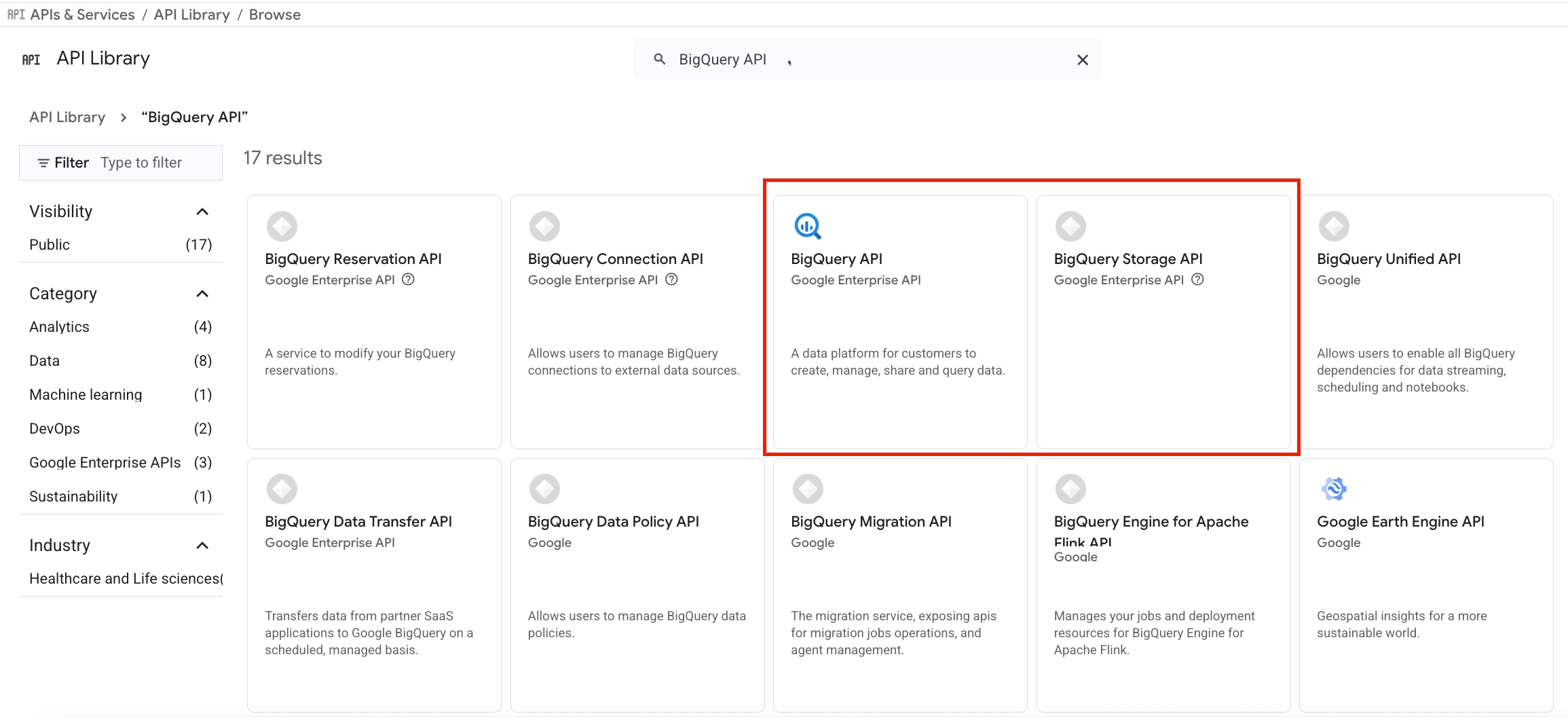
Gehen Sie in der Google Cloud Console zu **APIs & Dienste** → **Bibliothek** und aktivieren Sie diese APIs:
- **BigQuery API**
- **BigQuery Storage API**
Pushwoosh verwendet diese APIs, um die Zieltabelle zu erstellen und Ereignisse in BigQuery zu streamen.
### Erstellen Sie ein Dienstkonto
Pushwoosh verwendet das Dienstkonto, um Ereignisse in Ihr BigQuery-Dataset zu schreiben.
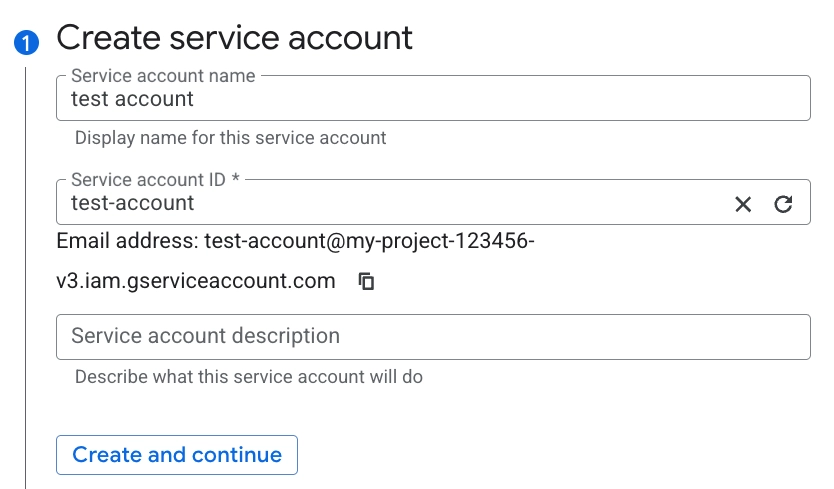
1. Gehen Sie zu **IAM & Verwaltung** → **Dienstkonten**.
2. Klicken Sie auf **Dienstkonto erstellen**.
3. Geben Sie unter **Dienstkontoname** einen Namen ein, zum Beispiel `pushwoosh-bigquery`.
Google Cloud generiert automatisch die **Dienstkonto-ID** aus dem Namen.
4. Klicken Sie auf **Erstellen und fortfahren**.
### IAM-Rollen zuweisen
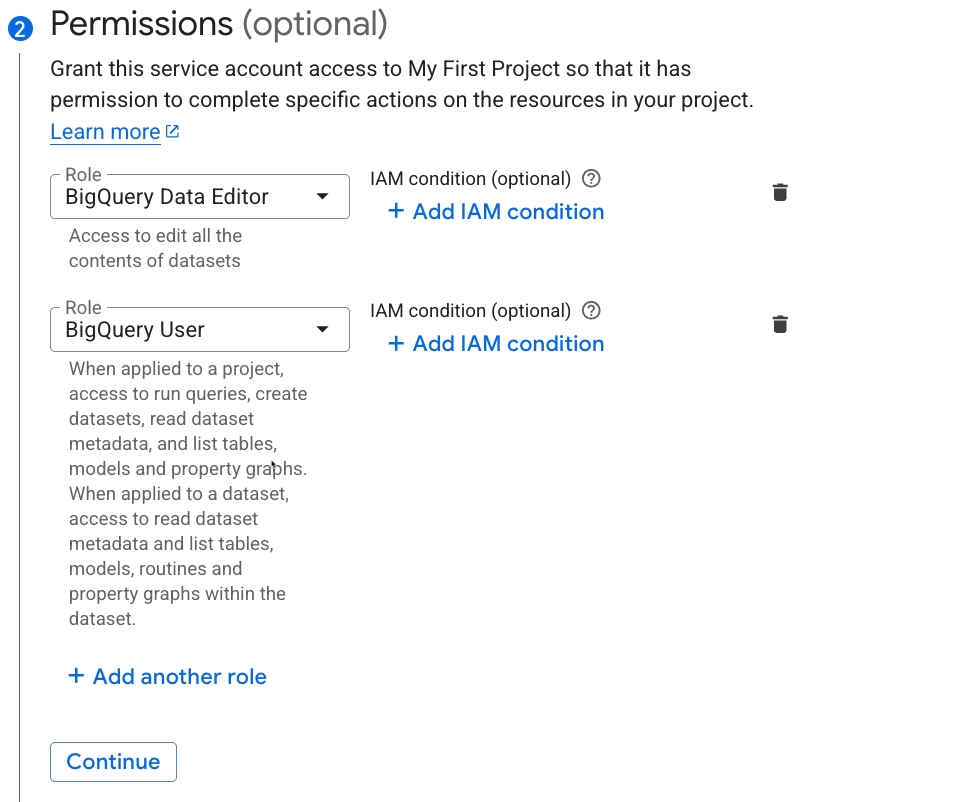
1. Weisen Sie dem Dienstkonto diese IAM-Rollen zu:
- **BigQuery-Daten-Bearbeiter:** Ermöglicht Pushwoosh, die Tabelle zu erstellen und Zeilen anzuhängen.
- **BigQuery-Nutzer:** Ermöglicht Pushwoosh, die Storage Write API zu verwenden.
2. Klicken Sie auf **Weiter**.
3. Klicken Sie auf **Fertig**.
### Erstellen Sie einen JSON-Schlüssel
Pushwoosh verwendet den JSON-Schlüssel, um sich als Dienstkonto zu authentifizieren.
1. Öffnen Sie das von Ihnen erstellte Dienstkonto.
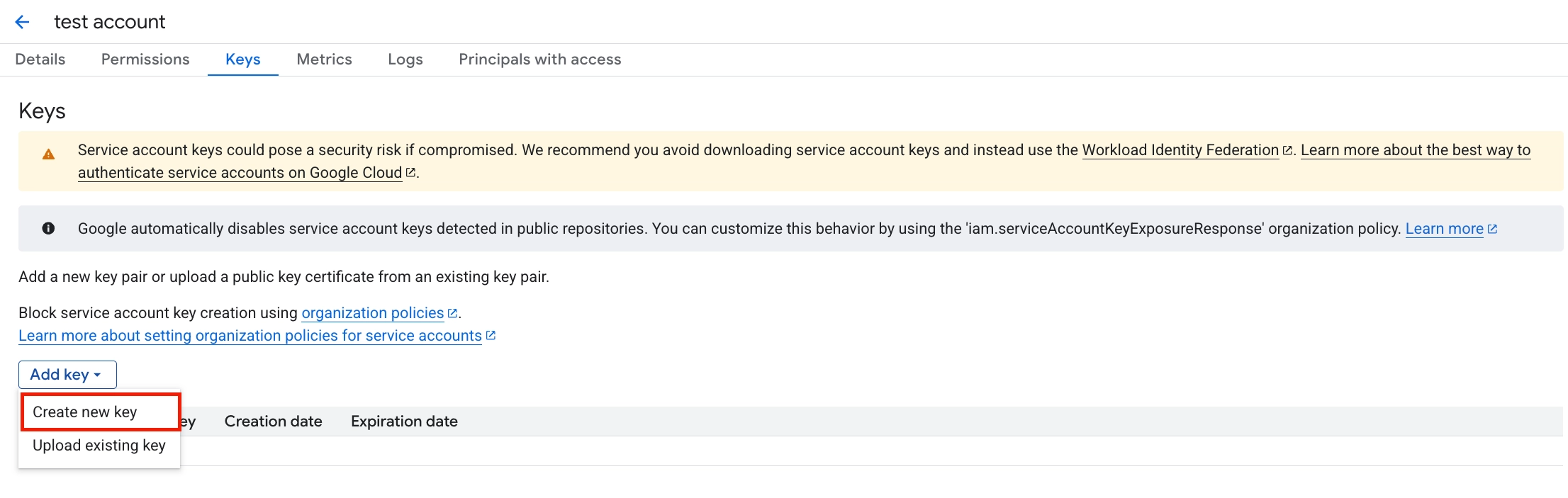
2. Gehen Sie zu **Schlüssel** → **Schlüssel hinzufügen** → **Neuen Schlüssel erstellen**.
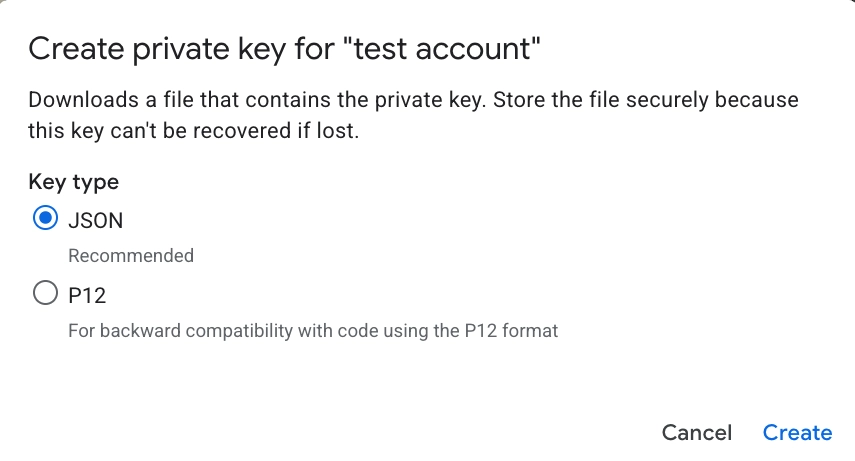
3. Wählen Sie **JSON**.
Google Cloud lädt die JSON-Schlüsseldatei auf Ihren Computer herunter.
### Erstellen Sie ein Dataset
Das Dataset ist der Ort, an dem Pushwoosh die gestreamte Ereignistabelle speichert.
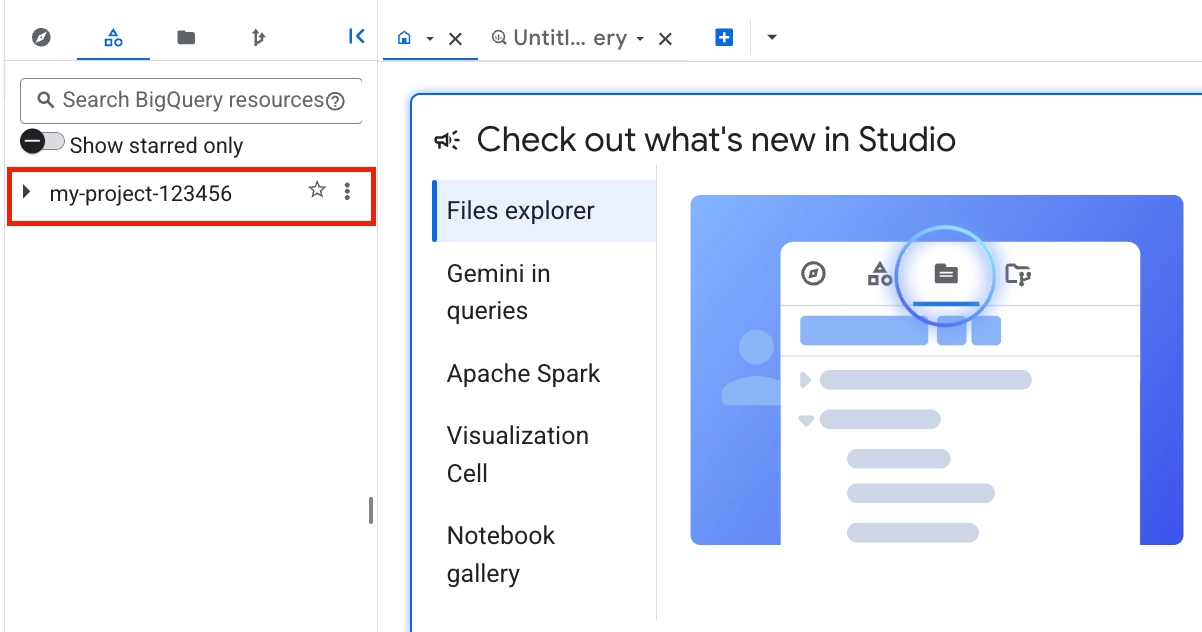
1. Öffnen Sie in der Google Cloud Console **BigQuery**.
2. Wählen Sie im **Explorer** das Projekt aus, das Sie für die Integration vorbereitet haben.
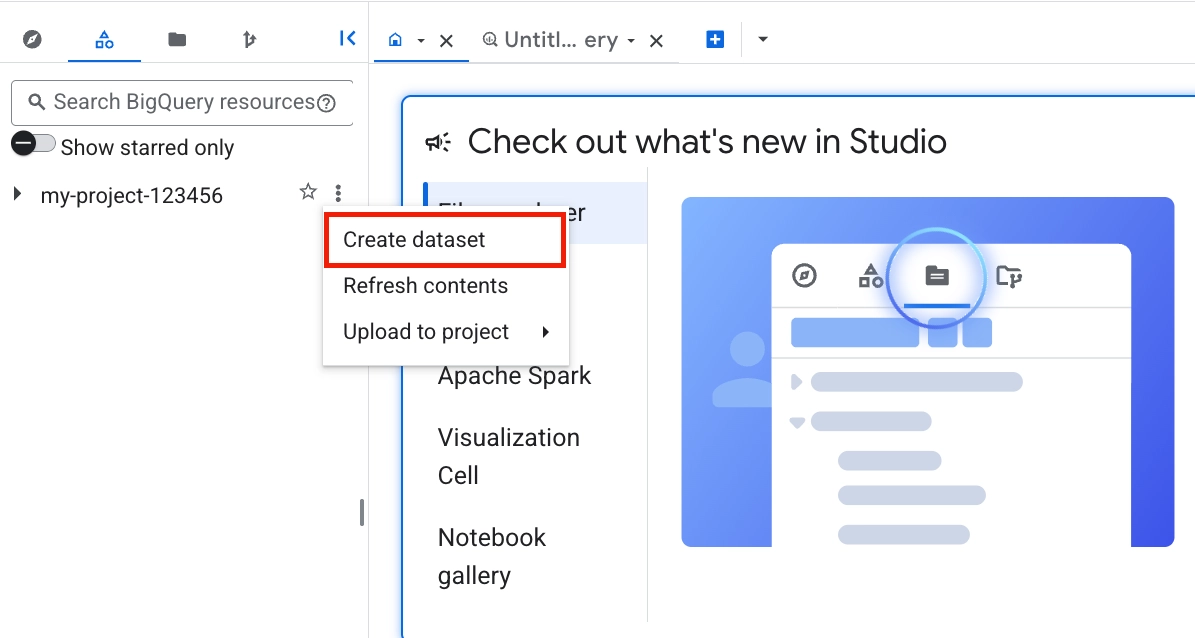
3. Klicken Sie auf **Dataset erstellen**.
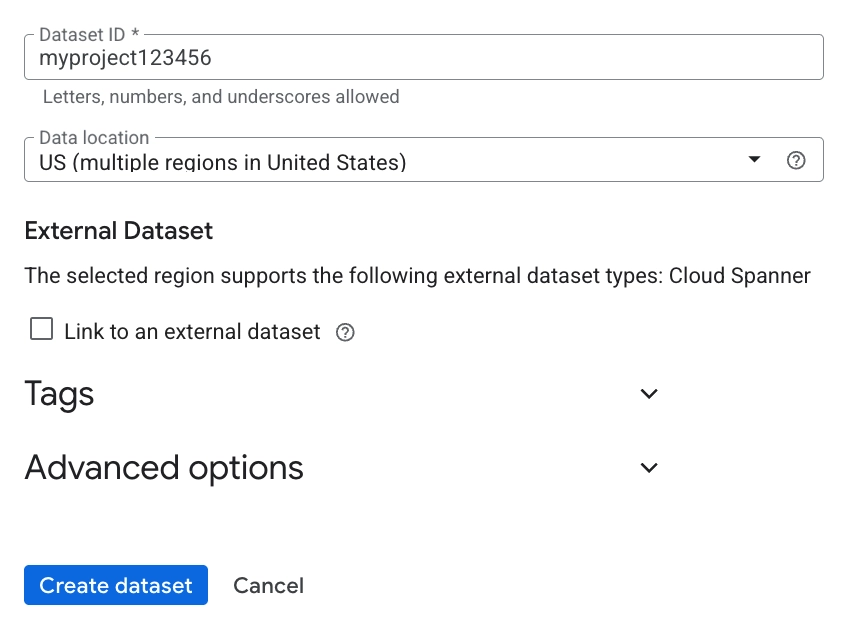
4. Geben Sie unter **Dataset-ID** eine Dataset-ID ein, zum Beispiel `pushwoosh_data`.
5. Wählen Sie unter **Datenstandort** die Region des Datasets aus.
6. Klicken Sie auf **Dataset erstellen**.
## Konfigurieren Sie die Integration in Pushwoosh
1. Gehen Sie in Ihrem Pushwoosh-Konto zu **Einstellungen** → **Drittanbieter-Integrationen** für die Anwendung, die Sie verbinden möchten.
2. Suchen Sie **Google BigQuery** in der Liste der verfügbaren Dienste und klicken Sie auf **Konfigurieren**.
3. Füllen Sie die Konfigurationsfelder aus.
- **GCP-Projekt-ID:** Geben Sie die Projekt-ID aus Google Cloud ein, zum Beispiel `my-company-12345`.
- **Dienstkonto-JSON:** Fügen Sie den gesamten Inhalt der JSON-Schlüsseldatei ein, die Sie von Google Cloud heruntergeladen haben.
- **Dataset-ID:** Sobald **GCP-Projekt-ID** und **Dienstkonto-JSON** ausgefüllt sind, ruft Pushwoosh die Datasets ab, auf die Ihr Dienstkonto zugreifen kann. Wählen Sie das Ziel-Dataset aus. Wenn das Dropdown-Menü leer ist, überprüfen Sie, ob das Dienstkonto Zugriff hat und ob das Dataset in dem von Ihnen angegebenen Projekt existiert.
- **Dataset-Region:** Wählen Sie die Region Ihres BigQuery-Datasets.
- **Tabellenname:** Lassen Sie das Feld leer, um die Standardtabelle `pushwoosh_events` zu verwenden. Pushwoosh erstellt die Tabelle mit dem unten beschriebenen Schema.
- **Ereignisse:** Wählen Sie die Ereignisse aus, die Sie streamen möchten. Sie können diese Liste später ändern.
- **Ereignisse zu BigQuery streamen:** Aktivieren Sie diesen Schalter. Schalten Sie ihn aus, um das Streaming zu pausieren, ohne die Konfiguration zu löschen.
4. Klicken Sie auf **Verbindung testen**.
Pushwoosh validiert die Anmeldeinformationen mit BigQuery, ohne Daten zu schreiben.
Möglicherweise sehen Sie einen dieser Verbindungsstatus:
- **Verbindung erfolgreich:** Die Anmeldeinformationen funktionieren und das Dienstkonto kann auf das Dataset zugreifen.
- `auth_failed`: Der JSON-Schlüssel ist ungültig oder widerrufen.
- `dataset_not_found`: Die Dataset-ID ist falsch oder das Dienstkonto kann nicht darauf zugreifen.
- `missing_permission`: Dem Dienstkonto fehlt eine der erforderlichen Rollen.
5. Klicken Sie auf **Anwenden**.
Pushwoosh speichert die Konfiguration und beginnt innerhalb von etwa 30 Sekunden mit ihrer Verwendung. Danach beginnen ausgewählte Ereignisse, zu BigQuery zu streamen.
## Überprüfen Sie die Integration
1. Senden Sie einen Test-Push oder lösen Sie eine andere Nachricht aus, die eine der von Ihnen ausgewählten Ereignisarten erzeugt.
2. Warten Sie etwa 30 Sekunden.
3. Öffnen Sie [BigQuery Studio](https://console.cloud.google.com/bigquery).
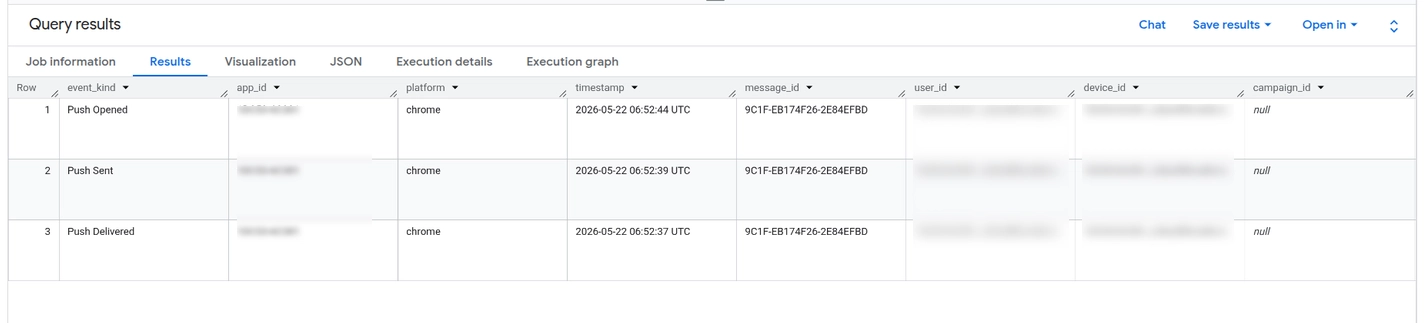
4. Gehen Sie zu Ihrem Projekt, öffnen Sie dann das Dataset und die von Ihnen konfigurierte Zieltabelle. Wenn Sie **Tabellenname** leer gelassen haben, öffnen Sie `pushwoosh_events`.
5. Klicken Sie auf **Vorschau**.
Sie sollten die Ereigniszeile in der Tabelle sehen.
### Tabellenschema
Pushwoosh schreibt jedes ausgewählte Ereignis als separate Zeile in die Zieltabelle. Um Abfragen schneller und einfacher filterbar zu machen, ist die Tabelle nach Tag unter Verwendung von `timestamp` partitioniert und nach `app_id` und `event_kind` geclustert.
| Feldname | Typ | Beschreibung |
| :---- | :---- | :---- |
| `event_kind` | `STRING` | Pushwoosh-Ereignisart, zum Beispiel `Push Sent` oder `Email Opened`. |
| `message_id` | `STRING` | Pushwoosh-Nachrichtencode, wie die Kampagnen- oder Nachrichtenkennung. |
| `device_id` | `STRING` | Pushwoosh-Hardware-ID des Geräts, das das Ereignis erzeugt hat. |
| `user_id` | `STRING` | Ihre externe Benutzer-ID, falls bekannt. Leer für anonyme Geräte. |
| `timestamp` | `TIMESTAMP` | Ereigniszeit in UTC. |
| `app_id` | `STRING` | Pushwoosh-Anwendungscode. |
| `platform` | `STRING` | Quellplattform, zum Beispiel `ios`, `android` oder `web`. |
| `properties` | `JSON` | Zusätzliche Ereignisfelder. Verwenden Sie `JSON_VALUE`, um Felder abzufragen, wie unten gezeigt. |
### Abfrageeigenschaften
Die Spalte `properties` speichert zusätzliche Ereignisfelder als JSON. Verwenden Sie `JSON_VALUE`, um einzelne Felder in Ihren Abfragen zu extrahieren.
Um beispielsweise zu sehen, welche Kampagnen in den letzten 7 Tagen die meisten Öffnungen erzielt haben, klicken Sie auf **+**, um eine neue Abfrage zu erstellen, fügen Sie den folgenden SQL-Code ein und klicken Sie auf **Ausführen**.
```sql
SELECT
event_kind,
JSON_VALUE(properties, '$.campaign_id') AS campaign_id,
COUNT(*) AS events
FROM `your-project.your_dataset.pushwoosh_events`
WHERE event_kind = 'Push Opened'
AND timestamp >= TIMESTAMP_SUB(CURRENT_TIMESTAMP(), INTERVAL 7 DAY)
GROUP BY 1, 2
ORDER BY events DESC
```
Um die Ereigniszahlen der letzten Stunde zu überprüfen, führen Sie diese Abfrage aus:
```sql
SELECT
event_kind,
COUNT(*) AS events
FROM `your-project.your_dataset.pushwoosh_events`
WHERE timestamp >= TIMESTAMP_SUB(CURRENT_TIMESTAMP(), INTERVAL 1 HOUR)
GROUP BY event_kind
ORDER BY events DESC
```
## Aktualisieren Sie die Integration
### Rotieren Sie den Dienstkontoschlüssel
1. Gehen Sie in der Google Cloud Console zu **IAM & Verwaltung** → **Dienstkonten**.
2. Öffnen Sie Ihr Dienstkonto.
3. Gehen Sie zu **Schlüssel** und erstellen Sie einen neuen JSON-Schlüssel.
4. Behalten Sie den alten Schlüssel aktiv, bis Sie bestätigen, dass der neue Schlüssel funktioniert.
5. Öffnen Sie in Pushwoosh das Konfigurationsmodal **Google BigQuery**.
6. Fügen Sie das neue JSON in **Dienstkonto-JSON** ein.
7. Klicken Sie auf **Anwenden**.
Pushwoosh validiert den neuen Schlüssel, ersetzt die gespeicherten Anmeldeinformationen und beginnt nach dem nächsten Neuladen der Konfiguration, was etwa 30 Sekunden dauert, mit dessen Verwendung.
Nachdem Sie bestätigt haben, dass die Ereignisse weiterhin fließen, löschen Sie den alten Schlüssel in der Google Cloud Console.
### Ändern Sie das Ziel-Dataset oder die Tabelle
1. Gehen Sie in Pushwoosh zu **Einstellungen** → **Drittanbieter-Integrationen**.
2. Öffnen Sie die Einstellungen für **Google BigQuery**.
3. Wählen Sie ein anderes Dataset aus oder geben Sie einen neuen Tabellennamen ein.
4. Klicken Sie auf **Anwenden**.
Pushwoosh öffnet den Stream mit dem neuen Ziel innerhalb von etwa 30 Sekunden neu. Bereits geschriebene Zeilen verbleiben in der alten Tabelle. Pushwoosh füllt keine historischen Daten nach.
Um den gespeicherten Dienstkontoschlüssel bei der Aktualisierung anderer Einstellungen unverändert zu lassen, lassen Sie **Dienstkonto-JSON** leer, bevor Sie auf **Anwenden** klicken.
## Fehlerbehebung
| Problem | Was zu überprüfen ist |
| :---- | :---- |
| **Verbindungstest schlägt mit `auth_failed` fehl** | Das Dienstkonto-JSON ist fehlerhaft oder der Schlüssel wurde in Google Cloud widerrufen. Erstellen Sie einen neuen Schlüssel und fügen Sie die gesamte JSON-Datei erneut ein. Die Datei beginnt mit `{`, endet mit `}` und enthält einen `private_key`-Block. |
| **Verbindungstest schlägt mit `dataset_not_found` fehl** | Die **Dataset-ID** ist falsch geschrieben oder existiert nicht in dem von Ihnen angegebenen Projekt. Bei Dataset-IDs wird zwischen Groß- und Kleinschreibung unterschieden. Wählen Sie das Dataset aus dem Dropdown-Menü, um Tippfehler zu vermeiden. |
| **Verbindungstest schlägt mit `missing_permission` fehl** | Dem Dienstkonto fehlt **BigQuery-Daten-Bearbeiter** oder **BigQuery-Nutzer**. Weisen Sie beide Rollen auf Projektebene zu oder gewähren Sie sie auf Dataset-Ebene für einen restriktiveren Zugriff. |
| **Verbindungstest erfolgreich, aber keine Zeilen erscheinen in BigQuery** | Warten Sie mindestens 30 Sekunden. Überprüfen Sie, ob die von Ihnen gesendete Ereignisart unter **Ereignisse** ausgewählt ist. Wenn zum Beispiel nur **Push Opened** ausgewählt ist und niemand den Push öffnet, erscheinen keine Zeilen. |
| **Konfiguration sieht korrekt aus, aber das Modal zeigt leere Felder** | Laden Sie die Seite neu. Die Konfiguration wird bei jedem Öffnen des Modals abgerufen und vom zugrunde liegenden Dienst für 30 Sekunden zwischengespeichert. Wenn Sie die Einstellungen gerade gespeichert haben, warten Sie einen Moment und öffnen Sie das Modal erneut. |
## FAQ
##### Kann ich ein kostenloses Google Cloud-Konto verwenden?
Ja, solange die Abrechnung für das Projekt aktiviert ist. Die Guthaben der kostenlosen Testversion reichen aus, um diese Integration bei typischen Volumina für die gesamte Testphase zu betreiben. Die BigQuery-Sandbox ohne Abrechnung funktioniert nicht, da die Storage Write API eine Abrechnung erfordert.
##### Sieht Pushwoosh meine BigQuery-Daten?
Nein. Die von Ihnen hochgeladenen Anmeldeinformationen für das Dienstkonto autorisieren Pushwoosh, in das von Ihnen ausgewählte Dataset zu schreiben. Pushwoosh liest nicht aus Ihrem Dataset und hat keinen Zugriff auf den Rest Ihres Projekts.
##### Kann ich in mehrere BigQuery-Datasets exportieren?
Pro Anwendung wird ein Ziel unterstützt. Wenn Sie dieselben Ereignisse in zwei Datasets benötigen, richten Sie in Ihrem Projekt eine geplante BigQuery-Abfrage ein, um Daten von `pushwoosh_events` in eine andere Tabelle zu kopieren.
##### Kann ich das Tabellenschema ändern?
Das Schema ist für alle Kunden festgelegt. Wenn Sie zusätzliche Spalten benötigen, extrahieren Sie diese aus dem `properties`-JSON in Ihren eigenen Ansichten oder geplanten Abfragen.
##### Was passiert, wenn ich die Integration vorübergehend deaktiviere?
Schalten Sie **Ereignisse zu BigQuery streamen** aus und klicken Sie auf **Anwenden**. Pushwoosh stoppt das Anhängen von Ereignissen für diese Anwendung innerhalb von etwa 30 Sekunden.
Ereignisse, die während der Deaktivierung der Integration erzeugt werden, werden nicht gepuffert oder nachgefüllt, wenn Sie sie wieder einschalten. Pushwoosh behält die Konfiguration bei, einschließlich Anmeldeinformationen, Dataset und Ereignisauswahl.
##### Wie lösche ich die Integration vollständig?
Kontaktieren Sie [support@pushwoosh.com](mailto:support@pushwoosh.com), um die Integrationskonfiguration zu löschen. Das Dataset und die bereits in BigQuery geschriebenen Zeilen verbleiben in Ihrem Google Cloud-Konto.
##### Gibt es Liefergarantien?
Die Integration verwendet eine mindestens einmalige Zustellung (at-least-once delivery). Im Normalbetrieb sind Duplikate selten. Ein Prozessneustart zwischen einem Anhängen und einem Commit kann eine kleine Anzahl doppelter Zeilen erzeugen. Deduplizieren Sie in SQL, wenn Ihre nachgelagerte Pipeline genau einmalige Ergebnisse erfordert.
##### Warum gibt es kein Push-Clicked-Ereignis?
Pushwoosh stellt derzeit **Push Sent**, **Push Delivered** und **Push Opened** für Push-Benachrichtigungen in dieser Integration zur Verfügung. Ein dedizierter Push-Klick-Schritt ist nicht verfügbar. E-Mail und SMS haben ihre eigenen Lebenszyklusereignisse.
 ### Aktivieren Sie die erforderlichen APIs
Gehen Sie in der Google Cloud Console zu **APIs & Dienste** → **Bibliothek** und aktivieren Sie diese APIs:
- **BigQuery API**
- **BigQuery Storage API**
### Aktivieren Sie die erforderlichen APIs
Gehen Sie in der Google Cloud Console zu **APIs & Dienste** → **Bibliothek** und aktivieren Sie diese APIs:
- **BigQuery API**
- **BigQuery Storage API**
 Pushwoosh verwendet diese APIs, um die Zieltabelle zu erstellen und Ereignisse in BigQuery zu streamen.
### Erstellen Sie ein Dienstkonto
Pushwoosh verwendet das Dienstkonto, um Ereignisse in Ihr BigQuery-Dataset zu schreiben.
1. Gehen Sie zu **IAM & Verwaltung** → **Dienstkonten**.
2. Klicken Sie auf **Dienstkonto erstellen**.
3. Geben Sie unter **Dienstkontoname** einen Namen ein, zum Beispiel `pushwoosh-bigquery`.
Google Cloud generiert automatisch die **Dienstkonto-ID** aus dem Namen.
Pushwoosh verwendet diese APIs, um die Zieltabelle zu erstellen und Ereignisse in BigQuery zu streamen.
### Erstellen Sie ein Dienstkonto
Pushwoosh verwendet das Dienstkonto, um Ereignisse in Ihr BigQuery-Dataset zu schreiben.
1. Gehen Sie zu **IAM & Verwaltung** → **Dienstkonten**.
2. Klicken Sie auf **Dienstkonto erstellen**.
3. Geben Sie unter **Dienstkontoname** einen Namen ein, zum Beispiel `pushwoosh-bigquery`.
Google Cloud generiert automatisch die **Dienstkonto-ID** aus dem Namen.
 4. Klicken Sie auf **Erstellen und fortfahren**.
### IAM-Rollen zuweisen
1. Weisen Sie dem Dienstkonto diese IAM-Rollen zu:
- **BigQuery-Daten-Bearbeiter:** Ermöglicht Pushwoosh, die Tabelle zu erstellen und Zeilen anzuhängen.
- **BigQuery-Nutzer:** Ermöglicht Pushwoosh, die Storage Write API zu verwenden.
4. Klicken Sie auf **Erstellen und fortfahren**.
### IAM-Rollen zuweisen
1. Weisen Sie dem Dienstkonto diese IAM-Rollen zu:
- **BigQuery-Daten-Bearbeiter:** Ermöglicht Pushwoosh, die Tabelle zu erstellen und Zeilen anzuhängen.
- **BigQuery-Nutzer:** Ermöglicht Pushwoosh, die Storage Write API zu verwenden.
 2. Klicken Sie auf **Weiter**.
3. Klicken Sie auf **Fertig**.
### Erstellen Sie einen JSON-Schlüssel
Pushwoosh verwendet den JSON-Schlüssel, um sich als Dienstkonto zu authentifizieren.
1. Öffnen Sie das von Ihnen erstellte Dienstkonto.
2. Gehen Sie zu **Schlüssel** → **Schlüssel hinzufügen** → **Neuen Schlüssel erstellen**.
2. Klicken Sie auf **Weiter**.
3. Klicken Sie auf **Fertig**.
### Erstellen Sie einen JSON-Schlüssel
Pushwoosh verwendet den JSON-Schlüssel, um sich als Dienstkonto zu authentifizieren.
1. Öffnen Sie das von Ihnen erstellte Dienstkonto.
2. Gehen Sie zu **Schlüssel** → **Schlüssel hinzufügen** → **Neuen Schlüssel erstellen**.
 3. Wählen Sie **JSON**.
Google Cloud lädt die JSON-Schlüsseldatei auf Ihren Computer herunter.
3. Wählen Sie **JSON**.
Google Cloud lädt die JSON-Schlüsseldatei auf Ihren Computer herunter.
 ### Erstellen Sie ein Dataset
Das Dataset ist der Ort, an dem Pushwoosh die gestreamte Ereignistabelle speichert.
1. Öffnen Sie in der Google Cloud Console **BigQuery**.
2. Wählen Sie im **Explorer** das Projekt aus, das Sie für die Integration vorbereitet haben.
3. Klicken Sie auf **Dataset erstellen**.
### Erstellen Sie ein Dataset
Das Dataset ist der Ort, an dem Pushwoosh die gestreamte Ereignistabelle speichert.
1. Öffnen Sie in der Google Cloud Console **BigQuery**.
2. Wählen Sie im **Explorer** das Projekt aus, das Sie für die Integration vorbereitet haben.
3. Klicken Sie auf **Dataset erstellen**.
 4. Geben Sie unter **Dataset-ID** eine Dataset-ID ein, zum Beispiel `pushwoosh_data`.
5. Wählen Sie unter **Datenstandort** die Region des Datasets aus.
4. Geben Sie unter **Dataset-ID** eine Dataset-ID ein, zum Beispiel `pushwoosh_data`.
5. Wählen Sie unter **Datenstandort** die Region des Datasets aus.
 6. Klicken Sie auf **Dataset erstellen**.
## Konfigurieren Sie die Integration in Pushwoosh
1. Gehen Sie in Ihrem Pushwoosh-Konto zu **Einstellungen** → **Drittanbieter-Integrationen** für die Anwendung, die Sie verbinden möchten.
2. Suchen Sie **Google BigQuery** in der Liste der verfügbaren Dienste und klicken Sie auf **Konfigurieren**.
6. Klicken Sie auf **Dataset erstellen**.
## Konfigurieren Sie die Integration in Pushwoosh
1. Gehen Sie in Ihrem Pushwoosh-Konto zu **Einstellungen** → **Drittanbieter-Integrationen** für die Anwendung, die Sie verbinden möchten.
2. Suchen Sie **Google BigQuery** in der Liste der verfügbaren Dienste und klicken Sie auf **Konfigurieren**.
 3. Füllen Sie die Konfigurationsfelder aus.
- **GCP-Projekt-ID:** Geben Sie die Projekt-ID aus Google Cloud ein, zum Beispiel `my-company-12345`.
- **Dienstkonto-JSON:** Fügen Sie den gesamten Inhalt der JSON-Schlüsseldatei ein, die Sie von Google Cloud heruntergeladen haben.
- **Dataset-ID:** Sobald **GCP-Projekt-ID** und **Dienstkonto-JSON** ausgefüllt sind, ruft Pushwoosh die Datasets ab, auf die Ihr Dienstkonto zugreifen kann. Wählen Sie das Ziel-Dataset aus. Wenn das Dropdown-Menü leer ist, überprüfen Sie, ob das Dienstkonto Zugriff hat und ob das Dataset in dem von Ihnen angegebenen Projekt existiert.
- **Dataset-Region:** Wählen Sie die Region Ihres BigQuery-Datasets.
- **Tabellenname:** Lassen Sie das Feld leer, um die Standardtabelle `pushwoosh_events` zu verwenden. Pushwoosh erstellt die Tabelle mit dem unten beschriebenen Schema.
- **Ereignisse:** Wählen Sie die Ereignisse aus, die Sie streamen möchten. Sie können diese Liste später ändern.
- **Ereignisse zu BigQuery streamen:** Aktivieren Sie diesen Schalter. Schalten Sie ihn aus, um das Streaming zu pausieren, ohne die Konfiguration zu löschen.
4. Klicken Sie auf **Verbindung testen**.
Pushwoosh validiert die Anmeldeinformationen mit BigQuery, ohne Daten zu schreiben.
Möglicherweise sehen Sie einen dieser Verbindungsstatus:
- **Verbindung erfolgreich:** Die Anmeldeinformationen funktionieren und das Dienstkonto kann auf das Dataset zugreifen.
- `auth_failed`: Der JSON-Schlüssel ist ungültig oder widerrufen.
- `dataset_not_found`: Die Dataset-ID ist falsch oder das Dienstkonto kann nicht darauf zugreifen.
- `missing_permission`: Dem Dienstkonto fehlt eine der erforderlichen Rollen.
5. Klicken Sie auf **Anwenden**.
Pushwoosh speichert die Konfiguration und beginnt innerhalb von etwa 30 Sekunden mit ihrer Verwendung. Danach beginnen ausgewählte Ereignisse, zu BigQuery zu streamen.
## Überprüfen Sie die Integration
1. Senden Sie einen Test-Push oder lösen Sie eine andere Nachricht aus, die eine der von Ihnen ausgewählten Ereignisarten erzeugt.
2. Warten Sie etwa 30 Sekunden.
3. Öffnen Sie [BigQuery Studio](https://console.cloud.google.com/bigquery).
4. Gehen Sie zu Ihrem Projekt, öffnen Sie dann das Dataset und die von Ihnen konfigurierte Zieltabelle. Wenn Sie **Tabellenname** leer gelassen haben, öffnen Sie `pushwoosh_events`.
5. Klicken Sie auf **Vorschau**.
Sie sollten die Ereigniszeile in der Tabelle sehen.
3. Füllen Sie die Konfigurationsfelder aus.
- **GCP-Projekt-ID:** Geben Sie die Projekt-ID aus Google Cloud ein, zum Beispiel `my-company-12345`.
- **Dienstkonto-JSON:** Fügen Sie den gesamten Inhalt der JSON-Schlüsseldatei ein, die Sie von Google Cloud heruntergeladen haben.
- **Dataset-ID:** Sobald **GCP-Projekt-ID** und **Dienstkonto-JSON** ausgefüllt sind, ruft Pushwoosh die Datasets ab, auf die Ihr Dienstkonto zugreifen kann. Wählen Sie das Ziel-Dataset aus. Wenn das Dropdown-Menü leer ist, überprüfen Sie, ob das Dienstkonto Zugriff hat und ob das Dataset in dem von Ihnen angegebenen Projekt existiert.
- **Dataset-Region:** Wählen Sie die Region Ihres BigQuery-Datasets.
- **Tabellenname:** Lassen Sie das Feld leer, um die Standardtabelle `pushwoosh_events` zu verwenden. Pushwoosh erstellt die Tabelle mit dem unten beschriebenen Schema.
- **Ereignisse:** Wählen Sie die Ereignisse aus, die Sie streamen möchten. Sie können diese Liste später ändern.
- **Ereignisse zu BigQuery streamen:** Aktivieren Sie diesen Schalter. Schalten Sie ihn aus, um das Streaming zu pausieren, ohne die Konfiguration zu löschen.
4. Klicken Sie auf **Verbindung testen**.
Pushwoosh validiert die Anmeldeinformationen mit BigQuery, ohne Daten zu schreiben.
Möglicherweise sehen Sie einen dieser Verbindungsstatus:
- **Verbindung erfolgreich:** Die Anmeldeinformationen funktionieren und das Dienstkonto kann auf das Dataset zugreifen.
- `auth_failed`: Der JSON-Schlüssel ist ungültig oder widerrufen.
- `dataset_not_found`: Die Dataset-ID ist falsch oder das Dienstkonto kann nicht darauf zugreifen.
- `missing_permission`: Dem Dienstkonto fehlt eine der erforderlichen Rollen.
5. Klicken Sie auf **Anwenden**.
Pushwoosh speichert die Konfiguration und beginnt innerhalb von etwa 30 Sekunden mit ihrer Verwendung. Danach beginnen ausgewählte Ereignisse, zu BigQuery zu streamen.
## Überprüfen Sie die Integration
1. Senden Sie einen Test-Push oder lösen Sie eine andere Nachricht aus, die eine der von Ihnen ausgewählten Ereignisarten erzeugt.
2. Warten Sie etwa 30 Sekunden.
3. Öffnen Sie [BigQuery Studio](https://console.cloud.google.com/bigquery).
4. Gehen Sie zu Ihrem Projekt, öffnen Sie dann das Dataset und die von Ihnen konfigurierte Zieltabelle. Wenn Sie **Tabellenname** leer gelassen haben, öffnen Sie `pushwoosh_events`.
5. Klicken Sie auf **Vorschau**.
Sie sollten die Ereigniszeile in der Tabelle sehen.
 ### Tabellenschema
Pushwoosh schreibt jedes ausgewählte Ereignis als separate Zeile in die Zieltabelle. Um Abfragen schneller und einfacher filterbar zu machen, ist die Tabelle nach Tag unter Verwendung von `timestamp` partitioniert und nach `app_id` und `event_kind` geclustert.
| Feldname | Typ | Beschreibung |
| :---- | :---- | :---- |
| `event_kind` | `STRING` | Pushwoosh-Ereignisart, zum Beispiel `Push Sent` oder `Email Opened`. |
| `message_id` | `STRING` | Pushwoosh-Nachrichtencode, wie die Kampagnen- oder Nachrichtenkennung. |
| `device_id` | `STRING` | Pushwoosh-Hardware-ID des Geräts, das das Ereignis erzeugt hat. |
| `user_id` | `STRING` | Ihre externe Benutzer-ID, falls bekannt. Leer für anonyme Geräte. |
| `timestamp` | `TIMESTAMP` | Ereigniszeit in UTC. |
| `app_id` | `STRING` | Pushwoosh-Anwendungscode. |
| `platform` | `STRING` | Quellplattform, zum Beispiel `ios`, `android` oder `web`. |
| `properties` | `JSON` | Zusätzliche Ereignisfelder. Verwenden Sie `JSON_VALUE`, um Felder abzufragen, wie unten gezeigt. |
### Abfrageeigenschaften
Die Spalte `properties` speichert zusätzliche Ereignisfelder als JSON. Verwenden Sie `JSON_VALUE`, um einzelne Felder in Ihren Abfragen zu extrahieren.
Um beispielsweise zu sehen, welche Kampagnen in den letzten 7 Tagen die meisten Öffnungen erzielt haben, klicken Sie auf **+**, um eine neue Abfrage zu erstellen, fügen Sie den folgenden SQL-Code ein und klicken Sie auf **Ausführen**.
```sql
SELECT
event_kind,
JSON_VALUE(properties, '$.campaign_id') AS campaign_id,
COUNT(*) AS events
FROM `your-project.your_dataset.pushwoosh_events`
WHERE event_kind = 'Push Opened'
AND timestamp >= TIMESTAMP_SUB(CURRENT_TIMESTAMP(), INTERVAL 7 DAY)
GROUP BY 1, 2
ORDER BY events DESC
```
Um die Ereigniszahlen der letzten Stunde zu überprüfen, führen Sie diese Abfrage aus:
```sql
SELECT
event_kind,
COUNT(*) AS events
FROM `your-project.your_dataset.pushwoosh_events`
WHERE timestamp >= TIMESTAMP_SUB(CURRENT_TIMESTAMP(), INTERVAL 1 HOUR)
GROUP BY event_kind
ORDER BY events DESC
```
## Aktualisieren Sie die Integration
### Rotieren Sie den Dienstkontoschlüssel
1. Gehen Sie in der Google Cloud Console zu **IAM & Verwaltung** → **Dienstkonten**.
2. Öffnen Sie Ihr Dienstkonto.
3. Gehen Sie zu **Schlüssel** und erstellen Sie einen neuen JSON-Schlüssel.
4. Behalten Sie den alten Schlüssel aktiv, bis Sie bestätigen, dass der neue Schlüssel funktioniert.
5. Öffnen Sie in Pushwoosh das Konfigurationsmodal **Google BigQuery**.
6. Fügen Sie das neue JSON in **Dienstkonto-JSON** ein.
7. Klicken Sie auf **Anwenden**.
Pushwoosh validiert den neuen Schlüssel, ersetzt die gespeicherten Anmeldeinformationen und beginnt nach dem nächsten Neuladen der Konfiguration, was etwa 30 Sekunden dauert, mit dessen Verwendung.
Nachdem Sie bestätigt haben, dass die Ereignisse weiterhin fließen, löschen Sie den alten Schlüssel in der Google Cloud Console.
### Ändern Sie das Ziel-Dataset oder die Tabelle
1. Gehen Sie in Pushwoosh zu **Einstellungen** → **Drittanbieter-Integrationen**.
2. Öffnen Sie die Einstellungen für **Google BigQuery**.
3. Wählen Sie ein anderes Dataset aus oder geben Sie einen neuen Tabellennamen ein.
4. Klicken Sie auf **Anwenden**.
Pushwoosh öffnet den Stream mit dem neuen Ziel innerhalb von etwa 30 Sekunden neu. Bereits geschriebene Zeilen verbleiben in der alten Tabelle. Pushwoosh füllt keine historischen Daten nach.
Um den gespeicherten Dienstkontoschlüssel bei der Aktualisierung anderer Einstellungen unverändert zu lassen, lassen Sie **Dienstkonto-JSON** leer, bevor Sie auf **Anwenden** klicken.
## Fehlerbehebung
| Problem | Was zu überprüfen ist |
| :---- | :---- |
| **Verbindungstest schlägt mit `auth_failed` fehl** | Das Dienstkonto-JSON ist fehlerhaft oder der Schlüssel wurde in Google Cloud widerrufen. Erstellen Sie einen neuen Schlüssel und fügen Sie die gesamte JSON-Datei erneut ein. Die Datei beginnt mit `{`, endet mit `}` und enthält einen `private_key`-Block. |
| **Verbindungstest schlägt mit `dataset_not_found` fehl** | Die **Dataset-ID** ist falsch geschrieben oder existiert nicht in dem von Ihnen angegebenen Projekt. Bei Dataset-IDs wird zwischen Groß- und Kleinschreibung unterschieden. Wählen Sie das Dataset aus dem Dropdown-Menü, um Tippfehler zu vermeiden. |
| **Verbindungstest schlägt mit `missing_permission` fehl** | Dem Dienstkonto fehlt **BigQuery-Daten-Bearbeiter** oder **BigQuery-Nutzer**. Weisen Sie beide Rollen auf Projektebene zu oder gewähren Sie sie auf Dataset-Ebene für einen restriktiveren Zugriff. |
| **Verbindungstest erfolgreich, aber keine Zeilen erscheinen in BigQuery** | Warten Sie mindestens 30 Sekunden. Überprüfen Sie, ob die von Ihnen gesendete Ereignisart unter **Ereignisse** ausgewählt ist. Wenn zum Beispiel nur **Push Opened** ausgewählt ist und niemand den Push öffnet, erscheinen keine Zeilen. |
| **Konfiguration sieht korrekt aus, aber das Modal zeigt leere Felder** | Laden Sie die Seite neu. Die Konfiguration wird bei jedem Öffnen des Modals abgerufen und vom zugrunde liegenden Dienst für 30 Sekunden zwischengespeichert. Wenn Sie die Einstellungen gerade gespeichert haben, warten Sie einen Moment und öffnen Sie das Modal erneut. |
## FAQ
##### Kann ich ein kostenloses Google Cloud-Konto verwenden?
Ja, solange die Abrechnung für das Projekt aktiviert ist. Die Guthaben der kostenlosen Testversion reichen aus, um diese Integration bei typischen Volumina für die gesamte Testphase zu betreiben. Die BigQuery-Sandbox ohne Abrechnung funktioniert nicht, da die Storage Write API eine Abrechnung erfordert.
##### Sieht Pushwoosh meine BigQuery-Daten?
Nein. Die von Ihnen hochgeladenen Anmeldeinformationen für das Dienstkonto autorisieren Pushwoosh, in das von Ihnen ausgewählte Dataset zu schreiben. Pushwoosh liest nicht aus Ihrem Dataset und hat keinen Zugriff auf den Rest Ihres Projekts.
##### Kann ich in mehrere BigQuery-Datasets exportieren?
Pro Anwendung wird ein Ziel unterstützt. Wenn Sie dieselben Ereignisse in zwei Datasets benötigen, richten Sie in Ihrem Projekt eine geplante BigQuery-Abfrage ein, um Daten von `pushwoosh_events` in eine andere Tabelle zu kopieren.
##### Kann ich das Tabellenschema ändern?
Das Schema ist für alle Kunden festgelegt. Wenn Sie zusätzliche Spalten benötigen, extrahieren Sie diese aus dem `properties`-JSON in Ihren eigenen Ansichten oder geplanten Abfragen.
##### Was passiert, wenn ich die Integration vorübergehend deaktiviere?
Schalten Sie **Ereignisse zu BigQuery streamen** aus und klicken Sie auf **Anwenden**. Pushwoosh stoppt das Anhängen von Ereignissen für diese Anwendung innerhalb von etwa 30 Sekunden.
Ereignisse, die während der Deaktivierung der Integration erzeugt werden, werden nicht gepuffert oder nachgefüllt, wenn Sie sie wieder einschalten. Pushwoosh behält die Konfiguration bei, einschließlich Anmeldeinformationen, Dataset und Ereignisauswahl.
##### Wie lösche ich die Integration vollständig?
Kontaktieren Sie [support@pushwoosh.com](mailto:support@pushwoosh.com), um die Integrationskonfiguration zu löschen. Das Dataset und die bereits in BigQuery geschriebenen Zeilen verbleiben in Ihrem Google Cloud-Konto.
##### Gibt es Liefergarantien?
Die Integration verwendet eine mindestens einmalige Zustellung (at-least-once delivery). Im Normalbetrieb sind Duplikate selten. Ein Prozessneustart zwischen einem Anhängen und einem Commit kann eine kleine Anzahl doppelter Zeilen erzeugen. Deduplizieren Sie in SQL, wenn Ihre nachgelagerte Pipeline genau einmalige Ergebnisse erfordert.
##### Warum gibt es kein Push-Clicked-Ereignis?
Pushwoosh stellt derzeit **Push Sent**, **Push Delivered** und **Push Opened** für Push-Benachrichtigungen in dieser Integration zur Verfügung. Ein dedizierter Push-Klick-Schritt ist nicht verfügbar. E-Mail und SMS haben ihre eigenen Lebenszyklusereignisse.
### Tabellenschema
Pushwoosh schreibt jedes ausgewählte Ereignis als separate Zeile in die Zieltabelle. Um Abfragen schneller und einfacher filterbar zu machen, ist die Tabelle nach Tag unter Verwendung von `timestamp` partitioniert und nach `app_id` und `event_kind` geclustert.
| Feldname | Typ | Beschreibung |
| :---- | :---- | :---- |
| `event_kind` | `STRING` | Pushwoosh-Ereignisart, zum Beispiel `Push Sent` oder `Email Opened`. |
| `message_id` | `STRING` | Pushwoosh-Nachrichtencode, wie die Kampagnen- oder Nachrichtenkennung. |
| `device_id` | `STRING` | Pushwoosh-Hardware-ID des Geräts, das das Ereignis erzeugt hat. |
| `user_id` | `STRING` | Ihre externe Benutzer-ID, falls bekannt. Leer für anonyme Geräte. |
| `timestamp` | `TIMESTAMP` | Ereigniszeit in UTC. |
| `app_id` | `STRING` | Pushwoosh-Anwendungscode. |
| `platform` | `STRING` | Quellplattform, zum Beispiel `ios`, `android` oder `web`. |
| `properties` | `JSON` | Zusätzliche Ereignisfelder. Verwenden Sie `JSON_VALUE`, um Felder abzufragen, wie unten gezeigt. |
### Abfrageeigenschaften
Die Spalte `properties` speichert zusätzliche Ereignisfelder als JSON. Verwenden Sie `JSON_VALUE`, um einzelne Felder in Ihren Abfragen zu extrahieren.
Um beispielsweise zu sehen, welche Kampagnen in den letzten 7 Tagen die meisten Öffnungen erzielt haben, klicken Sie auf **+**, um eine neue Abfrage zu erstellen, fügen Sie den folgenden SQL-Code ein und klicken Sie auf **Ausführen**.
```sql
SELECT
event_kind,
JSON_VALUE(properties, '$.campaign_id') AS campaign_id,
COUNT(*) AS events
FROM `your-project.your_dataset.pushwoosh_events`
WHERE event_kind = 'Push Opened'
AND timestamp >= TIMESTAMP_SUB(CURRENT_TIMESTAMP(), INTERVAL 7 DAY)
GROUP BY 1, 2
ORDER BY events DESC
```
Um die Ereigniszahlen der letzten Stunde zu überprüfen, führen Sie diese Abfrage aus:
```sql
SELECT
event_kind,
COUNT(*) AS events
FROM `your-project.your_dataset.pushwoosh_events`
WHERE timestamp >= TIMESTAMP_SUB(CURRENT_TIMESTAMP(), INTERVAL 1 HOUR)
GROUP BY event_kind
ORDER BY events DESC
```
## Aktualisieren Sie die Integration
### Rotieren Sie den Dienstkontoschlüssel
1. Gehen Sie in der Google Cloud Console zu **IAM & Verwaltung** → **Dienstkonten**.
2. Öffnen Sie Ihr Dienstkonto.
3. Gehen Sie zu **Schlüssel** und erstellen Sie einen neuen JSON-Schlüssel.
4. Behalten Sie den alten Schlüssel aktiv, bis Sie bestätigen, dass der neue Schlüssel funktioniert.
5. Öffnen Sie in Pushwoosh das Konfigurationsmodal **Google BigQuery**.
6. Fügen Sie das neue JSON in **Dienstkonto-JSON** ein.
7. Klicken Sie auf **Anwenden**.
Pushwoosh validiert den neuen Schlüssel, ersetzt die gespeicherten Anmeldeinformationen und beginnt nach dem nächsten Neuladen der Konfiguration, was etwa 30 Sekunden dauert, mit dessen Verwendung.
Nachdem Sie bestätigt haben, dass die Ereignisse weiterhin fließen, löschen Sie den alten Schlüssel in der Google Cloud Console.
### Ändern Sie das Ziel-Dataset oder die Tabelle
1. Gehen Sie in Pushwoosh zu **Einstellungen** → **Drittanbieter-Integrationen**.
2. Öffnen Sie die Einstellungen für **Google BigQuery**.
3. Wählen Sie ein anderes Dataset aus oder geben Sie einen neuen Tabellennamen ein.
4. Klicken Sie auf **Anwenden**.
Pushwoosh öffnet den Stream mit dem neuen Ziel innerhalb von etwa 30 Sekunden neu. Bereits geschriebene Zeilen verbleiben in der alten Tabelle. Pushwoosh füllt keine historischen Daten nach.
Um den gespeicherten Dienstkontoschlüssel bei der Aktualisierung anderer Einstellungen unverändert zu lassen, lassen Sie **Dienstkonto-JSON** leer, bevor Sie auf **Anwenden** klicken.
## Fehlerbehebung
| Problem | Was zu überprüfen ist |
| :---- | :---- |
| **Verbindungstest schlägt mit `auth_failed` fehl** | Das Dienstkonto-JSON ist fehlerhaft oder der Schlüssel wurde in Google Cloud widerrufen. Erstellen Sie einen neuen Schlüssel und fügen Sie die gesamte JSON-Datei erneut ein. Die Datei beginnt mit `{`, endet mit `}` und enthält einen `private_key`-Block. |
| **Verbindungstest schlägt mit `dataset_not_found` fehl** | Die **Dataset-ID** ist falsch geschrieben oder existiert nicht in dem von Ihnen angegebenen Projekt. Bei Dataset-IDs wird zwischen Groß- und Kleinschreibung unterschieden. Wählen Sie das Dataset aus dem Dropdown-Menü, um Tippfehler zu vermeiden. |
| **Verbindungstest schlägt mit `missing_permission` fehl** | Dem Dienstkonto fehlt **BigQuery-Daten-Bearbeiter** oder **BigQuery-Nutzer**. Weisen Sie beide Rollen auf Projektebene zu oder gewähren Sie sie auf Dataset-Ebene für einen restriktiveren Zugriff. |
| **Verbindungstest erfolgreich, aber keine Zeilen erscheinen in BigQuery** | Warten Sie mindestens 30 Sekunden. Überprüfen Sie, ob die von Ihnen gesendete Ereignisart unter **Ereignisse** ausgewählt ist. Wenn zum Beispiel nur **Push Opened** ausgewählt ist und niemand den Push öffnet, erscheinen keine Zeilen. |
| **Konfiguration sieht korrekt aus, aber das Modal zeigt leere Felder** | Laden Sie die Seite neu. Die Konfiguration wird bei jedem Öffnen des Modals abgerufen und vom zugrunde liegenden Dienst für 30 Sekunden zwischengespeichert. Wenn Sie die Einstellungen gerade gespeichert haben, warten Sie einen Moment und öffnen Sie das Modal erneut. |
## FAQ
##### Kann ich ein kostenloses Google Cloud-Konto verwenden?
Ja, solange die Abrechnung für das Projekt aktiviert ist. Die Guthaben der kostenlosen Testversion reichen aus, um diese Integration bei typischen Volumina für die gesamte Testphase zu betreiben. Die BigQuery-Sandbox ohne Abrechnung funktioniert nicht, da die Storage Write API eine Abrechnung erfordert.
##### Sieht Pushwoosh meine BigQuery-Daten?
Nein. Die von Ihnen hochgeladenen Anmeldeinformationen für das Dienstkonto autorisieren Pushwoosh, in das von Ihnen ausgewählte Dataset zu schreiben. Pushwoosh liest nicht aus Ihrem Dataset und hat keinen Zugriff auf den Rest Ihres Projekts.
##### Kann ich in mehrere BigQuery-Datasets exportieren?
Pro Anwendung wird ein Ziel unterstützt. Wenn Sie dieselben Ereignisse in zwei Datasets benötigen, richten Sie in Ihrem Projekt eine geplante BigQuery-Abfrage ein, um Daten von `pushwoosh_events` in eine andere Tabelle zu kopieren.
##### Kann ich das Tabellenschema ändern?
Das Schema ist für alle Kunden festgelegt. Wenn Sie zusätzliche Spalten benötigen, extrahieren Sie diese aus dem `properties`-JSON in Ihren eigenen Ansichten oder geplanten Abfragen.
##### Was passiert, wenn ich die Integration vorübergehend deaktiviere?
Schalten Sie **Ereignisse zu BigQuery streamen** aus und klicken Sie auf **Anwenden**. Pushwoosh stoppt das Anhängen von Ereignissen für diese Anwendung innerhalb von etwa 30 Sekunden.
Ereignisse, die während der Deaktivierung der Integration erzeugt werden, werden nicht gepuffert oder nachgefüllt, wenn Sie sie wieder einschalten. Pushwoosh behält die Konfiguration bei, einschließlich Anmeldeinformationen, Dataset und Ereignisauswahl.
##### Wie lösche ich die Integration vollständig?
Kontaktieren Sie [support@pushwoosh.com](mailto:support@pushwoosh.com), um die Integrationskonfiguration zu löschen. Das Dataset und die bereits in BigQuery geschriebenen Zeilen verbleiben in Ihrem Google Cloud-Konto.
##### Gibt es Liefergarantien?
Die Integration verwendet eine mindestens einmalige Zustellung (at-least-once delivery). Im Normalbetrieb sind Duplikate selten. Ein Prozessneustart zwischen einem Anhängen und einem Commit kann eine kleine Anzahl doppelter Zeilen erzeugen. Deduplizieren Sie in SQL, wenn Ihre nachgelagerte Pipeline genau einmalige Ergebnisse erfordert.
##### Warum gibt es kein Push-Clicked-Ereignis?
Pushwoosh stellt derzeit **Push Sent**, **Push Delivered** und **Push Opened** für Push-Benachrichtigungen in dieser Integration zur Verfügung. Ein dedizierter Push-Klick-Schritt ist nicht verfügbar. E-Mail und SMS haben ihre eigenen Lebenszyklusereignisse.