# Google-Analytics-Integration
Die [User ID](https://support.google.com/analytics/answer/3123662?authuser=1)-Funktion von Google Analytics ermöglicht es Ihnen, umfassende Benutzerdaten zu sammeln und anzuwenden, indem Sie mehrere Datenquellen mit denselben Benutzern verbinden.
Verbinden Sie Pushwoosh mit Google Analytics und verwenden Sie GA-Daten für die Zielgruppensegmentierung und das Targeting Ihrer Push-Benachrichtigungs-Kampagnen. Sehen wir uns an, wie das funktioniert.
## User ID aktivieren
Um die User-ID-Funktion in Ihrem [Google-Analytics-Konto](https://analytics.google.com/analytics/web/provision/#/provision) zu aktivieren, folgen Sie der Anleitung von Google: [https://support.google.com/analytics/answer/3123666](https://support.google.com/analytics/answer/3123666)
## User ID in Ihrem Tracking-Code einrichten
## Pushwoosh Web SDK integrieren
Um das Pushwoosh SDK in Ihren Google Tag Manager zu integrieren, folgen Sie der [Anleitung zum Web Push SDK](/de/developer/pushwoosh-sdk/web-push-notifications/web-push-sdk-30#installing-from-google-tag-manager).
## User-ID-Tag in GTM erstellen
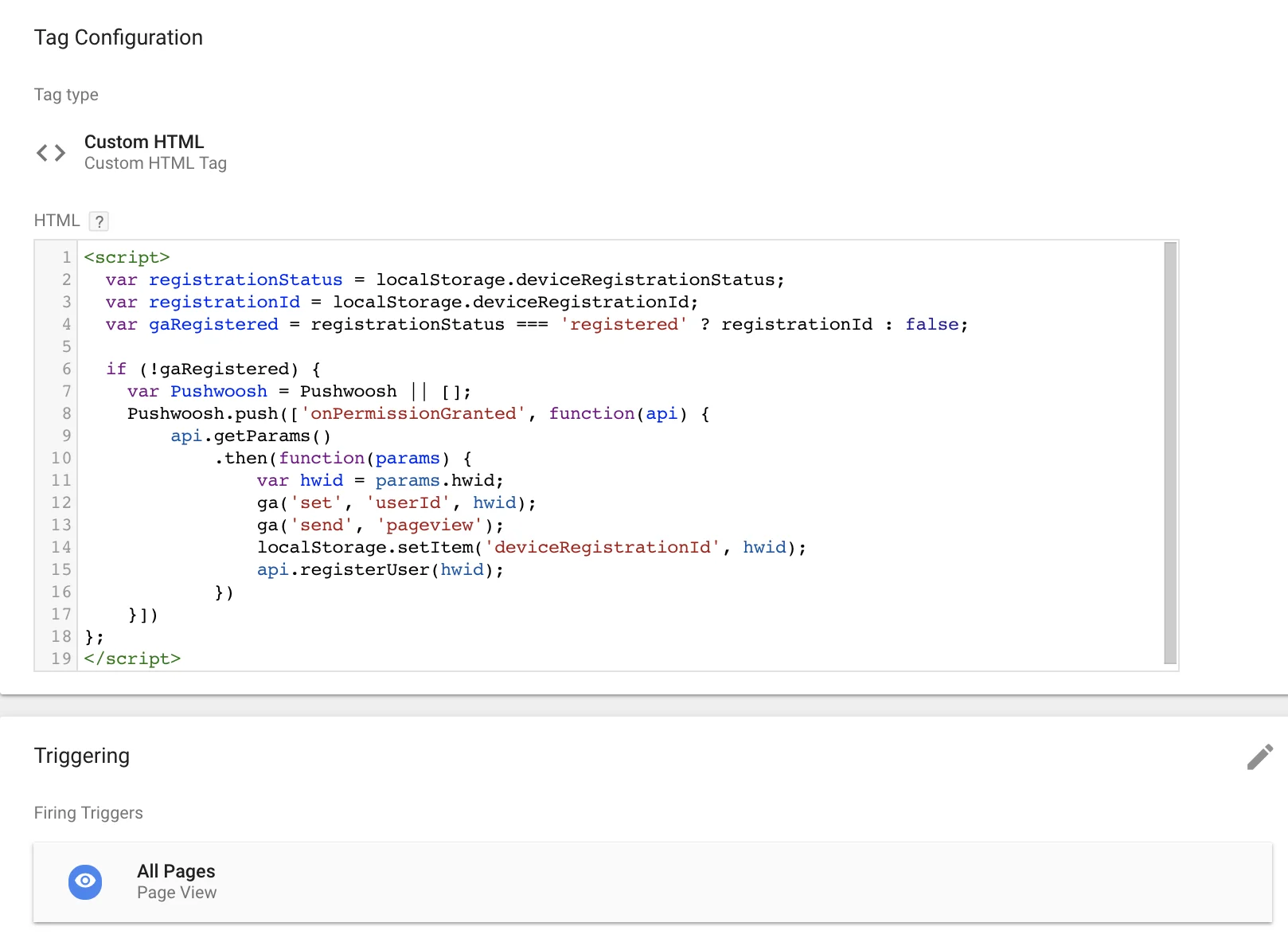
Erstellen Sie ein **Benutzerdefiniertes HTML-Tag**, das auf dem Trigger **Alle Seiten** ausgelöst wird.\
Verwenden Sie den folgenden Code, um die User ID einzurichten, die die Benutzerdaten zwischen Pushwoosh und Google Analytics abgleicht.
Im folgenden Beispiel verwenden wir die Pushwoosh Hardware ID (HWID), um die User ID einzurichten. Sie können einen anderen Identifikator verwenden, aber achten Sie darauf, keine E-Mail-Adressen oder andere personenbezogene Daten (PII) in die User ID aufzunehmen, da dies nicht mit der [Datenschutzrichtlinie von Google Analytics](https://policies.google.com/privacy) konform ist.
```javascript title="JavaScript"
```
## User ID zum Page-View-Tag hinzufügen
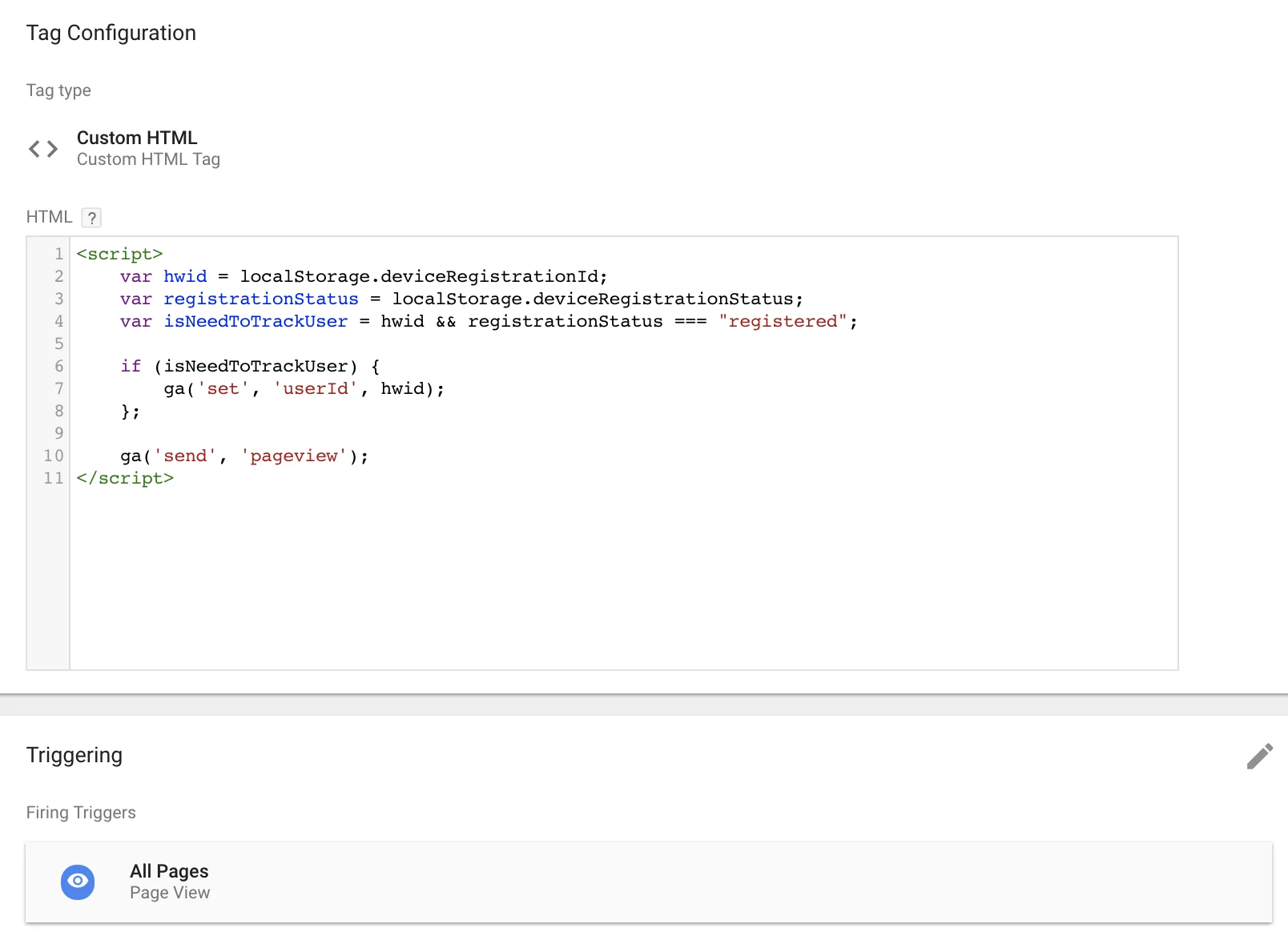
Ändern Sie Ihr **Page-View-Tag**, um die User ID einzuschließen, falls sie für den Benutzer bekannt ist:
```javascript title="JavaScript"
```
## Mit dem Bericht zur User-ID-Abdeckung testen
Um die Integration zu testen, verwenden Sie den „Bericht zur User-ID-Abdeckung“:\
[https://support.google.com/analytics/answer/3123670](https://support.google.com/analytics/answer/3123670)
## Nutzer-Explorer
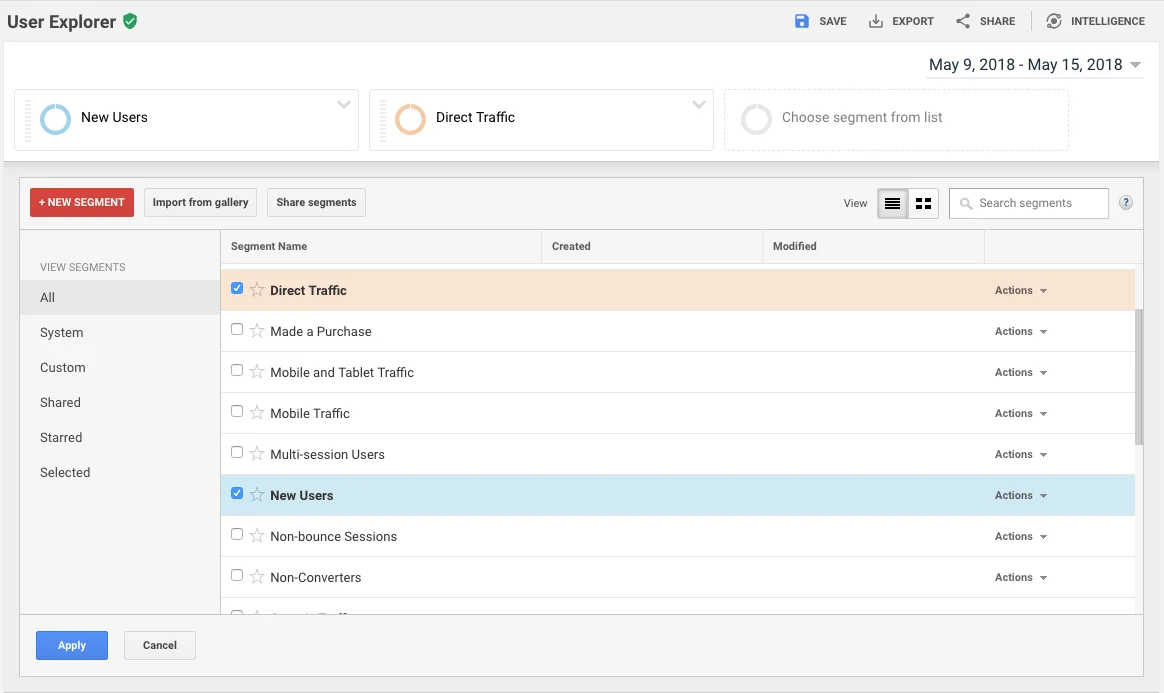
Wählen Sie Ihre User-ID-Berichtsansicht in Google Analytics aus. Fügen Sie dort beliebige Segmente hinzu, um Ihre Zielgruppe zu analysieren und aufzuteilen.
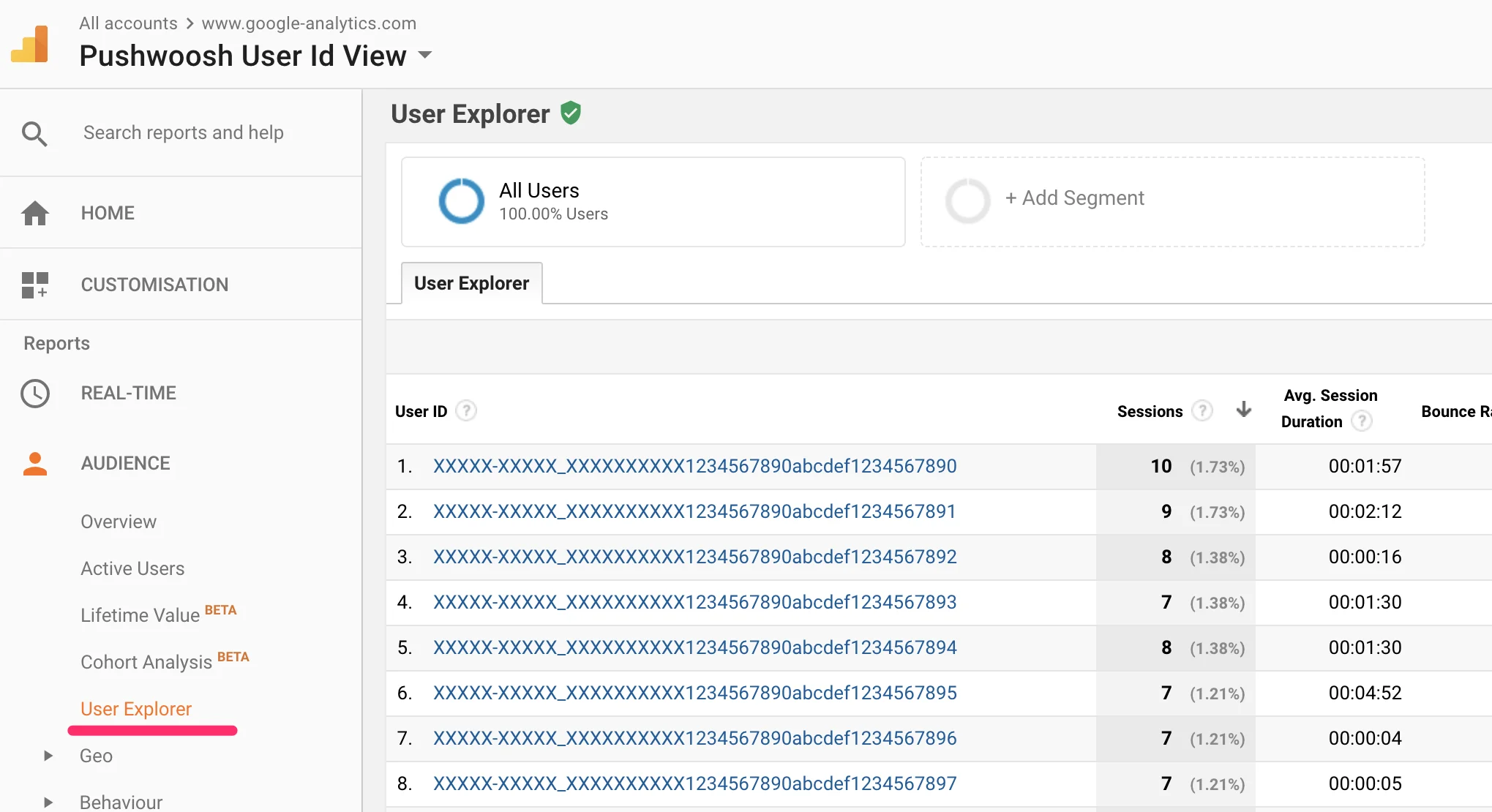
Ihre User IDs werden in der Spalte „User ID“ angezeigt. Verwenden Sie die Schaltfläche **Exportieren** und wählen Sie die CSV-Option, um die Liste der User IDs herunterzuladen.
## Push-Benachrichtigungen an GA User IDs senden
Um einen Push an Benutzer aus Ihrer GA-Zielgruppe zu senden, verwenden Sie [Einmaliger Push](/de/product/messaging-channels/push-notifications/send-push-notifications/one-time-push/) und wählen Sie im Schritt **Zielgruppe** die Option **Segment importieren**. Laden Sie die CSV-Datei hoch, die Sie aus Google Analytics exportiert haben, und ordnen Sie die Spalte, die die User IDs enthält, dem Feld User ID zu. [Erfahren Sie mehr](/de/product/audience-data-and-segmentation/segmentation/create-segments/by-import/#how-to-import-a-segment)
 ## User ID zum Page-View-Tag hinzufügen
Ändern Sie Ihr **Page-View-Tag**, um die User ID einzuschließen, falls sie für den Benutzer bekannt ist:
```javascript title="JavaScript"
```
## User ID zum Page-View-Tag hinzufügen
Ändern Sie Ihr **Page-View-Tag**, um die User ID einzuschließen, falls sie für den Benutzer bekannt ist:
```javascript title="JavaScript"
```
 ## Mit dem Bericht zur User-ID-Abdeckung testen
Um die Integration zu testen, verwenden Sie den „Bericht zur User-ID-Abdeckung“:\
[https://support.google.com/analytics/answer/3123670](https://support.google.com/analytics/answer/3123670)
## Nutzer-Explorer
Wählen Sie Ihre User-ID-Berichtsansicht in Google Analytics aus. Fügen Sie dort beliebige Segmente hinzu, um Ihre Zielgruppe zu analysieren und aufzuteilen.
## Mit dem Bericht zur User-ID-Abdeckung testen
Um die Integration zu testen, verwenden Sie den „Bericht zur User-ID-Abdeckung“:\
[https://support.google.com/analytics/answer/3123670](https://support.google.com/analytics/answer/3123670)
## Nutzer-Explorer
Wählen Sie Ihre User-ID-Berichtsansicht in Google Analytics aus. Fügen Sie dort beliebige Segmente hinzu, um Ihre Zielgruppe zu analysieren und aufzuteilen.
 Ihre User IDs werden in der Spalte „User ID“ angezeigt. Verwenden Sie die Schaltfläche **Exportieren** und wählen Sie die CSV-Option, um die Liste der User IDs herunterzuladen.
 ## Push-Benachrichtigungen an GA User IDs senden
Um einen Push an Benutzer aus Ihrer GA-Zielgruppe zu senden, verwenden Sie [Einmaliger Push](/de/product/messaging-channels/push-notifications/send-push-notifications/one-time-push/) und wählen Sie im Schritt **Zielgruppe** die Option **Segment importieren**. Laden Sie die CSV-Datei hoch, die Sie aus Google Analytics exportiert haben, und ordnen Sie die Spalte, die die User IDs enthält, dem Feld User ID zu. [Erfahren Sie mehr](/de/product/audience-data-and-segmentation/segmentation/create-segments/by-import/#how-to-import-a-segment)
## Push-Benachrichtigungen an GA User IDs senden
Um einen Push an Benutzer aus Ihrer GA-Zielgruppe zu senden, verwenden Sie [Einmaliger Push](/de/product/messaging-channels/push-notifications/send-push-notifications/one-time-push/) und wählen Sie im Schritt **Zielgruppe** die Option **Segment importieren**. Laden Sie die CSV-Datei hoch, die Sie aus Google Analytics exportiert haben, und ordnen Sie die Spalte, die die User IDs enthält, dem Feld User ID zu. [Erfahren Sie mehr](/de/product/audience-data-and-segmentation/segmentation/create-segments/by-import/#how-to-import-a-segment)