# Adjust-Integration
[Adjust](https://suite.adjust.com/login) ist ein Tool zur Messung mobiler Aktivitäten, mit dem Sie Ihre Marketingeffizienz analysieren und auf der Grundlage eines vollständigen Bildes des Nutzerverhaltens intelligentere Marketingentscheidungen treffen können.
Durch die Integration mit Pushwoosh übermittelt Adjust In-App-Events an Ihre Pushwoosh-App, sodass Sie umfassende Analysen erhalten und umfassende, nutzerzentrierte Marketingkampagnen erstellen können.
Um Ihre [Adjust-App](https://suite.adjust.com/login) mit Pushwoosh zu verbinden, gehen Sie wie folgt vor:
1. [Integrieren Sie das Pushwoosh SDK](#integrate-pushwoosh-sdk) in Ihre App und [konfigurieren Sie mobile Plattformen](#configure-platforms) für die App im Pushwoosh Control Panel. Wenn Sie dies bereits getan haben, überspringen Sie diesen Schritt.
2. [Erstellen Sie Events](#create-events), die Sie von der Adjust-App aus auslösen werden.
3. [Verknüpfen Sie die Adjust-App mit der Pushwoosh-App](#connect-adjust-to-pushwoosh).
## Pushwoosh SDK integrieren
Falls Sie noch kein Pushwoosh SDK in Ihre App integriert haben, finden Sie hier unsere schrittweisen Integrationsanleitungen:
* [Einrichtung des Pushwoosh **iOS** SDK](/de/developer/pushwoosh-sdk/ios-sdk)
* [Integration des Pushwoosh **Android** SDK](/de/developer/pushwoosh-sdk/android-sdk)
* [**Windows** SDK-Integration](/de/developer/pushwoosh-sdk/windows)
## Plattformen konfigurieren
Konfigurieren Sie bei Bedarf die App-Plattformen im Pushwoosh Control Panel, indem Sie den entsprechenden Anleitungen folgen:
* [**iOS**-Plattformkonfiguration](/de/developer/first-steps/connect-messaging-services/ios-configuration)
* [**Android**-Plattform konfigurieren](/de/developer/first-steps/connect-messaging-services/android-configuration/android-firebase-configuration)
* [**Windows**-Konfiguration](/de/developer/first-steps/connect-messaging-services/windows-configuration)
## Events erstellen
Um die Übertragung von In-App-Events von Adjust an Pushwoosh einzurichten, erstellen Sie Events in Ihrem Pushwoosh Control Panel. Bitte beachten Sie, dass die Events erstellt werden müssen, **bevor Sie Pushwoosh mit dem Adjust-Projekt verbinden**.
## Adjust mit Pushwoosh verbinden
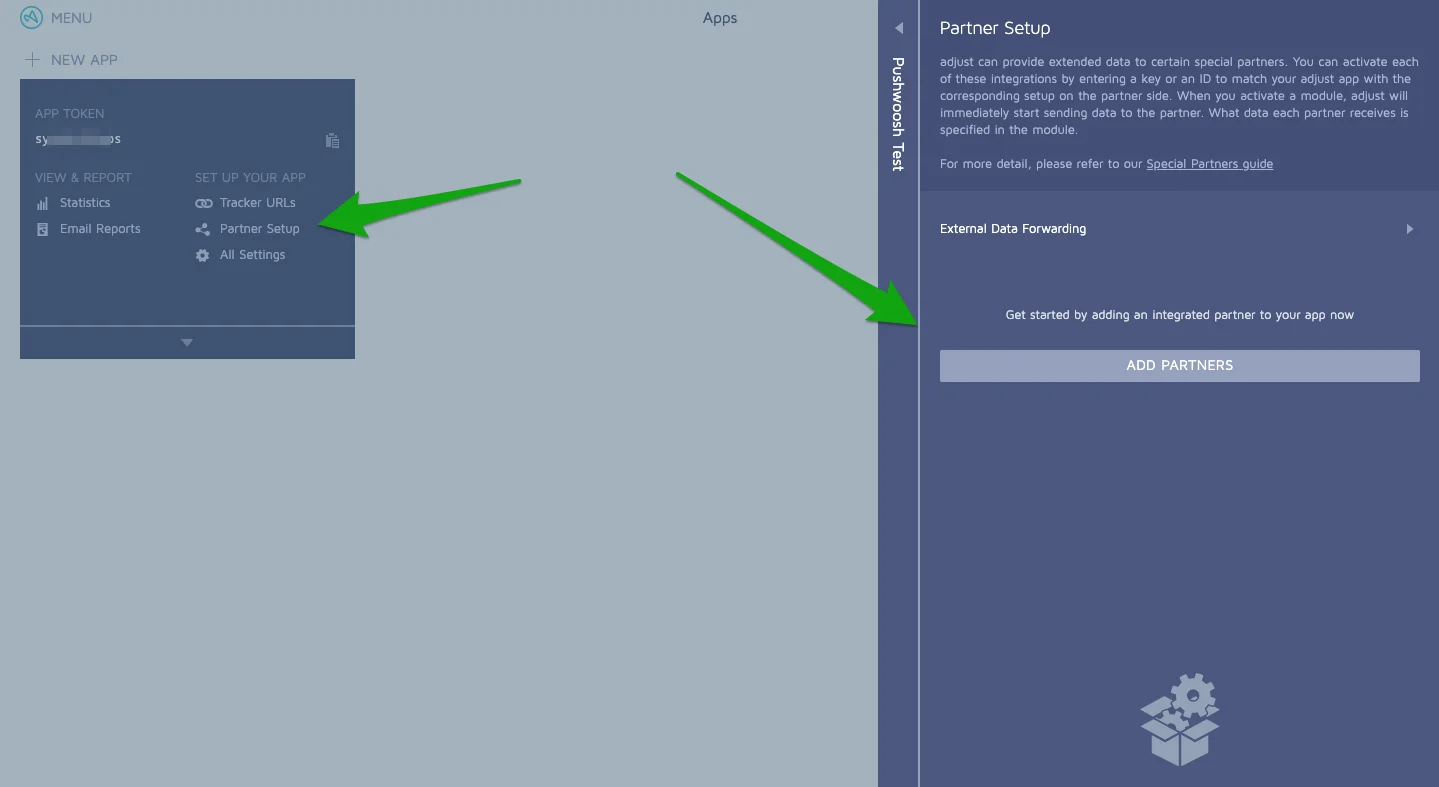
1. Gehen Sie in Ihrem Adjust-Dashboard zu **Partner-Setup** und klicken Sie auf **Partner hinzufügen**.
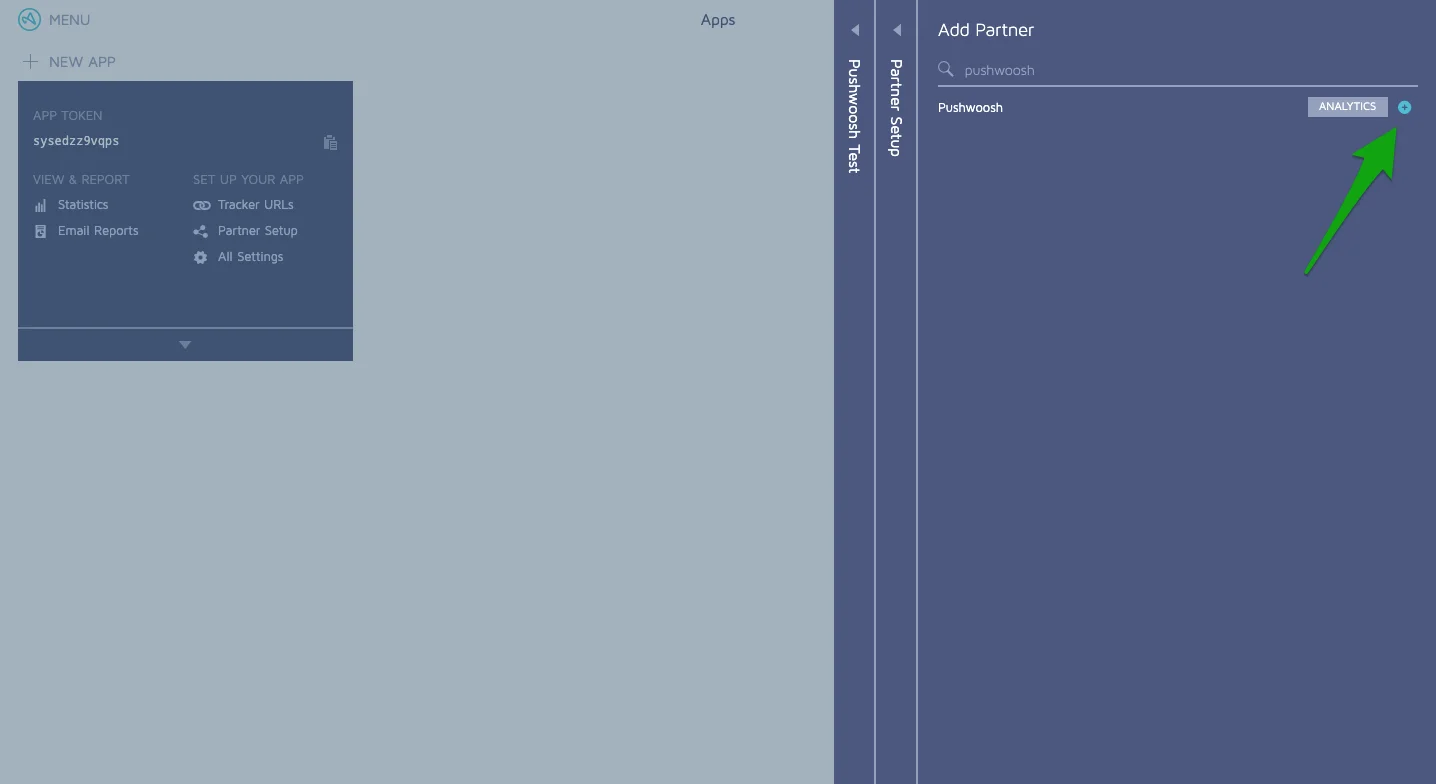
2. Suchen Sie nach Pushwoosh und klicken Sie auf die Schaltfläche **+**.
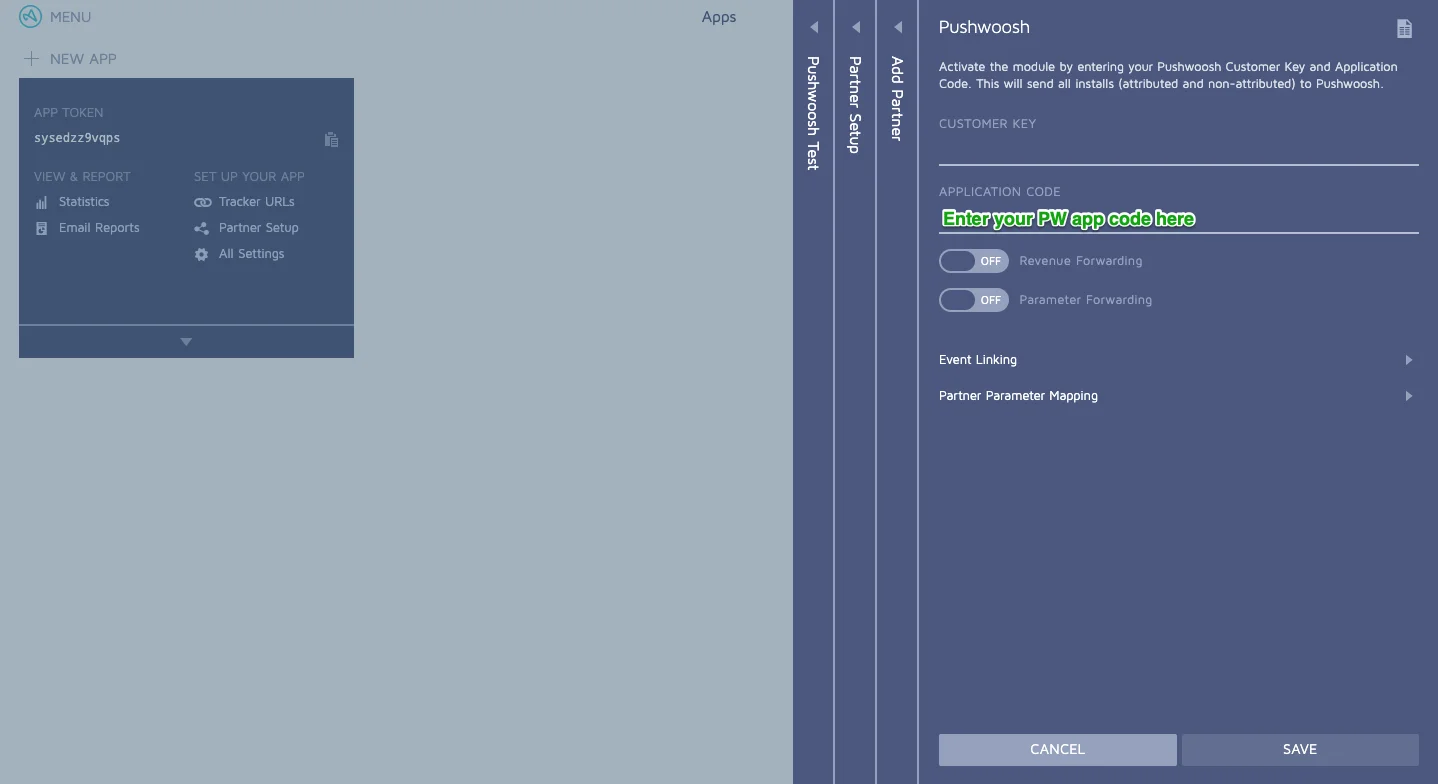
3. Aktivieren Sie das Pushwoosh-Modul, indem Sie Ihren **Pushwoosh-App-Code** eingeben.
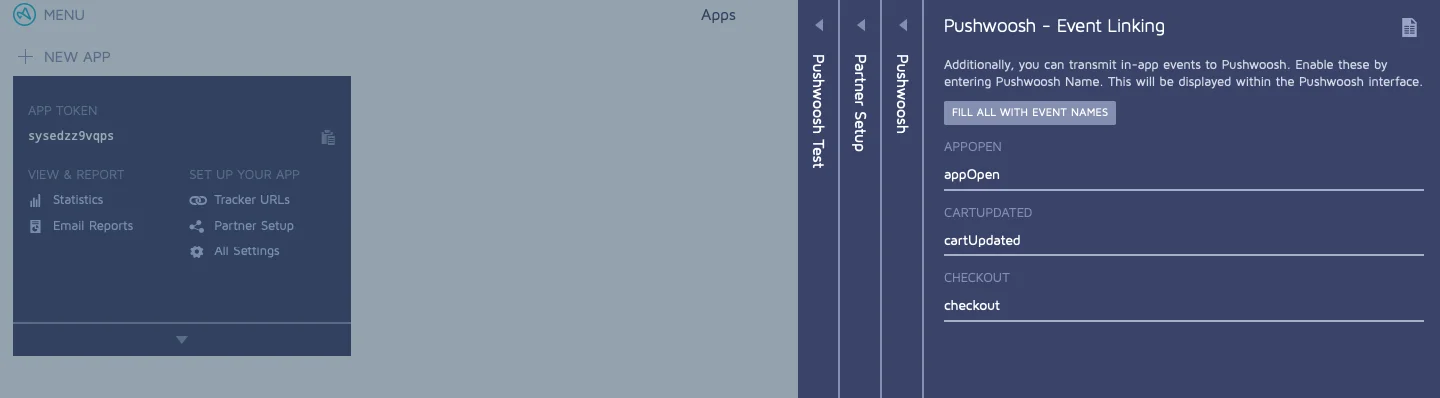
4. Um die Übertragung von In-App-Events von Adjust an Pushwoosh einzurichten, gehen Sie zu **Event-Verknüpfung**. Geben Sie für jedes in Ihrer Adjust-App erstellte Event den entsprechenden Pushwoosh-Event-Namen ein. Klicken Sie dann auf OK, um die Änderungen zu speichern.
Wenn Sie die **gleichen Namen** für Adjust- und Pushwoosh-Events verwenden möchten, klicken Sie auf **Alle mit Event-Namen füllen**.
### An Pushwoosh übertragene Parameter
#### Automatisch übertragene Parameter
Hier ist eine Liste von Parametern, die automatisch von Adjust an Pushwoosh übertragen werden, wenn das Modul aktiviert ist:
* Raw device IDs
* App metadata
* Tracker token
* Full tracker names
* Last tracker
* Last tracker name
* Partial tracker names
* Impression Based flag
* Organic flag
* Click referrer
* Activity Kind
* Timestamps (rounded to the nearest hour)
* Timestamps
* Hashed device IDs
* Attribution method
* Adjust reference tag
* Referrer values
* User agents
* IP addresses
* Event tokens
* Time spent
* Session metadata
* App lifetime session count
* Reattribution flag
* Deep link data
* All partner parameters (if you activate them)
* Revenue data (if you activate it)
* Ad Spend (Cost) data
* Google click IDs
* OS name and versions
#### Senden von benutzerdefinierten Parametern
Sie können beliebige benutzerdefinierte Parameter von Adjust an Pushwoosh senden. Alle Parameter, die Sie im Adjust SDK senden, werden an Pushwoosh weitergeleitet. Weitere Informationen finden Sie in der [Adjust-Dokumentation](https://help.adjust.com/en).
 2. Suchen Sie nach Pushwoosh und klicken Sie auf die Schaltfläche **+**.
 3. Aktivieren Sie das Pushwoosh-Modul, indem Sie Ihren **Pushwoosh-App-Code** eingeben.
 4. Um die Übertragung von In-App-Events von Adjust an Pushwoosh einzurichten, gehen Sie zu **Event-Verknüpfung**. Geben Sie für jedes in Ihrer Adjust-App erstellte Event den entsprechenden Pushwoosh-Event-Namen ein. Klicken Sie dann auf OK, um die Änderungen zu speichern.
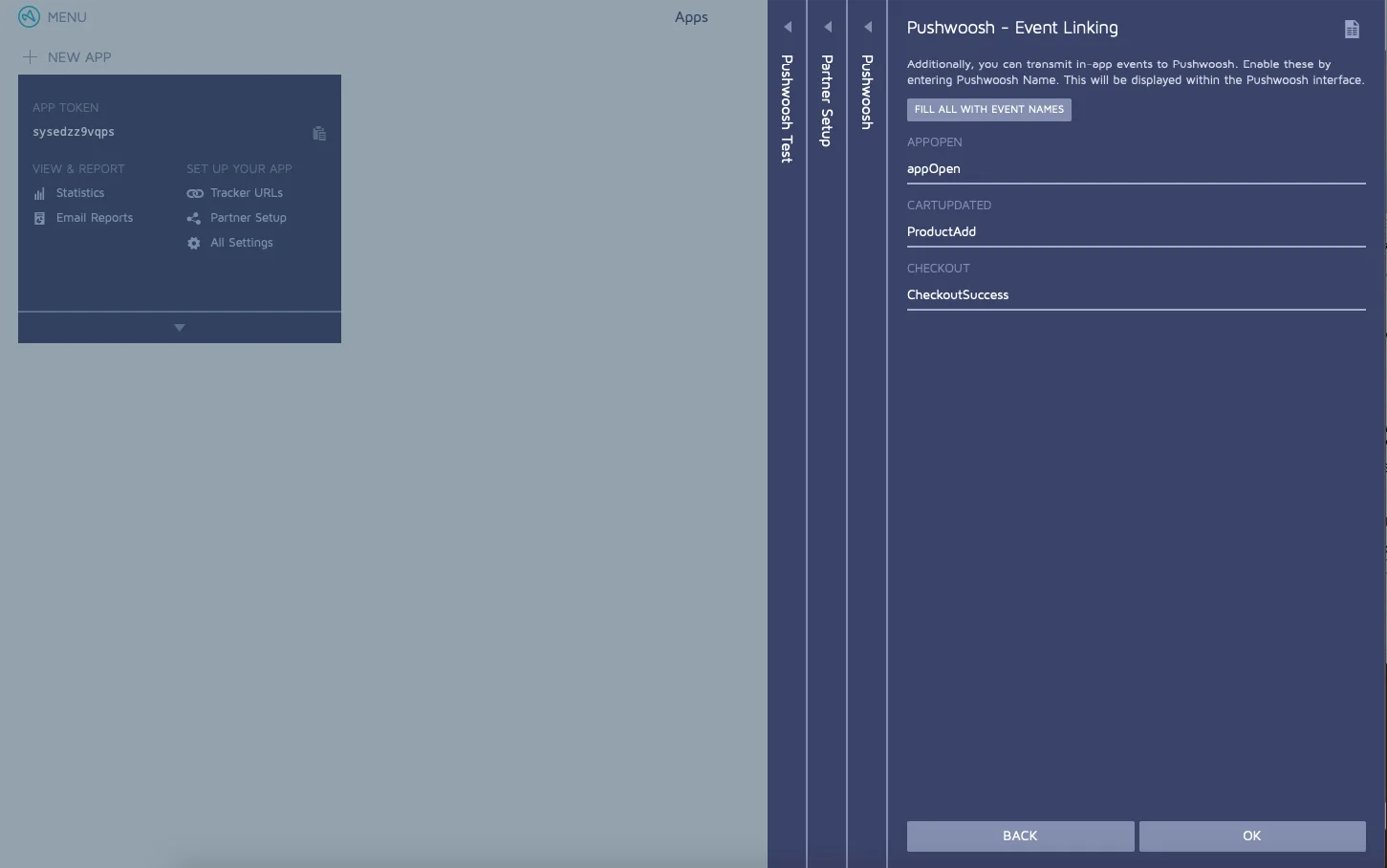 Wenn Sie die **gleichen Namen** für Adjust- und Pushwoosh-Events verwenden möchten, klicken Sie auf **Alle mit Event-Namen füllen**.
 ### An Pushwoosh übertragene Parameter
#### Automatisch übertragene Parameter
Hier ist eine Liste von Parametern, die automatisch von Adjust an Pushwoosh übertragen werden, wenn das Modul aktiviert ist:
* Raw device IDs
* App metadata
* Tracker token
* Full tracker names
* Last tracker
* Last tracker name
* Partial tracker names
* Impression Based flag
* Organic flag
* Click referrer
* Activity Kind
* Timestamps (rounded to the nearest hour)
* Timestamps
* Hashed device IDs
* Attribution method
* Adjust reference tag
* Referrer values
* User agents
* IP addresses
* Event tokens
* Time spent
* Session metadata
* App lifetime session count
* Reattribution flag
* Deep link data
* All partner parameters (if you activate them)
* Revenue data (if you activate it)
* Ad Spend (Cost) data
* Google click IDs
* OS name and versions
#### Senden von benutzerdefinierten Parametern
Sie können beliebige benutzerdefinierte Parameter von Adjust an Pushwoosh senden. Alle Parameter, die Sie im Adjust SDK senden, werden an Pushwoosh weitergeleitet. Weitere Informationen finden Sie in der [Adjust-Dokumentation](https://help.adjust.com/en).
### An Pushwoosh übertragene Parameter
#### Automatisch übertragene Parameter
Hier ist eine Liste von Parametern, die automatisch von Adjust an Pushwoosh übertragen werden, wenn das Modul aktiviert ist:
* Raw device IDs
* App metadata
* Tracker token
* Full tracker names
* Last tracker
* Last tracker name
* Partial tracker names
* Impression Based flag
* Organic flag
* Click referrer
* Activity Kind
* Timestamps (rounded to the nearest hour)
* Timestamps
* Hashed device IDs
* Attribution method
* Adjust reference tag
* Referrer values
* User agents
* IP addresses
* Event tokens
* Time spent
* Session metadata
* App lifetime session count
* Reattribution flag
* Deep link data
* All partner parameters (if you activate them)
* Revenue data (if you activate it)
* Ad Spend (Cost) data
* Google click IDs
* OS name and versions
#### Senden von benutzerdefinierten Parametern
Sie können beliebige benutzerdefinierte Parameter von Adjust an Pushwoosh senden. Alle Parameter, die Sie im Adjust SDK senden, werden an Pushwoosh weitergeleitet. Weitere Informationen finden Sie in der [Adjust-Dokumentation](https://help.adjust.com/en).