# Wie Sie eine Benutzeraktivierungskampagne mit Pushwoosh einrichten
Die Benutzerakquise ist knifflig, das [Onboarding](/de/product/how-to-guides/lifecycle-marketing-campaigns/how-to-onboard-users-with-pushwoosh/) ist entscheidend und die Benutzeraktivierung ist ein Wendepunkt – man kann erst dann von einem gewonnenen Benutzer sprechen, wenn dieser aktiviert ist. Benutzeraktivierungskampagnen sollen Kunden dazu ermutigen, Ihr Produkt zu nutzen, d. h. Aktionen durchzuführen, die auf ihr Engagement hindeuten.
Der [Pushwoosh Customer Journey Builder](/de/product/customer-journey/pushwoosh-journey-overview) ist ein „All-inclusive“-Paket für die Erstellung von Benutzeraktivierungskampagnen – gestalten Sie Ihren User-Flow reibungslos und flüssig, und Ihre Kunden werden nicht lange brauchen, um von Ihrer App zu profitieren!
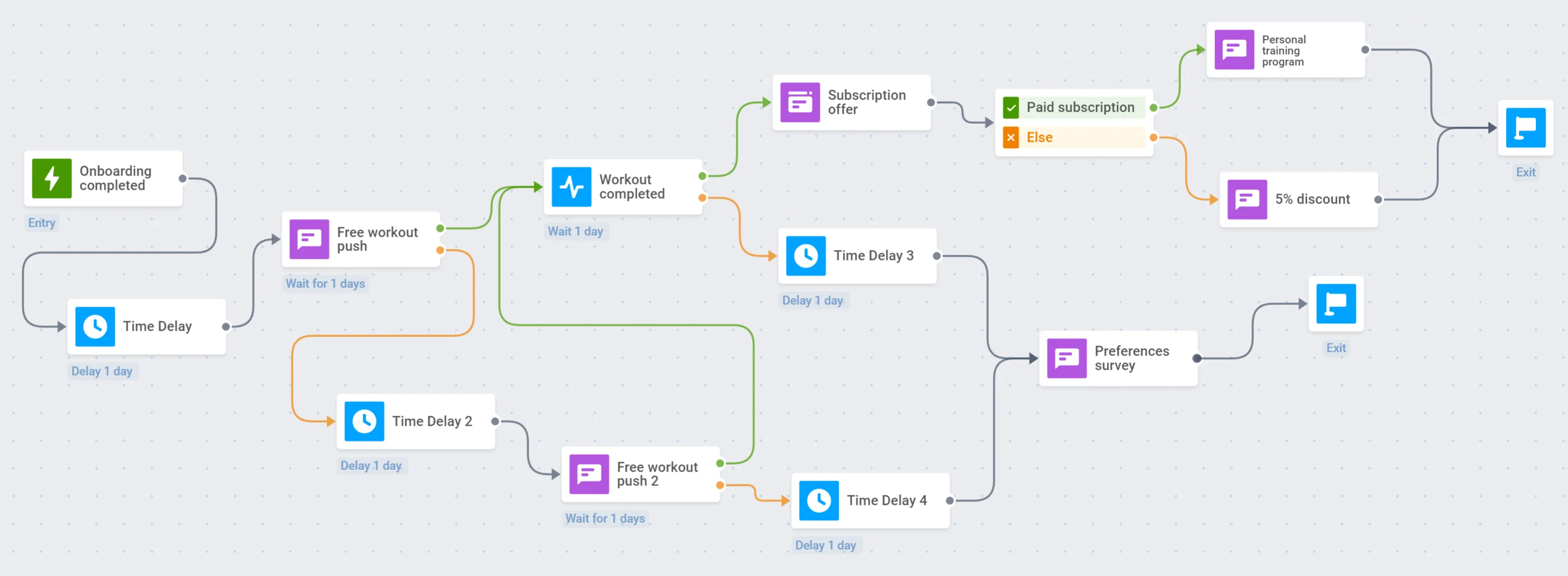
Angenommen, Ihre neu gewonnenen Benutzer haben ihr Onboarding bereits abgeschlossen, ist es an der Zeit, sie zu ihrer ersten In-App-Aktion zu bewegen. Nehmen wir an, wir erstellen eine Aktivierungskampagne für eine kostenpflichtige tägliche Workout-App.
Hier sind einige Schritte, um eine Aktivierungskampagne zu starten, die mit dem Kauf eines Abonnements endet:
1. Definieren Sie Ihr Haupt-**Aktivierungsziel**: Welche Aktionen sollen die Benutzer ausführen? Wann zählen Sie sie als aktiviert?
2. Entscheiden Sie, **wo die Journey beginnen soll**: Richten Sie einen Auslöser oder ein Segment ein, um die Kampagne zu starten.
3. Bereiten Sie **überzeugende Inhalte** vor – Ihre Aktivierungskampagne sollte die Benutzer davon überzeugen, dass sie Ihre App wirklich brauchen. Nutzen Sie Omnichannel-Messaging für mehr Conversions: Erstellen Sie [Push-Presets](/de/product/content/push-presets) für die kurze tägliche Kommunikation, [E-Mail-Inhalte](/de/product/content/email-content) für die Bereitstellung von Mehrwert und [In-App-Nachrichten](/de/product/content/in-apps/), um die Augen und Herzen der Benutzer zu erobern.
4. Vergessen Sie nicht, **Ihre Ergebnisse zu messen**: Sammeln Sie Benutzerdaten mit [Tags](/de/product/audience-data-and-segmentation/user-data-tags/tags/), verfolgen Sie Ihre [Journey-Statistiken](/de/product/statistics-and-analytics/journey-statistics) oder führen Sie [A/B-Tests](/de/product/customer-journey/journey-elements#abn-split) durch, um besser zu verstehen, was am besten funktioniert.
## Conversion-Ziele einrichten
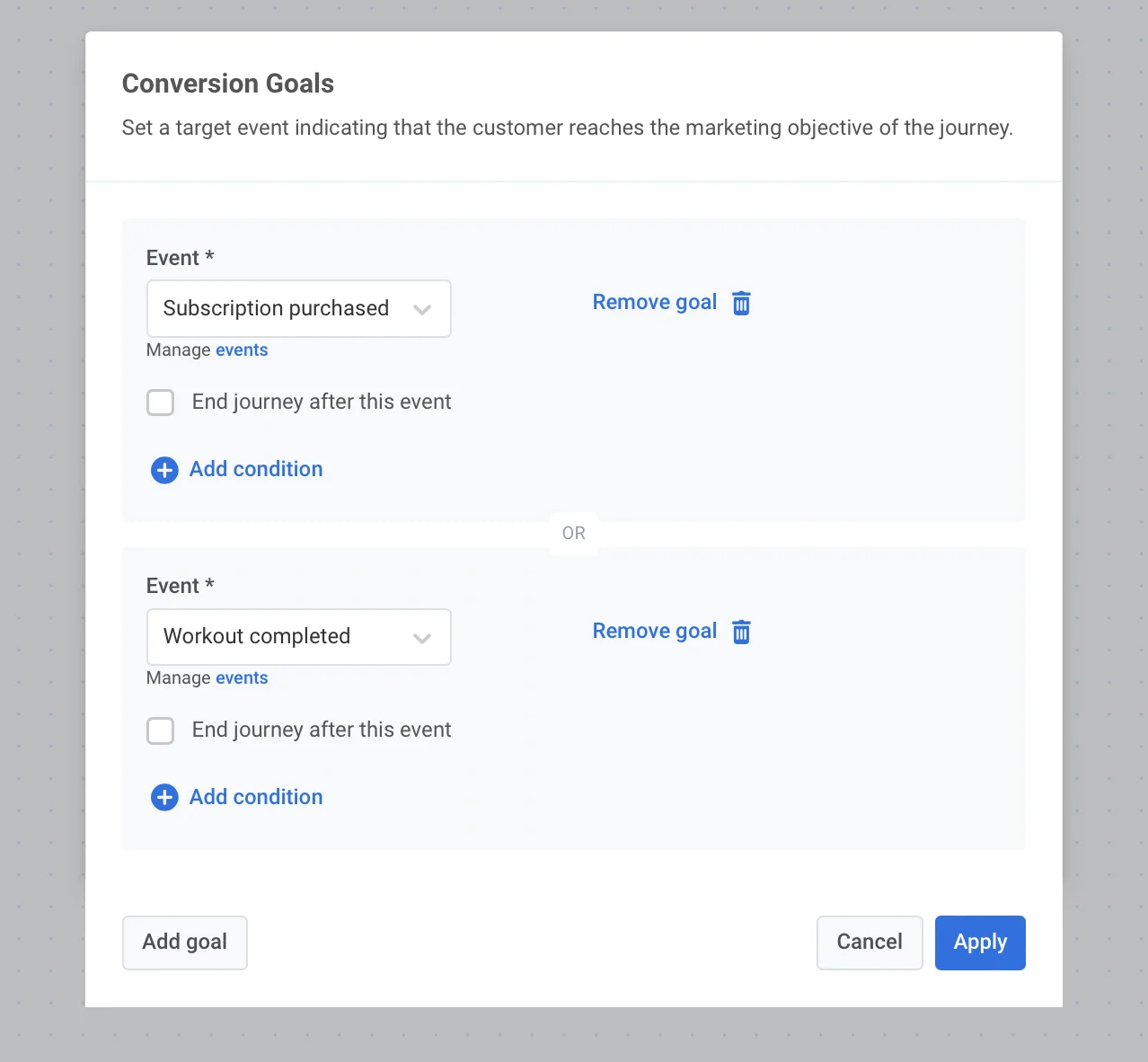
Da eine Aktivierungskampagne darauf abzielt, das gewünschte Benutzerverhalten zu fördern, kann ihre Effizienz leicht an der Conversion-Rate gemessen werden. Um die Conversions der Journey zu verfolgen, legen Sie die [Conversion-Ziele](/de/product/customer-journey/journey-settings#conversion-goals) fest – Zielaktionen, die Ihre Benutzer ausführen sollen.
1. Legen Sie zunächst das [Ziel-Event](/de/product/audience-data-and-segmentation/events#implementation) in Ihrem Pushwoosh Control Panel fest und [integrieren Sie es in Ihre App](/de/product/audience-data-and-segmentation/events#3-call-postevent-api), damit es verfolgt werden kann.
2. Fügen Sie dann dieses Event (oder mehrere Events) als [Conversion-Ziel](/de/product/customer-journey/journey-settings#conversion-goals) zu Ihrer Customer Journey hinzu.
## Einen auslöserbasierten Einstieg hinzufügen
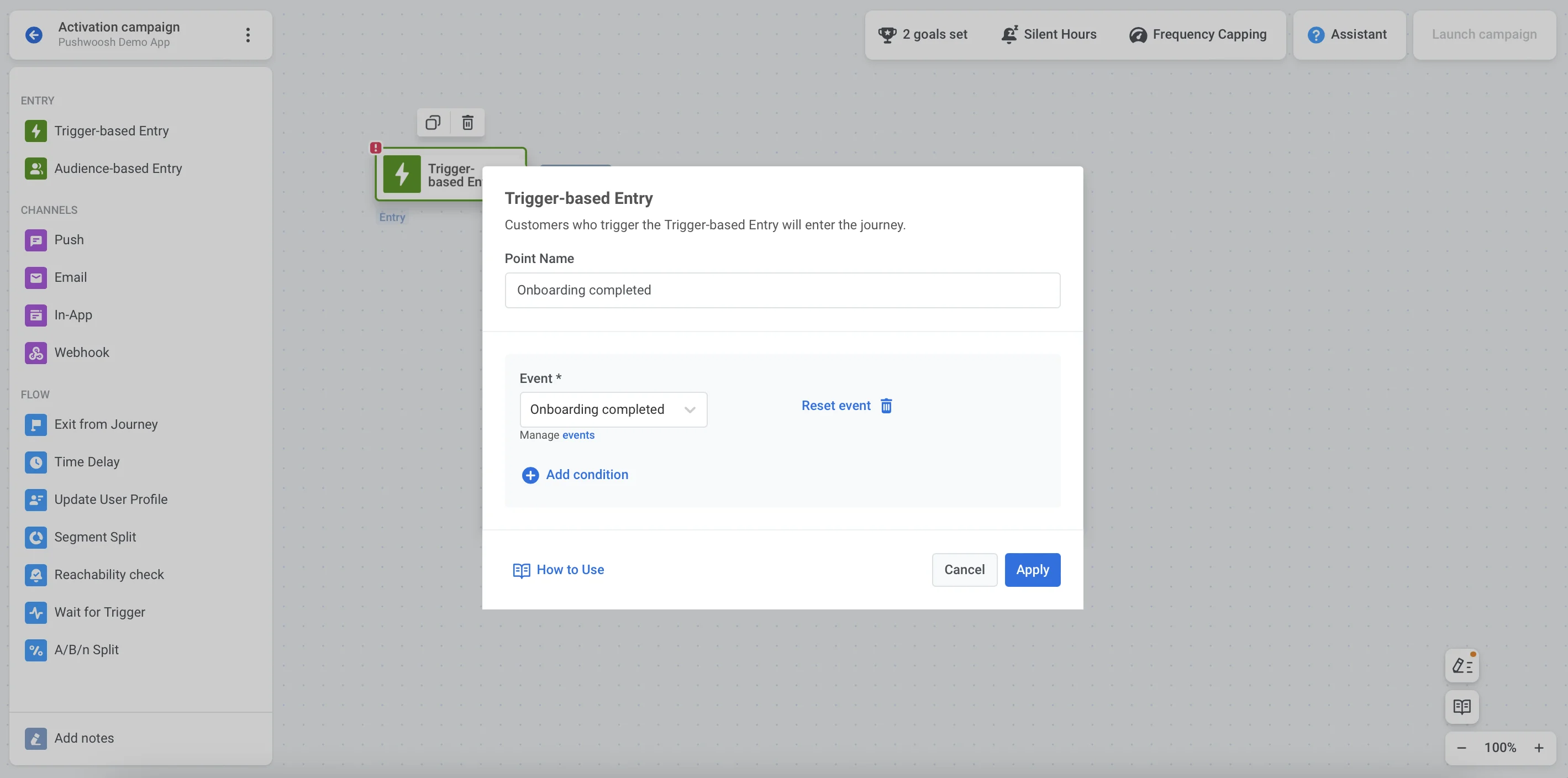
Bevor Sie eine Journey erstellen, [richten Sie das Einstiegs-Event](/de/product/audience-data-and-segmentation/events/#implementation) in Ihrem Control Panel ein. Integrieren Sie dann das [postEvent](/de/product/audience-data-and-segmentation/events#3-call-postevent-api), das beim Auslösen des Events gesendet werden soll.
Fügen Sie schließlich dieses Event als [auslöserbasierten Einstieg (Trigger-based Entry)](/de/product/customer-journey/journey-elements#trigger-based-entry) zur Journey-Leinwand hinzu.
## Eine Zeitverzögerung hinzufügen
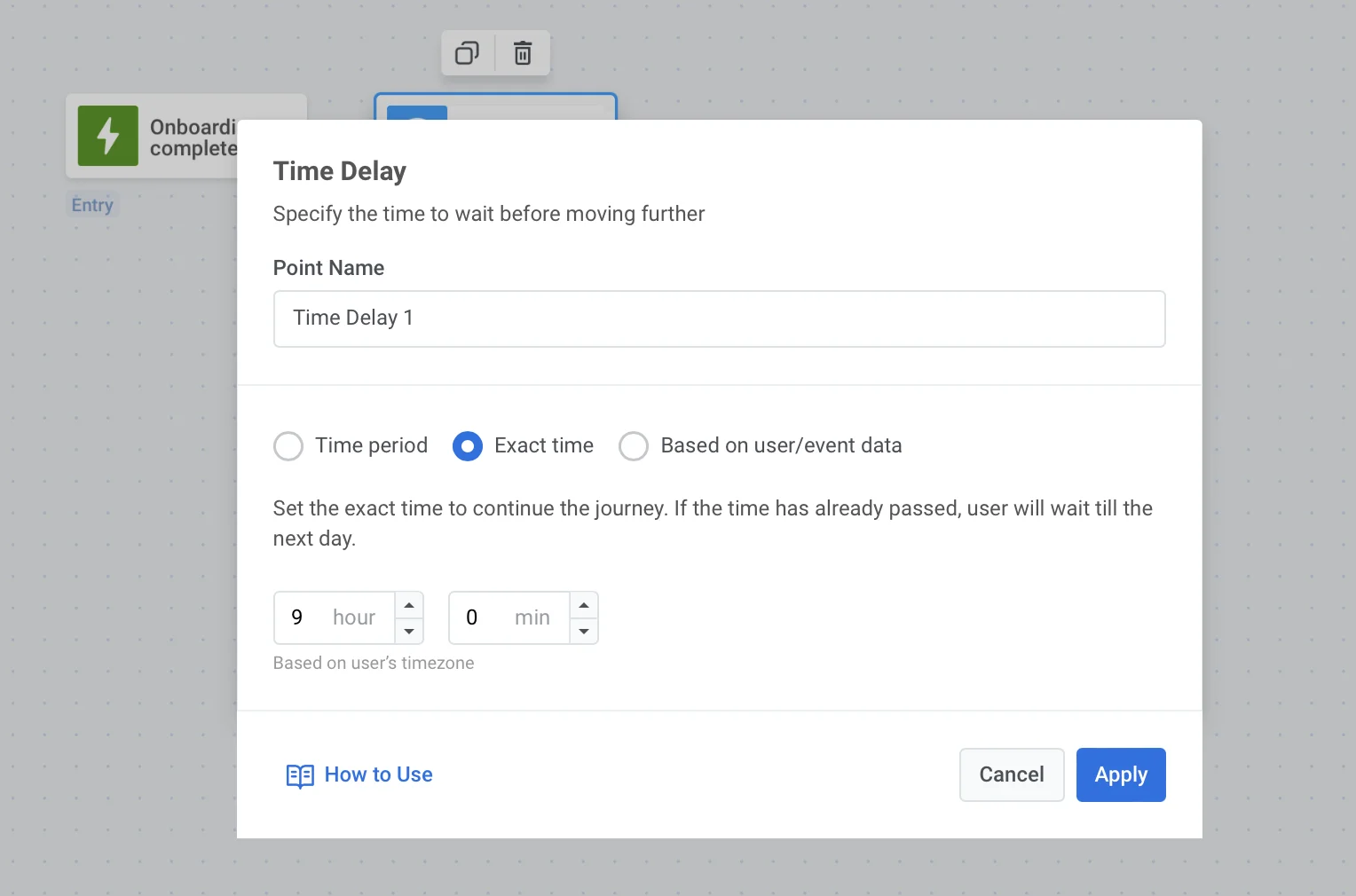
Da Benutzer dazu neigen, zu einer bestimmten Tageszeit mit Push-Benachrichtigungen zu interagieren, ist es besser, Ihre Kommunikation an die Zeitzonen der Benutzer und die für sie günstigsten Tageszeiten anzupassen. Als App für tägliche Workouts helfen wir den Benutzern beispielsweise, gesund in den Tag zu starten: Bevor Sie den Benutzern eine Nachricht senden, warten Sie bis zu deren Morgen, indem Sie eine zeitzonenabhängige [Zeitverzögerung (Time Delay)](/de/product/customer-journey/journey-elements#time-delay) einstellen.
## Die erste Push-Benachrichtigung senden
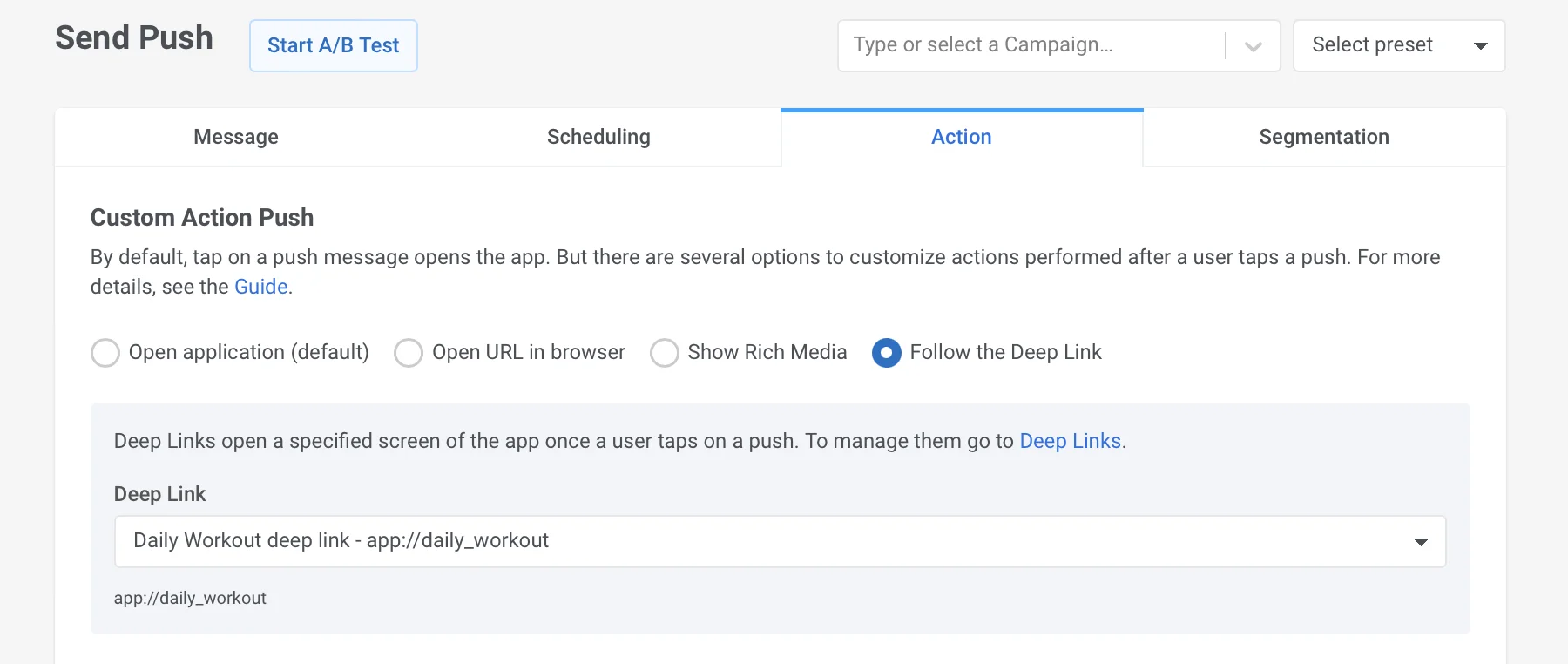
Die erste Kommunikation Ihrer Aktivierungskampagne ist entscheidend: Je mehr Wert sie dem Benutzer zeigt, desto wahrscheinlicher wird der Benutzer seine Journey fortsetzen. Bereiten Sie also das Push-Preset im Voraus vor, das alles Beste enthält, was Sie an diesem Journey-Punkt anbieten können: Legen Sie zum Beispiel den Deep Link fest, der die Benutzer zum heutigen Workout leitet, und laden Sie sie freundlich ein, mitzumachen.
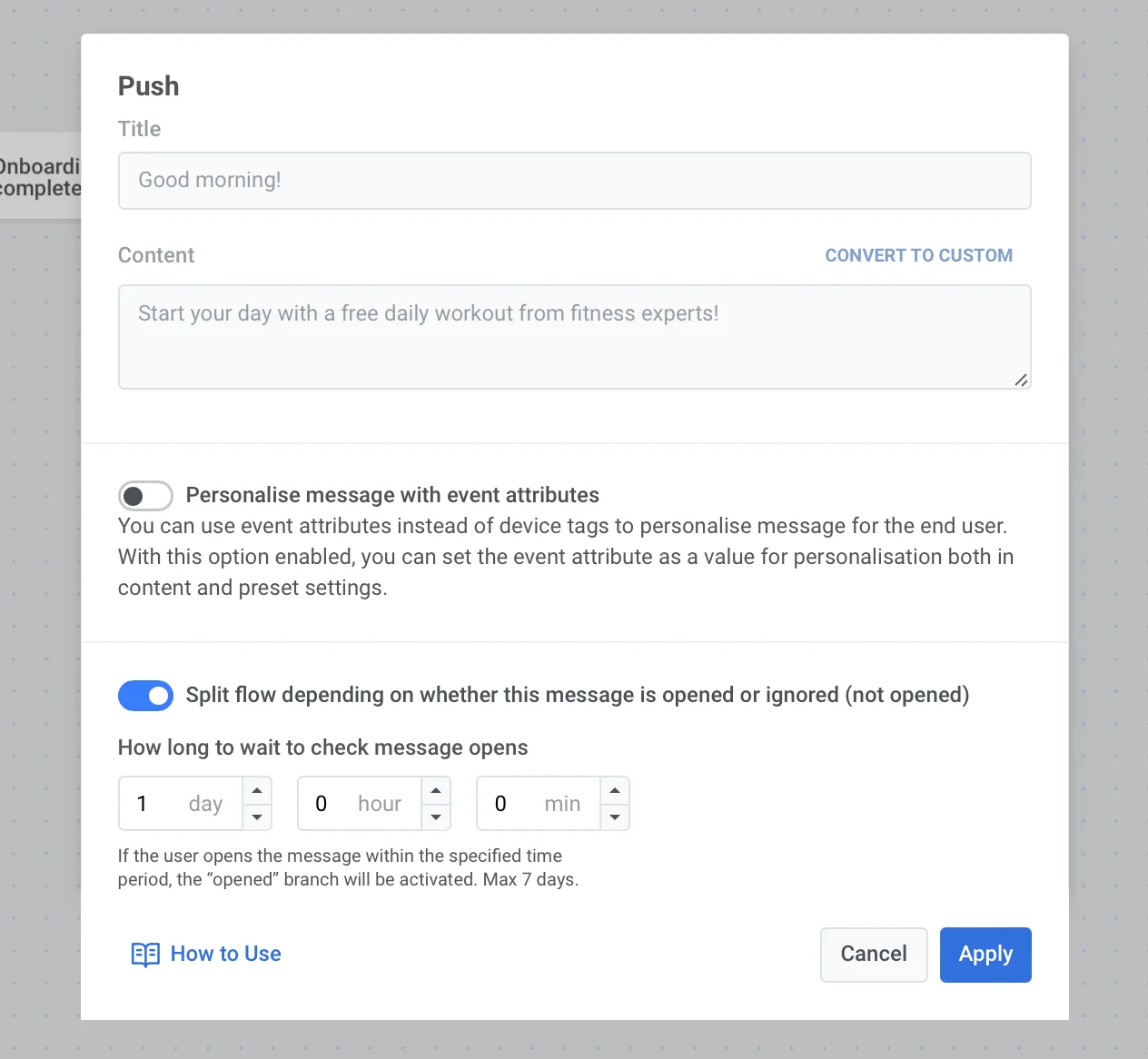
Teilen Sie den weiteren Verlauf danach auf, ob die Benutzer diese Push-Benachrichtigung öffnen oder nicht: Für diejenigen, die dies nicht getan haben, könnte eine weitere Erinnerung funktionieren.
## Warten auf Auslöser einrichten
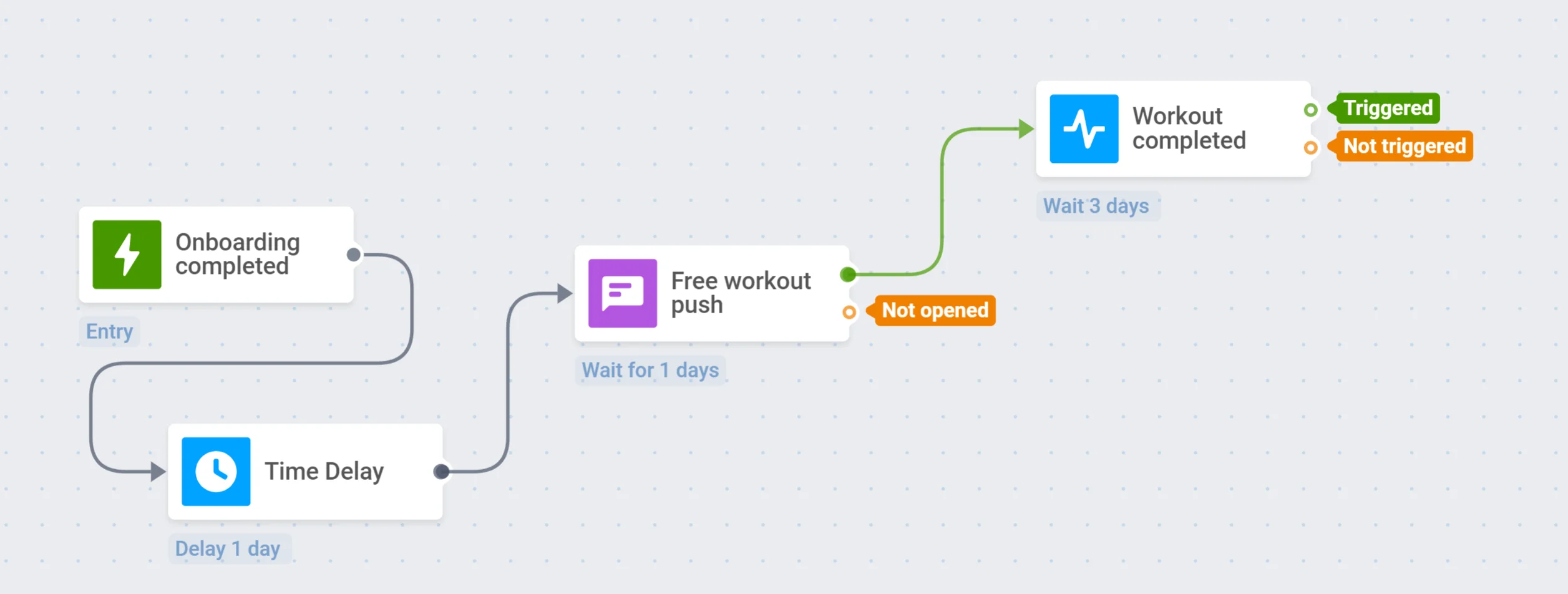
Für Benutzer, die die Push-Nachricht geöffnet haben, warten wir ein wenig, bis sie ihre erste Aktivierungsaktion abschließen. Um dies zu verfolgen, müssen Sie zuerst ein entsprechendes Event einrichten und den Schritt [Warten auf Auslöser (Wait for Trigger)](/de/product/customer-journey/journey-elements#wait-for-trigger) zu Ihrer Journey hinzufügen.
Für das Beispiel in diesem Leitfaden würden wir sagen, das erste Aktivierungs-Event ist ‚Workout abgeschlossen‘, und es ist fair, ein paar Tage zu warten, bis der Benutzer sich engagiert.
## Die zweite Push-Benachrichtigung senden
Für die Benutzer, die Ihre erste Push-Benachrichtigung nicht geöffnet haben, fügen Sie eine weitere [Zeitverzögerung](#time-delay) hinzu und senden Sie dann die zweite Push-Benachrichtigung mit dem Angebot eines kostenlosen Workouts.
## Eine In-App-Nachricht anzeigen
Da der Schritt „Warten auf Auslöser“ den weiteren Verlauf in zwei Zweige aufteilt – Benutzer, die das Event auslösen, und solche, die dies nicht tun – sind erstere bereit für ihren nächsten Aktivierungsschritt. Es ist also an der Zeit, ein Angebot zu machen: Erstellen Sie eine ansprechende [In-App-Nachricht](/de/product/content/in-apps/), die ein kostenpflichtiges Abonnement anbietet und alle Vorteile für Kunden hervorhebt, die Ihr Produkt bereits ausprobiert haben.
## Eine Umfrage zu Präferenzen hinzufügen
Wenn ein Benutzer die Aktion, auf die Sie gewartet haben, nicht ausgeführt hat, versuchen Sie herauszufinden, was ihn interessieren könnte. Fordern Sie ihn dazu auf, an einer Umfrage zu seinen Workout-Präferenzen teilzunehmen. Diese Umfrage hilft Ihnen, Ihre App zu verbessern und relevantere und personalisierte Angebote zu machen.
Sie können denjenigen, die die zweite Push-Benachrichtigung nicht geöffnet oder das kostenlose Workout nicht abgeschlossen haben, anbieten, an einer Umfrage teilzunehmen. Danach können Sie die Journey für diese Benutzer beenden.
## Eine bedingte Aufteilung konfigurieren
Und das ist der entscheidende Wendepunkt Ihrer Aktivierungskampagne – werden die Benutzer nach all Ihren Bemühungen aktiviert? Um Ihre Ergebnisse zu beobachten und das weitere Benutzerengagement relevant aufzubauen, teilen Sie die Benutzer in der Journey danach auf, ob sie die von Ihnen gesetzten Ziele erreicht haben.
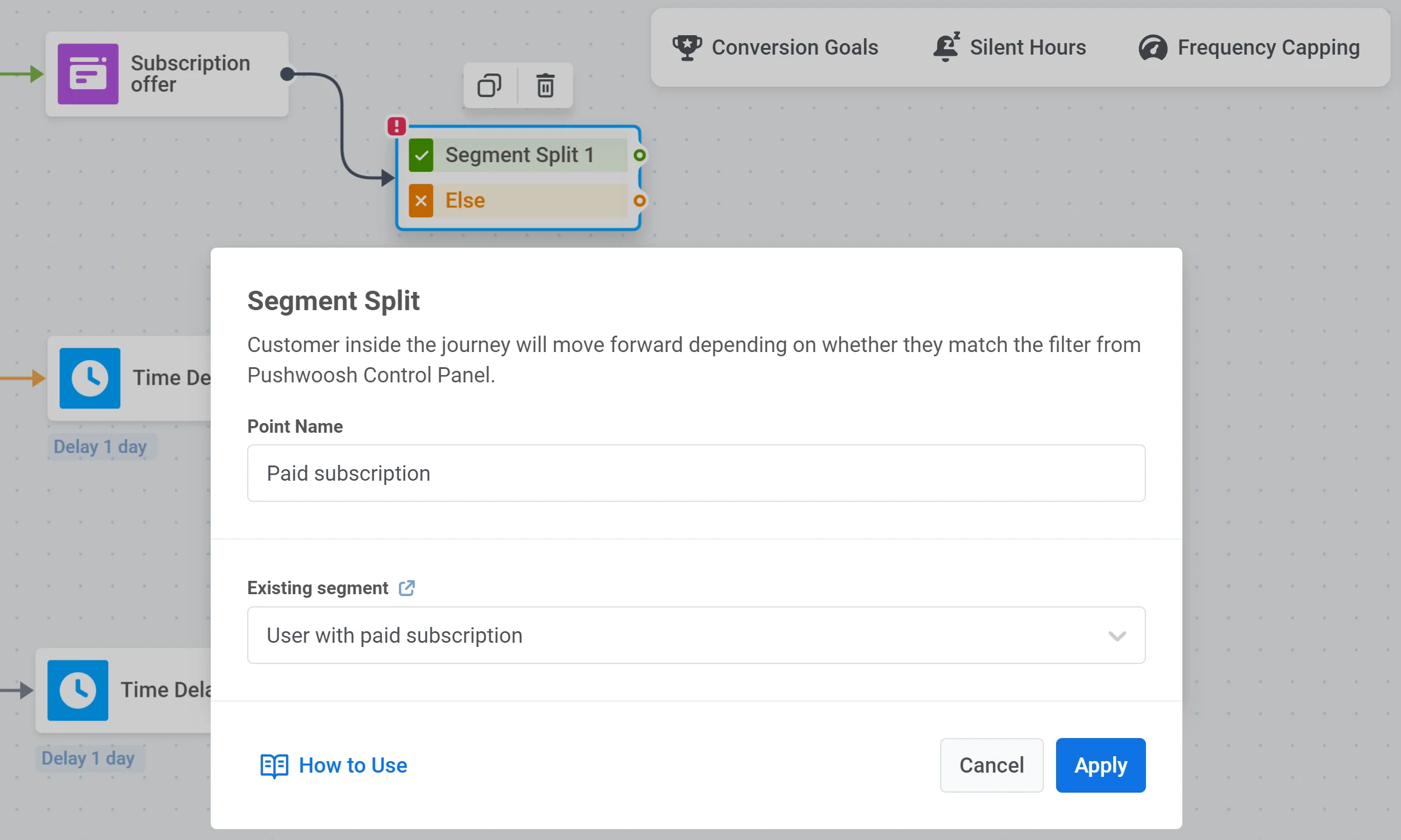
1. Erstellen Sie zunächst ein [Segment](/de/product/audience-data-and-segmentation/segmentation/) von Benutzern, die eine Aktivierungsaktion durchgeführt haben: zum Beispiel diejenigen, die ein Abonnement gekauft haben und somit das Tag ‚Bezahltes Abonnement‘ haben, das Sie im vorherigen Schritt festgelegt haben.
2. Fügen Sie dann das Element [Bedingte Aufteilung (Condition Split)](/de/product/customer-journey/journey-elements/flow-controls/segment-split/) zu Ihrer Journey-Leinwand hinzu.
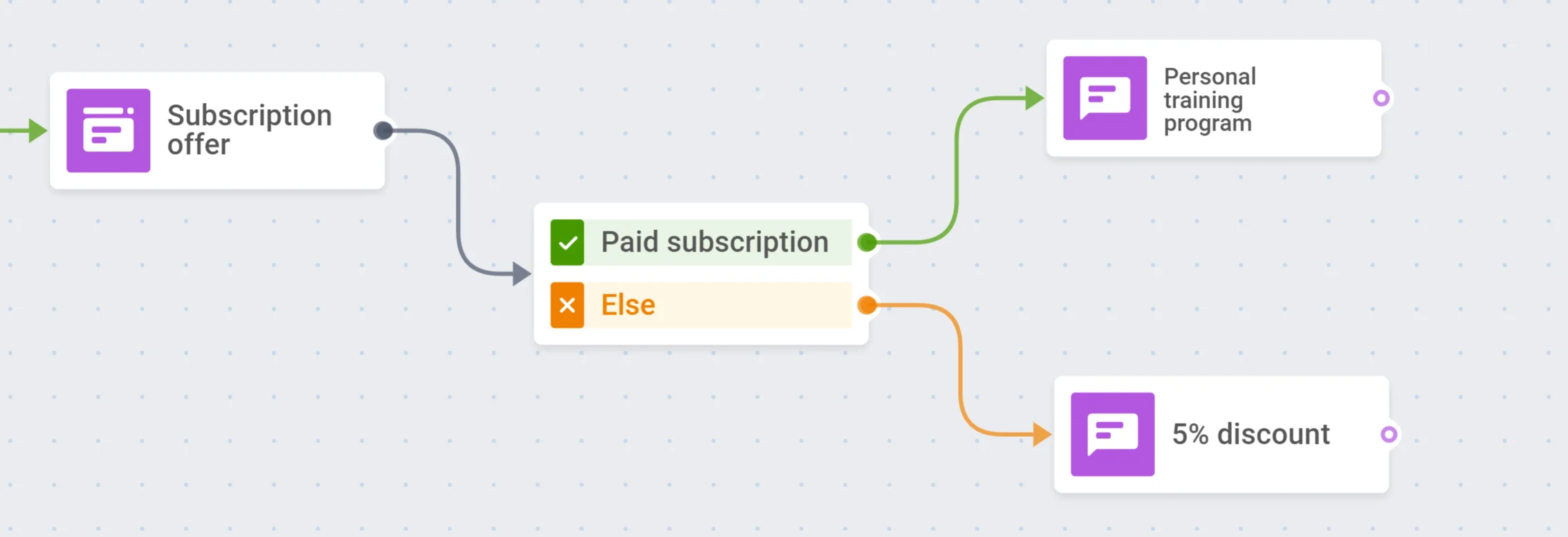
3. Bieten Sie aktivierten Benutzern mehr, zum Beispiel die Möglichkeit, ihre Erfahrung mit einer Push-Benachrichtigung zu personalisieren, die einen Deep Link zu ihren Kontoeinstellungen oder zur Auswahl persönlicher Präferenzen enthält.
4. Wenn Benutzer immer noch nicht engagiert genug sind, um das Aktivierungs-Event durchzuführen, können Sie ihnen mit einem speziellen, zeitlich begrenzten Angebot oder einem Rabatt einen Anreiz geben.
## Die Kampagne starten
Das war's! Ihre Aktivierungskampagne ist startklar, und alles, was Sie tun müssen, ist, den Ausstiegspunkt festzulegen, jeden Schritt noch einmal zu überprüfen und die Journey zu starten.
 Hier sind einige Schritte, um eine Aktivierungskampagne zu starten, die mit dem Kauf eines Abonnements endet:
1. Definieren Sie Ihr Haupt-**Aktivierungsziel**: Welche Aktionen sollen die Benutzer ausführen? Wann zählen Sie sie als aktiviert?
2. Entscheiden Sie, **wo die Journey beginnen soll**: Richten Sie einen Auslöser oder ein Segment ein, um die Kampagne zu starten.
3. Bereiten Sie **überzeugende Inhalte** vor – Ihre Aktivierungskampagne sollte die Benutzer davon überzeugen, dass sie Ihre App wirklich brauchen. Nutzen Sie Omnichannel-Messaging für mehr Conversions: Erstellen Sie [Push-Presets](/de/product/content/push-presets) für die kurze tägliche Kommunikation, [E-Mail-Inhalte](/de/product/content/email-content) für die Bereitstellung von Mehrwert und [In-App-Nachrichten](/de/product/content/in-apps/), um die Augen und Herzen der Benutzer zu erobern.
4. Vergessen Sie nicht, **Ihre Ergebnisse zu messen**: Sammeln Sie Benutzerdaten mit [Tags](/de/product/audience-data-and-segmentation/user-data-tags/tags/), verfolgen Sie Ihre [Journey-Statistiken](/de/product/statistics-and-analytics/journey-statistics) oder führen Sie [A/B-Tests](/de/product/customer-journey/journey-elements#abn-split) durch, um besser zu verstehen, was am besten funktioniert.
## Conversion-Ziele einrichten
Da eine Aktivierungskampagne darauf abzielt, das gewünschte Benutzerverhalten zu fördern, kann ihre Effizienz leicht an der Conversion-Rate gemessen werden. Um die Conversions der Journey zu verfolgen, legen Sie die [Conversion-Ziele](/de/product/customer-journey/journey-settings#conversion-goals) fest – Zielaktionen, die Ihre Benutzer ausführen sollen.
1. Legen Sie zunächst das [Ziel-Event](/de/product/audience-data-and-segmentation/events#implementation) in Ihrem Pushwoosh Control Panel fest und [integrieren Sie es in Ihre App](/de/product/audience-data-and-segmentation/events#3-call-postevent-api), damit es verfolgt werden kann.
2. Fügen Sie dann dieses Event (oder mehrere Events) als [Conversion-Ziel](/de/product/customer-journey/journey-settings#conversion-goals) zu Ihrer Customer Journey hinzu.
Hier sind einige Schritte, um eine Aktivierungskampagne zu starten, die mit dem Kauf eines Abonnements endet:
1. Definieren Sie Ihr Haupt-**Aktivierungsziel**: Welche Aktionen sollen die Benutzer ausführen? Wann zählen Sie sie als aktiviert?
2. Entscheiden Sie, **wo die Journey beginnen soll**: Richten Sie einen Auslöser oder ein Segment ein, um die Kampagne zu starten.
3. Bereiten Sie **überzeugende Inhalte** vor – Ihre Aktivierungskampagne sollte die Benutzer davon überzeugen, dass sie Ihre App wirklich brauchen. Nutzen Sie Omnichannel-Messaging für mehr Conversions: Erstellen Sie [Push-Presets](/de/product/content/push-presets) für die kurze tägliche Kommunikation, [E-Mail-Inhalte](/de/product/content/email-content) für die Bereitstellung von Mehrwert und [In-App-Nachrichten](/de/product/content/in-apps/), um die Augen und Herzen der Benutzer zu erobern.
4. Vergessen Sie nicht, **Ihre Ergebnisse zu messen**: Sammeln Sie Benutzerdaten mit [Tags](/de/product/audience-data-and-segmentation/user-data-tags/tags/), verfolgen Sie Ihre [Journey-Statistiken](/de/product/statistics-and-analytics/journey-statistics) oder führen Sie [A/B-Tests](/de/product/customer-journey/journey-elements#abn-split) durch, um besser zu verstehen, was am besten funktioniert.
## Conversion-Ziele einrichten
Da eine Aktivierungskampagne darauf abzielt, das gewünschte Benutzerverhalten zu fördern, kann ihre Effizienz leicht an der Conversion-Rate gemessen werden. Um die Conversions der Journey zu verfolgen, legen Sie die [Conversion-Ziele](/de/product/customer-journey/journey-settings#conversion-goals) fest – Zielaktionen, die Ihre Benutzer ausführen sollen.
1. Legen Sie zunächst das [Ziel-Event](/de/product/audience-data-and-segmentation/events#implementation) in Ihrem Pushwoosh Control Panel fest und [integrieren Sie es in Ihre App](/de/product/audience-data-and-segmentation/events#3-call-postevent-api), damit es verfolgt werden kann.
2. Fügen Sie dann dieses Event (oder mehrere Events) als [Conversion-Ziel](/de/product/customer-journey/journey-settings#conversion-goals) zu Ihrer Customer Journey hinzu.
 ## Einen auslöserbasierten Einstieg hinzufügen
Bevor Sie eine Journey erstellen, [richten Sie das Einstiegs-Event](/de/product/audience-data-and-segmentation/events/#implementation) in Ihrem Control Panel ein. Integrieren Sie dann das [postEvent](/de/product/audience-data-and-segmentation/events#3-call-postevent-api), das beim Auslösen des Events gesendet werden soll.
Fügen Sie schließlich dieses Event als [auslöserbasierten Einstieg (Trigger-based Entry)](/de/product/customer-journey/journey-elements#trigger-based-entry) zur Journey-Leinwand hinzu.
## Einen auslöserbasierten Einstieg hinzufügen
Bevor Sie eine Journey erstellen, [richten Sie das Einstiegs-Event](/de/product/audience-data-and-segmentation/events/#implementation) in Ihrem Control Panel ein. Integrieren Sie dann das [postEvent](/de/product/audience-data-and-segmentation/events#3-call-postevent-api), das beim Auslösen des Events gesendet werden soll.
Fügen Sie schließlich dieses Event als [auslöserbasierten Einstieg (Trigger-based Entry)](/de/product/customer-journey/journey-elements#trigger-based-entry) zur Journey-Leinwand hinzu.
 ## Eine Zeitverzögerung hinzufügen
Da Benutzer dazu neigen, zu einer bestimmten Tageszeit mit Push-Benachrichtigungen zu interagieren, ist es besser, Ihre Kommunikation an die Zeitzonen der Benutzer und die für sie günstigsten Tageszeiten anzupassen. Als App für tägliche Workouts helfen wir den Benutzern beispielsweise, gesund in den Tag zu starten: Bevor Sie den Benutzern eine Nachricht senden, warten Sie bis zu deren Morgen, indem Sie eine zeitzonenabhängige [Zeitverzögerung (Time Delay)](/de/product/customer-journey/journey-elements#time-delay) einstellen.
## Eine Zeitverzögerung hinzufügen
Da Benutzer dazu neigen, zu einer bestimmten Tageszeit mit Push-Benachrichtigungen zu interagieren, ist es besser, Ihre Kommunikation an die Zeitzonen der Benutzer und die für sie günstigsten Tageszeiten anzupassen. Als App für tägliche Workouts helfen wir den Benutzern beispielsweise, gesund in den Tag zu starten: Bevor Sie den Benutzern eine Nachricht senden, warten Sie bis zu deren Morgen, indem Sie eine zeitzonenabhängige [Zeitverzögerung (Time Delay)](/de/product/customer-journey/journey-elements#time-delay) einstellen.
 ## Die erste Push-Benachrichtigung senden
Die erste Kommunikation Ihrer Aktivierungskampagne ist entscheidend: Je mehr Wert sie dem Benutzer zeigt, desto wahrscheinlicher wird der Benutzer seine Journey fortsetzen. Bereiten Sie also das Push-Preset im Voraus vor, das alles Beste enthält, was Sie an diesem Journey-Punkt anbieten können: Legen Sie zum Beispiel den Deep Link fest, der die Benutzer zum heutigen Workout leitet, und laden Sie sie freundlich ein, mitzumachen.
## Die erste Push-Benachrichtigung senden
Die erste Kommunikation Ihrer Aktivierungskampagne ist entscheidend: Je mehr Wert sie dem Benutzer zeigt, desto wahrscheinlicher wird der Benutzer seine Journey fortsetzen. Bereiten Sie also das Push-Preset im Voraus vor, das alles Beste enthält, was Sie an diesem Journey-Punkt anbieten können: Legen Sie zum Beispiel den Deep Link fest, der die Benutzer zum heutigen Workout leitet, und laden Sie sie freundlich ein, mitzumachen.
 Teilen Sie den weiteren Verlauf danach auf, ob die Benutzer diese Push-Benachrichtigung öffnen oder nicht: Für diejenigen, die dies nicht getan haben, könnte eine weitere Erinnerung funktionieren.
 ## Warten auf Auslöser einrichten
Für Benutzer, die die Push-Nachricht geöffnet haben, warten wir ein wenig, bis sie ihre erste Aktivierungsaktion abschließen. Um dies zu verfolgen, müssen Sie zuerst ein entsprechendes Event einrichten und den Schritt [Warten auf Auslöser (Wait for Trigger)](/de/product/customer-journey/journey-elements#wait-for-trigger) zu Ihrer Journey hinzufügen.
Für das Beispiel in diesem Leitfaden würden wir sagen, das erste Aktivierungs-Event ist ‚Workout abgeschlossen‘, und es ist fair, ein paar Tage zu warten, bis der Benutzer sich engagiert.
## Warten auf Auslöser einrichten
Für Benutzer, die die Push-Nachricht geöffnet haben, warten wir ein wenig, bis sie ihre erste Aktivierungsaktion abschließen. Um dies zu verfolgen, müssen Sie zuerst ein entsprechendes Event einrichten und den Schritt [Warten auf Auslöser (Wait for Trigger)](/de/product/customer-journey/journey-elements#wait-for-trigger) zu Ihrer Journey hinzufügen.
Für das Beispiel in diesem Leitfaden würden wir sagen, das erste Aktivierungs-Event ist ‚Workout abgeschlossen‘, und es ist fair, ein paar Tage zu warten, bis der Benutzer sich engagiert.
 ## Die zweite Push-Benachrichtigung senden
Für die Benutzer, die Ihre erste Push-Benachrichtigung nicht geöffnet haben, fügen Sie eine weitere [Zeitverzögerung](#time-delay) hinzu und senden Sie dann die zweite Push-Benachrichtigung mit dem Angebot eines kostenlosen Workouts.
## Die zweite Push-Benachrichtigung senden
Für die Benutzer, die Ihre erste Push-Benachrichtigung nicht geöffnet haben, fügen Sie eine weitere [Zeitverzögerung](#time-delay) hinzu und senden Sie dann die zweite Push-Benachrichtigung mit dem Angebot eines kostenlosen Workouts.
 ## Eine In-App-Nachricht anzeigen
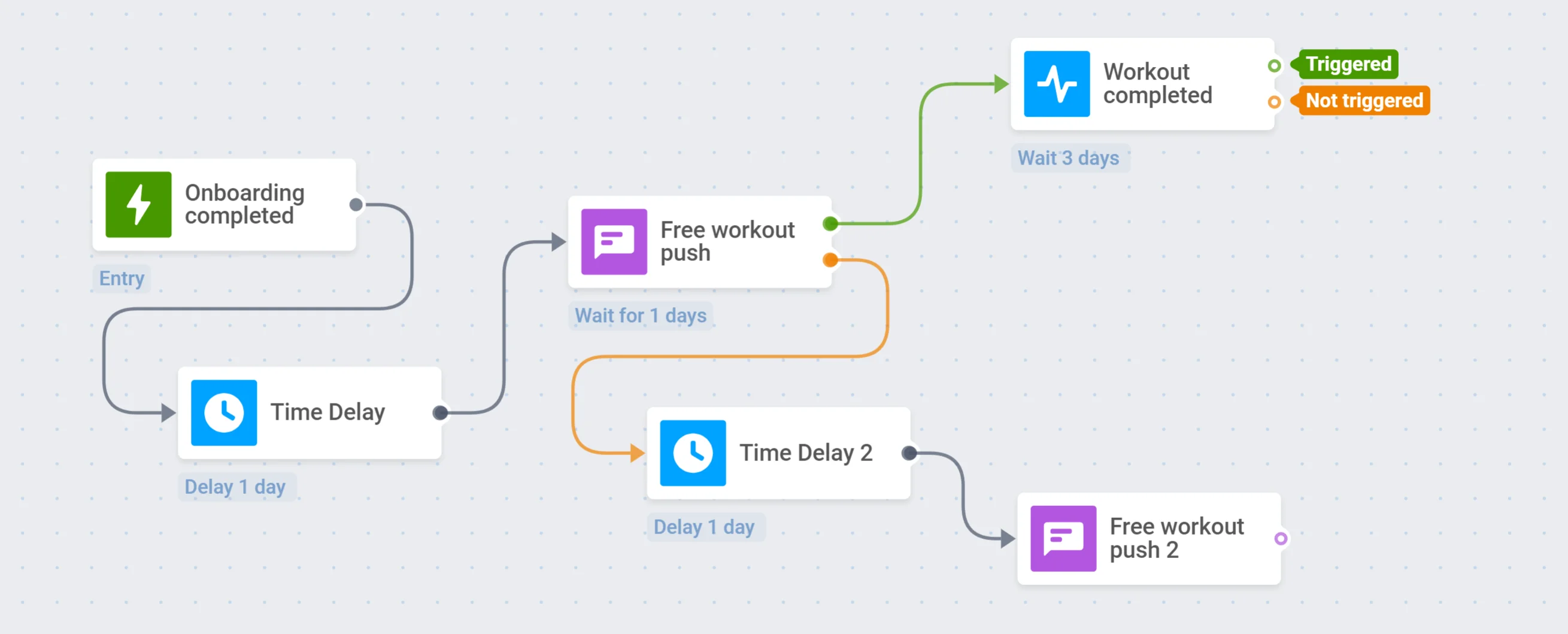
Da der Schritt „Warten auf Auslöser“ den weiteren Verlauf in zwei Zweige aufteilt – Benutzer, die das Event auslösen, und solche, die dies nicht tun – sind erstere bereit für ihren nächsten Aktivierungsschritt. Es ist also an der Zeit, ein Angebot zu machen: Erstellen Sie eine ansprechende [In-App-Nachricht](/de/product/content/in-apps/), die ein kostenpflichtiges Abonnement anbietet und alle Vorteile für Kunden hervorhebt, die Ihr Produkt bereits ausprobiert haben.
## Eine In-App-Nachricht anzeigen
Da der Schritt „Warten auf Auslöser“ den weiteren Verlauf in zwei Zweige aufteilt – Benutzer, die das Event auslösen, und solche, die dies nicht tun – sind erstere bereit für ihren nächsten Aktivierungsschritt. Es ist also an der Zeit, ein Angebot zu machen: Erstellen Sie eine ansprechende [In-App-Nachricht](/de/product/content/in-apps/), die ein kostenpflichtiges Abonnement anbietet und alle Vorteile für Kunden hervorhebt, die Ihr Produkt bereits ausprobiert haben.
 ## Eine Umfrage zu Präferenzen hinzufügen
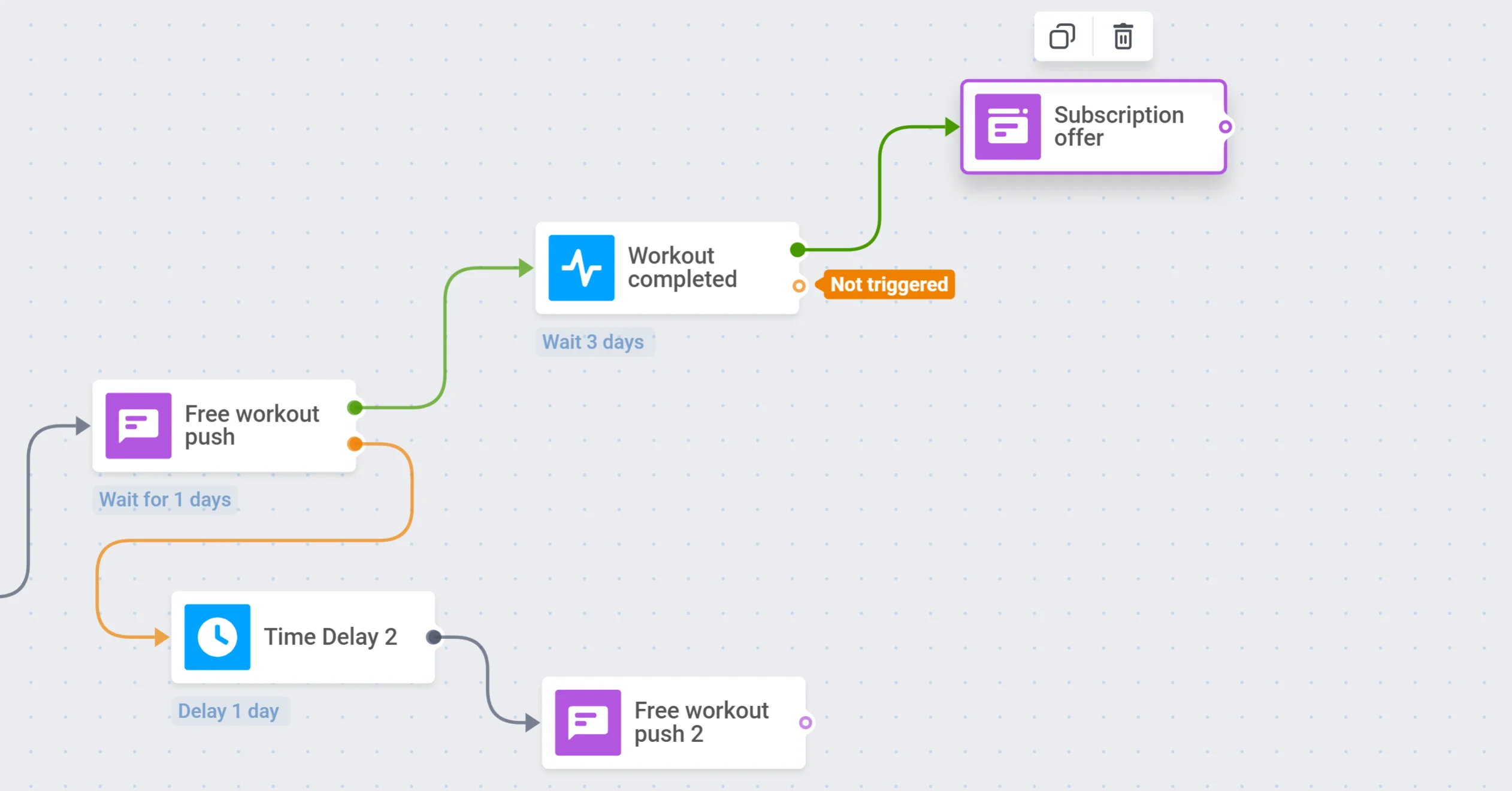
Wenn ein Benutzer die Aktion, auf die Sie gewartet haben, nicht ausgeführt hat, versuchen Sie herauszufinden, was ihn interessieren könnte. Fordern Sie ihn dazu auf, an einer Umfrage zu seinen Workout-Präferenzen teilzunehmen. Diese Umfrage hilft Ihnen, Ihre App zu verbessern und relevantere und personalisierte Angebote zu machen.
Sie können denjenigen, die die zweite Push-Benachrichtigung nicht geöffnet oder das kostenlose Workout nicht abgeschlossen haben, anbieten, an einer Umfrage teilzunehmen. Danach können Sie die Journey für diese Benutzer beenden.
## Eine Umfrage zu Präferenzen hinzufügen
Wenn ein Benutzer die Aktion, auf die Sie gewartet haben, nicht ausgeführt hat, versuchen Sie herauszufinden, was ihn interessieren könnte. Fordern Sie ihn dazu auf, an einer Umfrage zu seinen Workout-Präferenzen teilzunehmen. Diese Umfrage hilft Ihnen, Ihre App zu verbessern und relevantere und personalisierte Angebote zu machen.
Sie können denjenigen, die die zweite Push-Benachrichtigung nicht geöffnet oder das kostenlose Workout nicht abgeschlossen haben, anbieten, an einer Umfrage teilzunehmen. Danach können Sie die Journey für diese Benutzer beenden.
 ## Eine bedingte Aufteilung konfigurieren
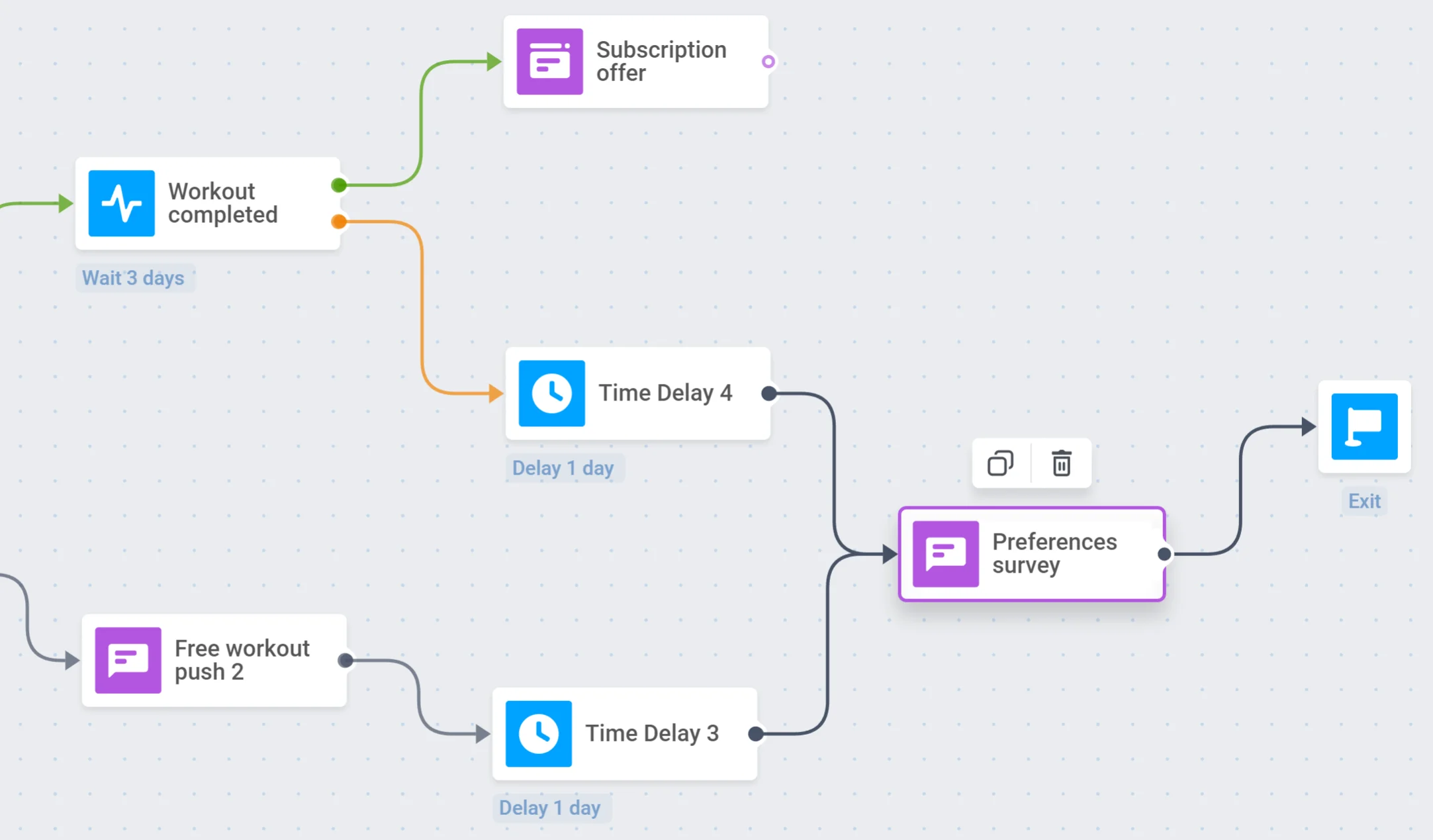
Und das ist der entscheidende Wendepunkt Ihrer Aktivierungskampagne – werden die Benutzer nach all Ihren Bemühungen aktiviert? Um Ihre Ergebnisse zu beobachten und das weitere Benutzerengagement relevant aufzubauen, teilen Sie die Benutzer in der Journey danach auf, ob sie die von Ihnen gesetzten Ziele erreicht haben.
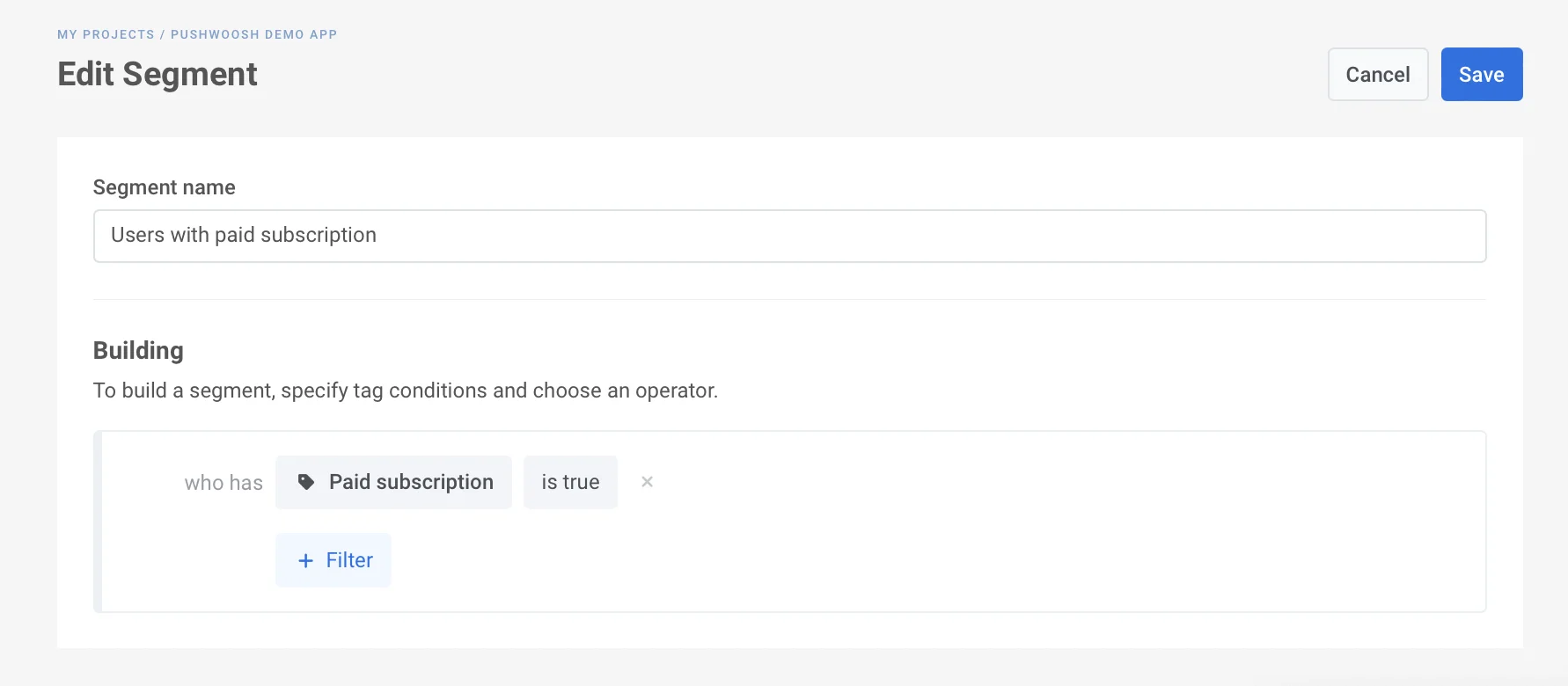
1. Erstellen Sie zunächst ein [Segment](/de/product/audience-data-and-segmentation/segmentation/) von Benutzern, die eine Aktivierungsaktion durchgeführt haben: zum Beispiel diejenigen, die ein Abonnement gekauft haben und somit das Tag ‚Bezahltes Abonnement‘ haben, das Sie im vorherigen Schritt festgelegt haben.
## Eine bedingte Aufteilung konfigurieren
Und das ist der entscheidende Wendepunkt Ihrer Aktivierungskampagne – werden die Benutzer nach all Ihren Bemühungen aktiviert? Um Ihre Ergebnisse zu beobachten und das weitere Benutzerengagement relevant aufzubauen, teilen Sie die Benutzer in der Journey danach auf, ob sie die von Ihnen gesetzten Ziele erreicht haben.
1. Erstellen Sie zunächst ein [Segment](/de/product/audience-data-and-segmentation/segmentation/) von Benutzern, die eine Aktivierungsaktion durchgeführt haben: zum Beispiel diejenigen, die ein Abonnement gekauft haben und somit das Tag ‚Bezahltes Abonnement‘ haben, das Sie im vorherigen Schritt festgelegt haben.
 2. Fügen Sie dann das Element [Bedingte Aufteilung (Condition Split)](/de/product/customer-journey/journey-elements/flow-controls/segment-split/) zu Ihrer Journey-Leinwand hinzu.
 3. Bieten Sie aktivierten Benutzern mehr, zum Beispiel die Möglichkeit, ihre Erfahrung mit einer Push-Benachrichtigung zu personalisieren, die einen Deep Link zu ihren Kontoeinstellungen oder zur Auswahl persönlicher Präferenzen enthält.
4. Wenn Benutzer immer noch nicht engagiert genug sind, um das Aktivierungs-Event durchzuführen, können Sie ihnen mit einem speziellen, zeitlich begrenzten Angebot oder einem Rabatt einen Anreiz geben.
3. Bieten Sie aktivierten Benutzern mehr, zum Beispiel die Möglichkeit, ihre Erfahrung mit einer Push-Benachrichtigung zu personalisieren, die einen Deep Link zu ihren Kontoeinstellungen oder zur Auswahl persönlicher Präferenzen enthält.
4. Wenn Benutzer immer noch nicht engagiert genug sind, um das Aktivierungs-Event durchzuführen, können Sie ihnen mit einem speziellen, zeitlich begrenzten Angebot oder einem Rabatt einen Anreiz geben.
 ## Die Kampagne starten
Das war's! Ihre Aktivierungskampagne ist startklar, und alles, was Sie tun müssen, ist, den Ausstiegspunkt festzulegen, jeden Schritt noch einmal zu überprüfen und die Journey zu starten.
## Die Kampagne starten
Das war's! Ihre Aktivierungskampagne ist startklar, und alles, was Sie tun müssen, ist, den Ausstiegspunkt festzulegen, jeden Schritt noch einmal zu überprüfen und die Journey zu starten.