# So richten Sie eine Retentionskampagne in Pushwoosh ein
Auch wenn Sie einen Benutzer bereits erfolgreich [eingeführt](/de/product/how-to-guides/lifecycle-marketing-campaigns/how-to-onboard-users-with-pushwoosh/) und [aktiviert](/de/product/how-to-guides/lifecycle-marketing-campaigns/how-to-set-up-a-user-activation-campaign-with-pushwoosh/) haben, ist dies möglicherweise nicht ausreichend, damit er Ihre App über einen langen Zeitraum hinweg nutzt. Erstellen Sie Retentionskampagnen im Pushwoosh [Customer Journey Builder](/de/product/customer-journey/pushwoosh-journey-overview), um Benutzer dazu zu bringen, zu Ihrer App zurückzukehren und die Abwanderungsrate zu reduzieren.
Tipps zur Erstellung einer effektiven Retentionskampagne:
* **Bieten Sie einen Mehrwert:** Zeigen Sie, wie Ihre App Ihre Benutzer unterhalten oder ihnen bei der Lösung ihrer Probleme helfen wird.
* **Personalisieren Sie die Kommunikation:** Senden Sie Inhalte, die den Vorlieben des Benutzers entsprechen, sprechen Sie Benutzer mit ihrem Namen an und verwenden Sie einen freundlichen Ton.
* **Nutzen Sie mehrere Kanäle:** Senden Sie Push-Benachrichtigungen, zeigen Sie In-App-Nachrichten an oder starten Sie E-Mail-Retentionskampagnen, je nach Art Ihres Unternehmens und der Phase, in der sich Ihr Benutzer gerade befindet.
* **Verbessern Sie Ihre Kampagnen kontinuierlich:** Experimentieren Sie mit Segmentierung und Sendezeit, analysieren Sie das Benutzerverhalten, reduzieren Sie Abbrüche und erstellen Sie relevantere Inhalte und Angebote.
Im Folgenden zeigen wir Ihnen, wie Sie zwei Arten von Retentionskampagnen im Customer Journey Builder erstellen: eine [Benutzer-Retentionskampagne](#user-retention-campaign) und eine [Kunden-Retentionskampagne](#customer-retention-campaign). In unseren Beispielen haben diese beiden Kampagnentypen unterschiedliche Conversion-Ziele: Die Benutzer-Retentionskampagne zielt darauf ab, die Zielaktion in der App auszuführen, während die Kunden-Retentionskampagne Käufer motiviert, einen weiteren Kauf zu tätigen. Da die Ziele unterschiedlich sind, ist auch die Customer Journey für diese beiden Kampagnentypen unterschiedlich.
## Benutzer-Retentionskampagne
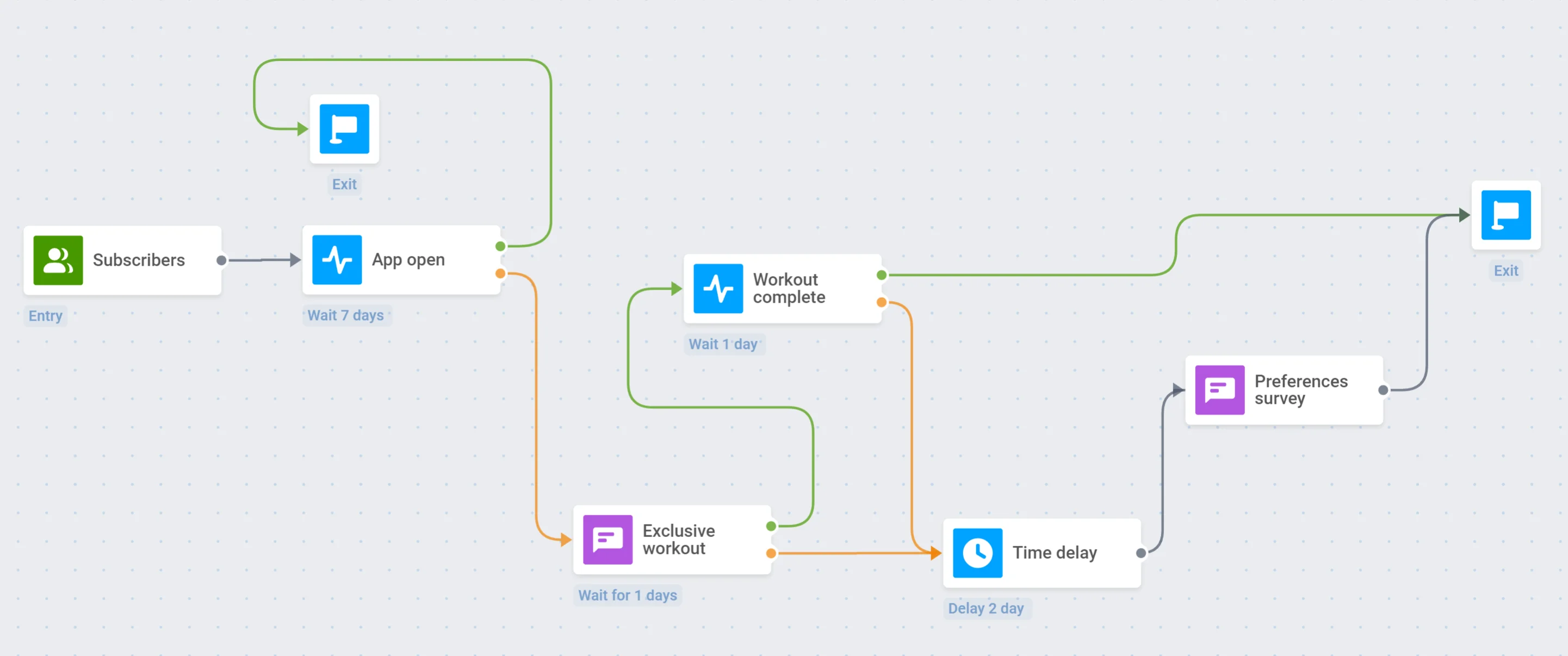
Lassen Sie uns eine Retentionskampagne für eine kostenpflichtige Workout-App entwerfen. Nach Fertigstellung wird sie so aussehen:
**1. Conversion-Ziel**
Das Festlegen eines Conversion-Ziels ist notwendig, damit Benutzer nicht erneut in dieselbe Journey eintreten, wenn sie das Ziel bereits erreicht haben. Wir gehen davon aus, dass unsere Benutzer-Retentionskampagne ihr Ziel erreicht, wenn ein Benutzer das Workout abschließt.
Zuerst erstellen wir das _Workout complete_ [Event](/de/product/audience-data-and-segmentation/events/#implementation) im Pushwoosh-Projekt und konfigurieren es in unserer Beispiel-Workout-App mit der [postEvent](/de/product/audience-data-and-segmentation/events/#3-call-postevent-api) API.
Danach beginnen wir mit der Erstellung einer neuen Customer Journey. In der oberen Leiste klicken wir auf **Conversion Goals** und wählen das Event _Workout complete_ aus. Wir möchten, dass die Journey für den Benutzer endet, der das Ziel-Event auslöst, also aktivieren wir diese Option und übernehmen die Änderungen:
**2. Einstiegspunkt und Auslöser**
Wir möchten eine Retentionskampagne für App-Abonnenten starten, die die App seit sieben Tagen nicht mehr geöffnet haben.
Zuerst fügen wir den **Audience-based Entry** hinzu und wählen _Subscribers_ als Zielgruppenquelle aus:
Dann fügen wir das Element **Wait for Trigger** hinzu und geben das Standard-Event _PW\_ApplicationOpen_ mit einer Wartezeit von sieben Tagen an:
Wenn ein Benutzer die App innerhalb von sieben Tagen mindestens einmal öffnet, verlässt er die Journey:
**3. Erste Push-Benachrichtigung**
Wenn ein Benutzer die App in sieben Tagen nicht mindestens einmal geöffnet hat, senden wir ihm eine Push-Benachrichtigung mit dem Angebot, ein exklusives Workout auszuprobieren:
Jetzt teilen wir den Fluss auf, je nachdem, ob diese [Push-Benachrichtigung geöffnet oder ignoriert wird](/de/product/customer-journey/journey-elements#split-to-openedignored):
Wir werden auch [Silent Hours](/de/product/customer-journey/journey-settings#silent-hours) einstellen, um zu verhindern, dass Benutzer zu unpassenden Zeiten Push-Benachrichtigungen zum Workout erhalten:
**4. Workout-Auslöser**
_für diejenigen, die die erste Push-Benachrichtigung geöffnet haben_
Wenn ein Benutzer auf die Push-Benachrichtigung klickt, prüfen wir, ob er das Workout abgeschlossen hat.
Zuerst richten wir das _Workout complete_ [Event](/de/product/audience-data-and-segmentation/events/) in der App und im Pushwoosh-Projekt ein. Dann fügen wir das Element **Wait for Trigger** mit dem ausgewählten Event _Workout complete_ hinzu:
Wenn ein Benutzer das Workout abschließt, verlässt er die Journey:
**5. Zeitverzögerung**
_für diejenigen, die die erste Push-Benachrichtigung nicht geöffnet oder das Workout nicht abgeschlossen haben_
Wenn ein Benutzer die Push-Benachrichtigung ignoriert oder das Workout nicht abschließt, warten wir zwei Tage, bevor wir etwas anderes senden. Dazu fügen wir das Element **Time Delay** hinzu:
**6. Zweite Push-Benachrichtigung**
Nach der angegebenen Zeit senden wir die zweite Push-Benachrichtigung, in der wir die Benutzer bitten, an einer Umfrage teilzunehmen und uns ihre Vorlieben mitzuteilen. Diese Umfrage wird uns helfen, unsere Workout-App zu verbessern und in Zukunft personalisierte Kampagnen zu starten.
Nach dem Senden der zweiten Push-Benachrichtigung beenden wir die Journey:
## Kunden-Retentionskampagne
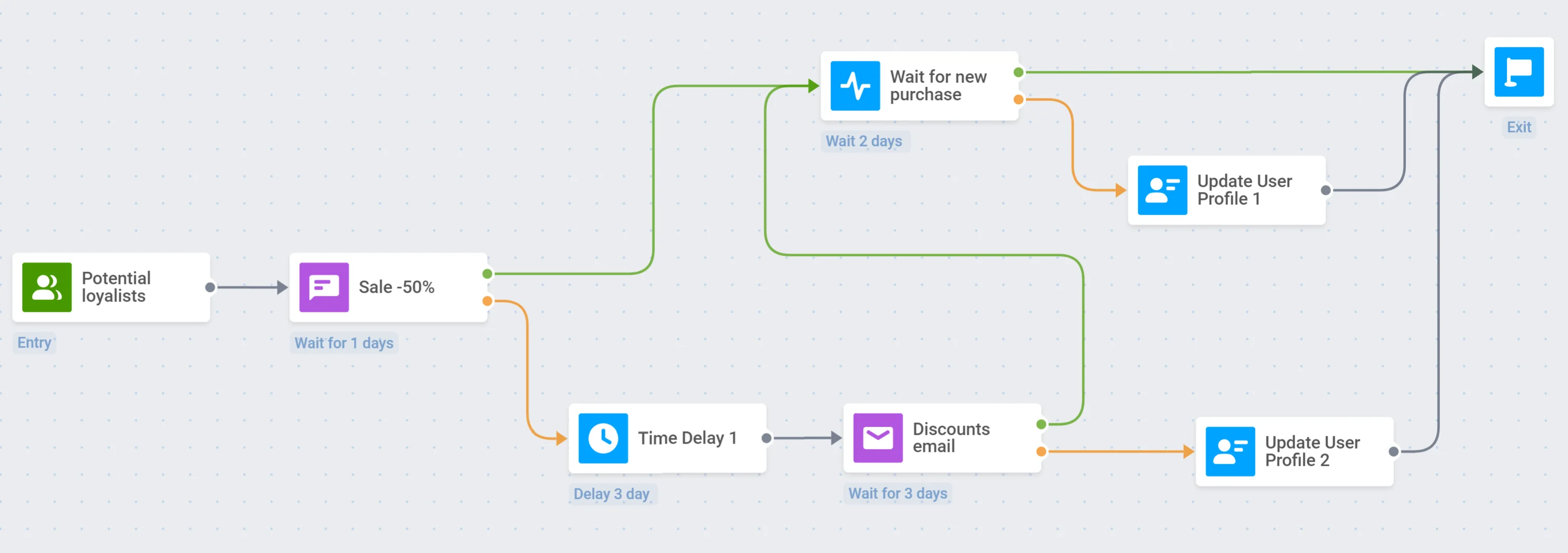
Als Beispiel für eine Kunden-Retentionskampagne erstellen wir eine Customer Journey für eine Bekleidungs-App. Nach Fertigstellung wird sie so aussehen:
**1. Conversion-Ziel**
Das Festlegen eines Conversion-Ziels ist notwendig, damit Benutzer nicht erneut in dieselbe Journey eintreten, wenn sie das Ziel bereits erreicht haben. Wir gehen davon aus, dass unsere Kunden-Retentionskampagne ihr Ziel erreicht, wenn ein Benutzer einen Kauf tätigt.
In der oberen Leiste des neuen Customer Journey-Fensters klicken wir auf **Conversion Goals** und wählen das Standard-Event _PW\_InAppPurchase_ aus. Wir möchten, dass die Journey für den Benutzer endet, nachdem das Event ausgelöst wurde, also aktivieren wir diese Option und übernehmen die Änderungen:
**2. Einstiegspunkt und Auslöser**
Wir werden eine Retentionskampagne für Kunden starten, die kürzlich etwas gekauft haben. Wir möchten diese Personen motivieren, häufiger zu kaufen und ihre Loyalität zu unserer E-Commerce-App zu verbessern.
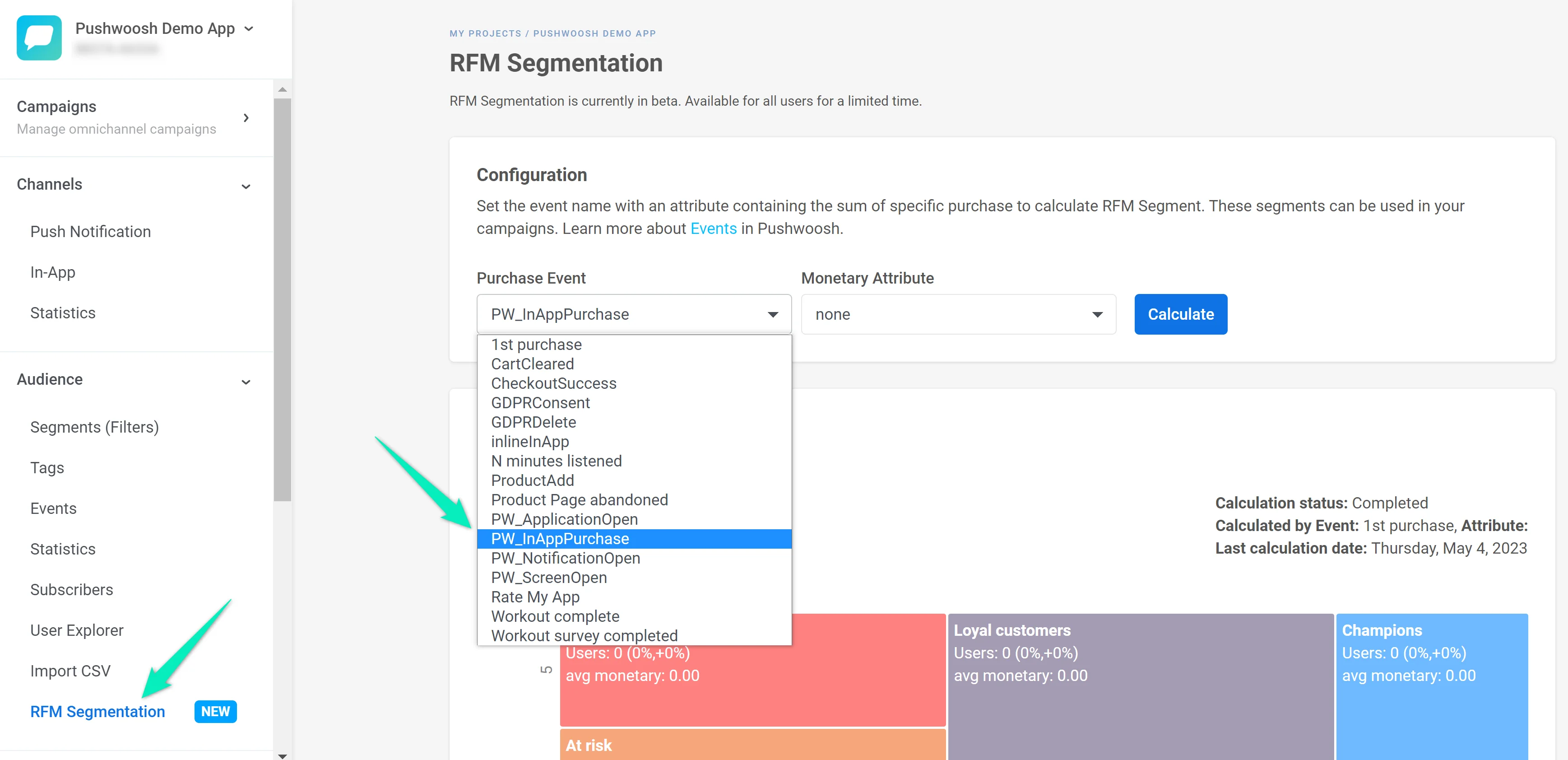
Zuerst berechnen wir Segmente von Benutzern, die mindestens einmal einen Kauf in unserer App getätigt haben. Dazu gehen wir zum Abschnitt [RFM-Segmentierung](/de/product/audience-data-and-segmentation/segmentation/rfm-segmentation/) und wählen das Standard-Event _PW\_InAppPurchase_ aus:
Pushwoosh erstellt automatisch mehrere Kundensegmente von Benutzern, die das Event _PW\_InAppPurchase_ durchgeführt haben. Wir werden das Segment _Potential loyalists_ verwenden, da es Kunden enthält, die kürzlich etwas gekauft haben.
Jetzt fügen wir den **Audience-based Entry** hinzu und wählen _RFM Potential loyalists_ als Zielgruppenquelle aus:
**3. Push-Benachrichtigung**
Wir senden unseren _Potential loyalists_ eine Push-Benachrichtigung über den Sale in unserer Beispiel-App:
Teilen wir den Fluss auf, je nachdem, ob der Kunde die Push-Benachrichtigung geöffnet hat:
Es ist auch wichtig, **Silent Hours** einzustellen, damit Benutzer keine Push-Benachrichtigungen zu unpassenden Zeiten erhalten:
**4. Auslöser für neuen Kauf**
_für diejenigen, die die Push-Benachrichtigung geöffnet haben_
Wenn ein Benutzer an unserem Sale interessiert ist und auf die Push-Benachrichtigung klickt, prüfen wir, ob er innerhalb von zwei Tagen einen neuen Kauf tätigt.
Dazu fügen wir das Element **Wait for Trigger** hinzu und geben das Standard-Event _PW\_InAppPurchase_ mit einer zweitägigen Wartezeit an:
Wenn ein Benutzer einen neuen Kauf tätigt, verlässt er die Journey:
**5. Tagging von Benutzern, die keinen Kauf getätigt haben**
_für diejenigen, die die Push-Benachrichtigung geöffnet, aber nichts gekauft haben_
Wenn ein Benutzer die Push-Benachrichtigung geöffnet, aber innerhalb von zwei Tagen nichts gekauft hat, aktualisieren wir sein Profil, um ihm das Tag _Retention drop-off_ mit dem Wert _Didn't like the sale_ zuzuweisen. Dies ermöglicht es uns, ein Segment von Kunden zu erstellen, die am Sale interessiert waren, aber nichts Passendes gefunden haben. Später können wir darüber nachdenken, was solche Kunden mehr interessieren könnte, und eine weitere Retentionskampagne für sie starten.
**6. Zeitverzögerung**
_für diejenigen, die die Push-Benachrichtigung nicht geöffnet haben_
Wenn ein Benutzer die Push-Benachrichtigung ignoriert, warten wir drei Tage, bevor wir etwas anderes senden. Dazu fügen wir das Element **Time Delay** hinzu:
**7. E-Mail**
Nach der angegebenen Zeit senden wir eine E-Mail mit einer Auswahl an reduzierter Kleidung.
Bitten Sie zunächst Ihr Entwicklungsteam, [die E-Mail-Plattform zu konfigurieren](/de/product/first-steps/start-with-your-project/configure-platforms/email-verification).
Erstellen Sie dann die E-Mail mit dem Pushwoosh [Drag & Drop-E-Mail-Editor](/de/product/content/email-content/drag-and-drop-email-editor) oder dem [HTML-Code-Editor](/de/product/content/email-content/html-code-editor).
Als Nächstes fügen wir das **Email**-Element zu unserer Journey hinzu und wählen die von uns erstellte Vorlage aus. Wir teilen den Fluss auf und warten drei Tage, bis die E-Mail geöffnet wird:
Wenn ein Kunde die E-Mail öffnet, warten wir zwei Tage auf einen neuen Kauf, und dann wird die Journey wie in den Schritten 4 und 5 beschrieben fortgesetzt:
**8. Tagging von Benutzern, die die E-Mail nicht geöffnet haben**
Wenn ein Benutzer die E-Mail innerhalb von drei Tagen nicht geöffnet hat, aktualisieren wir sein Profil, um ihm das Tag _Retention drop-off_ mit dem Wert _Not interested in offers_ zuzuweisen. Mit diesem Tag können wir ein Segment von Kunden erstellen, die an keinem Angebot im Rahmen unserer Retentionskampagne interessiert sind oder im Moment keine Kleidung kaufen möchten. Wir können in Zukunft eine weitere Retentionskampagne für solche Kunden starten.
## Das könnte Sie auch interessieren
* [Mehr über den Pushwoosh Customer Journey Builder](https://pushwoosh.com/products/customer-journey)
* [Die beste Strategie zur Steigerung der Retention Ihrer mobilen App](https://blog.pushwoosh.com/blog/increase-user-retention-rate/)
 **1. Conversion-Ziel**
Das Festlegen eines Conversion-Ziels ist notwendig, damit Benutzer nicht erneut in dieselbe Journey eintreten, wenn sie das Ziel bereits erreicht haben. Wir gehen davon aus, dass unsere Benutzer-Retentionskampagne ihr Ziel erreicht, wenn ein Benutzer das Workout abschließt.
Zuerst erstellen wir das _Workout complete_ [Event](/de/product/audience-data-and-segmentation/events/#implementation) im Pushwoosh-Projekt und konfigurieren es in unserer Beispiel-Workout-App mit der [postEvent](/de/product/audience-data-and-segmentation/events/#3-call-postevent-api) API.
Danach beginnen wir mit der Erstellung einer neuen Customer Journey. In der oberen Leiste klicken wir auf **Conversion Goals** und wählen das Event _Workout complete_ aus. Wir möchten, dass die Journey für den Benutzer endet, der das Ziel-Event auslöst, also aktivieren wir diese Option und übernehmen die Änderungen:
**2. Einstiegspunkt und Auslöser**
Wir möchten eine Retentionskampagne für App-Abonnenten starten, die die App seit sieben Tagen nicht mehr geöffnet haben.
Zuerst fügen wir den **Audience-based Entry** hinzu und wählen _Subscribers_ als Zielgruppenquelle aus:
Dann fügen wir das Element **Wait for Trigger** hinzu und geben das Standard-Event _PW\_ApplicationOpen_ mit einer Wartezeit von sieben Tagen an:
Wenn ein Benutzer die App innerhalb von sieben Tagen mindestens einmal öffnet, verlässt er die Journey:
**3. Erste Push-Benachrichtigung**
Wenn ein Benutzer die App in sieben Tagen nicht mindestens einmal geöffnet hat, senden wir ihm eine Push-Benachrichtigung mit dem Angebot, ein exklusives Workout auszuprobieren:
Jetzt teilen wir den Fluss auf, je nachdem, ob diese [Push-Benachrichtigung geöffnet oder ignoriert wird](/de/product/customer-journey/journey-elements#split-to-openedignored):
Wir werden auch [Silent Hours](/de/product/customer-journey/journey-settings#silent-hours) einstellen, um zu verhindern, dass Benutzer zu unpassenden Zeiten Push-Benachrichtigungen zum Workout erhalten:
**4. Workout-Auslöser**
_für diejenigen, die die erste Push-Benachrichtigung geöffnet haben_
Wenn ein Benutzer auf die Push-Benachrichtigung klickt, prüfen wir, ob er das Workout abgeschlossen hat.
Zuerst richten wir das _Workout complete_ [Event](/de/product/audience-data-and-segmentation/events/) in der App und im Pushwoosh-Projekt ein. Dann fügen wir das Element **Wait for Trigger** mit dem ausgewählten Event _Workout complete_ hinzu:
Wenn ein Benutzer das Workout abschließt, verlässt er die Journey:
**5. Zeitverzögerung**
_für diejenigen, die die erste Push-Benachrichtigung nicht geöffnet oder das Workout nicht abgeschlossen haben_
Wenn ein Benutzer die Push-Benachrichtigung ignoriert oder das Workout nicht abschließt, warten wir zwei Tage, bevor wir etwas anderes senden. Dazu fügen wir das Element **Time Delay** hinzu:
**6. Zweite Push-Benachrichtigung**
Nach der angegebenen Zeit senden wir die zweite Push-Benachrichtigung, in der wir die Benutzer bitten, an einer Umfrage teilzunehmen und uns ihre Vorlieben mitzuteilen. Diese Umfrage wird uns helfen, unsere Workout-App zu verbessern und in Zukunft personalisierte Kampagnen zu starten.
Nach dem Senden der zweiten Push-Benachrichtigung beenden wir die Journey:
## Kunden-Retentionskampagne
Als Beispiel für eine Kunden-Retentionskampagne erstellen wir eine Customer Journey für eine Bekleidungs-App. Nach Fertigstellung wird sie so aussehen:
**1. Conversion-Ziel**
Das Festlegen eines Conversion-Ziels ist notwendig, damit Benutzer nicht erneut in dieselbe Journey eintreten, wenn sie das Ziel bereits erreicht haben. Wir gehen davon aus, dass unsere Benutzer-Retentionskampagne ihr Ziel erreicht, wenn ein Benutzer das Workout abschließt.
Zuerst erstellen wir das _Workout complete_ [Event](/de/product/audience-data-and-segmentation/events/#implementation) im Pushwoosh-Projekt und konfigurieren es in unserer Beispiel-Workout-App mit der [postEvent](/de/product/audience-data-and-segmentation/events/#3-call-postevent-api) API.
Danach beginnen wir mit der Erstellung einer neuen Customer Journey. In der oberen Leiste klicken wir auf **Conversion Goals** und wählen das Event _Workout complete_ aus. Wir möchten, dass die Journey für den Benutzer endet, der das Ziel-Event auslöst, also aktivieren wir diese Option und übernehmen die Änderungen:
**2. Einstiegspunkt und Auslöser**
Wir möchten eine Retentionskampagne für App-Abonnenten starten, die die App seit sieben Tagen nicht mehr geöffnet haben.
Zuerst fügen wir den **Audience-based Entry** hinzu und wählen _Subscribers_ als Zielgruppenquelle aus:
Dann fügen wir das Element **Wait for Trigger** hinzu und geben das Standard-Event _PW\_ApplicationOpen_ mit einer Wartezeit von sieben Tagen an:
Wenn ein Benutzer die App innerhalb von sieben Tagen mindestens einmal öffnet, verlässt er die Journey:
**3. Erste Push-Benachrichtigung**
Wenn ein Benutzer die App in sieben Tagen nicht mindestens einmal geöffnet hat, senden wir ihm eine Push-Benachrichtigung mit dem Angebot, ein exklusives Workout auszuprobieren:
Jetzt teilen wir den Fluss auf, je nachdem, ob diese [Push-Benachrichtigung geöffnet oder ignoriert wird](/de/product/customer-journey/journey-elements#split-to-openedignored):
Wir werden auch [Silent Hours](/de/product/customer-journey/journey-settings#silent-hours) einstellen, um zu verhindern, dass Benutzer zu unpassenden Zeiten Push-Benachrichtigungen zum Workout erhalten:
**4. Workout-Auslöser**
_für diejenigen, die die erste Push-Benachrichtigung geöffnet haben_
Wenn ein Benutzer auf die Push-Benachrichtigung klickt, prüfen wir, ob er das Workout abgeschlossen hat.
Zuerst richten wir das _Workout complete_ [Event](/de/product/audience-data-and-segmentation/events/) in der App und im Pushwoosh-Projekt ein. Dann fügen wir das Element **Wait for Trigger** mit dem ausgewählten Event _Workout complete_ hinzu:
Wenn ein Benutzer das Workout abschließt, verlässt er die Journey:
**5. Zeitverzögerung**
_für diejenigen, die die erste Push-Benachrichtigung nicht geöffnet oder das Workout nicht abgeschlossen haben_
Wenn ein Benutzer die Push-Benachrichtigung ignoriert oder das Workout nicht abschließt, warten wir zwei Tage, bevor wir etwas anderes senden. Dazu fügen wir das Element **Time Delay** hinzu:
**6. Zweite Push-Benachrichtigung**
Nach der angegebenen Zeit senden wir die zweite Push-Benachrichtigung, in der wir die Benutzer bitten, an einer Umfrage teilzunehmen und uns ihre Vorlieben mitzuteilen. Diese Umfrage wird uns helfen, unsere Workout-App zu verbessern und in Zukunft personalisierte Kampagnen zu starten.
Nach dem Senden der zweiten Push-Benachrichtigung beenden wir die Journey:
## Kunden-Retentionskampagne
Als Beispiel für eine Kunden-Retentionskampagne erstellen wir eine Customer Journey für eine Bekleidungs-App. Nach Fertigstellung wird sie so aussehen:
 **1. Conversion-Ziel**
Das Festlegen eines Conversion-Ziels ist notwendig, damit Benutzer nicht erneut in dieselbe Journey eintreten, wenn sie das Ziel bereits erreicht haben. Wir gehen davon aus, dass unsere Kunden-Retentionskampagne ihr Ziel erreicht, wenn ein Benutzer einen Kauf tätigt.
In der oberen Leiste des neuen Customer Journey-Fensters klicken wir auf **Conversion Goals** und wählen das Standard-Event _PW\_InAppPurchase_ aus. Wir möchten, dass die Journey für den Benutzer endet, nachdem das Event ausgelöst wurde, also aktivieren wir diese Option und übernehmen die Änderungen:
**2. Einstiegspunkt und Auslöser**
Wir werden eine Retentionskampagne für Kunden starten, die kürzlich etwas gekauft haben. Wir möchten diese Personen motivieren, häufiger zu kaufen und ihre Loyalität zu unserer E-Commerce-App zu verbessern.
Zuerst berechnen wir Segmente von Benutzern, die mindestens einmal einen Kauf in unserer App getätigt haben. Dazu gehen wir zum Abschnitt [RFM-Segmentierung](/de/product/audience-data-and-segmentation/segmentation/rfm-segmentation/) und wählen das Standard-Event _PW\_InAppPurchase_ aus:
**1. Conversion-Ziel**
Das Festlegen eines Conversion-Ziels ist notwendig, damit Benutzer nicht erneut in dieselbe Journey eintreten, wenn sie das Ziel bereits erreicht haben. Wir gehen davon aus, dass unsere Kunden-Retentionskampagne ihr Ziel erreicht, wenn ein Benutzer einen Kauf tätigt.
In der oberen Leiste des neuen Customer Journey-Fensters klicken wir auf **Conversion Goals** und wählen das Standard-Event _PW\_InAppPurchase_ aus. Wir möchten, dass die Journey für den Benutzer endet, nachdem das Event ausgelöst wurde, also aktivieren wir diese Option und übernehmen die Änderungen:
**2. Einstiegspunkt und Auslöser**
Wir werden eine Retentionskampagne für Kunden starten, die kürzlich etwas gekauft haben. Wir möchten diese Personen motivieren, häufiger zu kaufen und ihre Loyalität zu unserer E-Commerce-App zu verbessern.
Zuerst berechnen wir Segmente von Benutzern, die mindestens einmal einen Kauf in unserer App getätigt haben. Dazu gehen wir zum Abschnitt [RFM-Segmentierung](/de/product/audience-data-and-segmentation/segmentation/rfm-segmentation/) und wählen das Standard-Event _PW\_InAppPurchase_ aus:
 Pushwoosh erstellt automatisch mehrere Kundensegmente von Benutzern, die das Event _PW\_InAppPurchase_ durchgeführt haben. Wir werden das Segment _Potential loyalists_ verwenden, da es Kunden enthält, die kürzlich etwas gekauft haben.
Jetzt fügen wir den **Audience-based Entry** hinzu und wählen _RFM Potential loyalists_ als Zielgruppenquelle aus:
**3. Push-Benachrichtigung**
Wir senden unseren _Potential loyalists_ eine Push-Benachrichtigung über den Sale in unserer Beispiel-App:
Teilen wir den Fluss auf, je nachdem, ob der Kunde die Push-Benachrichtigung geöffnet hat:
Es ist auch wichtig, **Silent Hours** einzustellen, damit Benutzer keine Push-Benachrichtigungen zu unpassenden Zeiten erhalten:
**4. Auslöser für neuen Kauf**
_für diejenigen, die die Push-Benachrichtigung geöffnet haben_
Wenn ein Benutzer an unserem Sale interessiert ist und auf die Push-Benachrichtigung klickt, prüfen wir, ob er innerhalb von zwei Tagen einen neuen Kauf tätigt.
Dazu fügen wir das Element **Wait for Trigger** hinzu und geben das Standard-Event _PW\_InAppPurchase_ mit einer zweitägigen Wartezeit an:
Wenn ein Benutzer einen neuen Kauf tätigt, verlässt er die Journey:
**5. Tagging von Benutzern, die keinen Kauf getätigt haben**
_für diejenigen, die die Push-Benachrichtigung geöffnet, aber nichts gekauft haben_
Wenn ein Benutzer die Push-Benachrichtigung geöffnet, aber innerhalb von zwei Tagen nichts gekauft hat, aktualisieren wir sein Profil, um ihm das Tag _Retention drop-off_ mit dem Wert _Didn't like the sale_ zuzuweisen. Dies ermöglicht es uns, ein Segment von Kunden zu erstellen, die am Sale interessiert waren, aber nichts Passendes gefunden haben. Später können wir darüber nachdenken, was solche Kunden mehr interessieren könnte, und eine weitere Retentionskampagne für sie starten.
**6. Zeitverzögerung**
_für diejenigen, die die Push-Benachrichtigung nicht geöffnet haben_
Wenn ein Benutzer die Push-Benachrichtigung ignoriert, warten wir drei Tage, bevor wir etwas anderes senden. Dazu fügen wir das Element **Time Delay** hinzu:
**7. E-Mail**
Nach der angegebenen Zeit senden wir eine E-Mail mit einer Auswahl an reduzierter Kleidung.
Bitten Sie zunächst Ihr Entwicklungsteam, [die E-Mail-Plattform zu konfigurieren](/de/product/first-steps/start-with-your-project/configure-platforms/email-verification).
Erstellen Sie dann die E-Mail mit dem Pushwoosh [Drag & Drop-E-Mail-Editor](/de/product/content/email-content/drag-and-drop-email-editor) oder dem [HTML-Code-Editor](/de/product/content/email-content/html-code-editor).
Als Nächstes fügen wir das **Email**-Element zu unserer Journey hinzu und wählen die von uns erstellte Vorlage aus. Wir teilen den Fluss auf und warten drei Tage, bis die E-Mail geöffnet wird:
Wenn ein Kunde die E-Mail öffnet, warten wir zwei Tage auf einen neuen Kauf, und dann wird die Journey wie in den Schritten 4 und 5 beschrieben fortgesetzt:
**8. Tagging von Benutzern, die die E-Mail nicht geöffnet haben**
Wenn ein Benutzer die E-Mail innerhalb von drei Tagen nicht geöffnet hat, aktualisieren wir sein Profil, um ihm das Tag _Retention drop-off_ mit dem Wert _Not interested in offers_ zuzuweisen. Mit diesem Tag können wir ein Segment von Kunden erstellen, die an keinem Angebot im Rahmen unserer Retentionskampagne interessiert sind oder im Moment keine Kleidung kaufen möchten. Wir können in Zukunft eine weitere Retentionskampagne für solche Kunden starten.
## Das könnte Sie auch interessieren
* [Mehr über den Pushwoosh Customer Journey Builder](https://pushwoosh.com/products/customer-journey)
* [Die beste Strategie zur Steigerung der Retention Ihrer mobilen App](https://blog.pushwoosh.com/blog/increase-user-retention-rate/)
Pushwoosh erstellt automatisch mehrere Kundensegmente von Benutzern, die das Event _PW\_InAppPurchase_ durchgeführt haben. Wir werden das Segment _Potential loyalists_ verwenden, da es Kunden enthält, die kürzlich etwas gekauft haben.
Jetzt fügen wir den **Audience-based Entry** hinzu und wählen _RFM Potential loyalists_ als Zielgruppenquelle aus:
**3. Push-Benachrichtigung**
Wir senden unseren _Potential loyalists_ eine Push-Benachrichtigung über den Sale in unserer Beispiel-App:
Teilen wir den Fluss auf, je nachdem, ob der Kunde die Push-Benachrichtigung geöffnet hat:
Es ist auch wichtig, **Silent Hours** einzustellen, damit Benutzer keine Push-Benachrichtigungen zu unpassenden Zeiten erhalten:
**4. Auslöser für neuen Kauf**
_für diejenigen, die die Push-Benachrichtigung geöffnet haben_
Wenn ein Benutzer an unserem Sale interessiert ist und auf die Push-Benachrichtigung klickt, prüfen wir, ob er innerhalb von zwei Tagen einen neuen Kauf tätigt.
Dazu fügen wir das Element **Wait for Trigger** hinzu und geben das Standard-Event _PW\_InAppPurchase_ mit einer zweitägigen Wartezeit an:
Wenn ein Benutzer einen neuen Kauf tätigt, verlässt er die Journey:
**5. Tagging von Benutzern, die keinen Kauf getätigt haben**
_für diejenigen, die die Push-Benachrichtigung geöffnet, aber nichts gekauft haben_
Wenn ein Benutzer die Push-Benachrichtigung geöffnet, aber innerhalb von zwei Tagen nichts gekauft hat, aktualisieren wir sein Profil, um ihm das Tag _Retention drop-off_ mit dem Wert _Didn't like the sale_ zuzuweisen. Dies ermöglicht es uns, ein Segment von Kunden zu erstellen, die am Sale interessiert waren, aber nichts Passendes gefunden haben. Später können wir darüber nachdenken, was solche Kunden mehr interessieren könnte, und eine weitere Retentionskampagne für sie starten.
**6. Zeitverzögerung**
_für diejenigen, die die Push-Benachrichtigung nicht geöffnet haben_
Wenn ein Benutzer die Push-Benachrichtigung ignoriert, warten wir drei Tage, bevor wir etwas anderes senden. Dazu fügen wir das Element **Time Delay** hinzu:
**7. E-Mail**
Nach der angegebenen Zeit senden wir eine E-Mail mit einer Auswahl an reduzierter Kleidung.
Bitten Sie zunächst Ihr Entwicklungsteam, [die E-Mail-Plattform zu konfigurieren](/de/product/first-steps/start-with-your-project/configure-platforms/email-verification).
Erstellen Sie dann die E-Mail mit dem Pushwoosh [Drag & Drop-E-Mail-Editor](/de/product/content/email-content/drag-and-drop-email-editor) oder dem [HTML-Code-Editor](/de/product/content/email-content/html-code-editor).
Als Nächstes fügen wir das **Email**-Element zu unserer Journey hinzu und wählen die von uns erstellte Vorlage aus. Wir teilen den Fluss auf und warten drei Tage, bis die E-Mail geöffnet wird:
Wenn ein Kunde die E-Mail öffnet, warten wir zwei Tage auf einen neuen Kauf, und dann wird die Journey wie in den Schritten 4 und 5 beschrieben fortgesetzt:
**8. Tagging von Benutzern, die die E-Mail nicht geöffnet haben**
Wenn ein Benutzer die E-Mail innerhalb von drei Tagen nicht geöffnet hat, aktualisieren wir sein Profil, um ihm das Tag _Retention drop-off_ mit dem Wert _Not interested in offers_ zuzuweisen. Mit diesem Tag können wir ein Segment von Kunden erstellen, die an keinem Angebot im Rahmen unserer Retentionskampagne interessiert sind oder im Moment keine Kleidung kaufen möchten. Wir können in Zukunft eine weitere Retentionskampagne für solche Kunden starten.
## Das könnte Sie auch interessieren
* [Mehr über den Pushwoosh Customer Journey Builder](https://pushwoosh.com/products/customer-journey)
* [Die beste Strategie zur Steigerung der Retention Ihrer mobilen App](https://blog.pushwoosh.com/blog/increase-user-retention-rate/)