# Testgeräte
**Testgeräte** ermöglichen es Ihnen, eine Vorschau davon zu erhalten, wie Push-Benachrichtigungen, E-Mails oder SMS-Nachrichten auf einem Gerät aussehen werden, bevor Sie sie an Ihr Publikum senden. Diese Funktion hilft sicherzustellen, dass Ihre Nachrichten korrekt sind und richtig angezeigt werden, bevor Sie Kampagnen an ein größeres Publikum starten.
Um diese Funktion zu nutzen, müssen Sie zuerst Ihr Gerät (Push-Gerät, E-Mail oder Telefonnummer) als Testgerät registrieren.
**Hinweis:** Testgeräte sind anwendungsspezifisch, was bedeutet, dass Sie sie für jede Anwendung separat konfigurieren müssen.
So fügen Sie ein Testgerät hinzu:
1. Navigieren Sie zum Abschnitt **Testgeräte** in Ihrem Pushwoosh-Konto.
2. Klicken Sie auf die Dropdown-Schaltfläche **Gerät hinzufügen** in der oberen rechten Ecke.
3. Wählen Sie den Gerätetyp aus, den Sie hinzufügen möchten:
* **Push**: Fügen Sie ein mobiles oder Web-Push-Gerät hinzu.
* **E-Mail**: Fügen Sie eine E-Mail-Adresse zum Testen von E-Mail-Benachrichtigungen hinzu.
* **SMS**: Fügen Sie eine Telefonnummer zum Testen von SMS-Nachrichten hinzu.
## Test-Push-Gerät
[Erfahren Sie, wie Sie eine Test-Push-Benachrichtigung senden](/de/product/first-steps/start-with-your-project/test-your-integration/#how-to-preview-your-first-push-notification-on-a-test-device)
## Test-E-Mail-Gerät
Sie können auch eine E-Mail-Adresse als Testgerät registrieren, um Ihre E-Mail-Kampagnen vor dem Start zu testen.
So fügen Sie ein Test-E-Mail-Gerät hinzu:
1. Gehen Sie zu **Einstellungen → Testgeräte** und klicken Sie auf **Geräte hinzufügen → E-Mail**
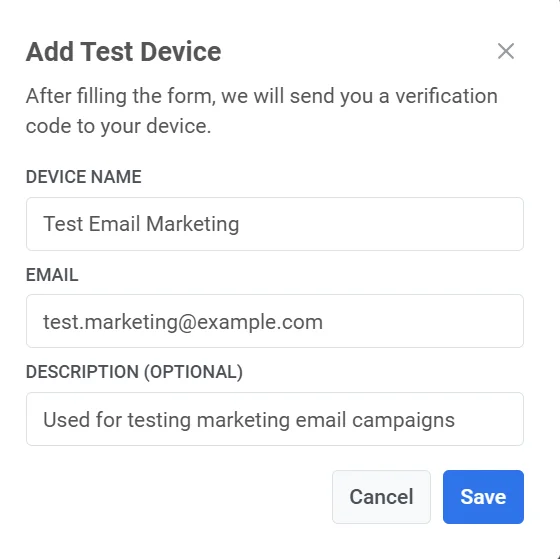
2. Füllen Sie im Popup die erforderlichen Felder aus:
* **Gerätename**: Geben Sie einen beschreibenden Namen für das Testgerät ein (z. B. „Test-E-Mail - Marketing“).
* **E-Mail**: Geben Sie die E-Mail-Adresse ein, an die Testnachrichten gesendet werden.
* **Beschreibung (Optional)**: Fügen Sie zusätzliche Notizen oder Details zum Testgerät als Referenz hinzu.
3. Klicken Sie auf **Speichern**.
4. Nach dem Absenden des Formulars wird ein Verifizierungscode an die angegebene E-Mail-Adresse gesendet.
5. Geben Sie den erhaltenen **Verifizierungscode** in das im Dialog angezeigte Feld **Verifizierungscode** ein. Klicken Sie auf **Verifizieren**, um das Gerät zu bestätigen.
[Erfahren Sie, wie Sie eine Test-E-Mail senden](/de/product/first-steps/start-with-your-project/test-your-integration#how-to-send-a-test-email)
## Test-SMS-Gerät
Sie können eine Test-Telefonnummer registrieren, um SMS-Nachrichten auf Formatierung, Zustellung und Timing zu testen.
1. Gehen Sie zu **Einstellungen → Testgeräte** und klicken Sie auf **Geräte hinzufügen → SMS**
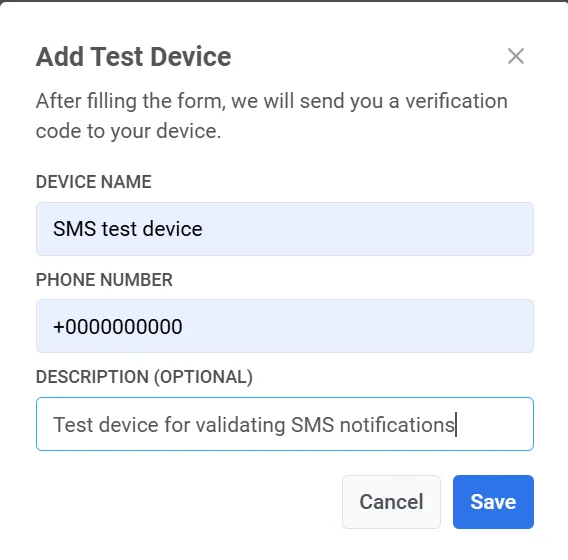
2. Füllen Sie das Formular aus:
* **Gerätename**: Geben Sie einen Namen zur Identifizierung des Testgeräts ein (z. B. „Test-SMS - QA-Team“).
* **Telefonnummer**: Geben Sie die Telefonnummer ein, an die SMS-Testnachrichten gesendet werden. Stellen Sie sicher, dass die Telefonnummer im E.164-Format ist (z. B. `+1234567890`).
* **Beschreibung (Optional)**: Geben Sie zusätzliche Informationen über das Gerät an, wie z. B. seinen Zweck oder den zugewiesenen Benutzer (z. B. „Zum Testen von transaktionalen SMS-Nachrichten“).
3. Klicken Sie auf **Speichern**, um die Informationen zu übermitteln.
4. Ein Verifizierungscode wird an die von Ihnen eingegebene Telefonnummer gesendet.
5. Geben Sie den Code im nächsten Schritt ein, um die Geräteregistrierung zu bestätigen.
Sobald das Gerät verifiziert ist, erscheint es in der Liste der **Testgeräte** und ist bereit für das Testen von SMS-Kampagnen.
 2. Klicken Sie auf die Dropdown-Schaltfläche **Gerät hinzufügen** in der oberen rechten Ecke.
3. Wählen Sie den Gerätetyp aus, den Sie hinzufügen möchten:
* **Push**: Fügen Sie ein mobiles oder Web-Push-Gerät hinzu.
* **E-Mail**: Fügen Sie eine E-Mail-Adresse zum Testen von E-Mail-Benachrichtigungen hinzu.
* **SMS**: Fügen Sie eine Telefonnummer zum Testen von SMS-Nachrichten hinzu.
2. Klicken Sie auf die Dropdown-Schaltfläche **Gerät hinzufügen** in der oberen rechten Ecke.
3. Wählen Sie den Gerätetyp aus, den Sie hinzufügen möchten:
* **Push**: Fügen Sie ein mobiles oder Web-Push-Gerät hinzu.
* **E-Mail**: Fügen Sie eine E-Mail-Adresse zum Testen von E-Mail-Benachrichtigungen hinzu.
* **SMS**: Fügen Sie eine Telefonnummer zum Testen von SMS-Nachrichten hinzu.
 ## Test-Push-Gerät
[Erfahren Sie, wie Sie eine Test-Push-Benachrichtigung senden](/de/product/first-steps/start-with-your-project/test-your-integration/#how-to-preview-your-first-push-notification-on-a-test-device)
## Test-E-Mail-Gerät
Sie können auch eine E-Mail-Adresse als Testgerät registrieren, um Ihre E-Mail-Kampagnen vor dem Start zu testen.
So fügen Sie ein Test-E-Mail-Gerät hinzu:
1. Gehen Sie zu **Einstellungen → Testgeräte** und klicken Sie auf **Geräte hinzufügen → E-Mail**
2. Füllen Sie im Popup die erforderlichen Felder aus:
* **Gerätename**: Geben Sie einen beschreibenden Namen für das Testgerät ein (z. B. „Test-E-Mail - Marketing“).
* **E-Mail**: Geben Sie die E-Mail-Adresse ein, an die Testnachrichten gesendet werden.
* **Beschreibung (Optional)**: Fügen Sie zusätzliche Notizen oder Details zum Testgerät als Referenz hinzu.
## Test-Push-Gerät
[Erfahren Sie, wie Sie eine Test-Push-Benachrichtigung senden](/de/product/first-steps/start-with-your-project/test-your-integration/#how-to-preview-your-first-push-notification-on-a-test-device)
## Test-E-Mail-Gerät
Sie können auch eine E-Mail-Adresse als Testgerät registrieren, um Ihre E-Mail-Kampagnen vor dem Start zu testen.
So fügen Sie ein Test-E-Mail-Gerät hinzu:
1. Gehen Sie zu **Einstellungen → Testgeräte** und klicken Sie auf **Geräte hinzufügen → E-Mail**
2. Füllen Sie im Popup die erforderlichen Felder aus:
* **Gerätename**: Geben Sie einen beschreibenden Namen für das Testgerät ein (z. B. „Test-E-Mail - Marketing“).
* **E-Mail**: Geben Sie die E-Mail-Adresse ein, an die Testnachrichten gesendet werden.
* **Beschreibung (Optional)**: Fügen Sie zusätzliche Notizen oder Details zum Testgerät als Referenz hinzu.
 3. Klicken Sie auf **Speichern**.
4. Nach dem Absenden des Formulars wird ein Verifizierungscode an die angegebene E-Mail-Adresse gesendet.
5. Geben Sie den erhaltenen **Verifizierungscode** in das im Dialog angezeigte Feld **Verifizierungscode** ein. Klicken Sie auf **Verifizieren**, um das Gerät zu bestätigen.
[Erfahren Sie, wie Sie eine Test-E-Mail senden](/de/product/first-steps/start-with-your-project/test-your-integration#how-to-send-a-test-email)
## Test-SMS-Gerät
Sie können eine Test-Telefonnummer registrieren, um SMS-Nachrichten auf Formatierung, Zustellung und Timing zu testen.
1. Gehen Sie zu **Einstellungen → Testgeräte** und klicken Sie auf **Geräte hinzufügen → SMS**
2. Füllen Sie das Formular aus:
* **Gerätename**: Geben Sie einen Namen zur Identifizierung des Testgeräts ein (z. B. „Test-SMS - QA-Team“).
* **Telefonnummer**: Geben Sie die Telefonnummer ein, an die SMS-Testnachrichten gesendet werden. Stellen Sie sicher, dass die Telefonnummer im E.164-Format ist (z. B. `+1234567890`).
* **Beschreibung (Optional)**: Geben Sie zusätzliche Informationen über das Gerät an, wie z. B. seinen Zweck oder den zugewiesenen Benutzer (z. B. „Zum Testen von transaktionalen SMS-Nachrichten“).
3. Klicken Sie auf **Speichern**, um die Informationen zu übermitteln.
3. Klicken Sie auf **Speichern**.
4. Nach dem Absenden des Formulars wird ein Verifizierungscode an die angegebene E-Mail-Adresse gesendet.
5. Geben Sie den erhaltenen **Verifizierungscode** in das im Dialog angezeigte Feld **Verifizierungscode** ein. Klicken Sie auf **Verifizieren**, um das Gerät zu bestätigen.
[Erfahren Sie, wie Sie eine Test-E-Mail senden](/de/product/first-steps/start-with-your-project/test-your-integration#how-to-send-a-test-email)
## Test-SMS-Gerät
Sie können eine Test-Telefonnummer registrieren, um SMS-Nachrichten auf Formatierung, Zustellung und Timing zu testen.
1. Gehen Sie zu **Einstellungen → Testgeräte** und klicken Sie auf **Geräte hinzufügen → SMS**
2. Füllen Sie das Formular aus:
* **Gerätename**: Geben Sie einen Namen zur Identifizierung des Testgeräts ein (z. B. „Test-SMS - QA-Team“).
* **Telefonnummer**: Geben Sie die Telefonnummer ein, an die SMS-Testnachrichten gesendet werden. Stellen Sie sicher, dass die Telefonnummer im E.164-Format ist (z. B. `+1234567890`).
* **Beschreibung (Optional)**: Geben Sie zusätzliche Informationen über das Gerät an, wie z. B. seinen Zweck oder den zugewiesenen Benutzer (z. B. „Zum Testen von transaktionalen SMS-Nachrichten“).
3. Klicken Sie auf **Speichern**, um die Informationen zu übermitteln.
 4. Ein Verifizierungscode wird an die von Ihnen eingegebene Telefonnummer gesendet.
5. Geben Sie den Code im nächsten Schritt ein, um die Geräteregistrierung zu bestätigen.
Sobald das Gerät verifiziert ist, erscheint es in der Liste der **Testgeräte** und ist bereit für das Testen von SMS-Kampagnen.
4. Ein Verifizierungscode wird an die von Ihnen eingegebene Telefonnummer gesendet.
5. Geben Sie den Code im nächsten Schritt ein, um die Geräteregistrierung zu bestätigen.
Sobald das Gerät verifiziert ist, erscheint es in der Liste der **Testgeräte** und ist bereit für das Testen von SMS-Kampagnen.