# Eine Test-Kommunikation senden
Pushwoosh bietet mehrere Möglichkeiten, eine Test-Kommunikation zu senden, von denen die meisten eine Plattformkonfiguration erfordern. Sie können jedoch die Pushwoosh-Funktionalität auch ohne eine konfigurierte Plattform testen, indem Sie die Funktion **Test-E-Mail** verwenden. Mit dieser Funktion können Sie eine Vorschau davon erhalten, wie Ihr E-Mail-Inhalt in den Posteingängen der Empfänger aussehen wird, um sicherzustellen, dass alles perfekt aussieht, bevor Sie Ihre Kampagne abschließen.
## Wie man eine Test-E-Mail sendet
Befolgen Sie die nachstehenden Schritte, um eine Test-E-Mail zu senden:
1. Navigieren Sie zu dem E-Mail-Inhalt, den Sie testen möchten, und wählen Sie die Option zum Senden einer Test-E-Mail. Wenn Sie keinen neuen Inhalt erstellen möchten, können Sie aus den von Pushwoosh bereitgestellten vordefinierten E-Mail-Vorlagen wählen. Klicken Sie im E-Mail-Editor auf **Test-E-Mail**, um fortzufahren.
In dem sich öffnenden Fenster:
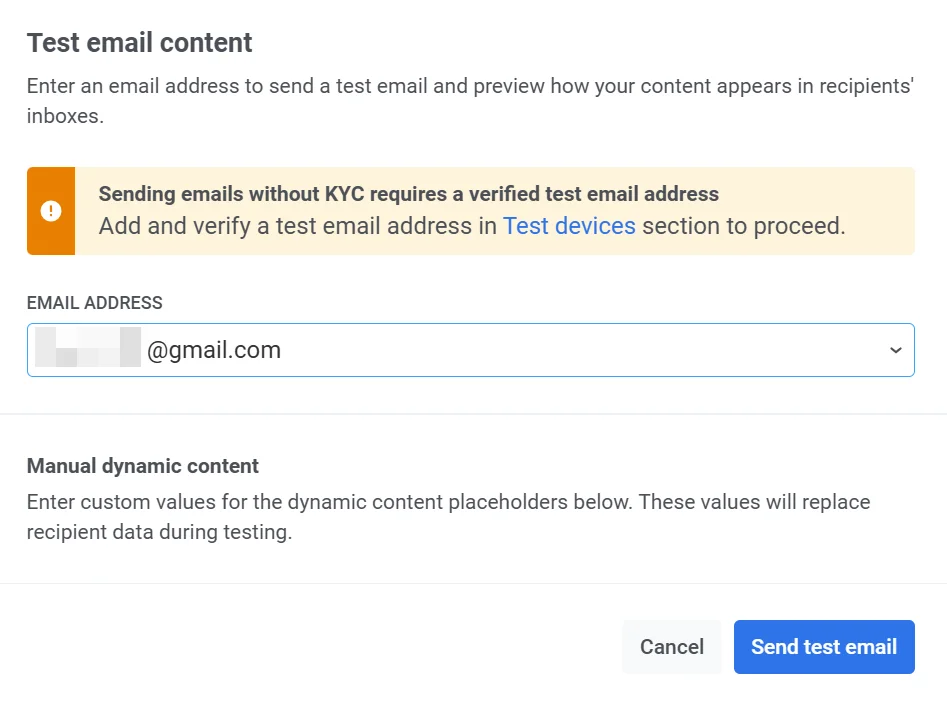
1. Geben Sie im Feld **E-Mail-Adresse** die E-Mail-Adresse ein, an die Sie die Test-E-Mail erhalten möchten.
2. Wenn Ihre E-Mail dynamischen Inhalt enthält (Platzhalter für personalisierte Daten), fügen Sie zu Testzwecken Beispielwerte hinzu.
Zum Beispiel:
* **Age (integer)**: Geben Sie eine Zahl ein, um den Platzhalter für das Alter darzustellen (z. B. `21`).
* **FirstName (string)**: Geben Sie einen Beispiel-Vornamen ein (z. B. `David`).
Diese Werte ersetzen die tatsächlichen Empfängerdaten in der Test-E-Mail, sodass Sie überprüfen können, wie der dynamische Inhalt angezeigt wird.
3. Sobald Sie die erforderlichen Details ausgefüllt haben, klicken Sie auf **Test-E-Mail senden**, um die Testnachricht an die angegebene E-Mail-Adresse zu senden.
## Wie man eine Test-E-Mail an eine ausgewählte Liste von Adressen sendet
Sie können E-Mail-Nachrichten testen, indem Sie sie an eine bestimmte Liste von Adressen senden. Befolgen Sie diese Schritte:
1. Stellen Sie sicher, dass Sie die E-Mail-Plattform konfiguriert und [die E-Mail-Adresse und den Domainnamen verifiziert haben](/de/product/first-steps/start-with-your-project/configure-platforms/email-verification/), von dem aus Sie E-Mails senden werden.
2. Bereiten Sie den E-Mail-Inhalt mit dem [Drag & Drop-E-Mail-Editor](/de/product/content/email-content/drag-and-drop-email-editor) oder dem [HTML-Code-Editor](/de/product/content/email-content/html-code-editor) vor.
3. Gehen Sie zu **Campaigns → One-time messages** → **Email**.
4. Wählen Sie den E-Mail-Inhalt aus, den Sie senden möchten. [Erfahren Sie mehr](/de/product/messaging-channels/emails/sending-emails/send-one-time-emails/#select-or-create-email-content).
5. Wählen Sie im Schritt **Audience** die Option **Send to list of addresses**. Geben Sie die E-Mail-Adressen, an die Sie Ihre Test-Kommunikation senden möchten, als eine durch Kommas getrennte Liste ein. [Erfahren Sie mehr](/de/product/messaging-channels/emails/sending-emails/send-one-time-emails/#send-to-list-of-addresses).
6. Führen Sie im Schritt **Audit** eine Überprüfung der Zustellbarkeit und Konformität Ihrer E-Mail vor dem Versand durch. [Erfahren Sie mehr](/de/product/messaging-channels/emails/sending-emails/send-one-time-emails/#audit-your-email).
7. Überprüfen Sie in **Review** die Vorschau und die Zusammenfassungen für Inhalt, Zielgruppe und Zeitplan. [Erfahren Sie mehr](/de/product/messaging-channels/emails/sending-emails/send-one-time-emails/#review-and-edit-your-content).
8. Schließen Sie die [Einrichtung Ihrer E-Mail](/de/product/messaging-channels/emails/sending-emails/send-one-time-emails/#schedule-email) ab und starten oder planen Sie sie.
## Wie Sie Ihre erste Push-Benachrichtigung auf einem Testgerät als Vorschau anzeigen
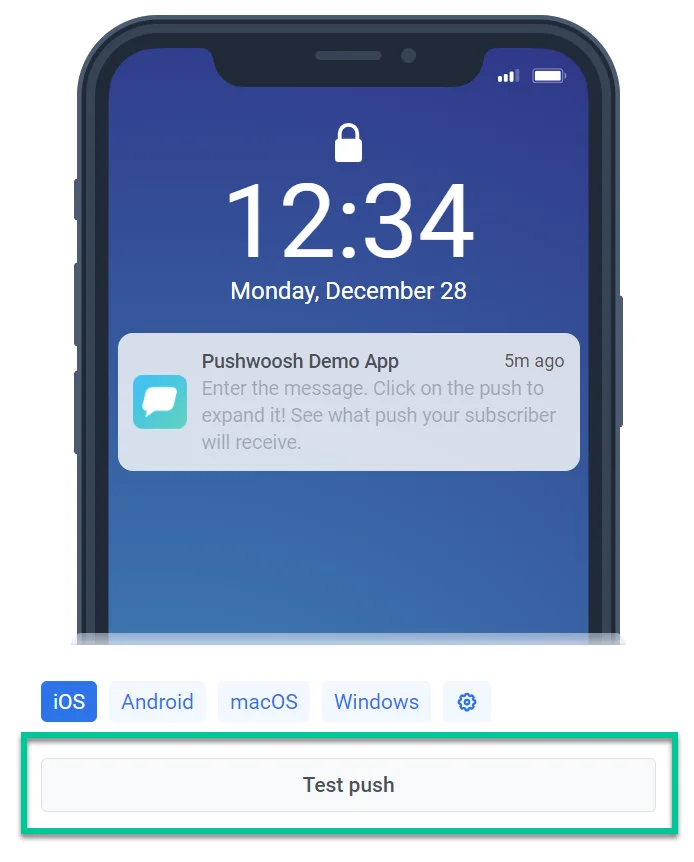
Push-Tests dienen dazu, eine Vorschau davon zu erhalten, wie Push-Benachrichtigungen auf einem Gerät aussehen, bevor sie an die App-Benutzer gesendet werden. Um Ihre Push-Benachrichtigungen zu testen, registrieren Sie zunächst Ihr Gerät (mit installierter App) als Testgerät.
Sobald die Testgeräte konfiguriert sind, verwenden Sie die Schaltfläche **Test push** im Formular [Push Content](/de/product/content/push-presets).
## Wie man eine Journey mit einem Test-Segment testet
Um eine [Journey](/de/product/customer-journey/pushwoosh-journey-overview/) genau zu testen, müssen Sie zuerst ein Test-Segment erstellen, das Benutzer enthält, die bestimmte Bedingungen erfüllen.
Schritte zum Testen einer Journey:
1. Erstellen Sie ein **Segment**, indem Sie entweder:
* Eine CSV-Datei mit den erforderlichen Bedingungen hochladen. [Erfahren Sie mehr](/de/product/audience-data-and-segmentation/segmentation/create-segments/by-import)
* Ihr Entwicklungsteam bitten, Ihren Testgeräten einen eindeutigen Tag-Wert zuzuweisen, indem Sie die API-Methode [`/setTags`](/de/developer/api-reference/device-api#settags) aufrufen. [Erstellen Sie dann ein Segment](/de/developer/api-reference/segmentation-filters-api/#createfilter) mit diesem Tag-Wert.
2. Navigieren Sie zu **Campaigns → Create Campaign → Build a journey from scratch** oder verwenden Sie eine der vorgefertigten Customer-Journey-Vorlagen.
3. Fügen Sie das [Audience-based entry element](/de/product/customer-journey/journey-elements/#audience-based-entry) zur Arbeitsfläche hinzu und wählen Sie das von Ihnen erstellte **Segment** aus.
4. Fügen Sie ein Nachrichtenelement wie [Push](/de/product/customer-journey/journey-elements/#push), [SMS](/de/product/customer-journey/journey-elements/#sms) oder [E-Mail](/de/product/customer-journey/journey-elements/#email) hinzu.
5. Wählen Sie Inhalt aus zuvor erstelltem Inhalt oder erstellen Sie benutzerdefinierten Inhalt.
6. Konfigurieren Sie die verbleibenden Journey-Elemente nach Bedarf.
7. Klicken Sie auf **Launch Campaign**, um den Test zu starten.
 In dem sich öffnenden Fenster:
1. Geben Sie im Feld **E-Mail-Adresse** die E-Mail-Adresse ein, an die Sie die Test-E-Mail erhalten möchten.
In dem sich öffnenden Fenster:
1. Geben Sie im Feld **E-Mail-Adresse** die E-Mail-Adresse ein, an die Sie die Test-E-Mail erhalten möchten.
 2. Wenn Ihre E-Mail dynamischen Inhalt enthält (Platzhalter für personalisierte Daten), fügen Sie zu Testzwecken Beispielwerte hinzu.
Zum Beispiel:
* **Age (integer)**: Geben Sie eine Zahl ein, um den Platzhalter für das Alter darzustellen (z. B. `21`).
* **FirstName (string)**: Geben Sie einen Beispiel-Vornamen ein (z. B. `David`).
Diese Werte ersetzen die tatsächlichen Empfängerdaten in der Test-E-Mail, sodass Sie überprüfen können, wie der dynamische Inhalt angezeigt wird.
3. Sobald Sie die erforderlichen Details ausgefüllt haben, klicken Sie auf **Test-E-Mail senden**, um die Testnachricht an die angegebene E-Mail-Adresse zu senden.
2. Wenn Ihre E-Mail dynamischen Inhalt enthält (Platzhalter für personalisierte Daten), fügen Sie zu Testzwecken Beispielwerte hinzu.
Zum Beispiel:
* **Age (integer)**: Geben Sie eine Zahl ein, um den Platzhalter für das Alter darzustellen (z. B. `21`).
* **FirstName (string)**: Geben Sie einen Beispiel-Vornamen ein (z. B. `David`).
Diese Werte ersetzen die tatsächlichen Empfängerdaten in der Test-E-Mail, sodass Sie überprüfen können, wie der dynamische Inhalt angezeigt wird.
3. Sobald Sie die erforderlichen Details ausgefüllt haben, klicken Sie auf **Test-E-Mail senden**, um die Testnachricht an die angegebene E-Mail-Adresse zu senden.
 ## Wie man eine Test-E-Mail an eine ausgewählte Liste von Adressen sendet
Sie können E-Mail-Nachrichten testen, indem Sie sie an eine bestimmte Liste von Adressen senden. Befolgen Sie diese Schritte:
1. Stellen Sie sicher, dass Sie die E-Mail-Plattform konfiguriert und [die E-Mail-Adresse und den Domainnamen verifiziert haben](/de/product/first-steps/start-with-your-project/configure-platforms/email-verification/), von dem aus Sie E-Mails senden werden.
2. Bereiten Sie den E-Mail-Inhalt mit dem [Drag & Drop-E-Mail-Editor](/de/product/content/email-content/drag-and-drop-email-editor) oder dem [HTML-Code-Editor](/de/product/content/email-content/html-code-editor) vor.
3. Gehen Sie zu **Campaigns → One-time messages** → **Email**.
4. Wählen Sie den E-Mail-Inhalt aus, den Sie senden möchten. [Erfahren Sie mehr](/de/product/messaging-channels/emails/sending-emails/send-one-time-emails/#select-or-create-email-content).
5. Wählen Sie im Schritt **Audience** die Option **Send to list of addresses**. Geben Sie die E-Mail-Adressen, an die Sie Ihre Test-Kommunikation senden möchten, als eine durch Kommas getrennte Liste ein. [Erfahren Sie mehr](/de/product/messaging-channels/emails/sending-emails/send-one-time-emails/#send-to-list-of-addresses).
6. Führen Sie im Schritt **Audit** eine Überprüfung der Zustellbarkeit und Konformität Ihrer E-Mail vor dem Versand durch. [Erfahren Sie mehr](/de/product/messaging-channels/emails/sending-emails/send-one-time-emails/#audit-your-email).
7. Überprüfen Sie in **Review** die Vorschau und die Zusammenfassungen für Inhalt, Zielgruppe und Zeitplan. [Erfahren Sie mehr](/de/product/messaging-channels/emails/sending-emails/send-one-time-emails/#review-and-edit-your-content).
8. Schließen Sie die [Einrichtung Ihrer E-Mail](/de/product/messaging-channels/emails/sending-emails/send-one-time-emails/#schedule-email) ab und starten oder planen Sie sie.
## Wie Sie Ihre erste Push-Benachrichtigung auf einem Testgerät als Vorschau anzeigen
Push-Tests dienen dazu, eine Vorschau davon zu erhalten, wie Push-Benachrichtigungen auf einem Gerät aussehen, bevor sie an die App-Benutzer gesendet werden. Um Ihre Push-Benachrichtigungen zu testen, registrieren Sie zunächst Ihr Gerät (mit installierter App) als Testgerät.
Sobald die Testgeräte konfiguriert sind, verwenden Sie die Schaltfläche **Test push** im Formular [Push Content](/de/product/content/push-presets).
## Wie man eine Test-E-Mail an eine ausgewählte Liste von Adressen sendet
Sie können E-Mail-Nachrichten testen, indem Sie sie an eine bestimmte Liste von Adressen senden. Befolgen Sie diese Schritte:
1. Stellen Sie sicher, dass Sie die E-Mail-Plattform konfiguriert und [die E-Mail-Adresse und den Domainnamen verifiziert haben](/de/product/first-steps/start-with-your-project/configure-platforms/email-verification/), von dem aus Sie E-Mails senden werden.
2. Bereiten Sie den E-Mail-Inhalt mit dem [Drag & Drop-E-Mail-Editor](/de/product/content/email-content/drag-and-drop-email-editor) oder dem [HTML-Code-Editor](/de/product/content/email-content/html-code-editor) vor.
3. Gehen Sie zu **Campaigns → One-time messages** → **Email**.
4. Wählen Sie den E-Mail-Inhalt aus, den Sie senden möchten. [Erfahren Sie mehr](/de/product/messaging-channels/emails/sending-emails/send-one-time-emails/#select-or-create-email-content).
5. Wählen Sie im Schritt **Audience** die Option **Send to list of addresses**. Geben Sie die E-Mail-Adressen, an die Sie Ihre Test-Kommunikation senden möchten, als eine durch Kommas getrennte Liste ein. [Erfahren Sie mehr](/de/product/messaging-channels/emails/sending-emails/send-one-time-emails/#send-to-list-of-addresses).
6. Führen Sie im Schritt **Audit** eine Überprüfung der Zustellbarkeit und Konformität Ihrer E-Mail vor dem Versand durch. [Erfahren Sie mehr](/de/product/messaging-channels/emails/sending-emails/send-one-time-emails/#audit-your-email).
7. Überprüfen Sie in **Review** die Vorschau und die Zusammenfassungen für Inhalt, Zielgruppe und Zeitplan. [Erfahren Sie mehr](/de/product/messaging-channels/emails/sending-emails/send-one-time-emails/#review-and-edit-your-content).
8. Schließen Sie die [Einrichtung Ihrer E-Mail](/de/product/messaging-channels/emails/sending-emails/send-one-time-emails/#schedule-email) ab und starten oder planen Sie sie.
## Wie Sie Ihre erste Push-Benachrichtigung auf einem Testgerät als Vorschau anzeigen
Push-Tests dienen dazu, eine Vorschau davon zu erhalten, wie Push-Benachrichtigungen auf einem Gerät aussehen, bevor sie an die App-Benutzer gesendet werden. Um Ihre Push-Benachrichtigungen zu testen, registrieren Sie zunächst Ihr Gerät (mit installierter App) als Testgerät.
Sobald die Testgeräte konfiguriert sind, verwenden Sie die Schaltfläche **Test push** im Formular [Push Content](/de/product/content/push-presets).
 ## Wie man eine Journey mit einem Test-Segment testet
Um eine [Journey](/de/product/customer-journey/pushwoosh-journey-overview/) genau zu testen, müssen Sie zuerst ein Test-Segment erstellen, das Benutzer enthält, die bestimmte Bedingungen erfüllen.
Schritte zum Testen einer Journey:
1. Erstellen Sie ein **Segment**, indem Sie entweder:
* Eine CSV-Datei mit den erforderlichen Bedingungen hochladen. [Erfahren Sie mehr](/de/product/audience-data-and-segmentation/segmentation/create-segments/by-import)
* Ihr Entwicklungsteam bitten, Ihren Testgeräten einen eindeutigen Tag-Wert zuzuweisen, indem Sie die API-Methode [`/setTags`](/de/developer/api-reference/device-api#settags) aufrufen. [Erstellen Sie dann ein Segment](/de/developer/api-reference/segmentation-filters-api/#createfilter) mit diesem Tag-Wert.
2. Navigieren Sie zu **Campaigns → Create Campaign → Build a journey from scratch** oder verwenden Sie eine der vorgefertigten Customer-Journey-Vorlagen.
3. Fügen Sie das [Audience-based entry element](/de/product/customer-journey/journey-elements/#audience-based-entry) zur Arbeitsfläche hinzu und wählen Sie das von Ihnen erstellte **Segment** aus.
4. Fügen Sie ein Nachrichtenelement wie [Push](/de/product/customer-journey/journey-elements/#push), [SMS](/de/product/customer-journey/journey-elements/#sms) oder [E-Mail](/de/product/customer-journey/journey-elements/#email) hinzu.
5. Wählen Sie Inhalt aus zuvor erstelltem Inhalt oder erstellen Sie benutzerdefinierten Inhalt.
6. Konfigurieren Sie die verbleibenden Journey-Elemente nach Bedarf.
7. Klicken Sie auf **Launch Campaign**, um den Test zu starten.
## Wie man eine Journey mit einem Test-Segment testet
Um eine [Journey](/de/product/customer-journey/pushwoosh-journey-overview/) genau zu testen, müssen Sie zuerst ein Test-Segment erstellen, das Benutzer enthält, die bestimmte Bedingungen erfüllen.
Schritte zum Testen einer Journey:
1. Erstellen Sie ein **Segment**, indem Sie entweder:
* Eine CSV-Datei mit den erforderlichen Bedingungen hochladen. [Erfahren Sie mehr](/de/product/audience-data-and-segmentation/segmentation/create-segments/by-import)
* Ihr Entwicklungsteam bitten, Ihren Testgeräten einen eindeutigen Tag-Wert zuzuweisen, indem Sie die API-Methode [`/setTags`](/de/developer/api-reference/device-api#settags) aufrufen. [Erstellen Sie dann ein Segment](/de/developer/api-reference/segmentation-filters-api/#createfilter) mit diesem Tag-Wert.
2. Navigieren Sie zu **Campaigns → Create Campaign → Build a journey from scratch** oder verwenden Sie eine der vorgefertigten Customer-Journey-Vorlagen.
3. Fügen Sie das [Audience-based entry element](/de/product/customer-journey/journey-elements/#audience-based-entry) zur Arbeitsfläche hinzu und wählen Sie das von Ihnen erstellte **Segment** aus.
4. Fügen Sie ein Nachrichtenelement wie [Push](/de/product/customer-journey/journey-elements/#push), [SMS](/de/product/customer-journey/journey-elements/#sms) oder [E-Mail](/de/product/customer-journey/journey-elements/#email) hinzu.
5. Wählen Sie Inhalt aus zuvor erstelltem Inhalt oder erstellen Sie benutzerdefinierten Inhalt.
6. Konfigurieren Sie die verbleibenden Journey-Elemente nach Bedarf.
7. Klicken Sie auf **Launch Campaign**, um den Test zu starten.