# Kontakte importieren
Registrieren Sie Kontakte für E-Mail, SMS, WhatsApp und Viber aus einer einzigen CSV-Datei. Eine Spalte mit Telefonnummern kann einen Kontakt sowohl für SMS als auch für WhatsApp registrieren, sodass Sie keine separate Datei pro Kanal benötigen.
## Bereiten Sie Ihre CSV-Datei vor
### Dateiformat
* Die erste Zeile muss Spaltenüberschriften enthalten, die die Daten in jeder Spalte beschreiben.
* Jede nachfolgende Zeile stellt einen einzelnen Kontakt dar, mit Werten, die den Überschriften entsprechen.
* Die Werte müssen durch Kommas getrennt sein.
* Speichern Sie die Datei in UTF-8-Kodierung, um eine korrekte Zeichenanzeige zu gewährleisten.
* Die maximale Dateigröße beträgt 100 MB.
### Kontaktspalten
Fügen Sie mindestens eine der folgenden Spalten hinzu, je nachdem, für welche Kanäle Sie Kontakte registrieren möchten:
* **E-Mail:** die E-Mail-Adresse des Empfängers.
* **Telefonnummer** (für SMS, WhatsApp und Viber): im internationalen Format, beginnend mit `+` und der Landesvorwahl, zum Beispiel *+120XXXXX234*. Geben Sie die reine Nummer ohne das Präfix `whatsapp:` oder `viber:` ein. Pushwoosh fügt das Präfix hinzu, wenn Sie die Spalte diesem Kanal zuordnen.
Ist eine Telefonnummer nicht in einem gültigen internationalen Format, wird sie für diesen Kanal übersprungen. Der Rest der Zeile wird trotzdem importiert.
### Optionale Spalten
* **User ID:** eine eindeutige Kennung für den Benutzer (z. B. Name oder E-Mail). Nicht erforderlich, aber empfohlen, damit die Kanäle des Kontakts ein gemeinsames Benutzerprofil anstelle von mehreren haben.
* Jede andere Spalte kann einem System-Tag für Segmentierung und Personalisierung zugeordnet werden, zum Beispiel **Standort**, **Geburtstag**, **Sprache** oder **Kundentyp**.
### Beispiel-CSV-Datei
```csv
Email,Mobile,User ID,Name,Location
john.smith@email.com,+120XXXXX234,john.smith@email.com,John Smith,New York
jane.smith@email.com,+131XXXXX890,jane.smith@email.com,Jane Smith,Los Angeles
```
## CSV-Datei hochladen und zuordnen
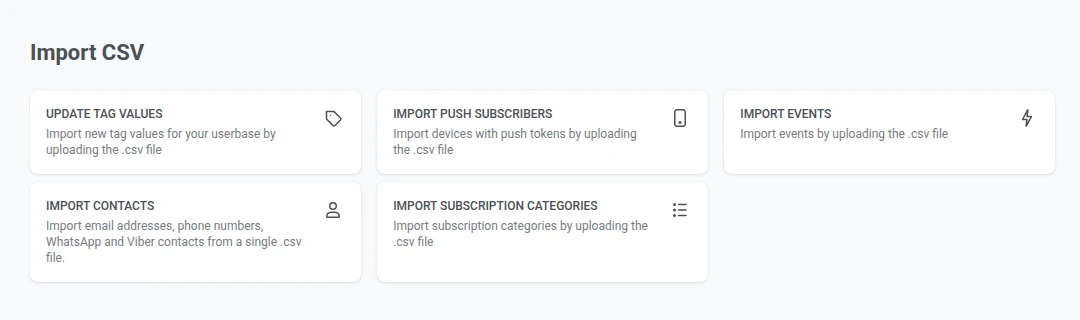
1. Gehen Sie zu **Audience → Import CSV → Import Contacts**.
2. Klicken Sie auf **CSV hochladen** und wählen Sie Ihre Datei aus. Um sie zu ersetzen, klicken Sie auf **Weitere CSV hochladen**.
3. Geben Sie einen **Segment name** für die importierten Kontakte ein.
4. Wählen Sie unter **Contact column in CSV** eine Spalte aus und wählen Sie daneben den **Channel**, den sie registriert (**Email**, **SMS**, **WhatsApp** oder **Viber**). Klicken Sie auf **+ Add channel**, um eine weitere Spalte zuzuordnen oder dieselbe Spalte einem zusätzlichen Kanal zuzuordnen.
5. Wählen Sie unter **UserId column in CSV** die Spalte mit den eindeutigen Benutzerkennungen aus, falls Ihre Datei eine solche enthält.
6. Um zusätzliche Daten für die Segmentierung einzubeziehen, wählen Sie einen **Column Name** aus Ihrer CSV-Datei und weisen Sie ihm ein **Tag** zu. Klicken Sie auf **+ Add Column**, um weitere Attribute zuzuordnen.
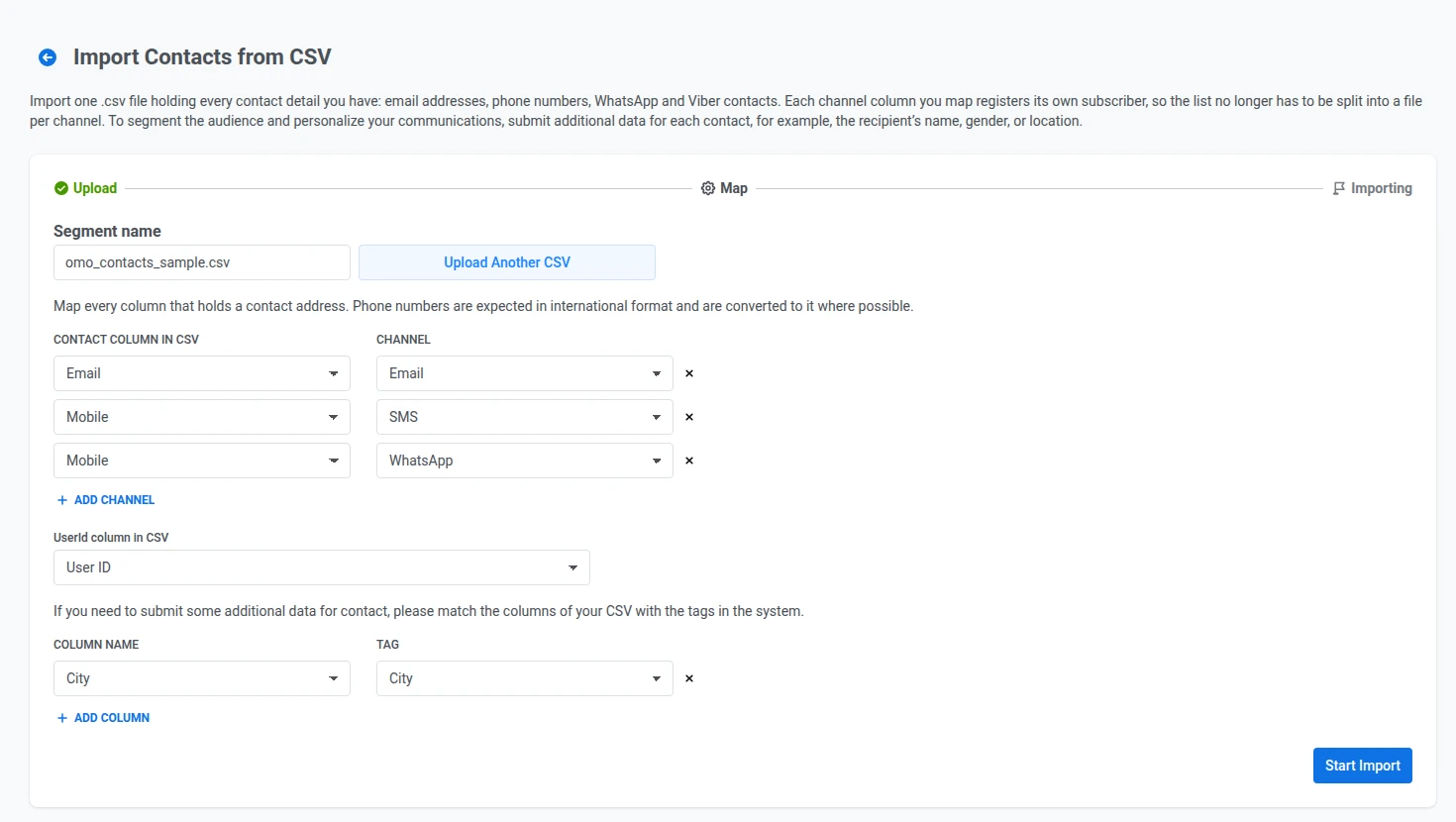
7. Klicken Sie auf **Import starten**.
Nach dem Import sind die Kontakte für Kampagnen auf den von Ihnen zugeordneten Kanälen verfügbar. Sie erscheinen als neues Segment in der [Segmentliste](/de/product/audience-data-and-segmentation/segmentation/) und können auch über den [User Explorer](/de/product/audience-data-and-segmentation/user-explorer/) aufgerufen werden.
Der Abschlussbildschirm zeigt zwei Zählwerte:
* **Created:** Kanalregistrierungen, die für die App neu sind.
* **Updated:** Kanalregistrierungen, die bereits existierten, auch wenn sich dieselbe Adresse oder Nummer unter einer anderen User ID oder auf einer anderen Geräteplattform erneut registriert.
Beide zählen Kanalregistrierungen, nicht Kontakte oder CSV-Zeilen. Ein Kontakt, der zwei Kanälen zugeordnet ist, zum Beispiel SMS und WhatsApp, erhöht den Wert um 2.
Bei einem aktualisierten Kontakt ändern sich nur die in Schritt 6 zugeordneten Tags. Ihre Werte werden mit den Werten aus der CSV-Datei überschrieben. Andere Tags, die bereits für den Kontakt gesetzt sind, bleiben unverändert.
## Während des Imports übersprungene Zeilen
Pushwoosh prüft jede E-Mail-Adresse in der Datei nach denselben Regeln wie ein E-Mail-Abonnement über Ihre Website, das SDK oder die API. Eine Adresse wird übersprungen, wenn sie fehlerhaft formatiert ist, zu einem Wegwerf-E-Mail-Dienst gehört oder auf der Bounce-Liste Ihres Kontos steht.
Der Abschlussbildschirm gruppiert übersprungene Zeilen nach Grund:
* **E-Mail-Adresse ist ungültig**
* **Wegwerf-E-Mail-Adresse**
* **E-Mail-Adresse steht auf der Bounce-Liste**
* **Telefonnummer ist ungültig**
* **Keine Kontaktadresse in der Zeile:** jede zugeordnete Spalte war leer
Eine Zeile kann teilweise importiert werden und trotzdem in dieser Aufschlüsselung erscheinen. Zum Beispiel wird die Telefonspalte importiert, aber die E-Mail-Adresse in derselben Zeile wird als Wegwerfadresse übersprungen.
Klicken Sie auf **Download skipped rows**, um eine CSV-Datei nur mit diesen Zeilen zu erhalten. Die Datei fügt den Grund für das Überspringen als zusätzliche Spalte hinzu, sodass Sie die Zeilen korrigieren und erneut hochladen können.
## E-Mail-Adressen auf Domains ohne Mailserver
Nach dem Import prüft Pushwoosh im Hintergrund, ob die Domain jeder importierten E-Mail-Adresse einen Mailserver hat. Wenn die Domain nicht existiert oder keine E-Mails annimmt, wird die Adresse vom E-Mail-Kanal abgemeldet. Wenn die Domain nicht geprüft werden kann, zum Beispiel weil DNS nicht antwortet, bleibt die Adresse abonniert.
Pushwoosh prüft nicht, ob ein bestimmtes Postfach auf einer funktionierenden Domain existiert.
## Zeilen, die beim Import nicht registriert werden konnten
Einige Zeilen bestehen die [Prüfungen zum Überspringen](#rows-skipped-during-import) und werden trotzdem abgelehnt, wenn Pushwoosh sie registriert. Zum Beispiel wird eine Telefonnummer in gültigem Format für SMS abgelehnt, wenn sie keine Mobilfunknummer ist. Pushwoosh zählt solche Zeilen als **Failed**, getrennt von Created, Updated oder Skipped.
Fehlgeschlagene Zeilen werden nicht nach Grund aufgeschlüsselt und sind nicht im Download der übersprungenen Zeilen enthalten. Um sie zu finden, vergleichen Sie Ihre ursprüngliche CSV-Datei mit dem importierten Segment. Prüfen Sie die fehlenden Kontakte, ersetzen Sie zum Beispiel eine Festnetznummer durch eine Mobilfunknummer, und laden Sie nur diese Zeilen in einem neuen Import erneut hoch. Wenn eine Zeile erneut fehlschlägt und Sie den Grund nicht erkennen, wenden Sie sich an den Pushwoosh-Support.