# Konfiguration der Viber-Plattform
Pushwoosh ermöglicht es Ihnen, Viber-Nachrichten als Teil Ihrer Omnichannel-Kampagnen an Benutzer zu senden. Verbinden Sie Ihr Viber-Konto mit Pushwoosh, um Viber in Customer Journey zu verwenden.
## Voraussetzungen
Bevor Sie Viber konfigurieren, stellen Sie sicher, dass die folgenden Anforderungen erfüllt sind:
* **Pushwoosh-Konto:** Ein Projekt, in dem Sie Viber aktivieren möchten.
* **Auth-Token:** Ihr Rakuten Viber-Authentifizierungstoken, das erforderlich ist, um Viber mit Pushwoosh zu verbinden. [Erfahren Sie mehr](https://developers.viber.com/docs/api/rest-bot-api/).
## Einrichten der Viber-Konfiguration
Um die Viber-Konfiguration einzurichten, befolgen Sie diese Schritte:
1. Navigieren Sie zu **Einstellungen → Plattformen konfigurieren**. Scrollen Sie in der Liste der Plattformen nach unten, um **Viber** zu finden, und klicken Sie auf **Verbinden**.
 2. Geben Sie im Dialogfeld **Viber-Benachrichtigungen** Ihr **AUTH-TOKEN** von Rakuten Viber ein.
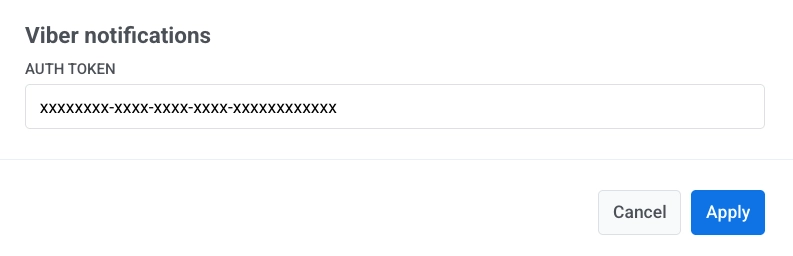 3. Klicken Sie auf **Anwenden**, um Ihre Konfiguration zu speichern. Um Änderungen zu verwerfen, klicken Sie auf **Abbrechen**.
## Nächste Schritte
Nach der Einrichtung können Sie Viber-Nachrichten in Customer Journeys senden.
3. Klicken Sie auf **Anwenden**, um Ihre Konfiguration zu speichern. Um Änderungen zu verwerfen, klicken Sie auf **Abbrechen**.
## Nächste Schritte
Nach der Einrichtung können Sie Viber-Nachrichten in Customer Journeys senden.